Gestão da Rede: Criando uma AVALIAÇÃO OU FORMULÁRIO
Gestão da Rede: Criando uma AVALIAÇÃO OU FORMULÁRIO
Nesse tutorial será explicado como criar uma avaliação e todos os detalhes importantes necessários para execução desse processo. Além disso, será trabalhado como adicionar as questões a avaliação, adicionar anexos e adicionar os eventos.
Sumario do artigo:
- Criando avaliação
- Adicionando Questões ### Criando questões
- Adicionando uma questão por vez
- Adicionando múltiplas questões
- Configurando questões de uma avaliação
Adicionando AnexosAdicionando Eventos
-
Criando um Evento
-
Vinculando um Evento a uma avaliação Criando avaliação: A seguir está disponível um passo-a-passo de como criar uma avaliação, neste passo-a-passo iremos criar uma Avaliação Diagnóstica, mas abaixo das imagens estarão as informações sobre cada opção possível de seleção:
-
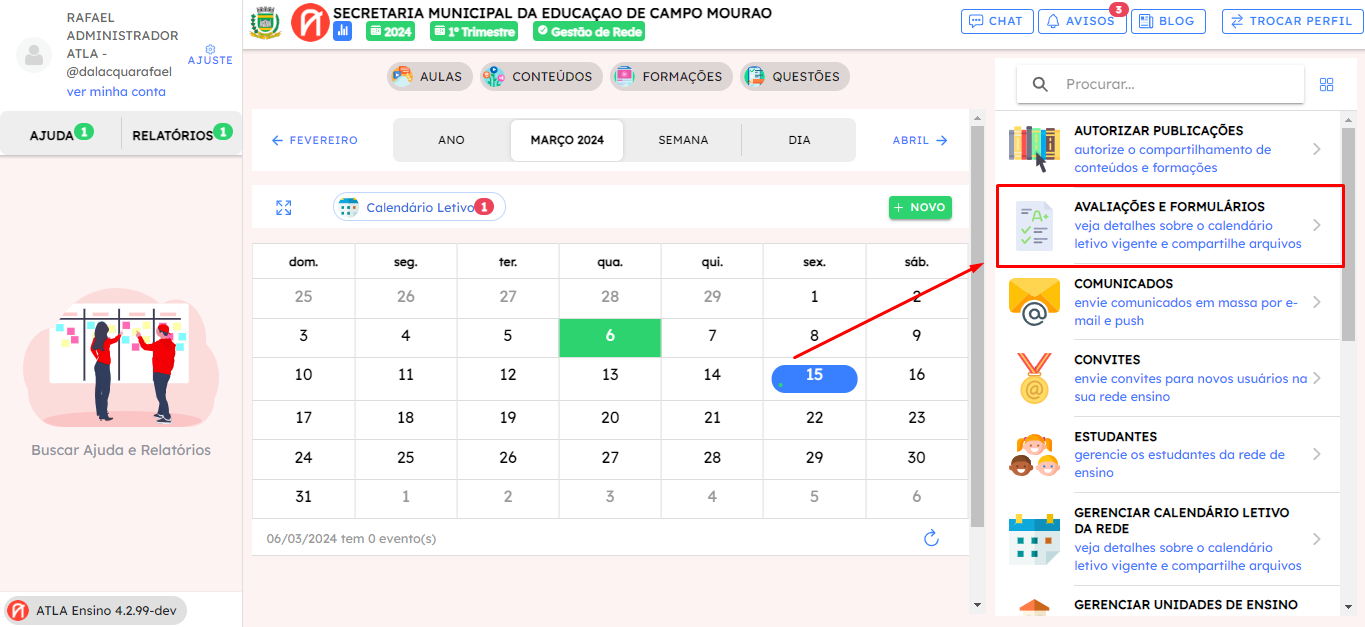
O primeiro passo é acessar a funcionalidade Avaliações e Formulários:
-
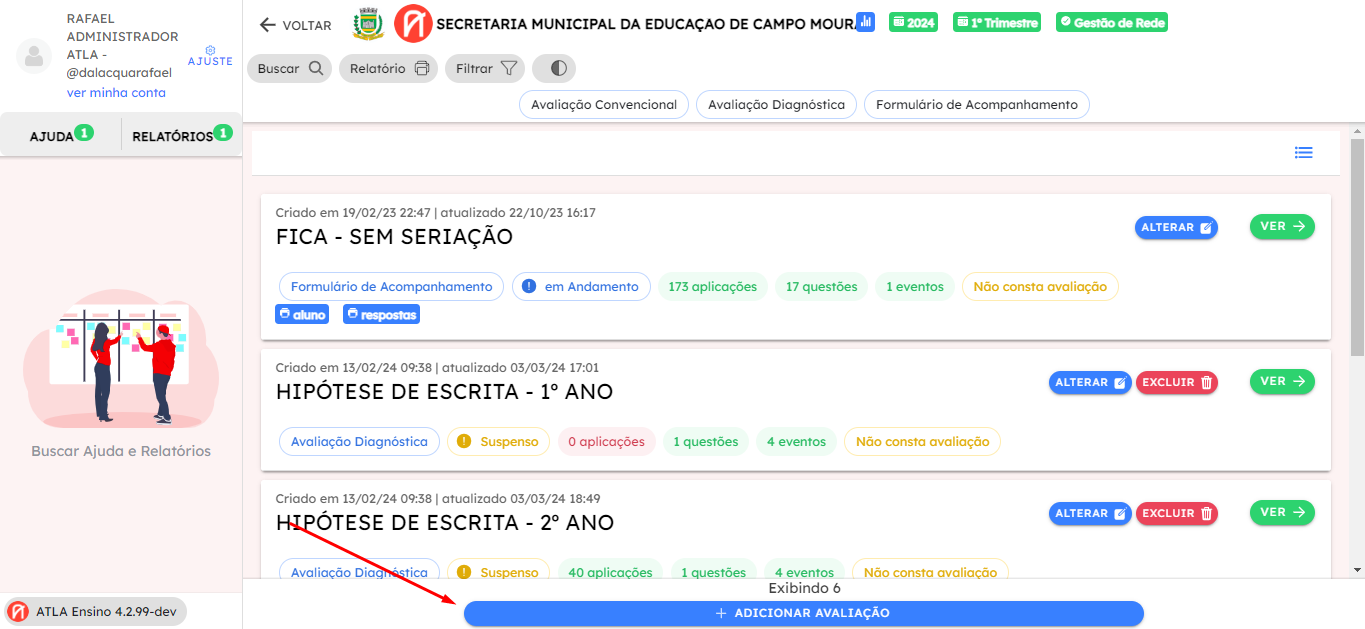
Agora vamos clicar em ADICIONAR AVALIAÇÃO:
-
Agora vamos colocar as informações da avaliação. O **T****ipo da Avaliação **nesse caso, Avaliação Diagnóstica:
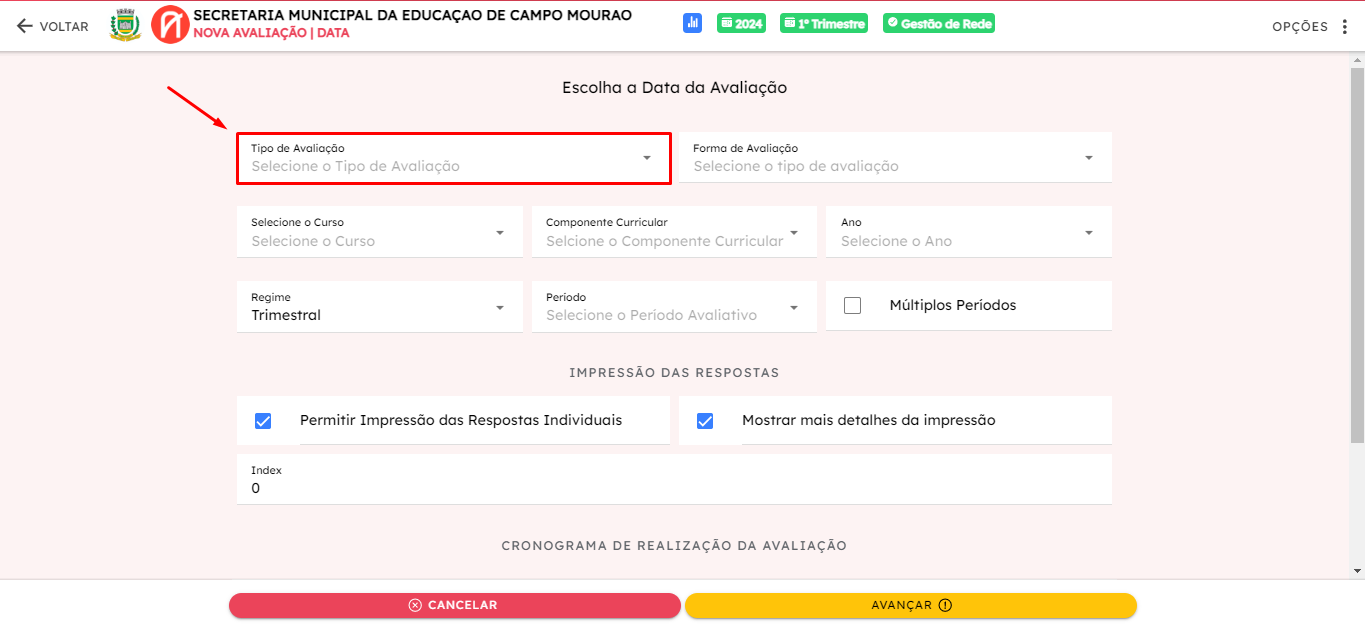 Os tipos da avaliação consistem em: Convencional (avaliações da educação infantil); Diagnóstica (avaliações diagnósticas de matemática e português, hipótese de escrita); Formulário de Acompanhamento (Ficha FICA, Ficha FDAP).
 -
Agora iremos selecionar a Forma de Avaliação, nesse caso Avaliação por Nota:
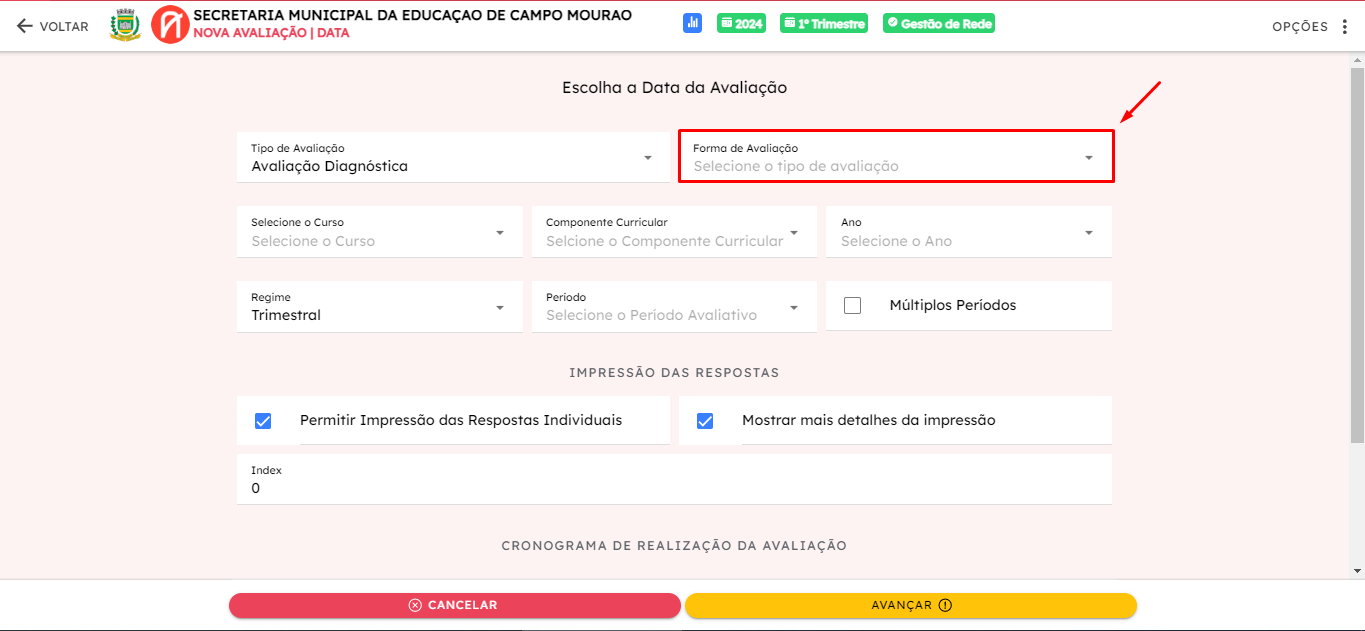 As formas de avaliação consiste em como é feito o calculo das notas da avaliação: Não consta na avaliação (as questões não tem valor de nota); Avaliação por Nota (as questões valem nota, um valor numérico e cada questão tem peso na prova); Avaliação por Conceito (a avaliação possui um conceito como nota).
 -
Na segunda linha vamos selecionar sobre qual componente e ano da avalição. Nesse caso iremos selecionar o Curso Ensino Fundamental 1/5 - Especial, para liberar os componentes desejados. Após isso iremos selecionar o Componente curricular, Diagnóstica - Matemática. E, por fim, iremos selecionar no seletor de **Ano **o 1° Ano:
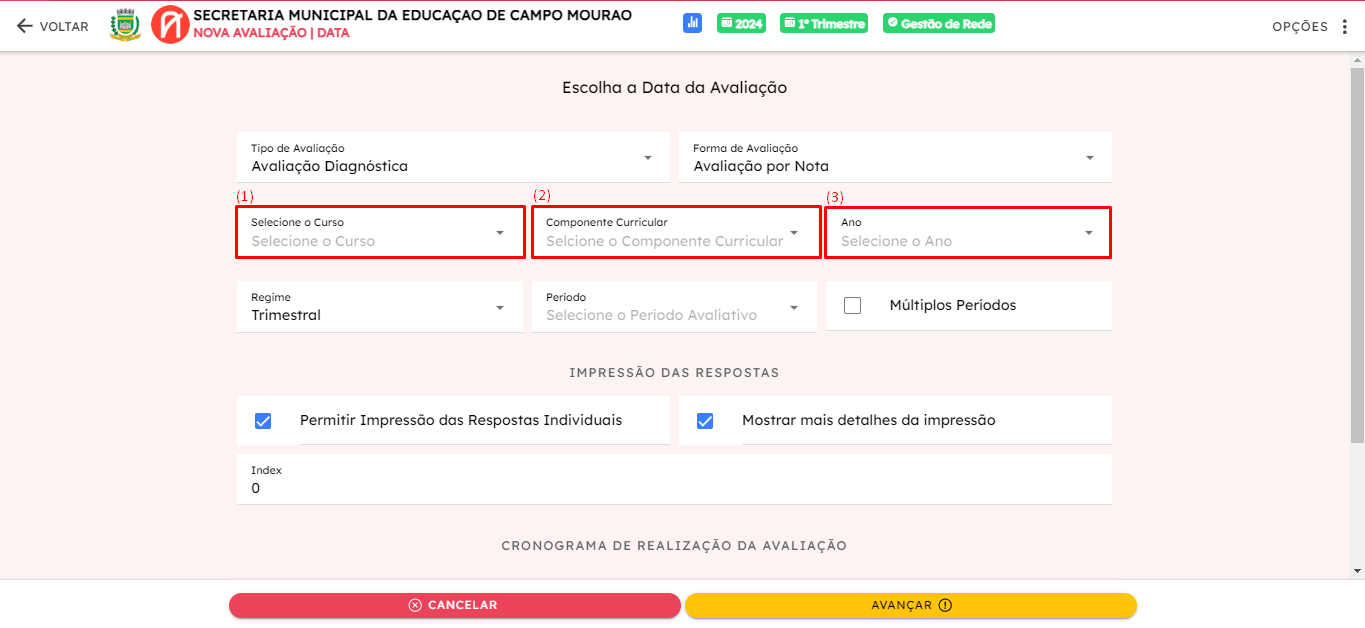 O seletor de **Curso (1) **serve para filtrar os **Componentes ****Curriculares (2) **disponíveis. E o Ano (3) é a seriação em que a prova será aplicada.
 -
Agora nós iremos selecionar o período da avaliação, nesse caso iremos selecionar o 1° Trimestre, e deixar a opção Múltiplos Períodos desativada como na imagem a seguir:
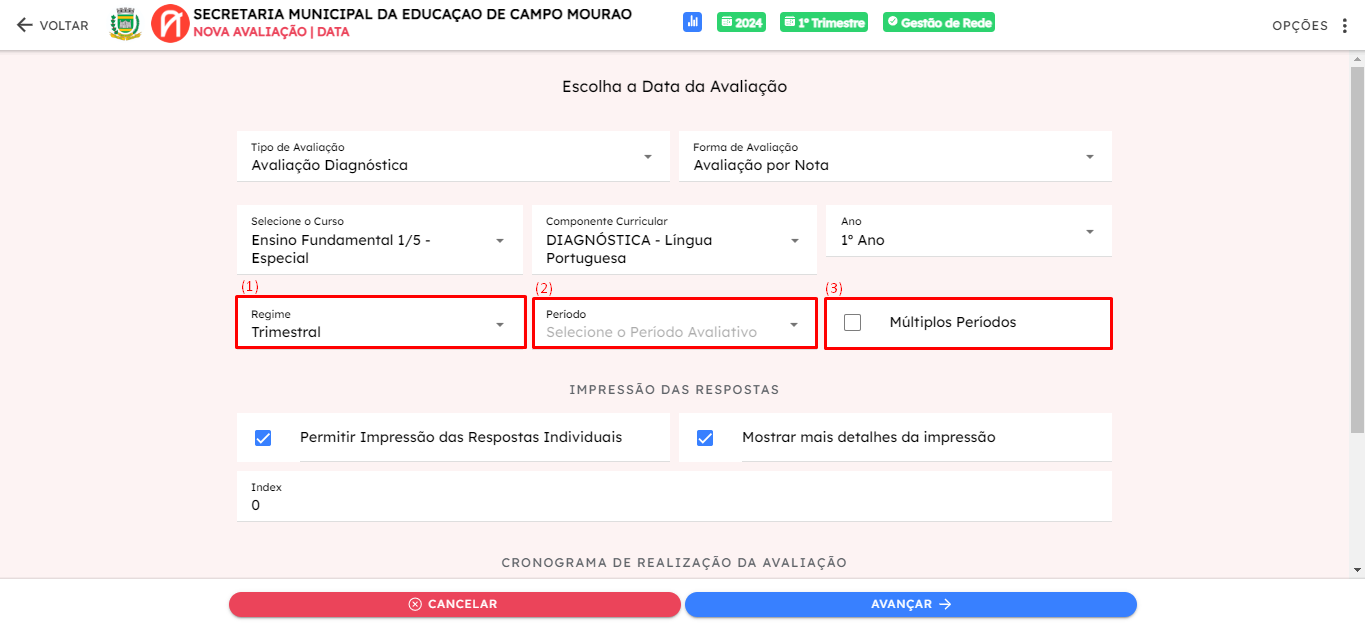 O seletor de Regime (1) serve para filtrar os Períodos ****(2). E o campo de Múltiplos Períodos (3) representa se uma avaliação irá aparecer em vários períodos, como a Hipótese de escrita que é uma avaliação recorrente em vários semestres, e tem que aparecer independente do período. Nos casos de avaliações de múltiplos períodos é marcada, não será cadastrado o período selecionado.
 -
Por fim, temos as opções de impressão dos relatórios da avaliação. Essas opções podem ficar com as da mesma forma que já vem pré selecionadas:
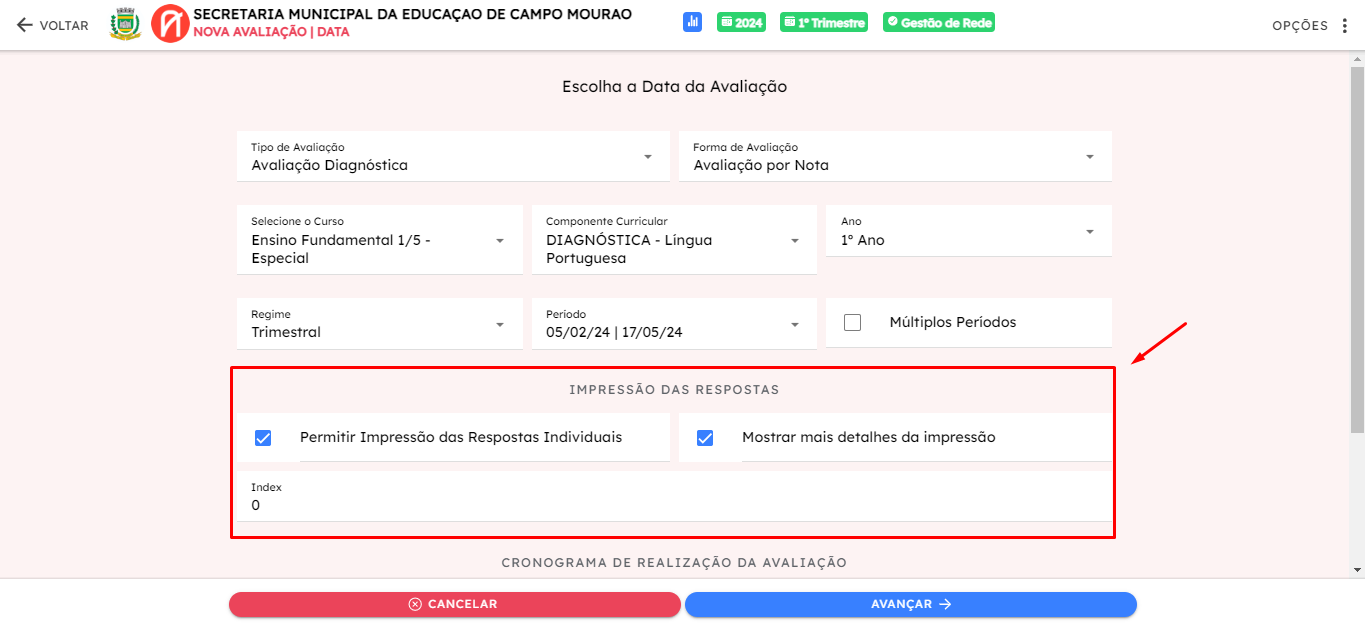 A opção de** Permitir Impressão das Respostas Individuais** irá deixar disponível ou não, a opção de imprimir o relatório resultados dos alunos individualmente. A opção de Mostrar mais Detalhes da Impressão irá fazer com que alguns dos relatórios tenham mais detalhes em suas impressões. E por fim, o campo numérico **I****ndex **que serve para ordenar os relatórios de avaliações aninhadas, como os pareceres do educação infantil, no qual o relatório é composto por um conjunto de provas, esse index serve para organizar a ordem de impressão das avaliações.
 -
A baixo temos a parte de seleção dos Eventos que trataremos na sessão** Adicionando eventos:**
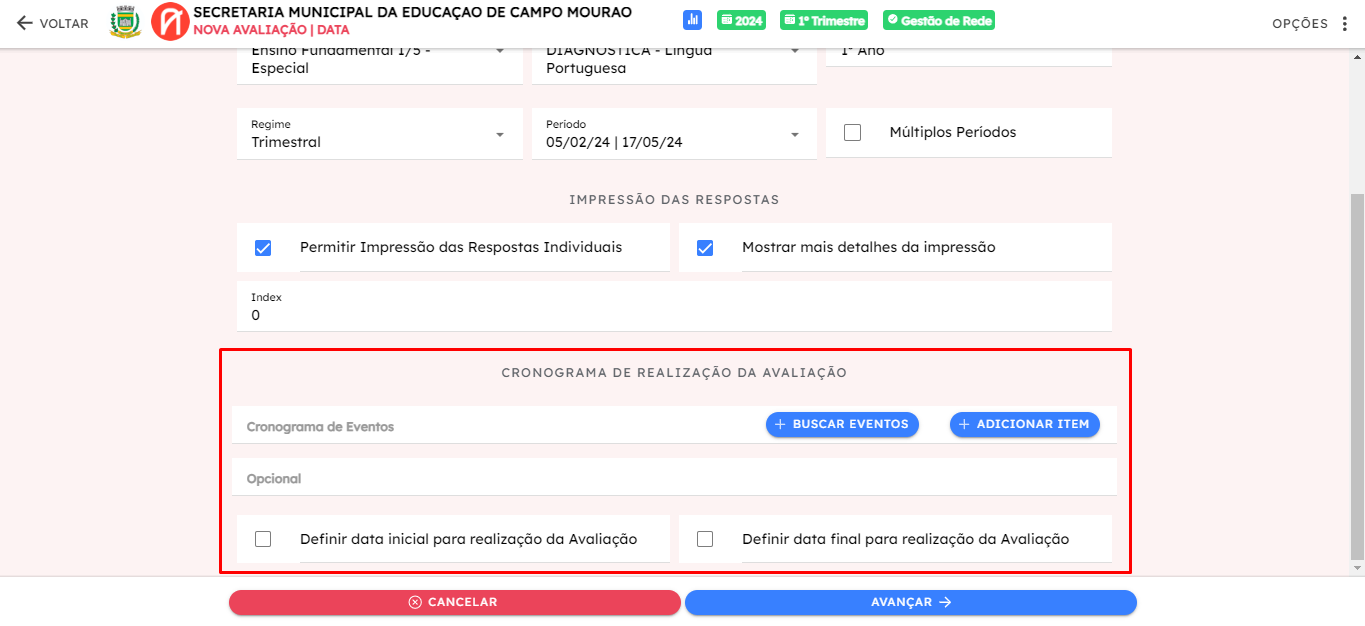
-
Agora iremos clicar em avançar para as próximas partes dos cadastros. Dentre elas: Adicionando anexos à avaliação e Adicionando as questõe****s.
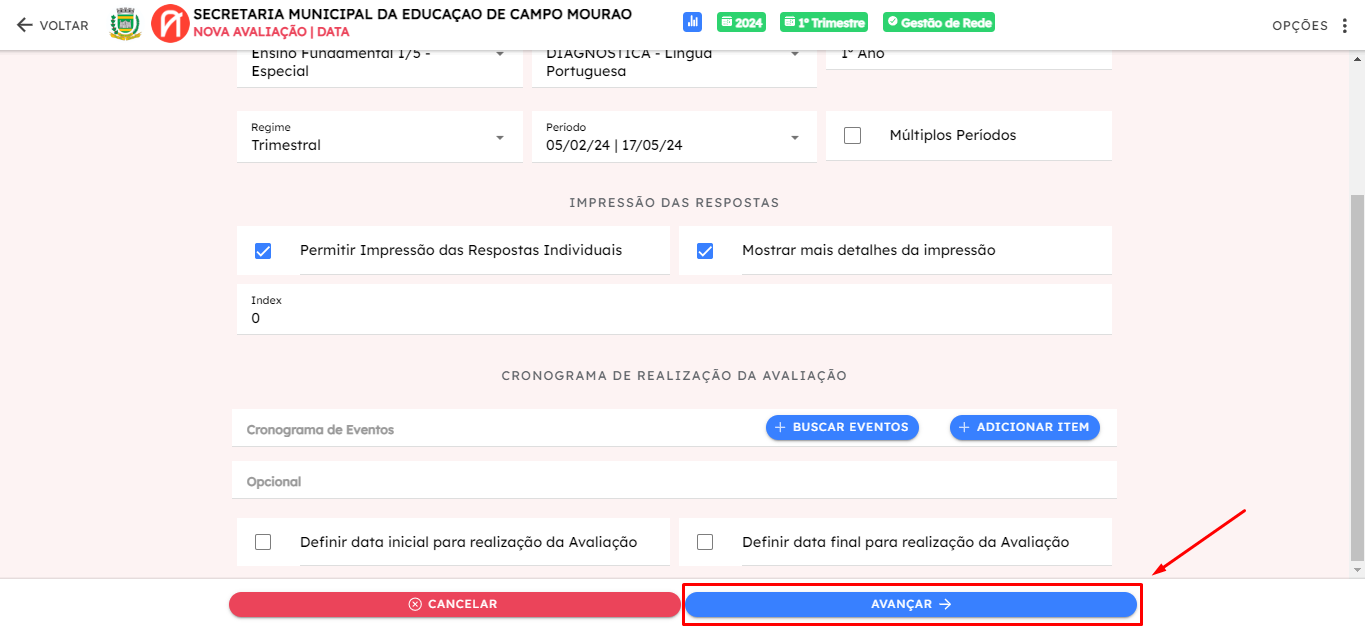
-
Após isso podemos finalizar nosso cadastro clicando em PRONTO:
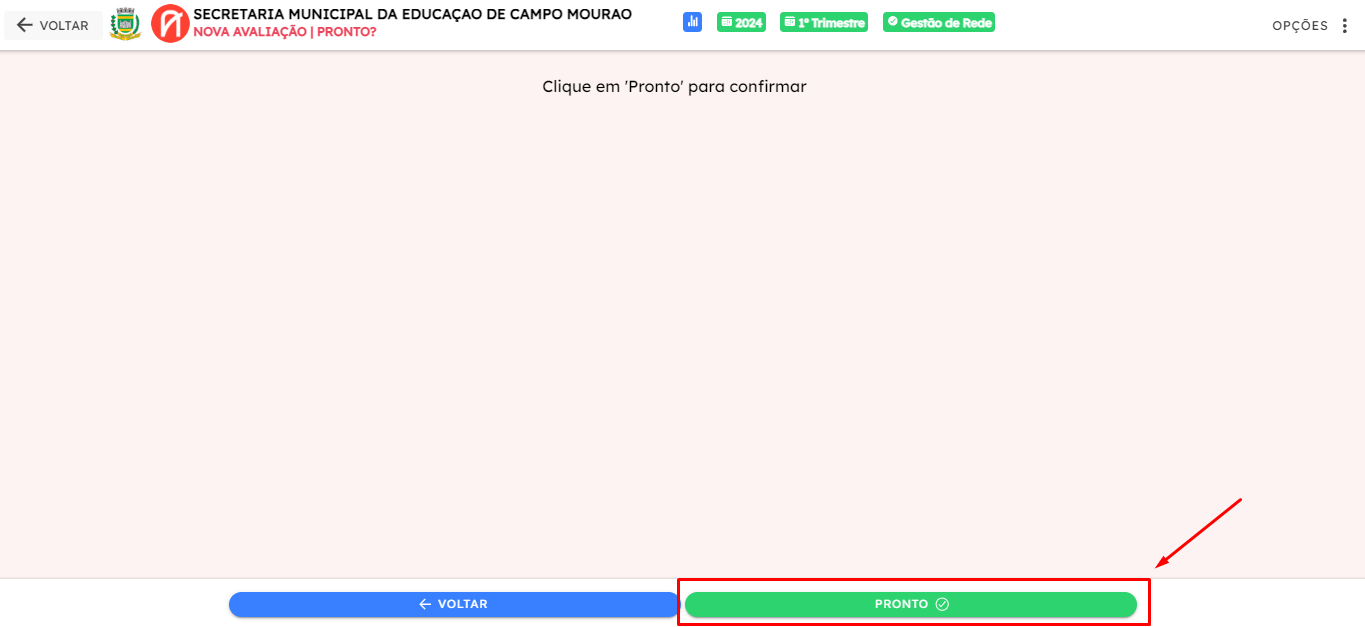
-
E pronto, sua Avaliação foi criada com sucesso.
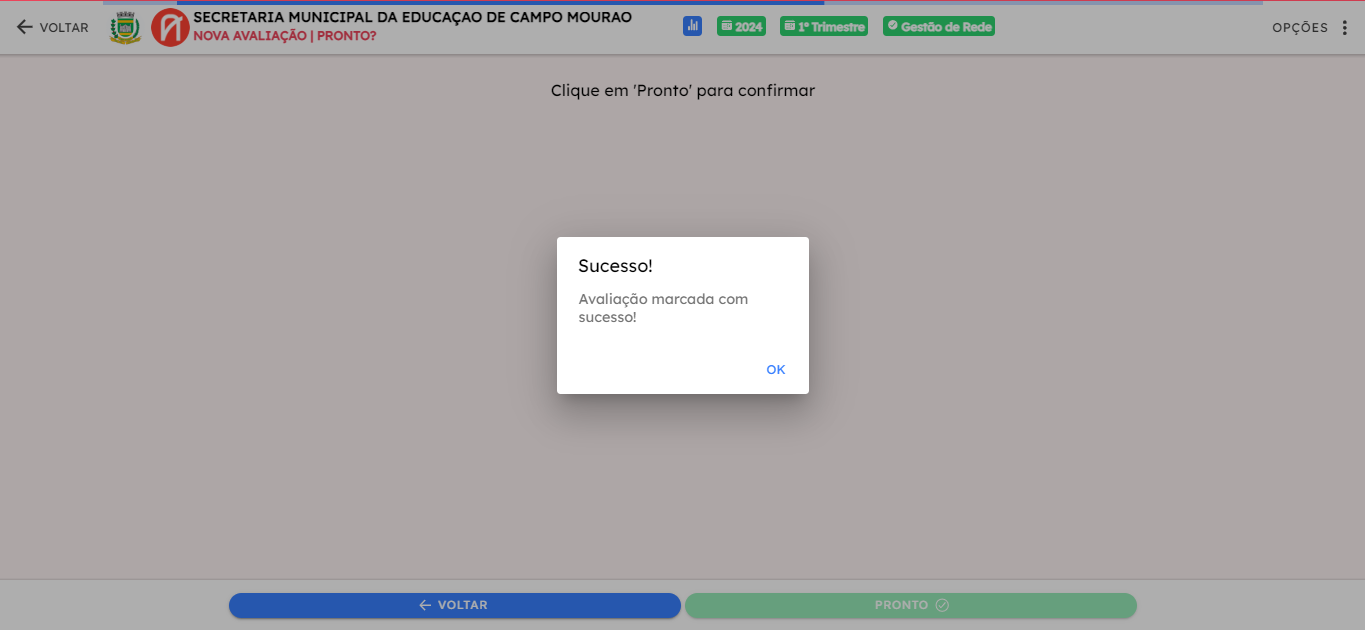
Adicionando questões:
Após finalizar o cadastro das informações básicas e clicar para avançar para próximas etapas do cadastro, iremos ser redirecionados para tela de cadastro de questões: **
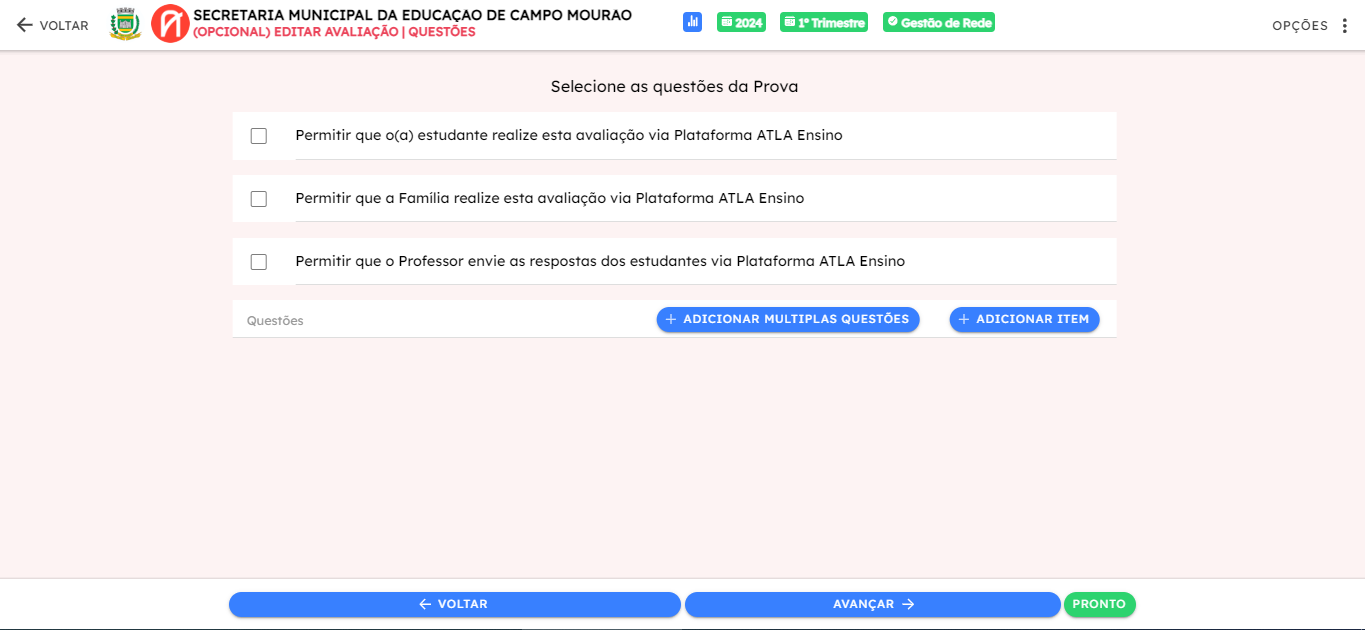 ** Nessa sessão temos 2 maneiras de adicionar questões na prova, adicionando uma questão por vez, ou adicionando múltiplas questões. Os tutoriais estão divididos em cada uma das formas para facilitar o entendimento. Mas antes de explicar como adicionar as questões a prova, será explicado como cadastrar uma questão. Para que esse processo não precise ser repetido nos próximos passos. Criando questões:
- Para iniciar o processo de criação de questão será necessário abrir modal para seleção e criação de questões. Para fazer isso, há duas formas: Clique no botão, Adicionar Múltiplas Questões. Que abrirá diretamente a modal:
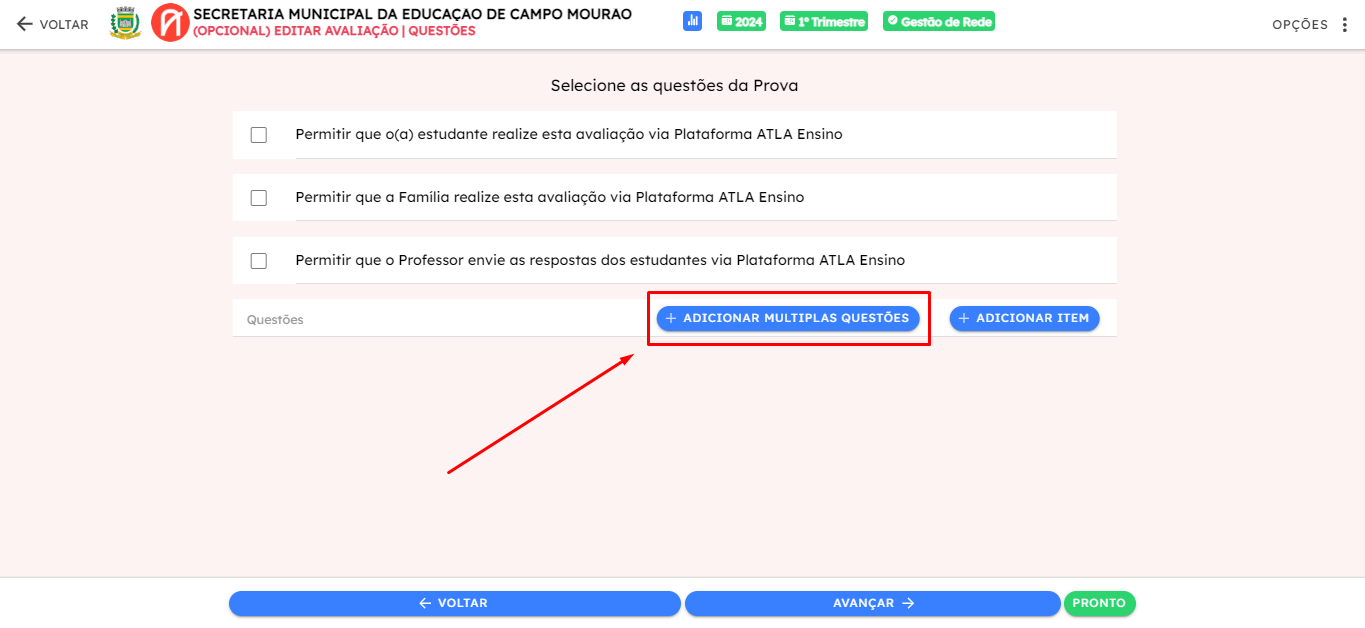 Isso abrirá uma modal para seleção e criação de questões.
 - Ou podemos clicar em Adicionar Item e clicar em Buscar Referência.
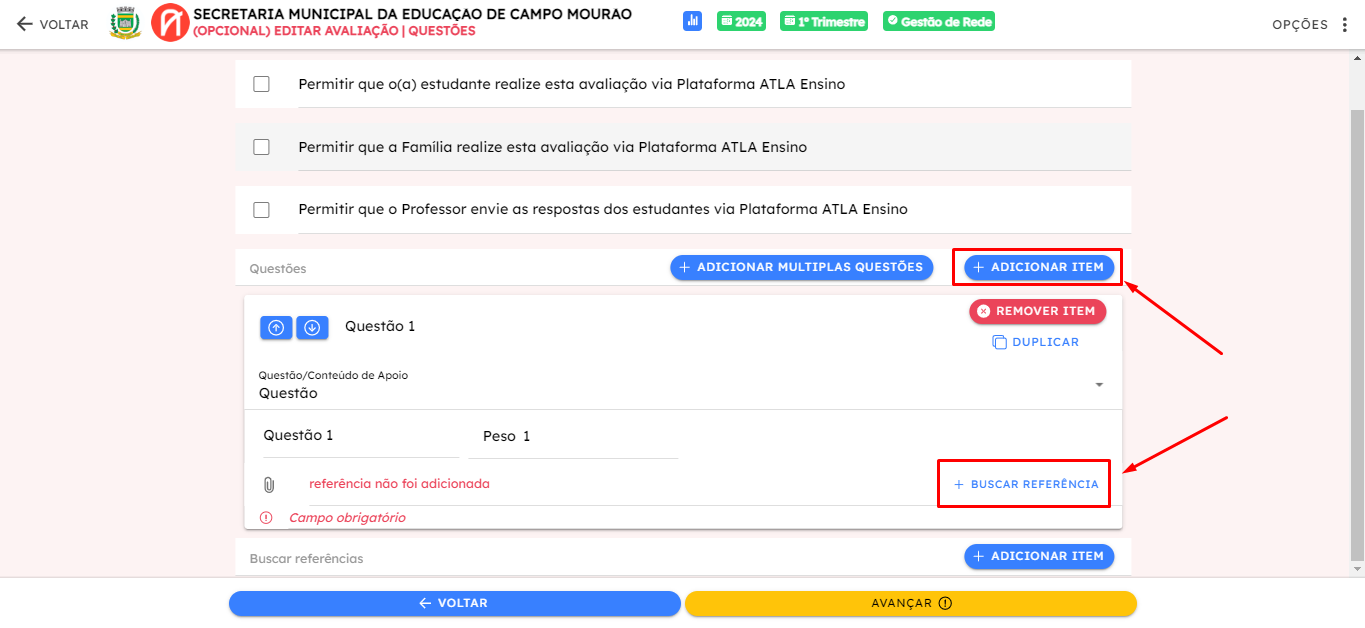 Isso abrirá uma modal para seleção e criação de questões.
Para criar uma nova questão, vamos clicar em NOVO:
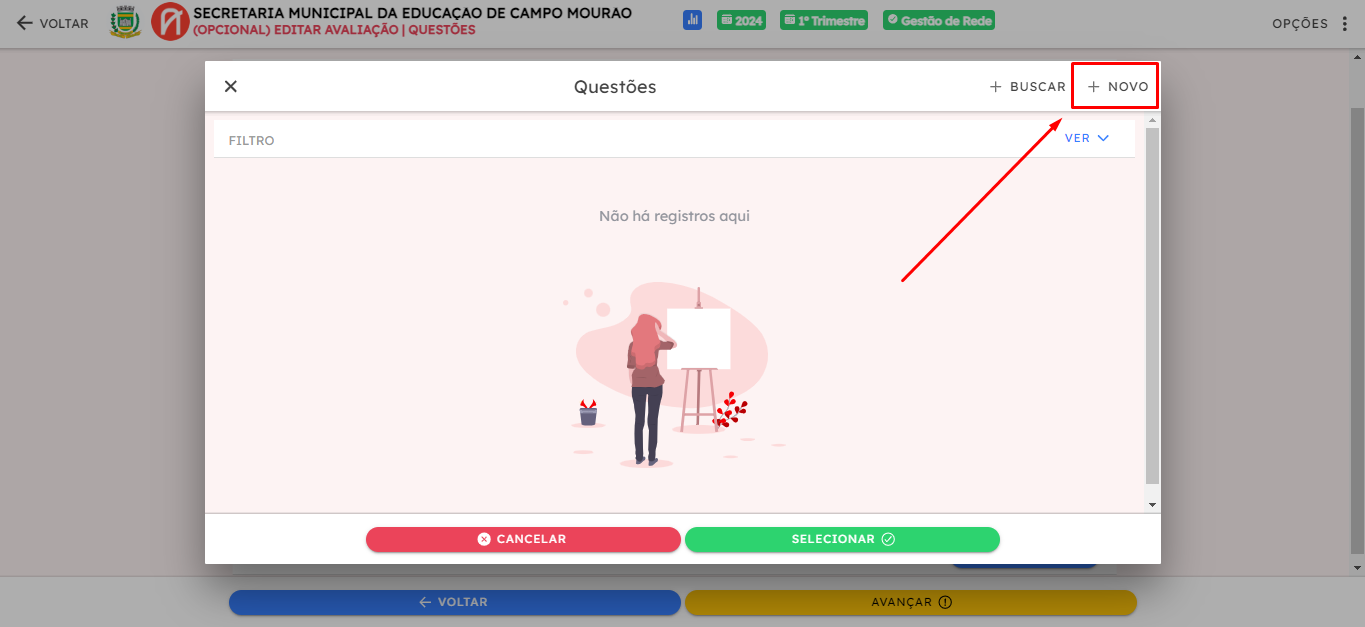
Agora uma modal de criação de questão foi aberta, agora iremos cadastrar as informações da questão. A primeira coisa a fazer é digitar o Enunciado da questão:
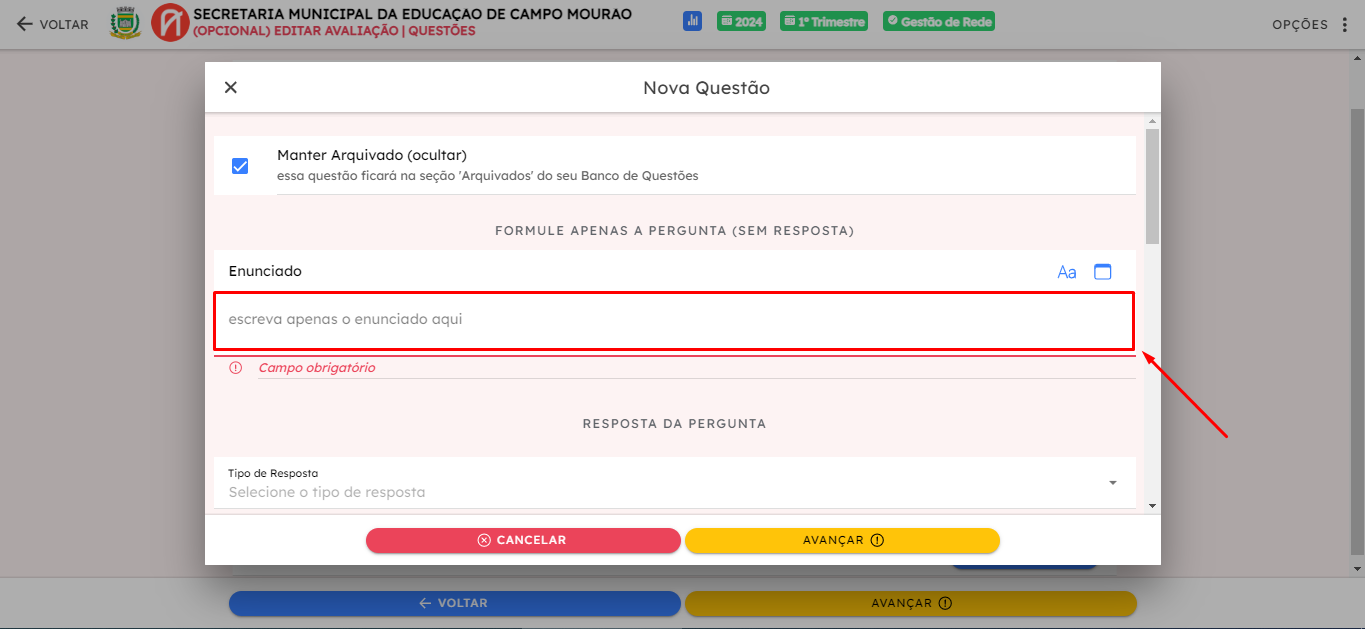
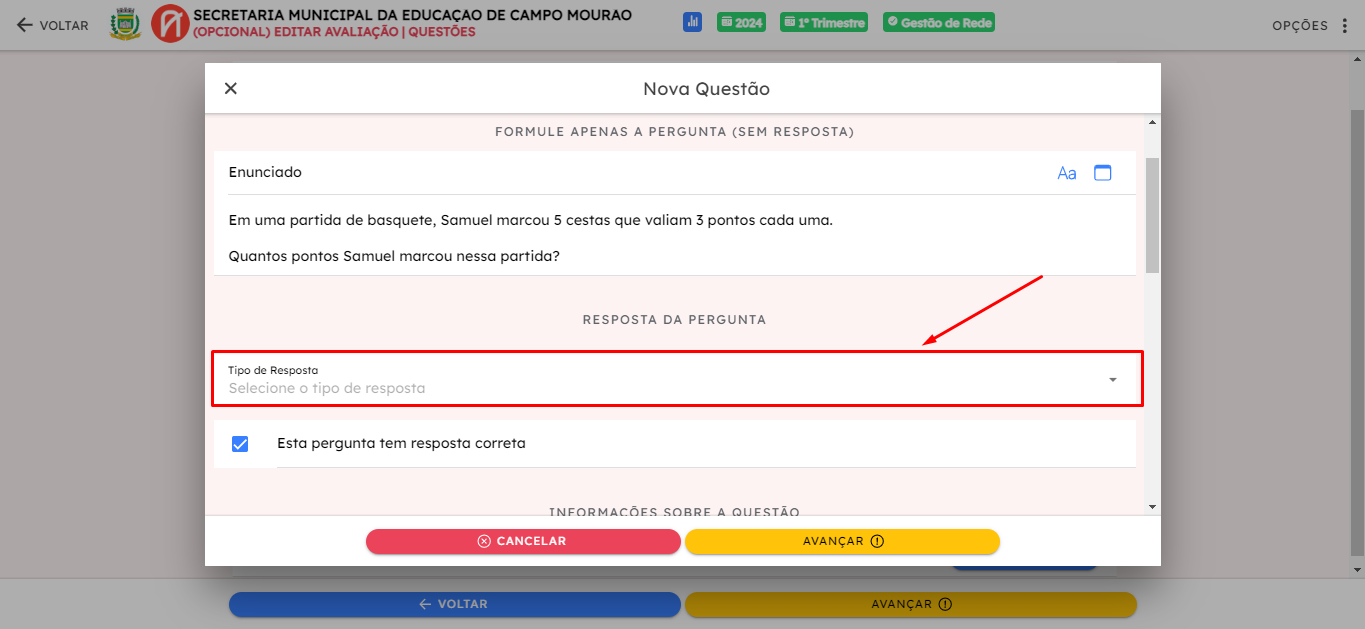
Descendo um pouco, iremos selecionar o Tipo de Resposta, nesse caso iremos selecionar a opção de Múltipla Escolha:
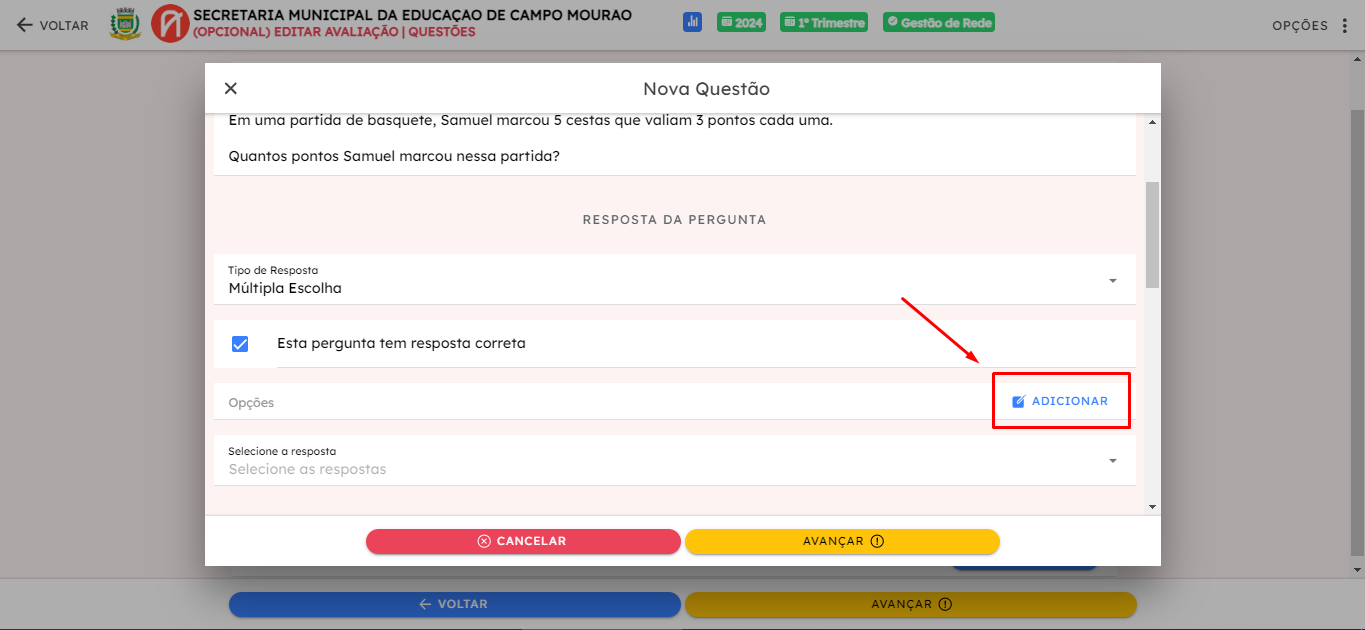
Após isso irá surgir a aba de Opções, nessa aba iremos clicar no botão Adicionar, para adicionar as opções de respostas possíveis, nesse caso vamos clicar 4 vezes para 4 opções de respostas na pergunta:
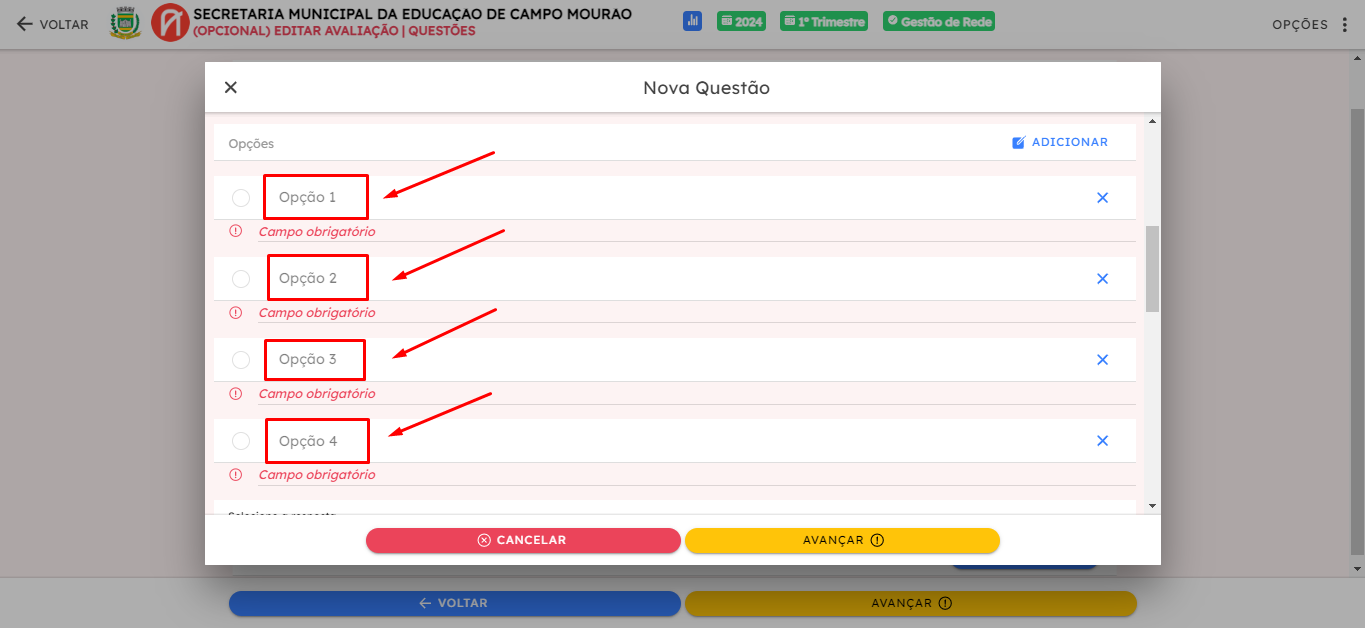
Agora iremos escrever o valor de cada uma das opções:
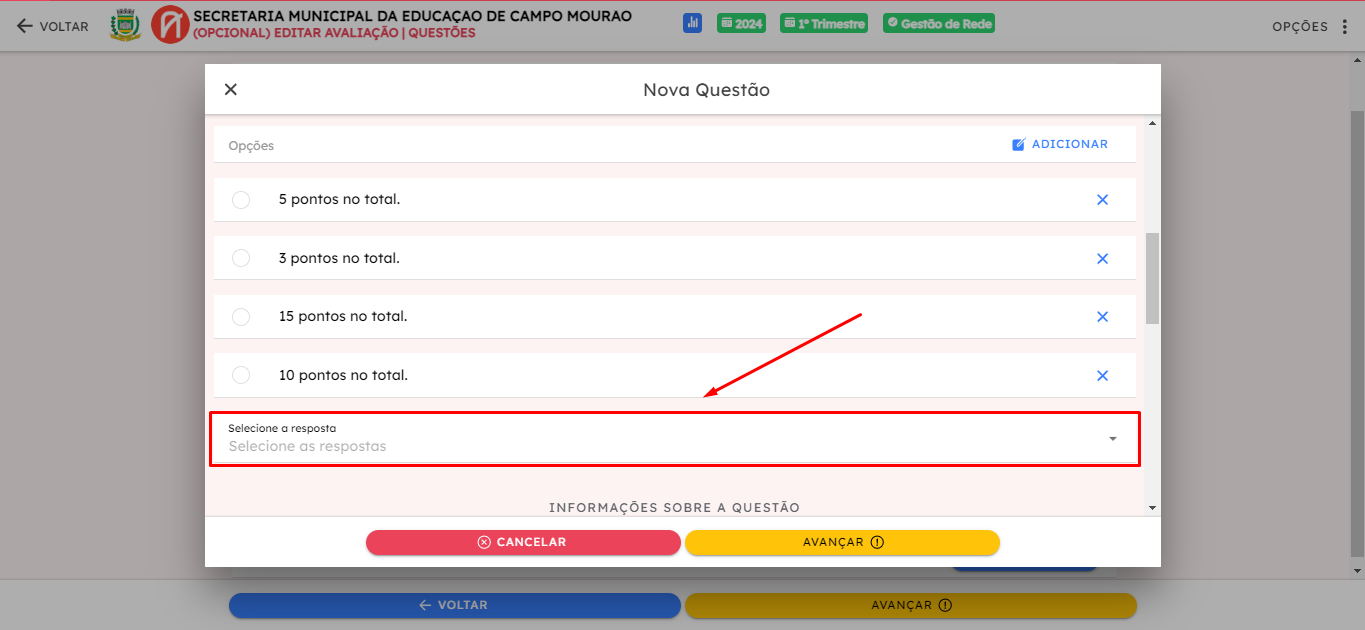
E por fim, no seletor de Selecione a resposta, iremos marcar qual é a alternativa correta para a resposta da pergunta. Nesse caso a opção 3:
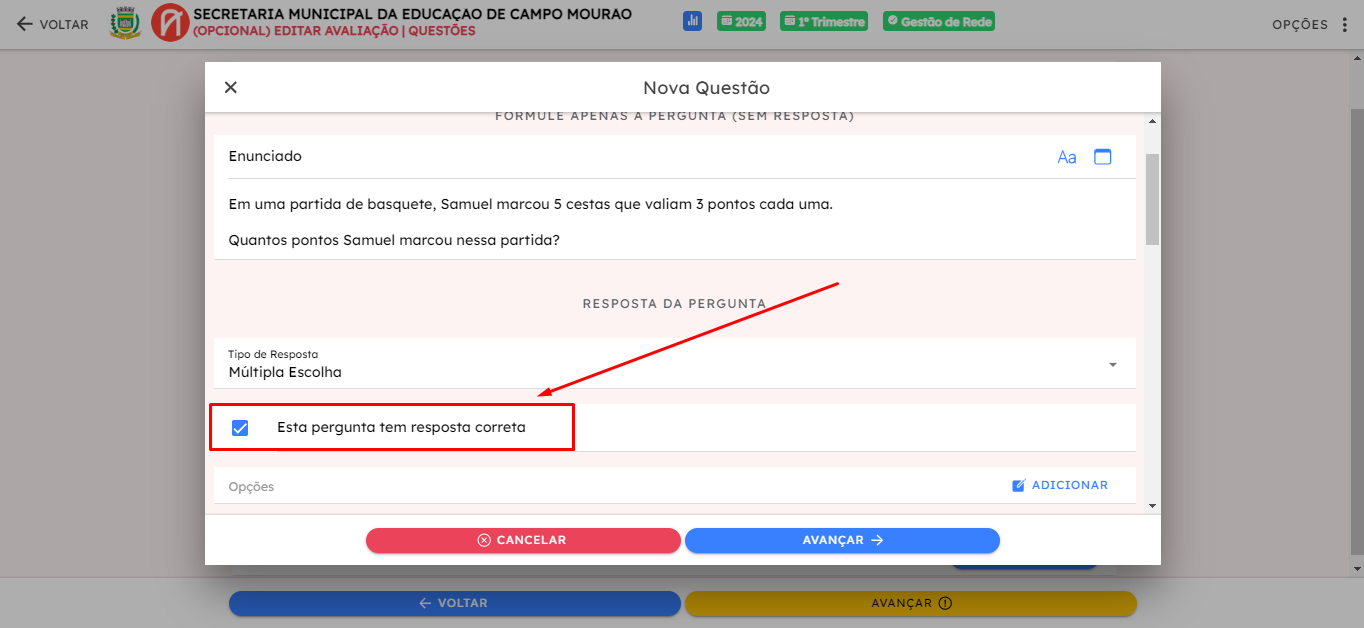
No caso de a pergunta não possuir resposta correta, basta desmarcar a opção Esta pergunta tem resposta correta.
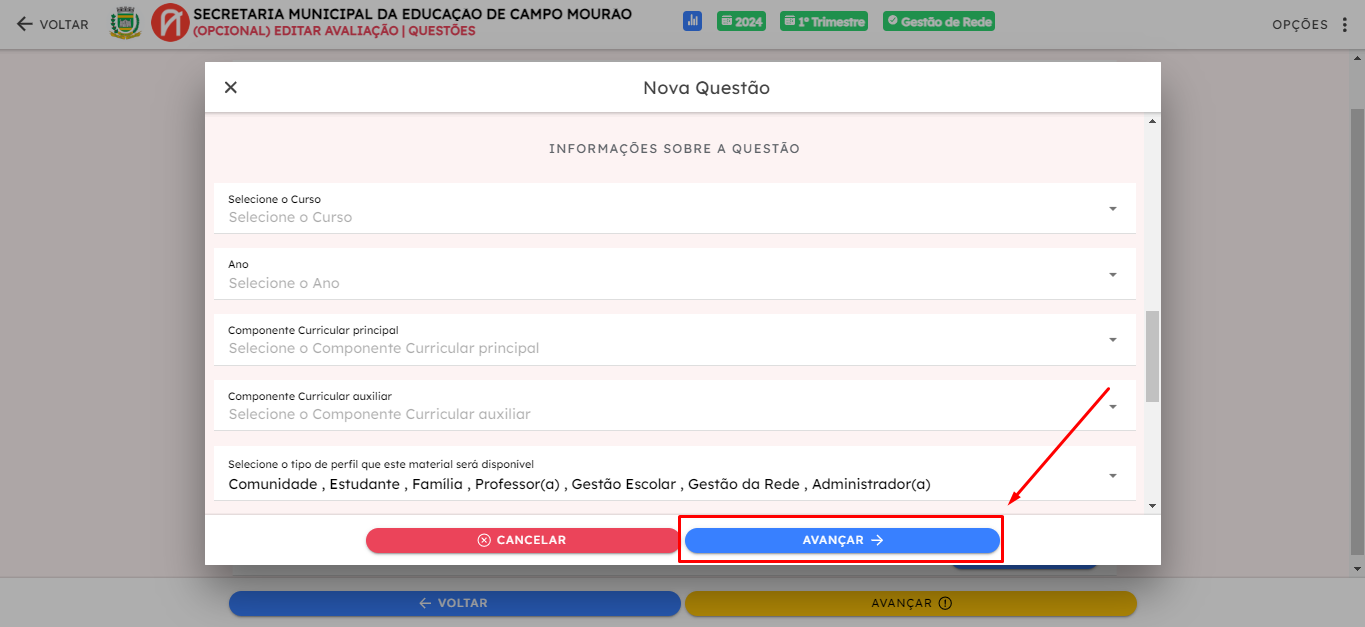
Após isso, poderão ser cadastradas informações opcionais sobre as questões, mas não são obrigatórias, e podemos clicar em Avançar:
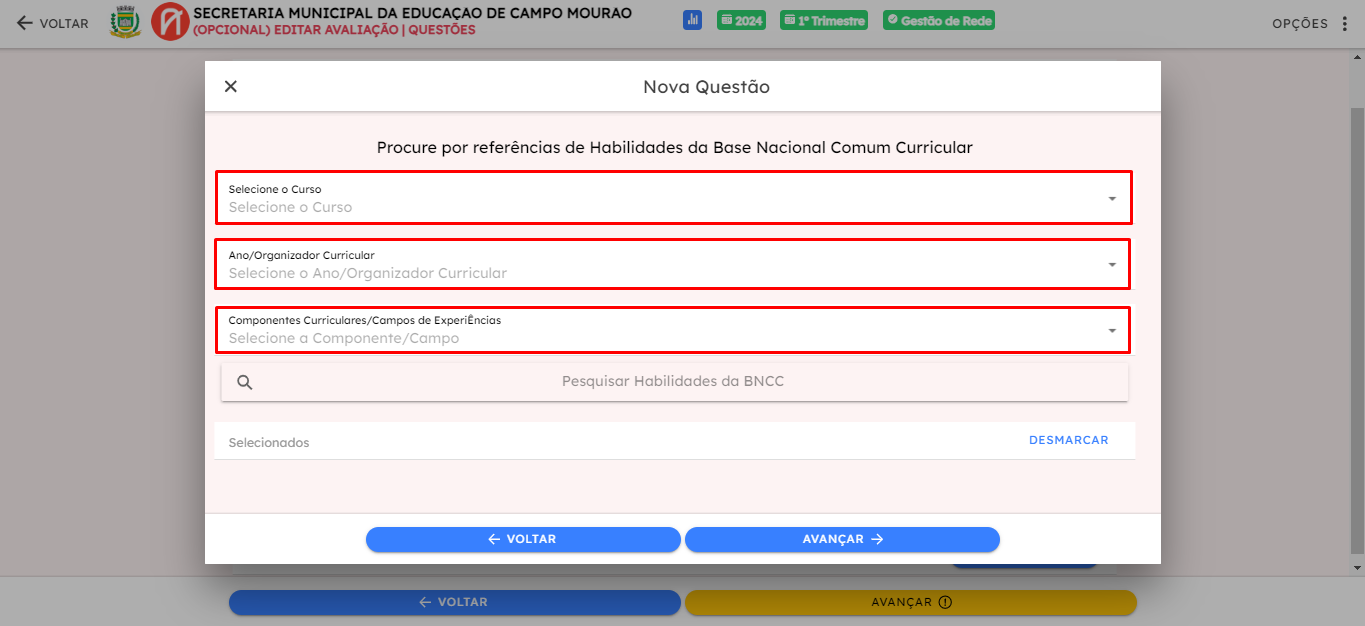
Agora podemos selecionar as habilidades da BNCC, que a questão contempla. Para isso iremos selecionar o nível do Curso, o Ano e o Componente Curricular, ou Campo de Experiência (para os pareceres da educação infantil), como na imagem a seguir:
Após a seleção, as habilidades serão listadas abaixo. Basta **selecionar **as competências desejadas:
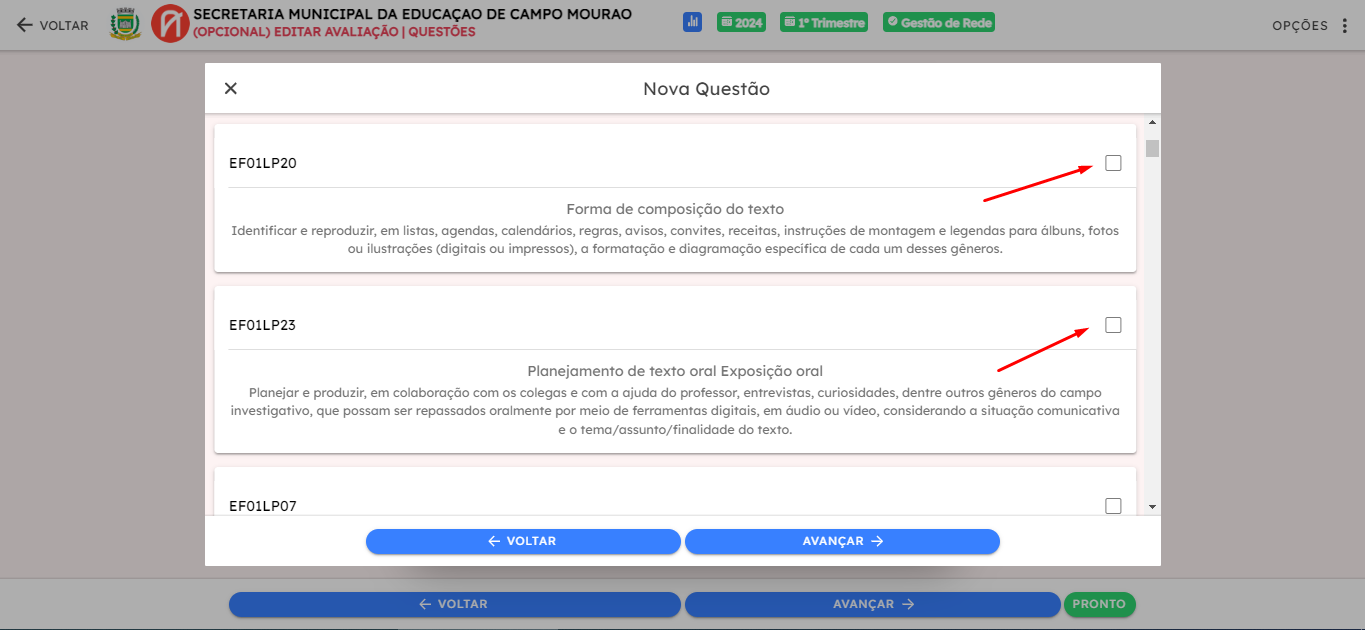
Com a seleção das competências concluídas, vamos clicar novamente em Avançar:
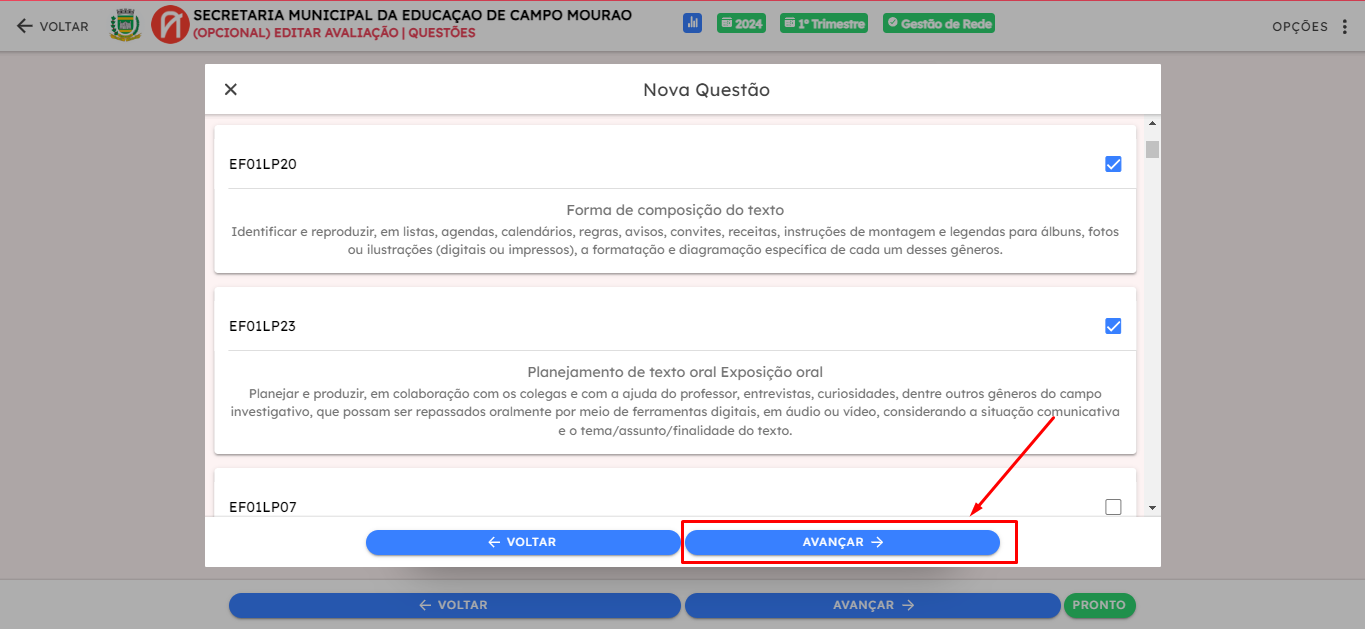
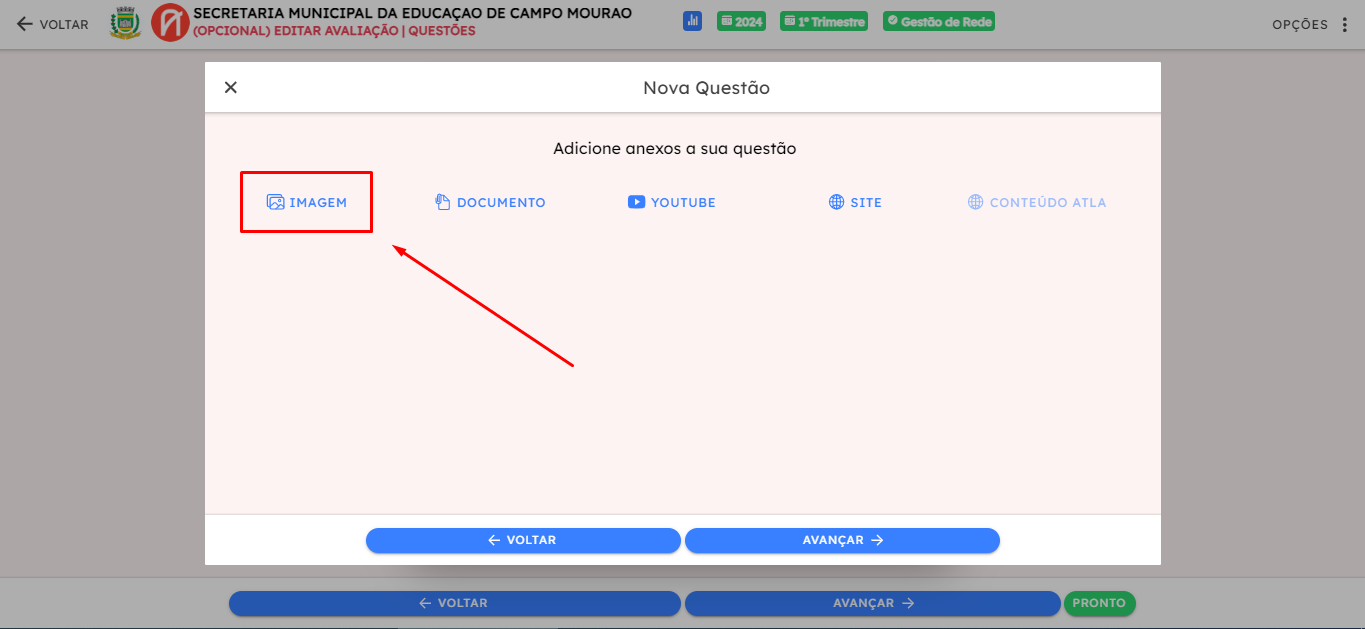
Agora podemos adicionar anexos a questão, como imagens para complementar a pergunta. Para adicionar uma imagem pasta clicar em Imagem:
Agora basta apertar CTRL + V para colar a imagem que estiver na área de transferência, ou clicar em ADICIONAR para selecionar a imagem salva em seu computador:
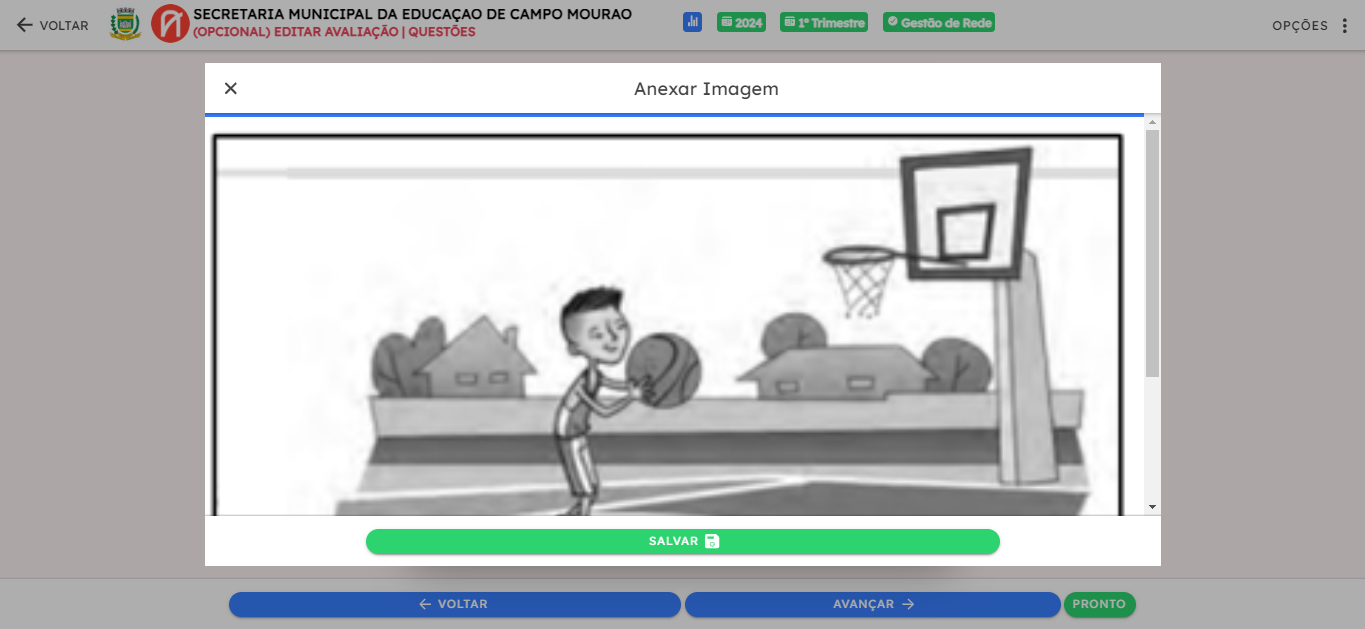
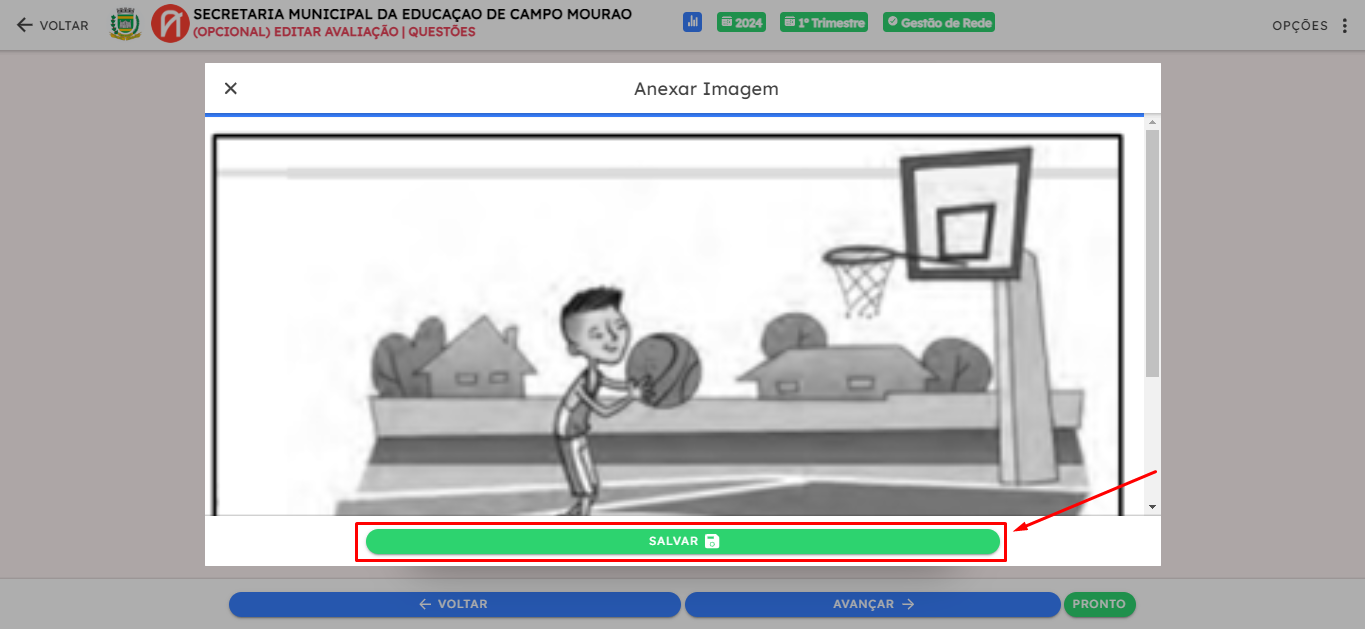
Após selecionar a imagem clique em Salvar:
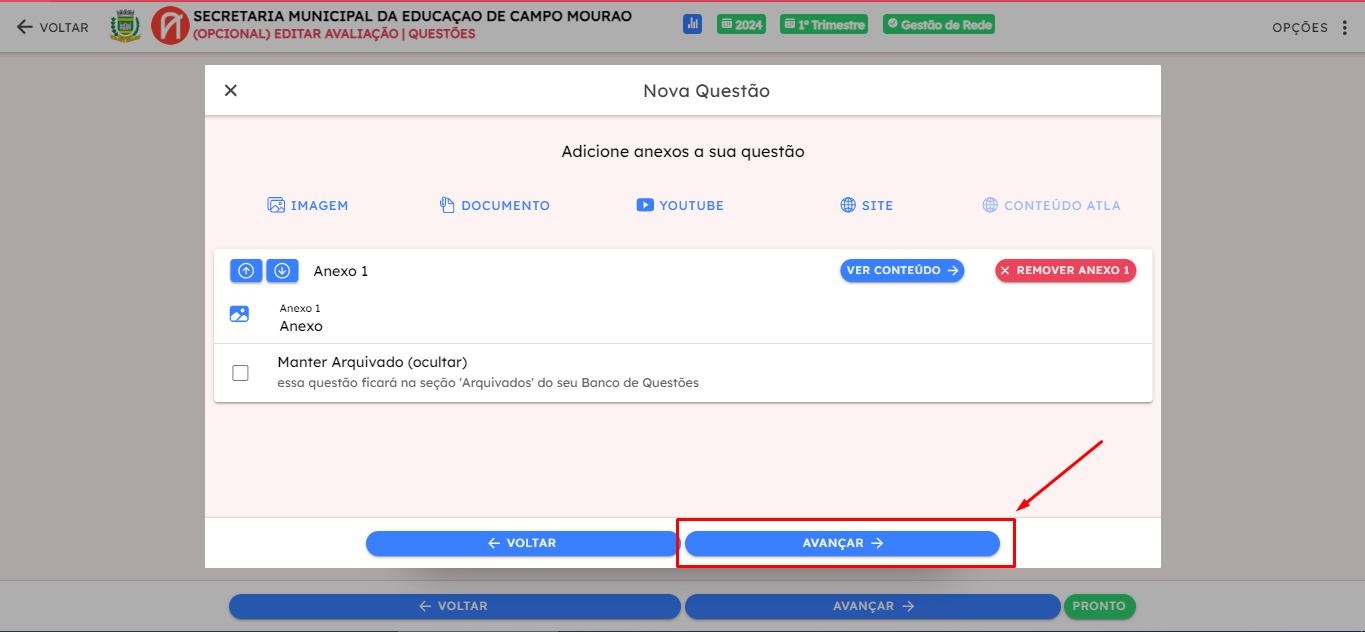
Com a imagem salva, vamos clicar em A****vançar:
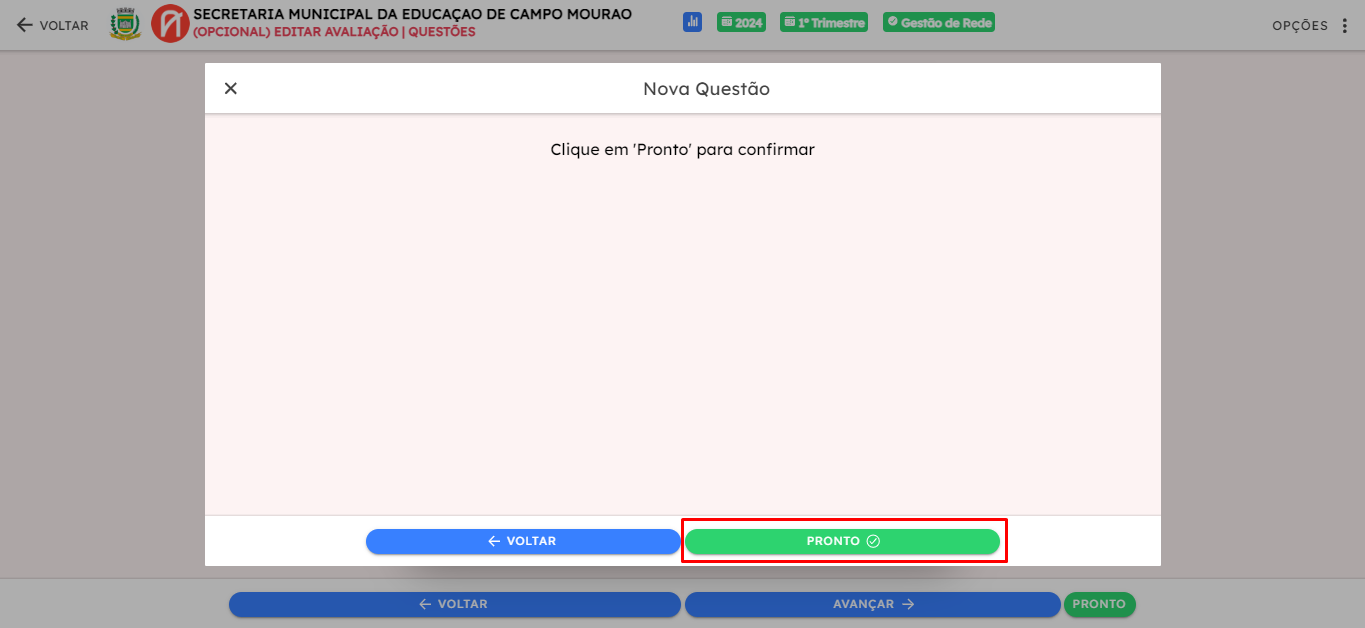
E por fim clicar em Pronto:
Agora que você sabe como criar questões, prosseguir com o tutorial de como adicionar as questões na prova.Adicionar uma questão por vez:
- Após finalizar o cadastro das informações básicas e clicar para avançar para próximas etapas do cadastro, iremos ser redirecionados para tela de cadastro de questões:
- Para cadastrar uma questão por vez, iremos clicar em Adicionar Item:
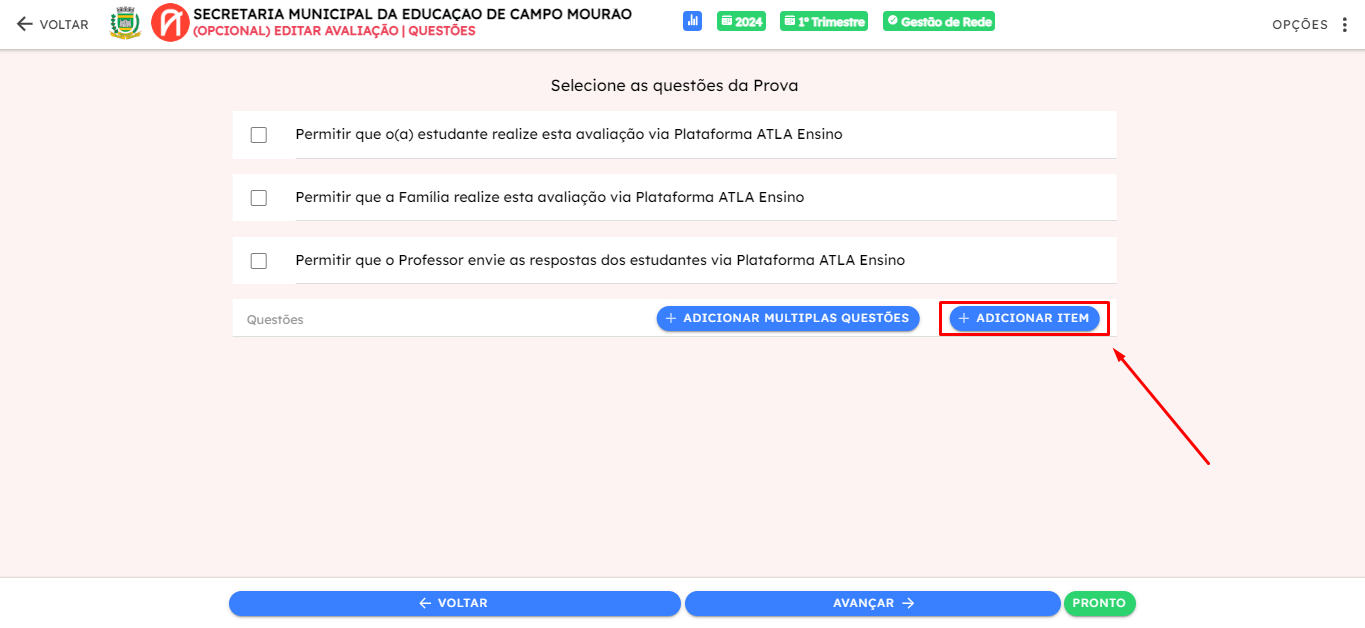 Após isso será adicionado um campo de questão na prova, nesse campo iremos ter que vincular uma questão que irá fazer parte da prova. Nessa modal só poderemos selecionar um questão por vez.
 - Para fazer a vinculação da questão iremos clicar em Buscar Referência:
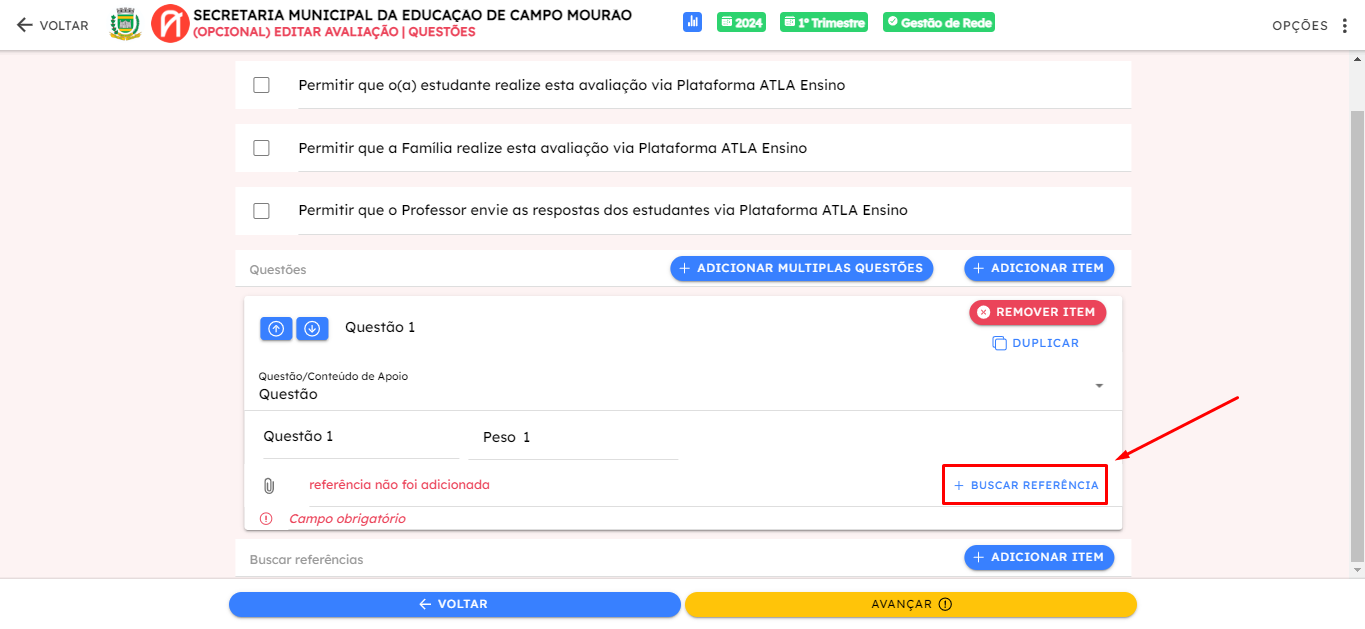 Isso irá abrir a modal de seleção e cadastro de questões.
 - Agora com a questão criada como na sessão Criando Questões, basta clicar no seletor da questão que acabamos de criar, e clicar no botão verde Selecionar:
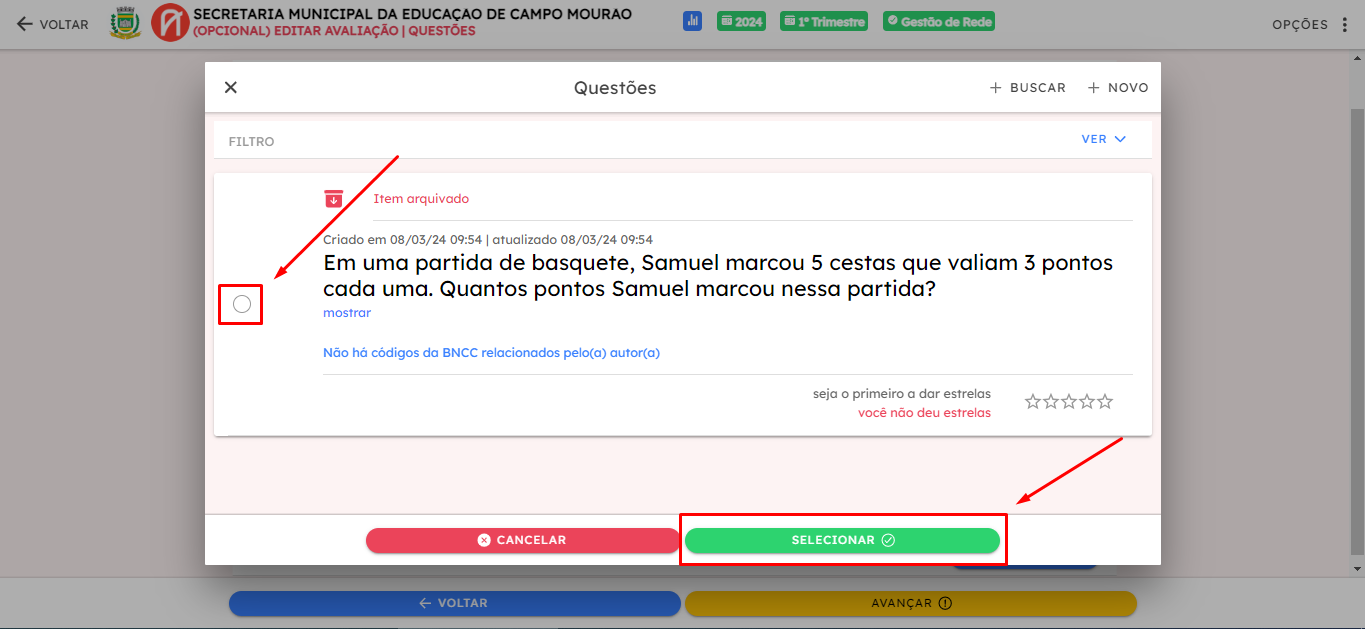
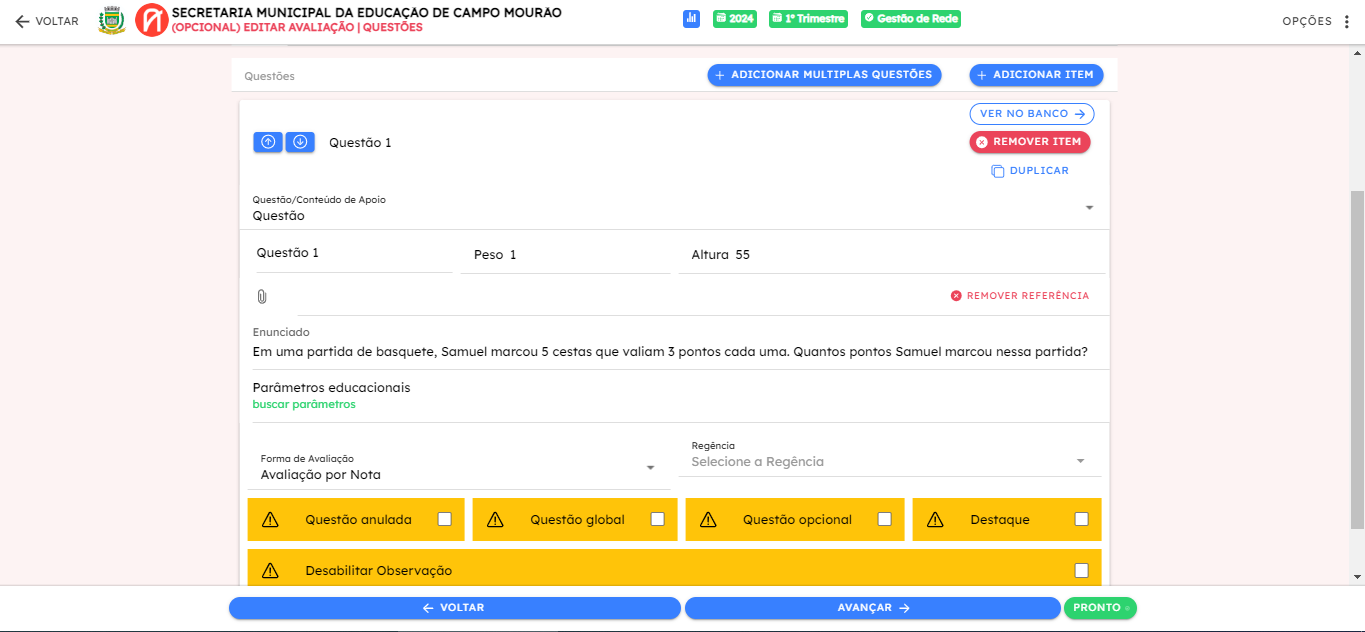
- Agora as questões foram vinculadas as avaliações.
Adicionar múltiplas questões**:**
- Após finalizar o cadastro das informações básicas e clicar para avançar para próximas etapas do cadastro, iremos ser redirecionados para tela de cadastro de questões:
- Para cadastrar várias questões de uma vez, iremos clicar em Adicionar Múltiplas Questões:
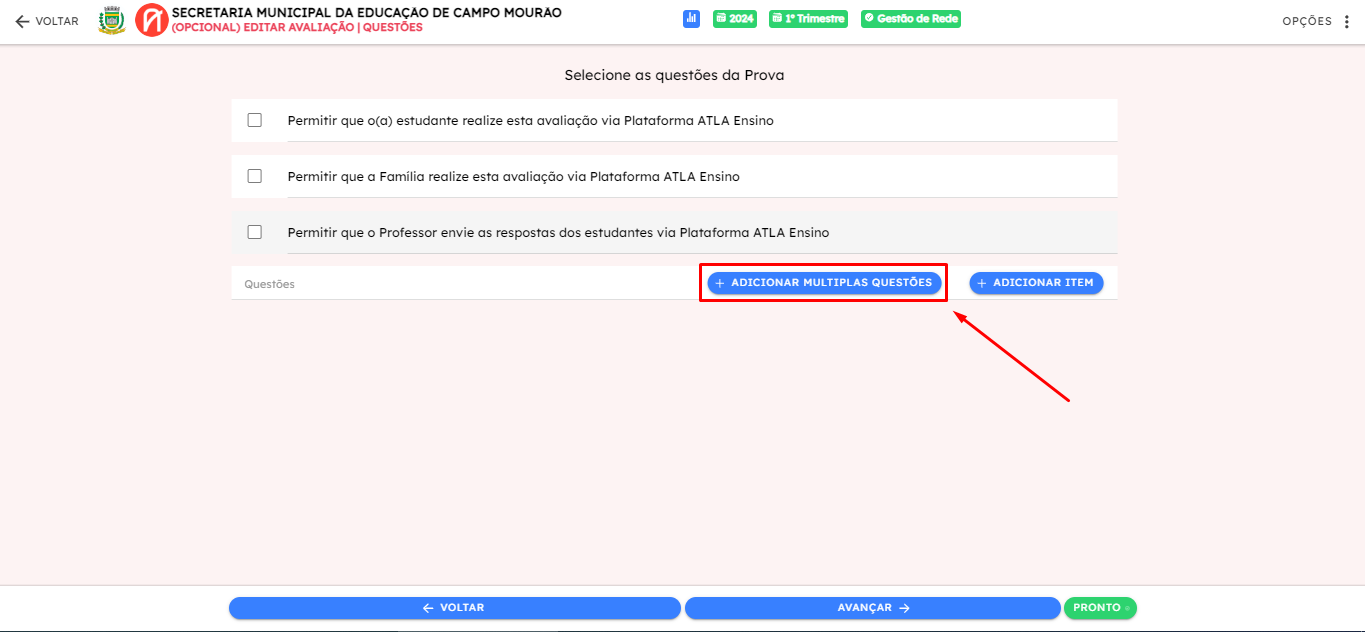 Isso irá abrir a modal de seleção e cadastro de questões. Nessa modal poderemos selecionar várias questões de uma só vez**.**
 - Agora basta selecionar as questões desejadas para adicionar a prova, clicando no seletor de questões, e clicando em Selecionar para confirmar.
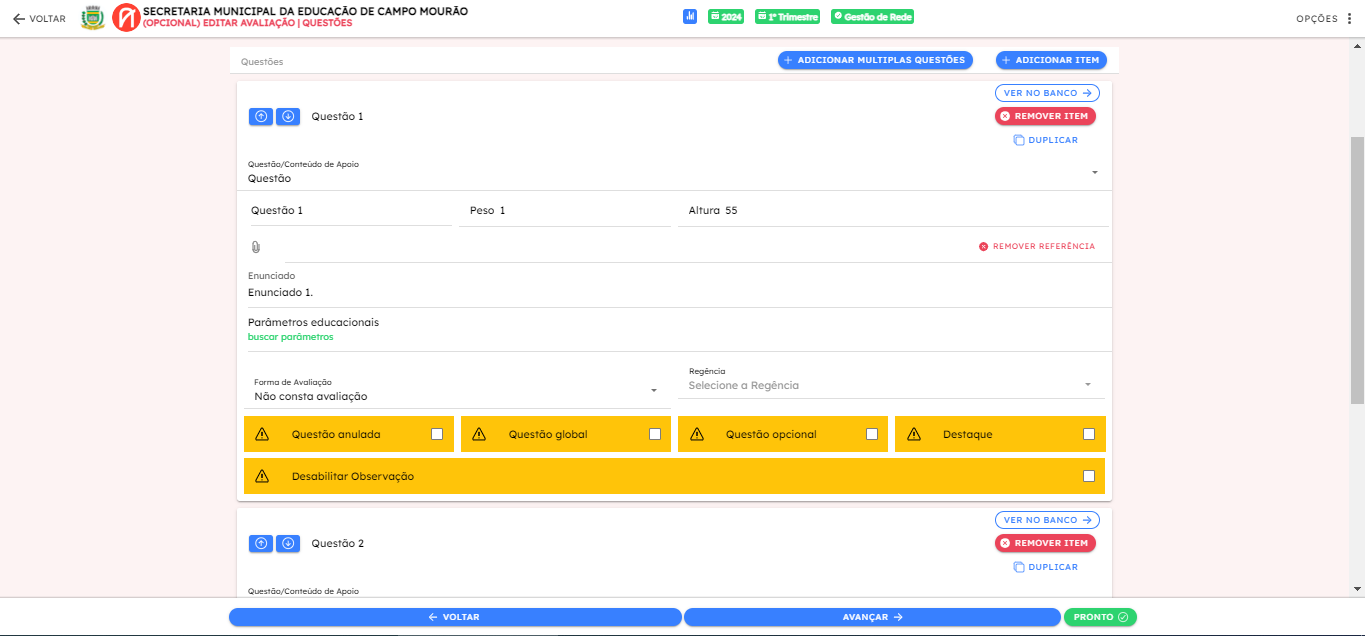
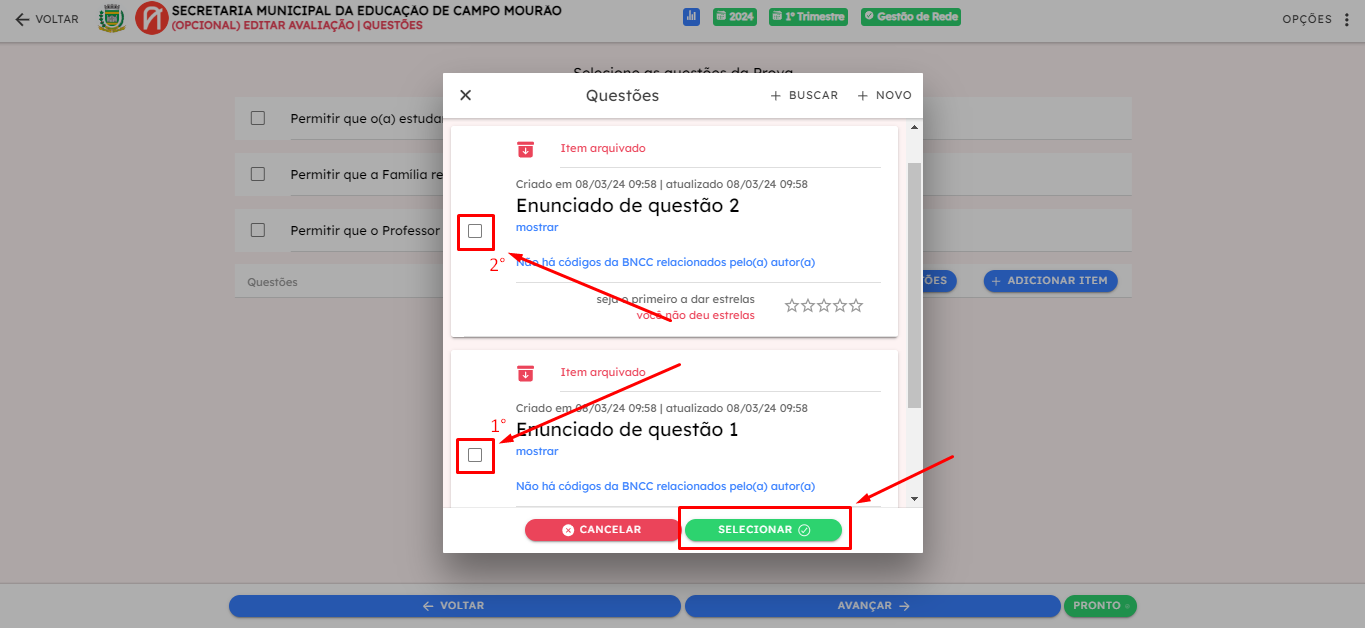 Isso irá criar vários campos de questões já vinculadas as questões selecionadas.OBS: As questões são inseridas na avaliação na ordem que são selecionadas por você!
 - Agora as questões foram vinculadas as avaliações.
Configurando questões de uma avaliações:
Nessa questão temos vários campos para configurar as características da questão na prova:
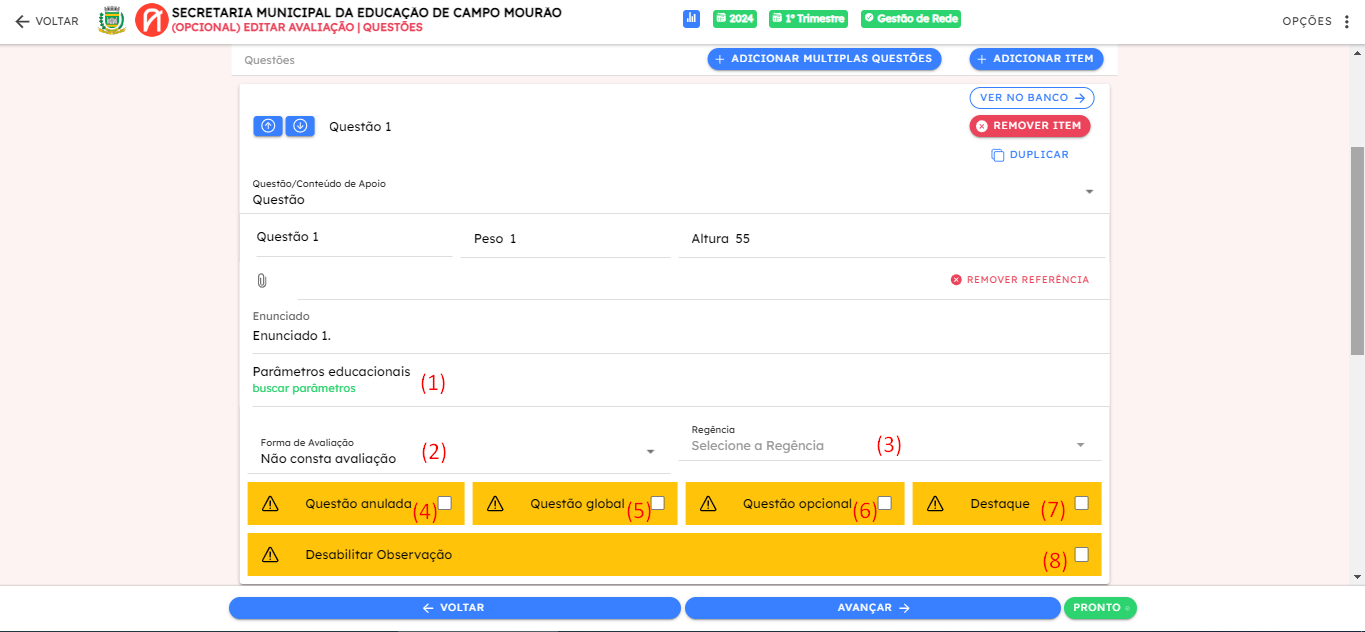
Dentre eles temos: Os parâmetros educacionais (1), que são a mesma coisa que as habilidades da BNCC, e podem ser vinculados nessa tela também. A forma de avaliação (2), no caso: Não consta na avaliação (as questões não tem valor de nota); Avaliação por Nota (as questões valem nota, um valor numérico e cada questão tem peso na prova); Avaliação por Conceito (a avaliação possui um conceito como nota). A Regência (3), que irá definir que essa questão só ira ser visível para professores com as regências selecionadas nesse campo. Seletor Questão anulada (4), que se selecionado irá anular a questão, consequentemente não irá mais aparecer na avaliação.
Seletor Questão global (5), que se selecionado irá definir a questão como uma questão que só será respondida uma vez, e servirá para todos os alunos. Seletor Questão opcional (6), que se selecionado irá deixar a questão como opcional nas respostas dos alunos. Seletor Destaque (7), que se selecionado irá destacar a questão na prova. Por fim, o seletor Desabilitar Observação (8), que se selecionado irá remover o campo de observação das questões na avaliação do aluno.
Adicionando Anexos:
Após finalizar o cadastro das informações básicas e clicar para avançar para próximas etapas do cadastro, iremos ser redirecionados para tela anexos:
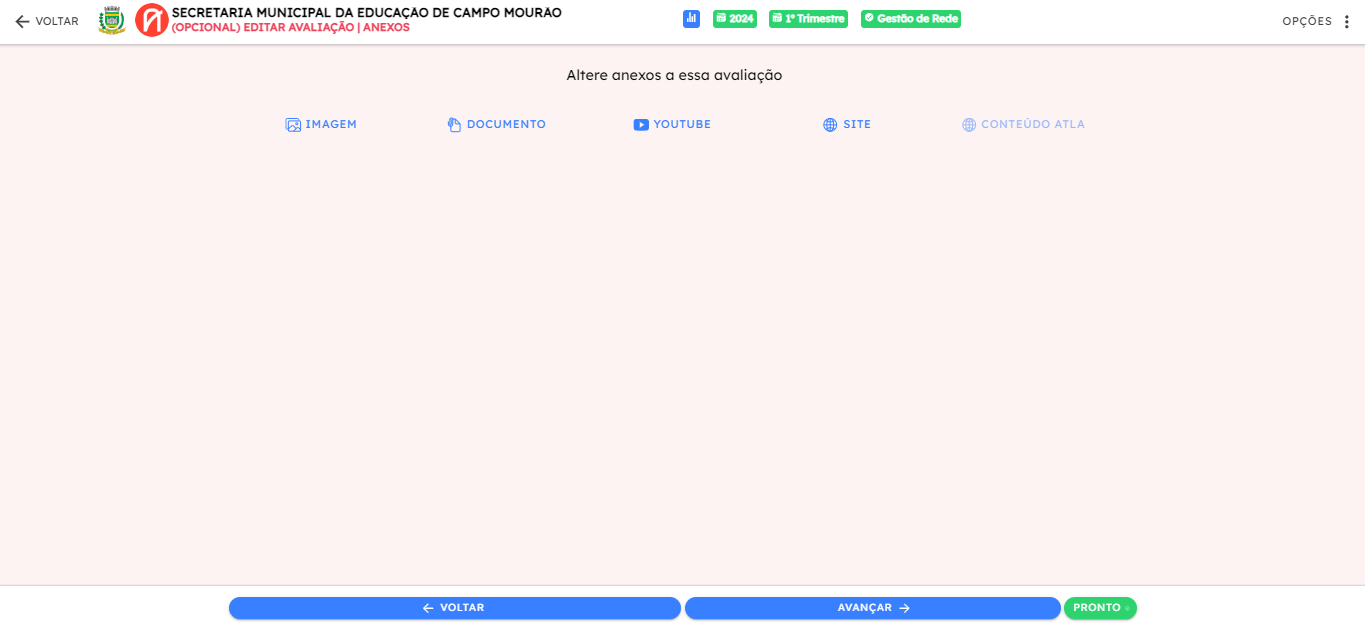
A seguir está disponível um passo-a-passo de como adicionar anexos em uma avaliação:
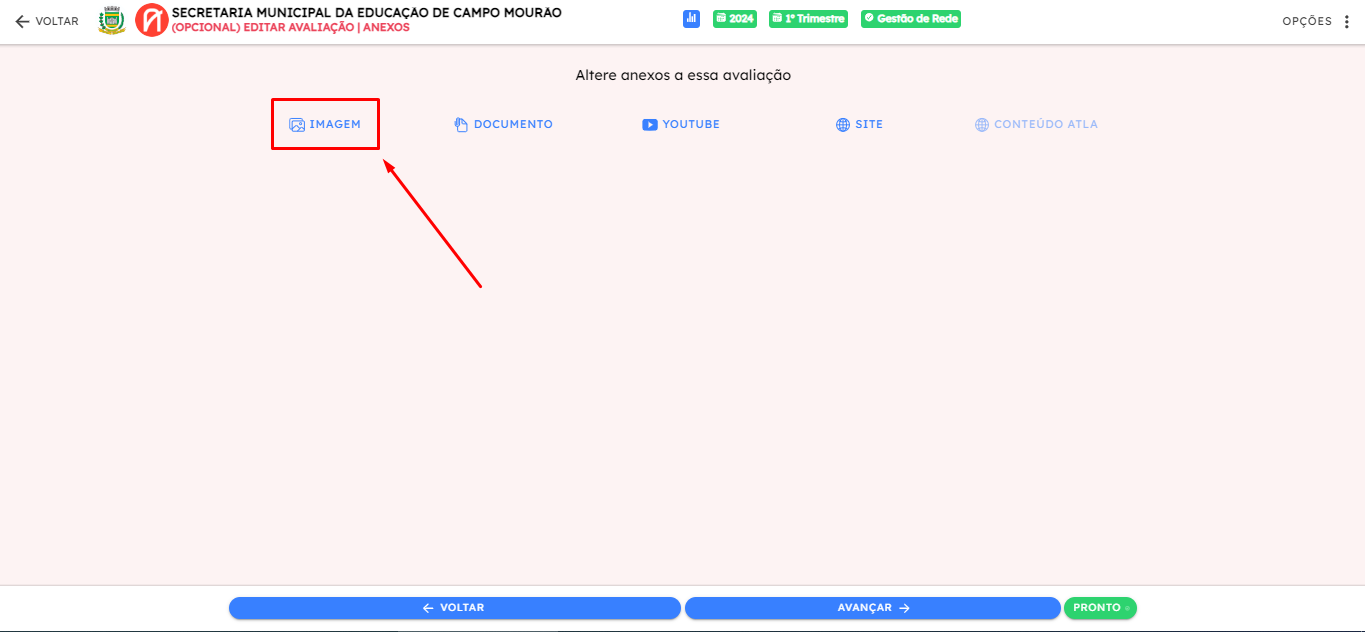
- Agora, podemos adicionar vários anexos na prova, imagens, documentos, vídeos do youtube, e sites. Para adicionar qualquer anexo desses tipos, basta selecionar o tipo de anexo desejado na tela, no caso iremos selecionar uma imagem, para isso iremos clicar em IMAGEM:
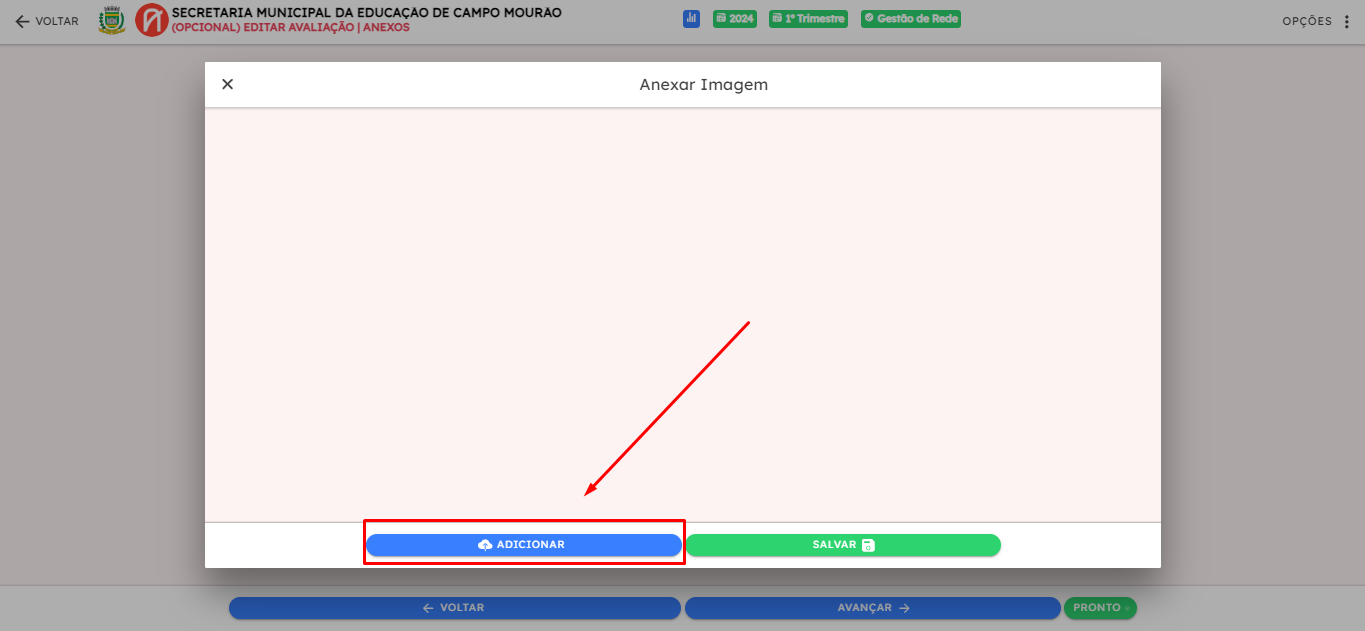
- Agora basta apertar CTRL + V para colar a imagem que estiver na área de transferência, ou clicar em ADICIONAR para selecionar a imagem salva em seu computador:
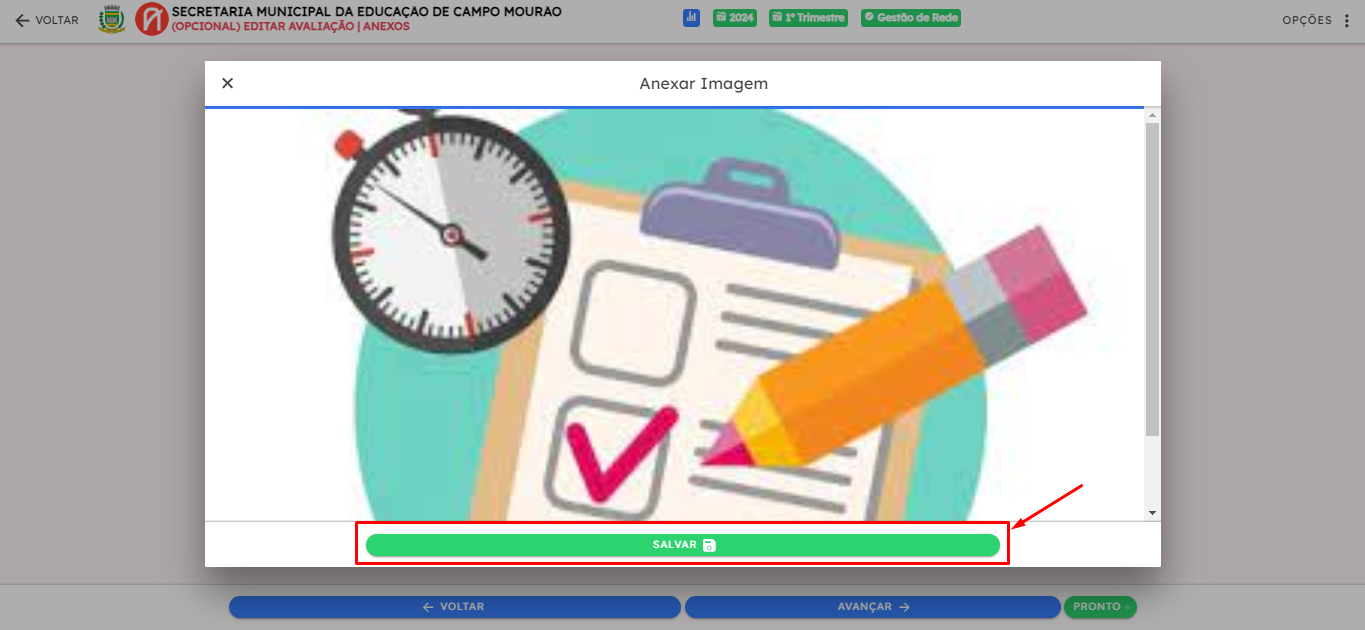
- Agora, após selecionar o documento basta clicar em Salvar:
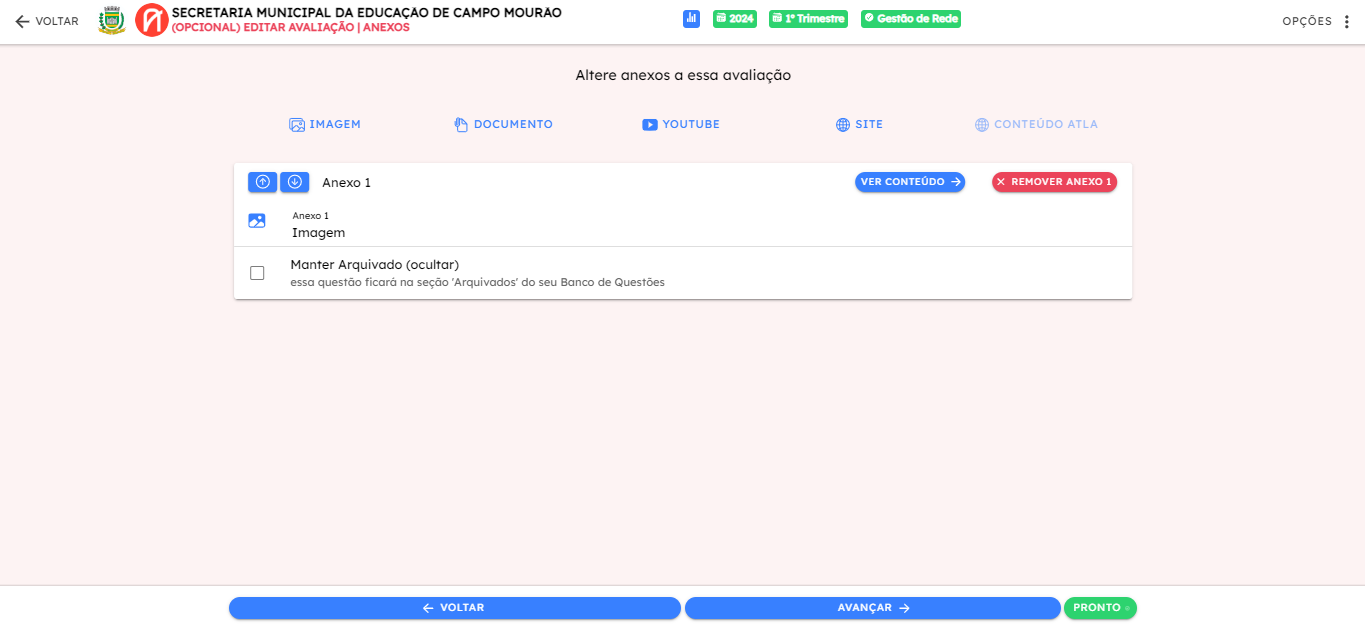
- Pronto a imagem foi salva como anexo na avaliação, agora basta repetir o processo para outros documentos, ou seguir com cadastro da prova clicando em Avançar:
Adicionando Eventos:
Para adicionar eventos a uma avaliação teremos que criar um evento no calendário antes de vincular a avaliação, portanto iremos explicar como criar um evento antes de adicionar ele no processo de criação da avaliação.
Criando um evento:
A seguir está disponível um tutorial de como criar um novo evento.
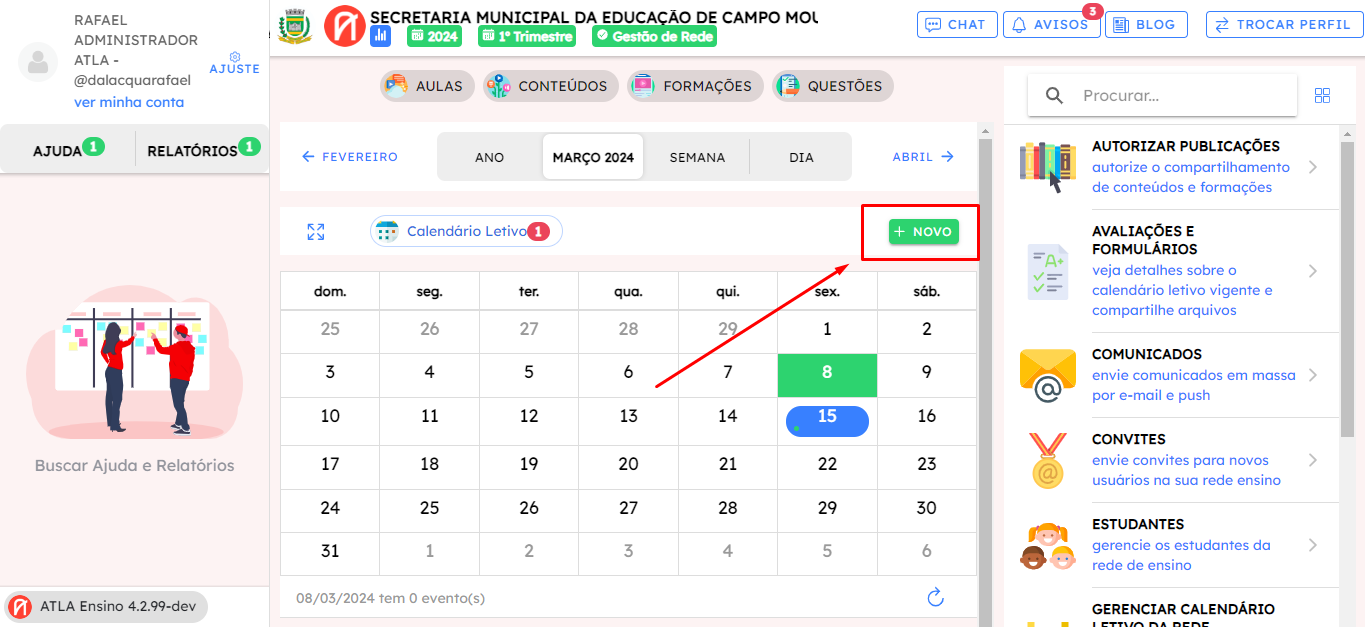
- O primeiro passo é, na tela inicial, é clicar no botão Novo no calendário, como na imagem a seguir:
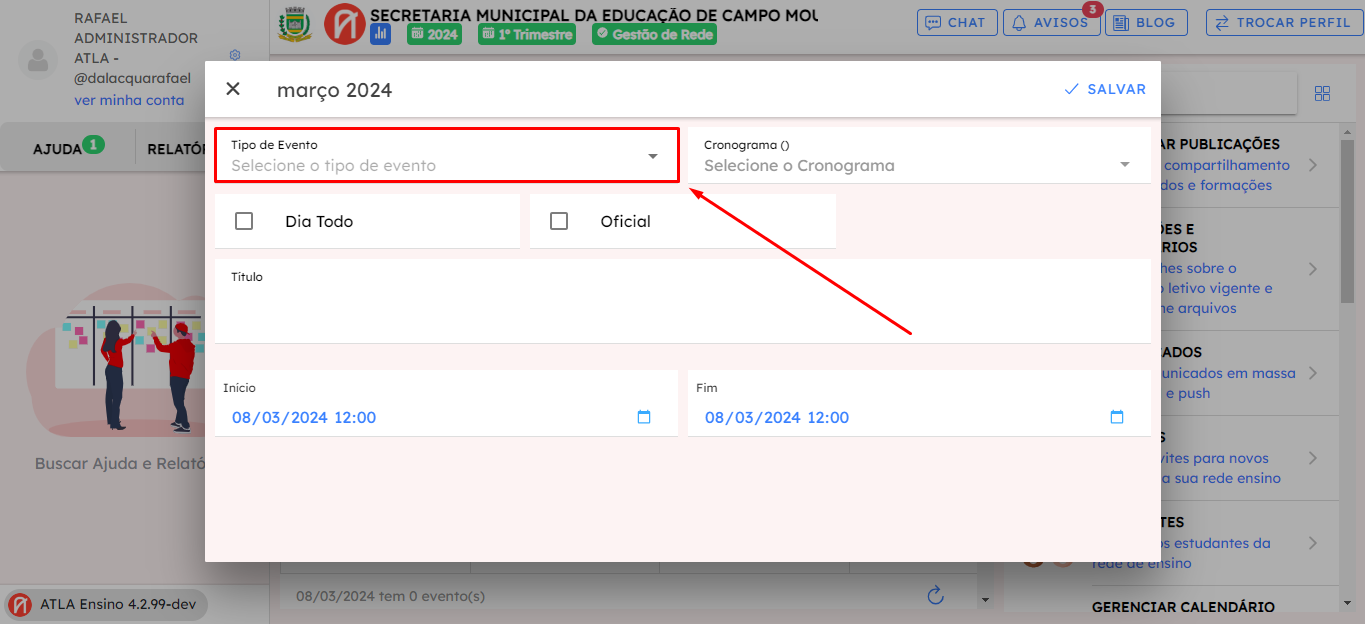
- Após isso, iremos selecionar o T****ipo do Evento, como Calendário Letivo:
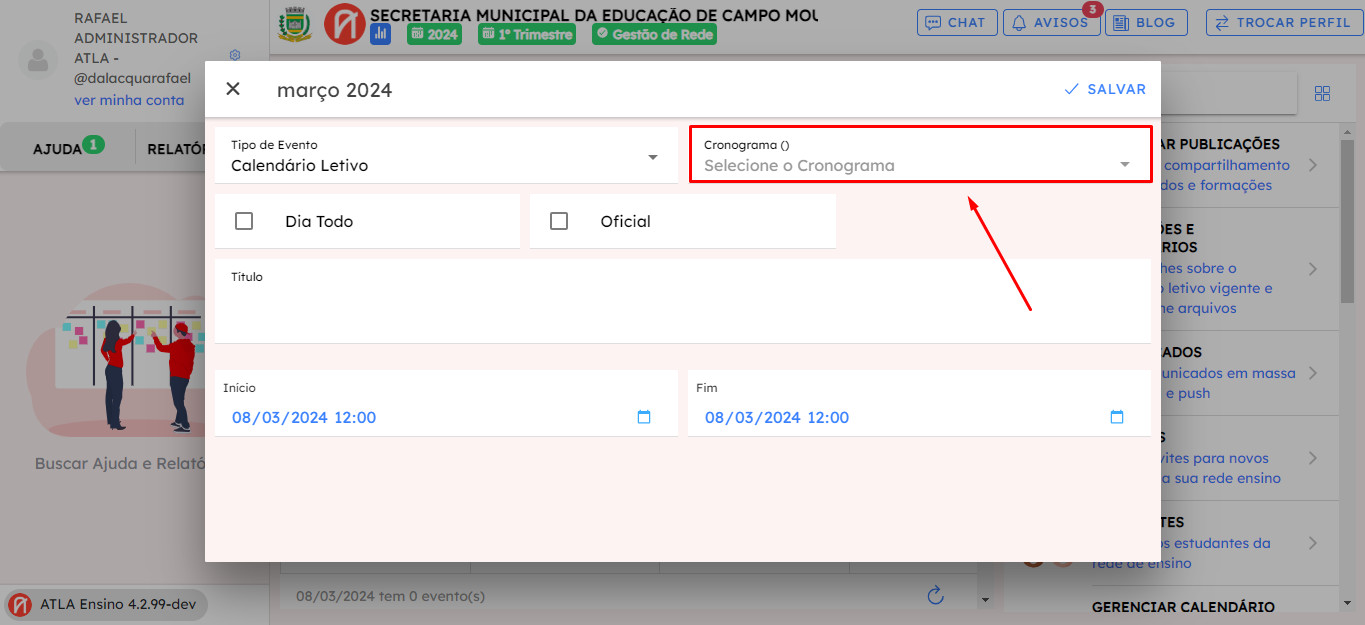
- Depois iremos selecionar o Cronograma, os cronogramas disponíveis para seleção são cadastrados no calendário letivo. Caso o cronograma desejado não esteja aparecendo, será necessário adiciona-lo na edição de calendário letivo. Para o exemplo, iremos selecionar o cronograma da Avaliação Diagnóstica de Entrada:
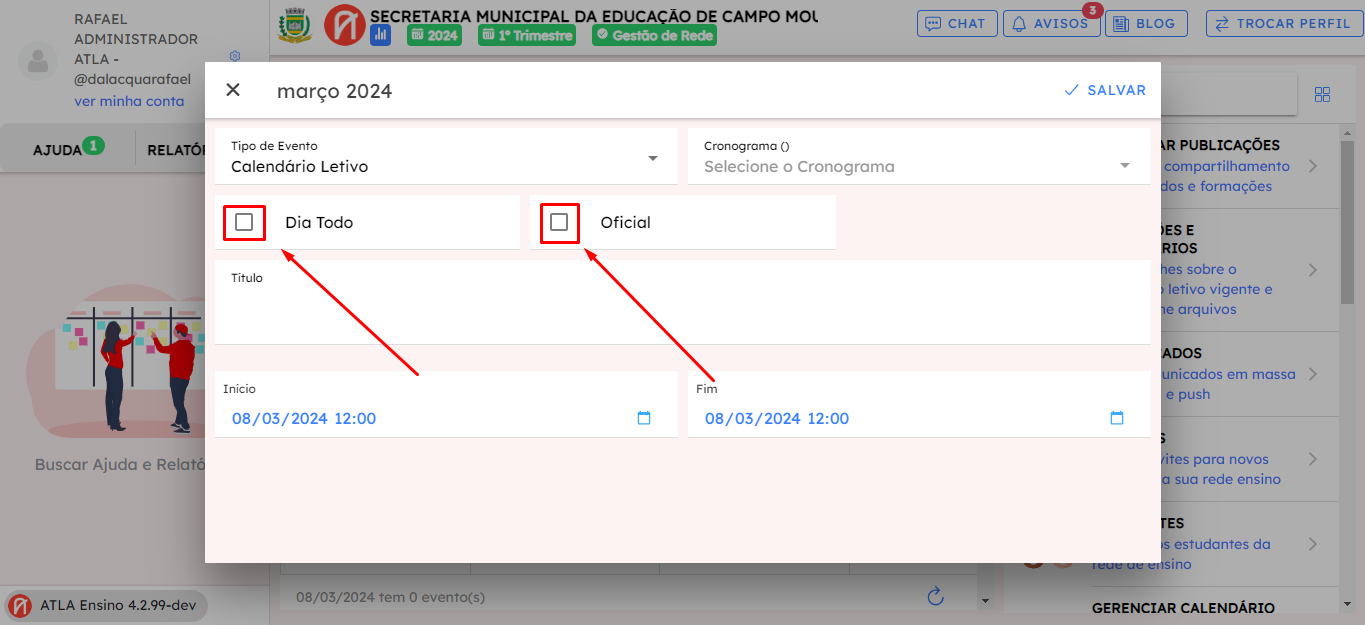
- Iremos marcar o evento como, Dia Todo e Oficial. Dia todo significa que o evento não tem uma hora especifica do dia, e se estende pelo dia inteiro.
- Agora iremos digitar o **Título **do evento:
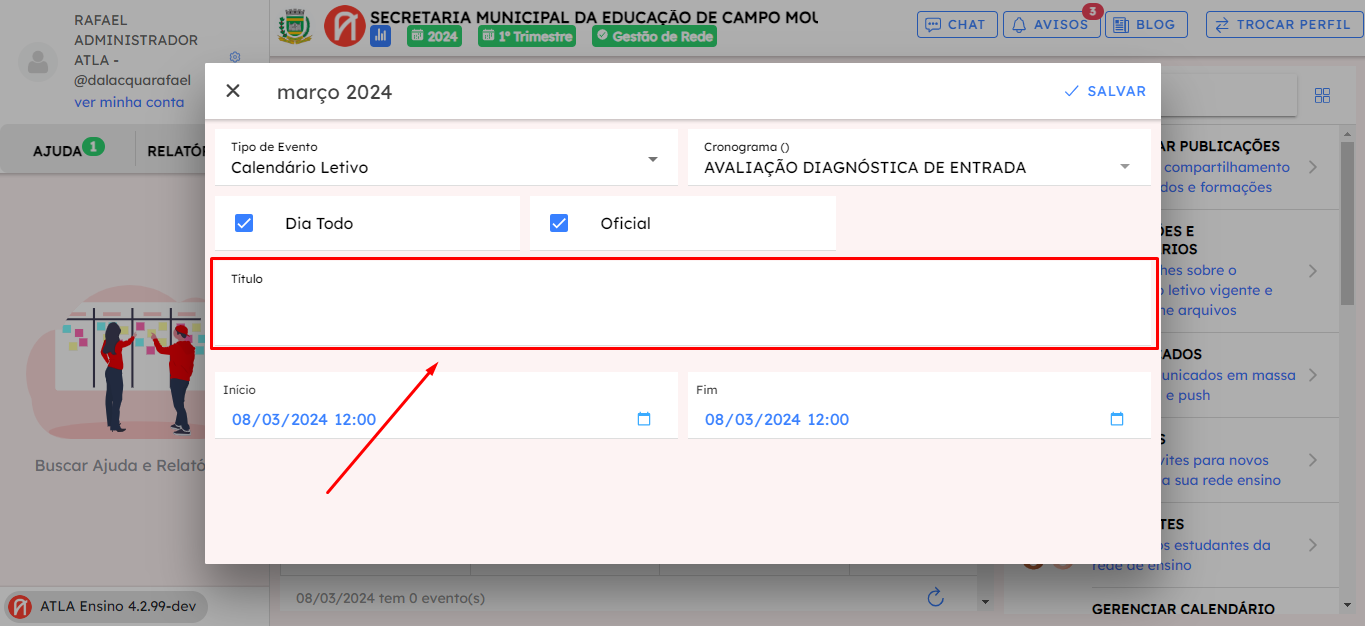
- Após isso iremos selecionar a data de inicio e fim do evento em questão:
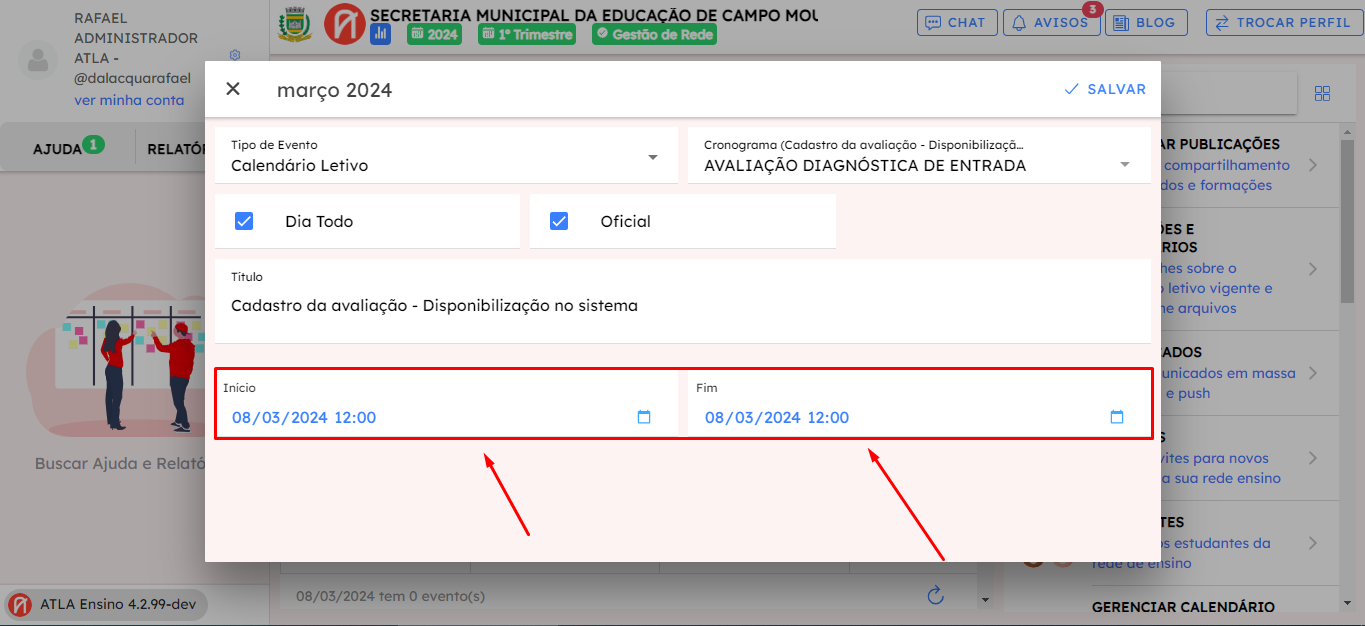
- Por fim, clicar em **Salvar **para registrar o evento:
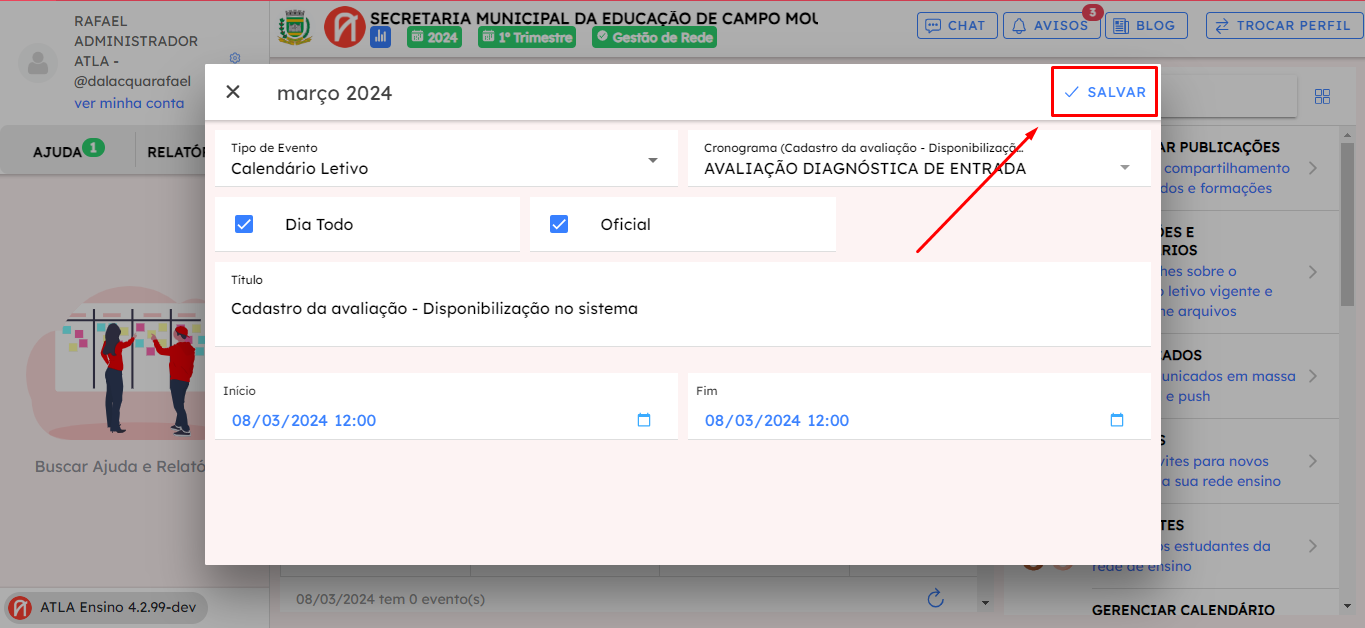
- Pronto, o evento foi cadastrado com sucesso:
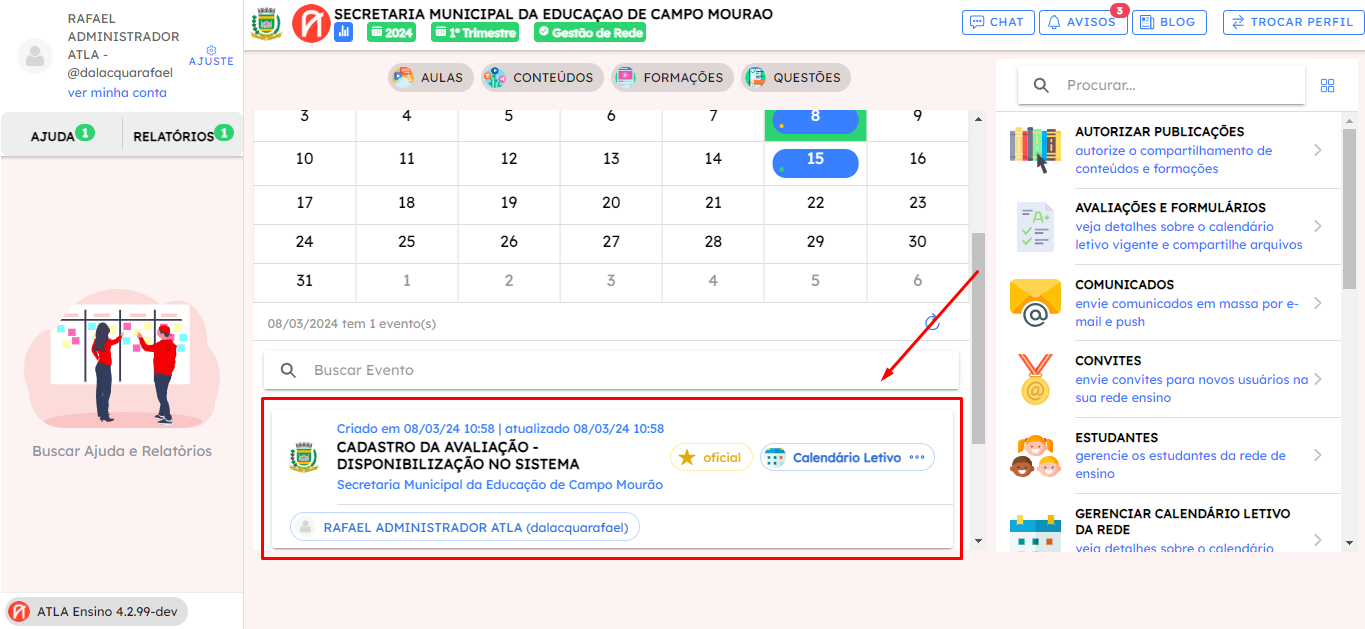
Vinculando um evento a uma avaliação:
A seguir está disponível um tutorial de como vincular um evento a uma avaliação.
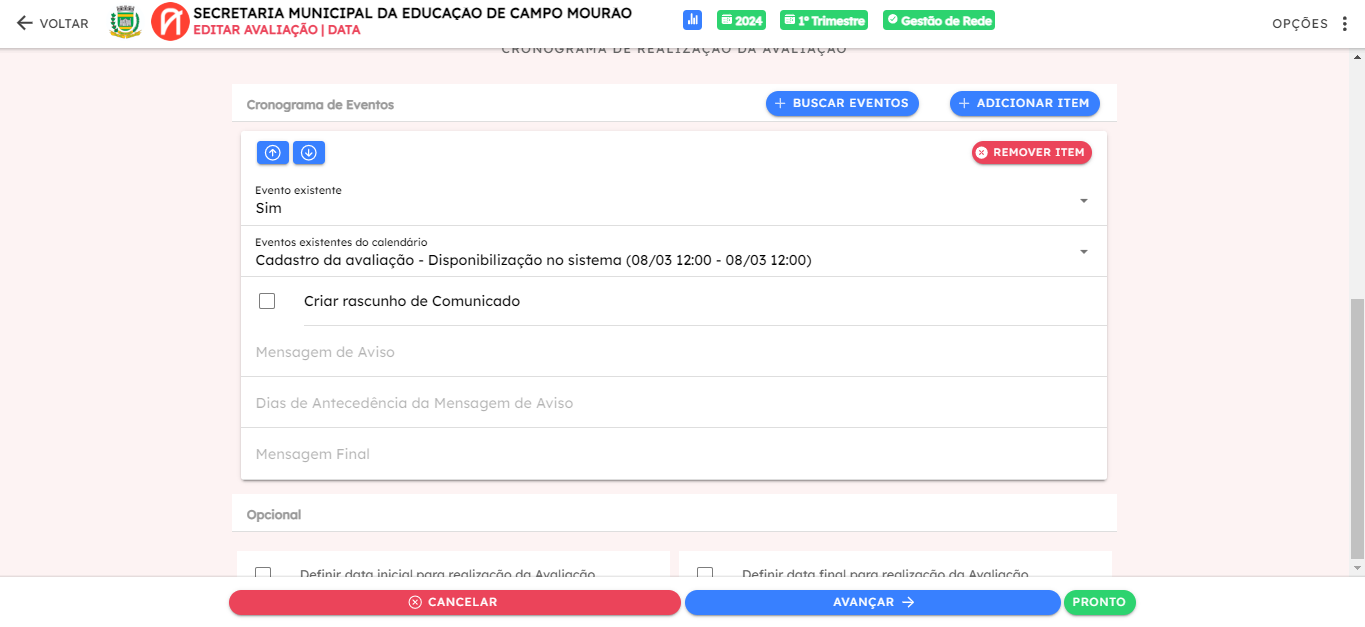
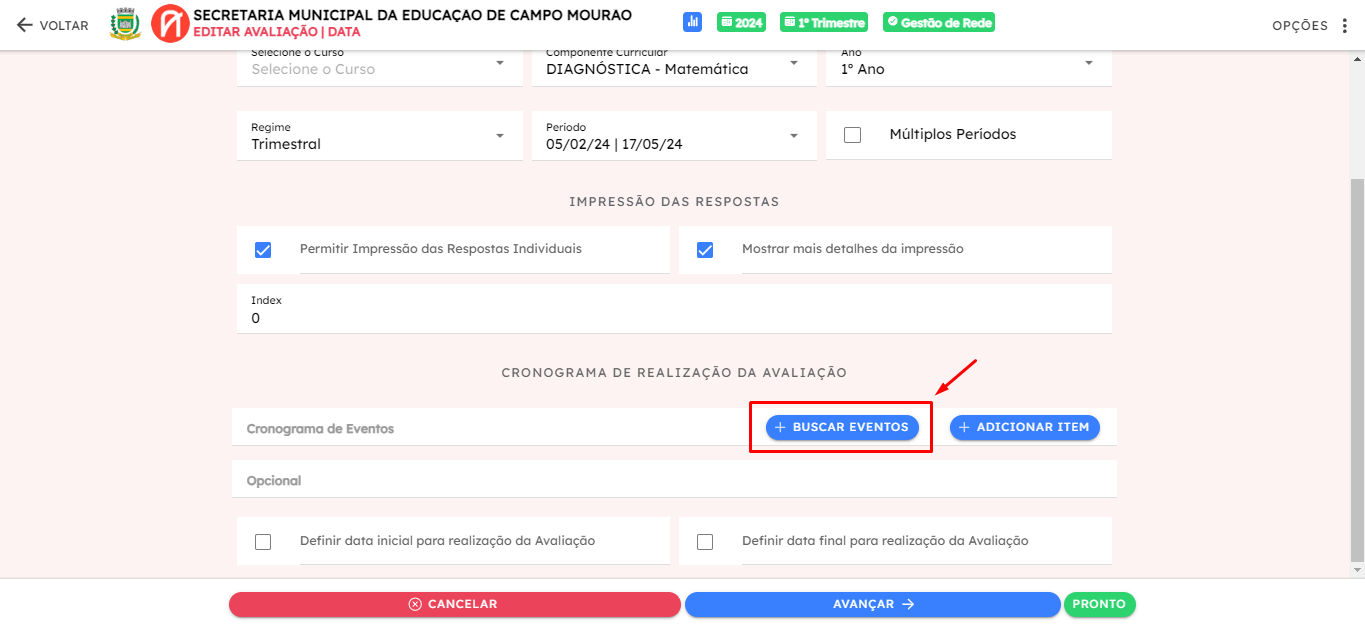
- Na tela de cadastro da avaliação, vamos descer até a parte dos eventos. Como citado ao final de Criar Avaliação. Iremos clicar em Buscar Eventos:
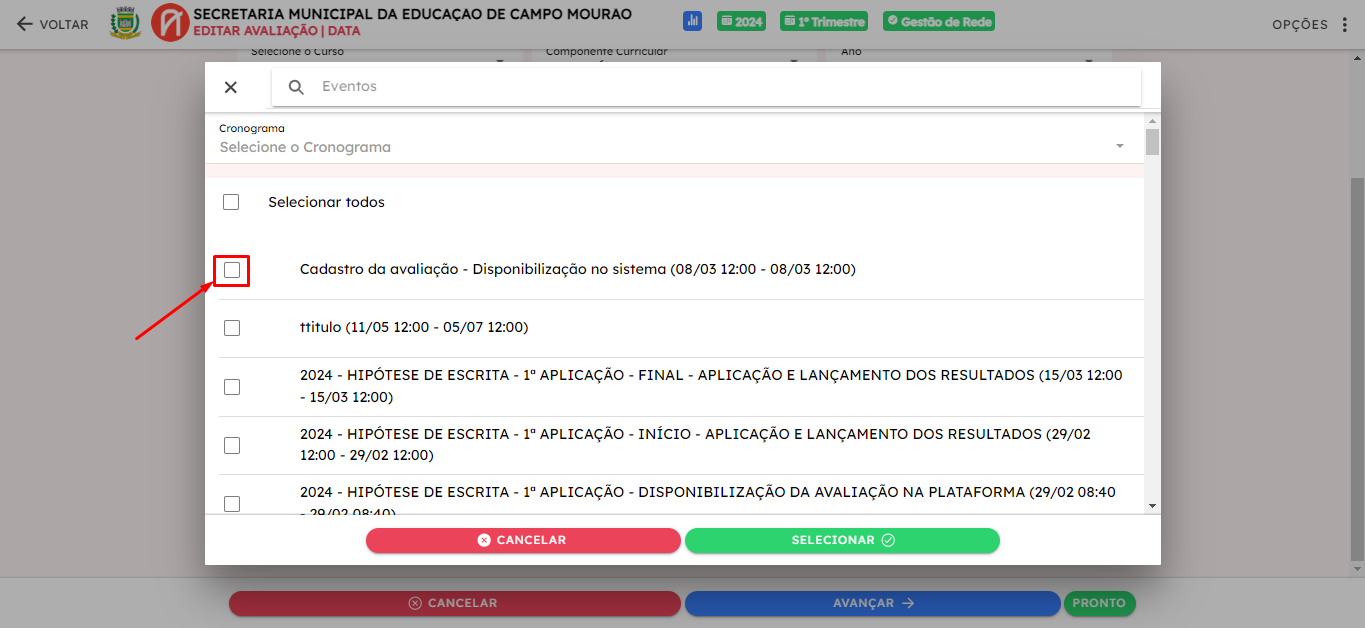
- Agora iremos selecionar os eventos que desejamos adicionar na avaliação:
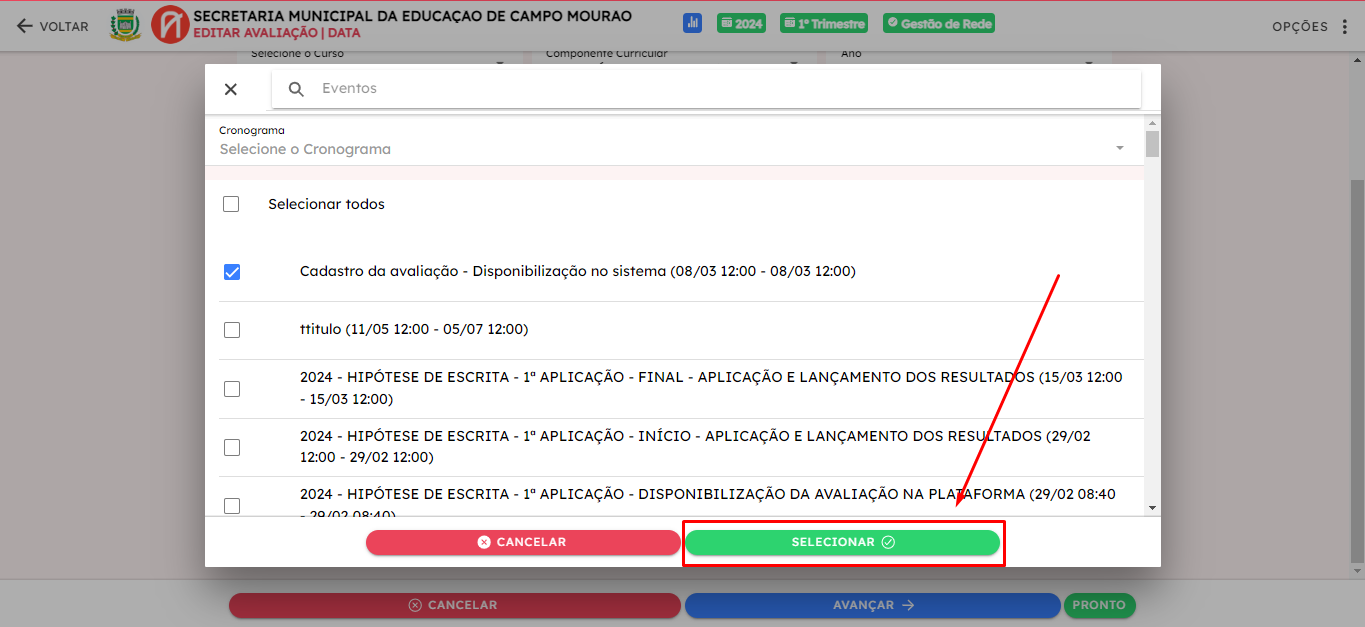
- E vamos clicar em Selecionar:
- Pronto o evento foi adicionado a avaliação: