Gestão de Rede gerenciando MATERIAIS de APOIO
Sumário do Artigo
- Gestão de Rede CRIANDO um MATERIAL de APOIO
- Gestão de Rede ALTERANDO um MATERIAL de APOIO
- Gestão de Rede VISUALIZANDO MATERIAL de APOIO
- Gestão de Rede EXCLUINDO um MATERIAL de APOIO
Gestão de Rede CRIANDO um MATERIAL de APOIO
Etapa 1: Criação do conteúdo
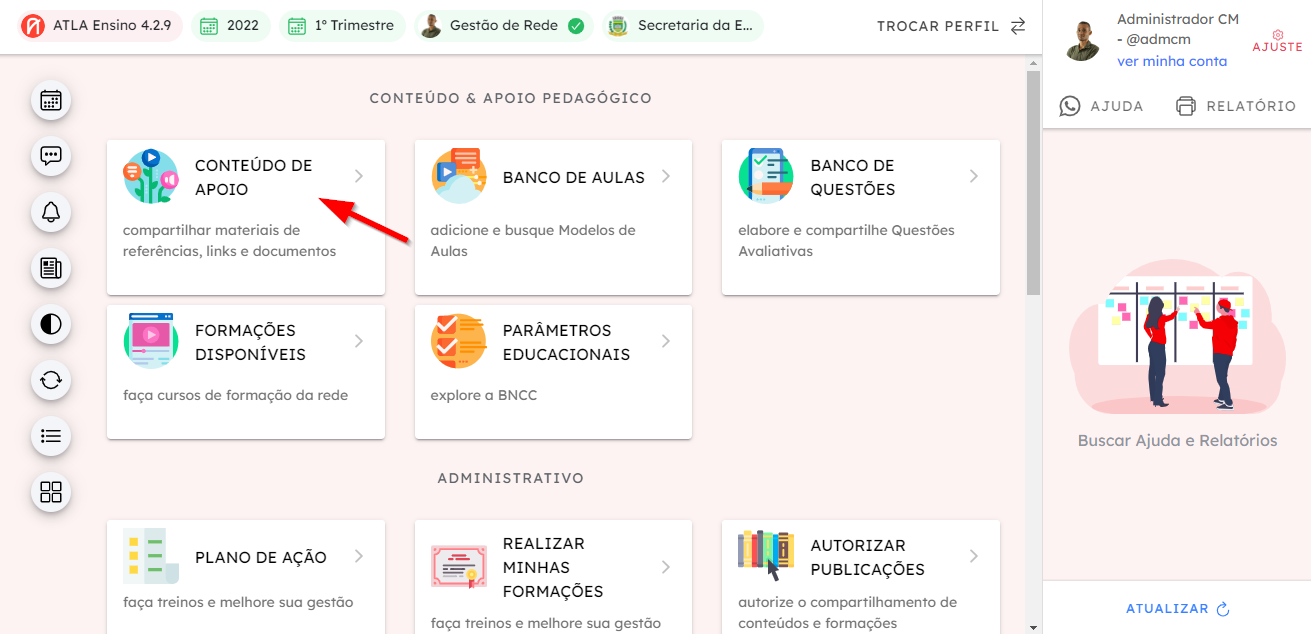
- Na tela inicial, vá para CONTEÚDO DE APOIO.
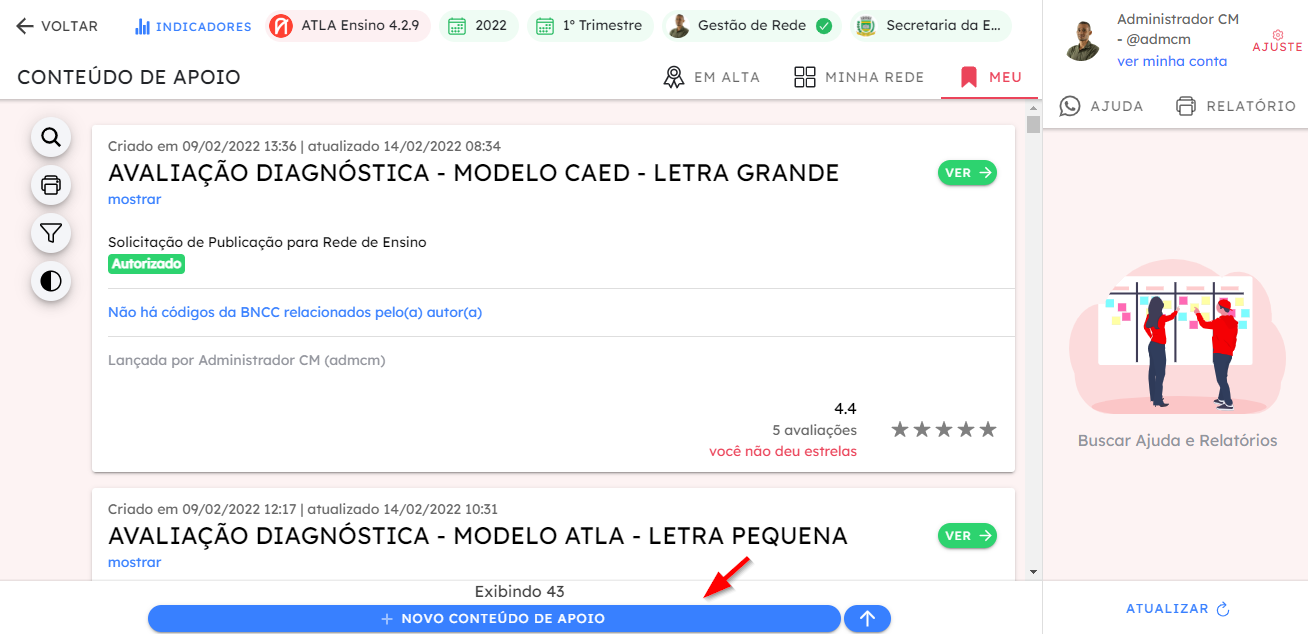
- Em seguida, selecione + NOVO CONTEÚDO DE APOIO.
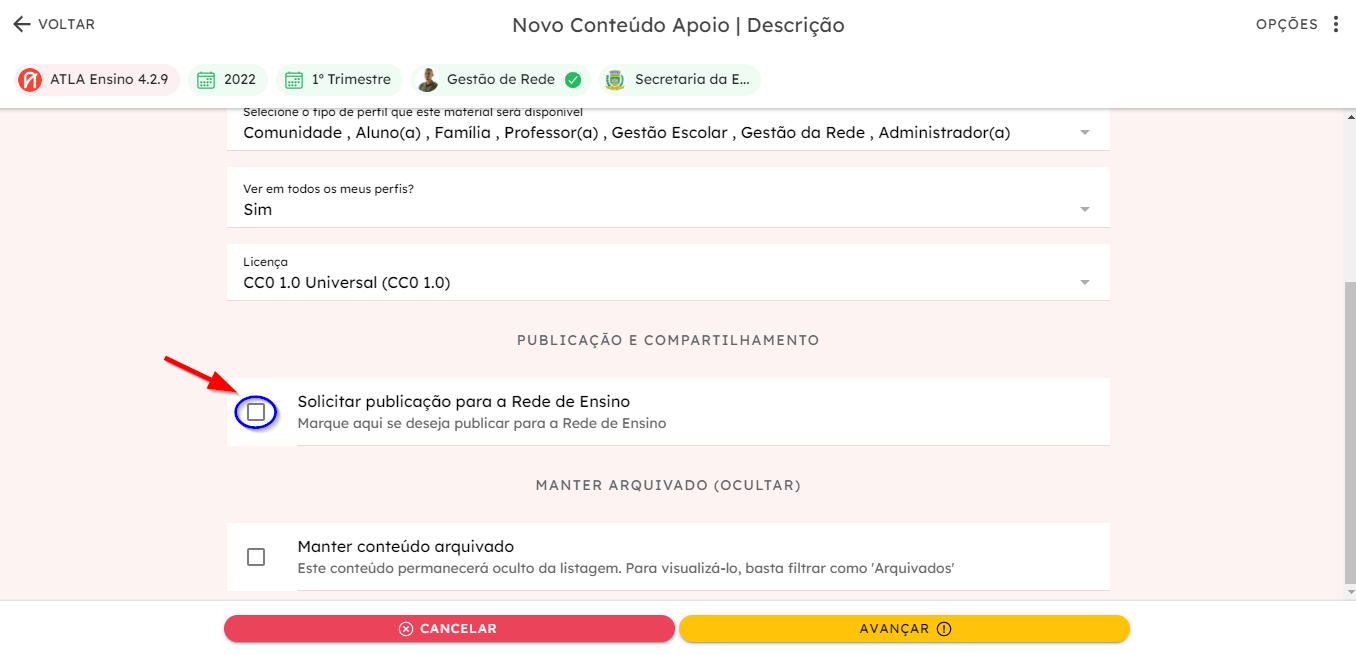
- No passo seguinte, você deverá escrever um título, **descrição **e definir os **perfis **que terão acesso ao conteúdo, além da licença de uso do mesmo. Atente-se para marcar a opção (Figura abaixo) Solicitar publicação para a Rede de Ensino. Isso tornará seu conteúdo disponível para os perfis que você selecionou.
- Após preencher o formulário, selecione AVANÇAR.
- Na próxima tela (Figura abaixo) adicione os anexos de conteúdos relevantes para a sua aula.
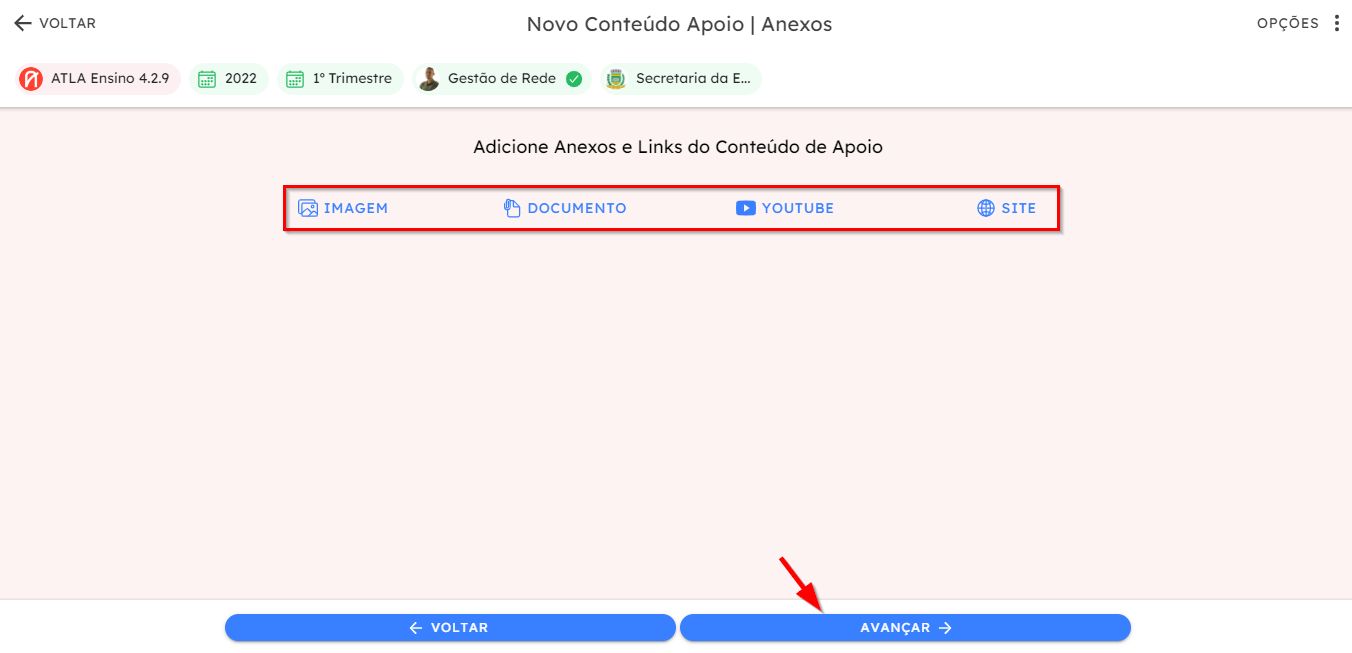 O vídeo abaixo mostra apenas o trecho de como anexar conteúdos.
 - Selecione as habilidades da BNCC adequados para o conteúdo. e vá para AVANÇAR.
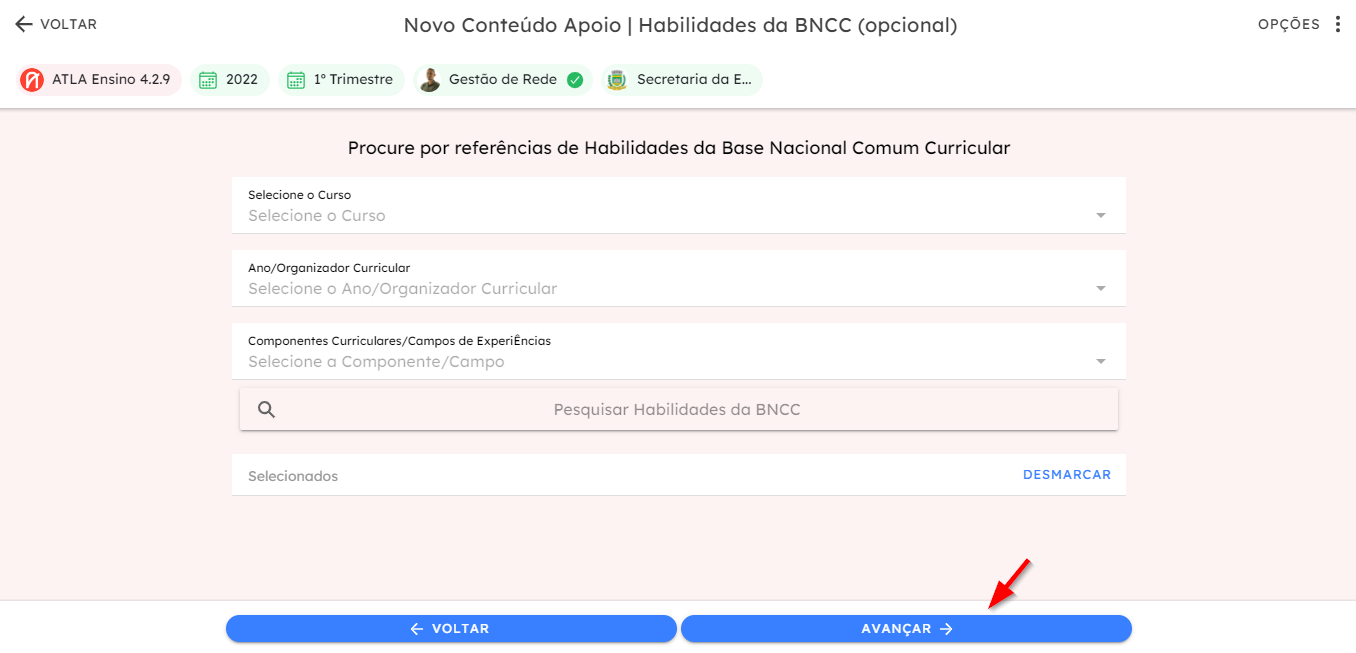
- Na última tela, selecione **PRONTO **para concluir.
Etapa 2: Publicação do conteúdo
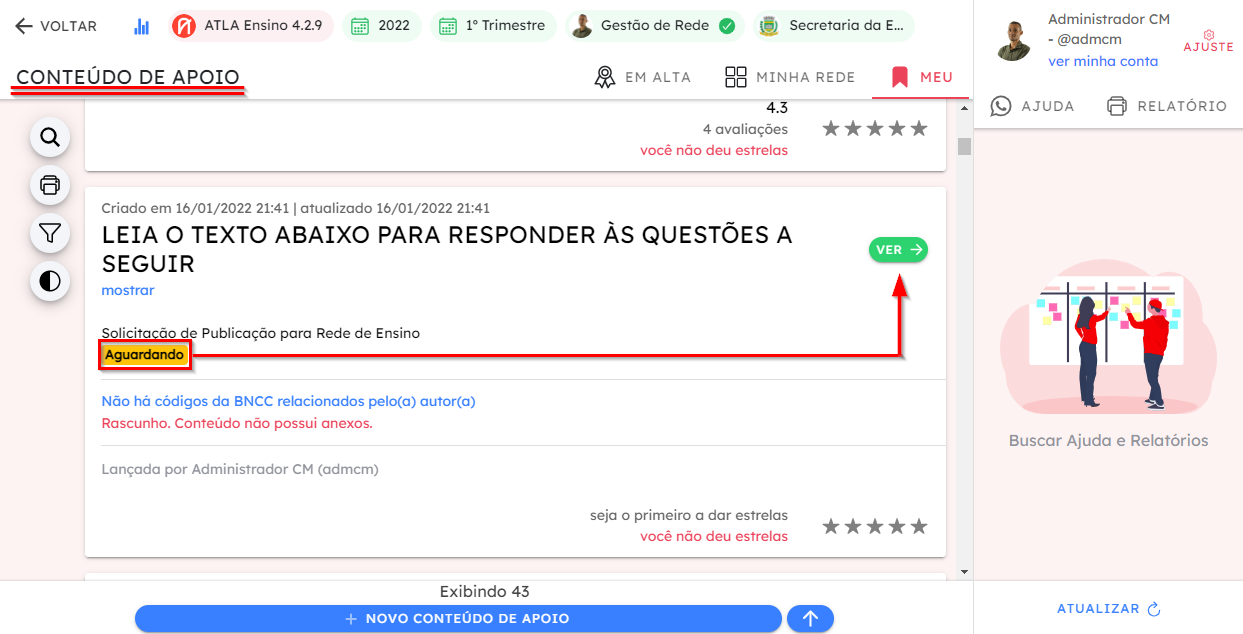
- E CONTEÚDO DE APOIO, selecione VER no item correspondente ao conteúdo que será publicado. Ele terá uma etiqueta, na cor amarela, com o estado Aguardando.
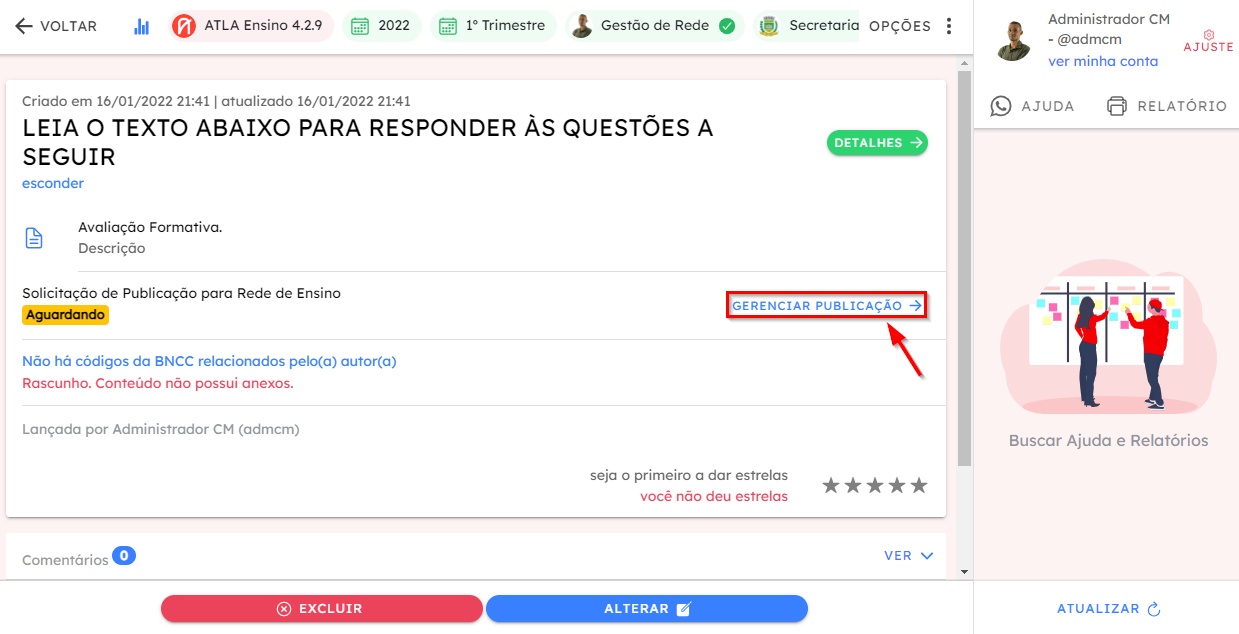
- Na tela seguinte, selecione GERENCIAR PUBLICAÇÃO.
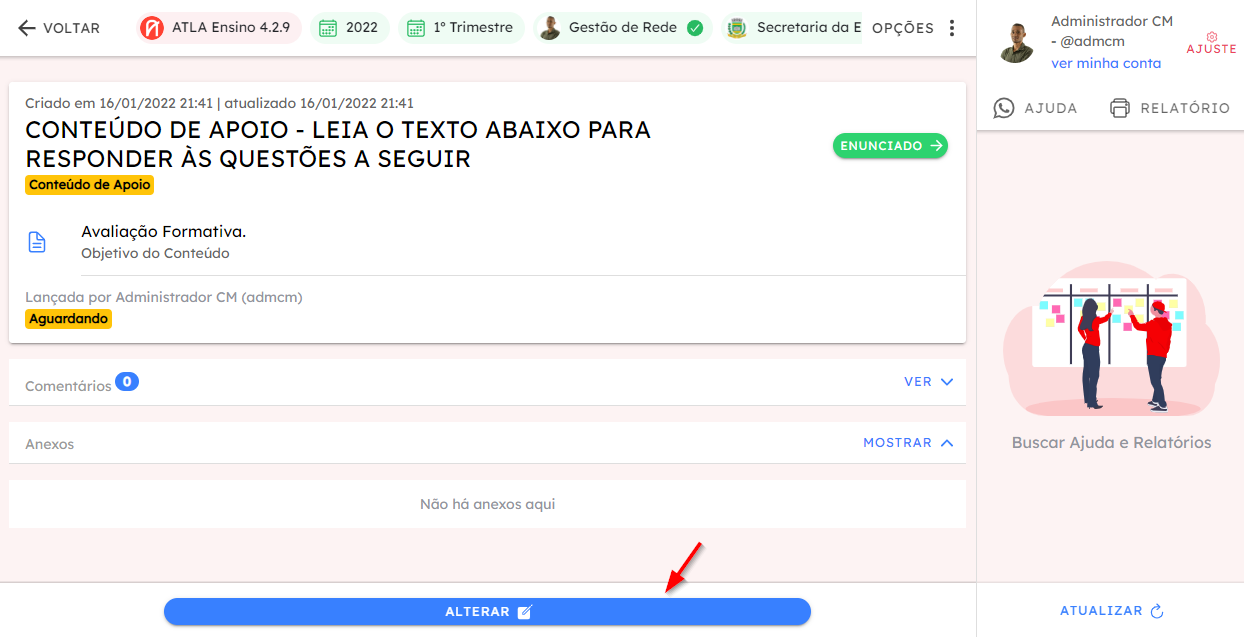
- Selecione ALTERAR.
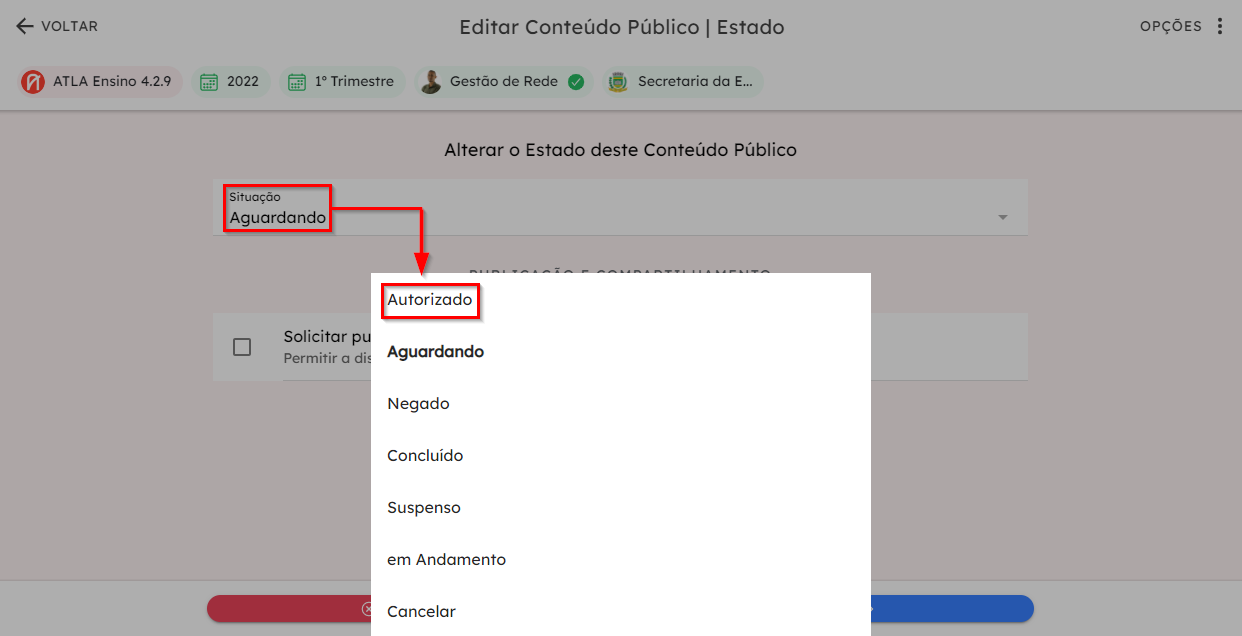
- Agora, mude a situação de Aguardando para Autorizado e selecione AVANÇAR.
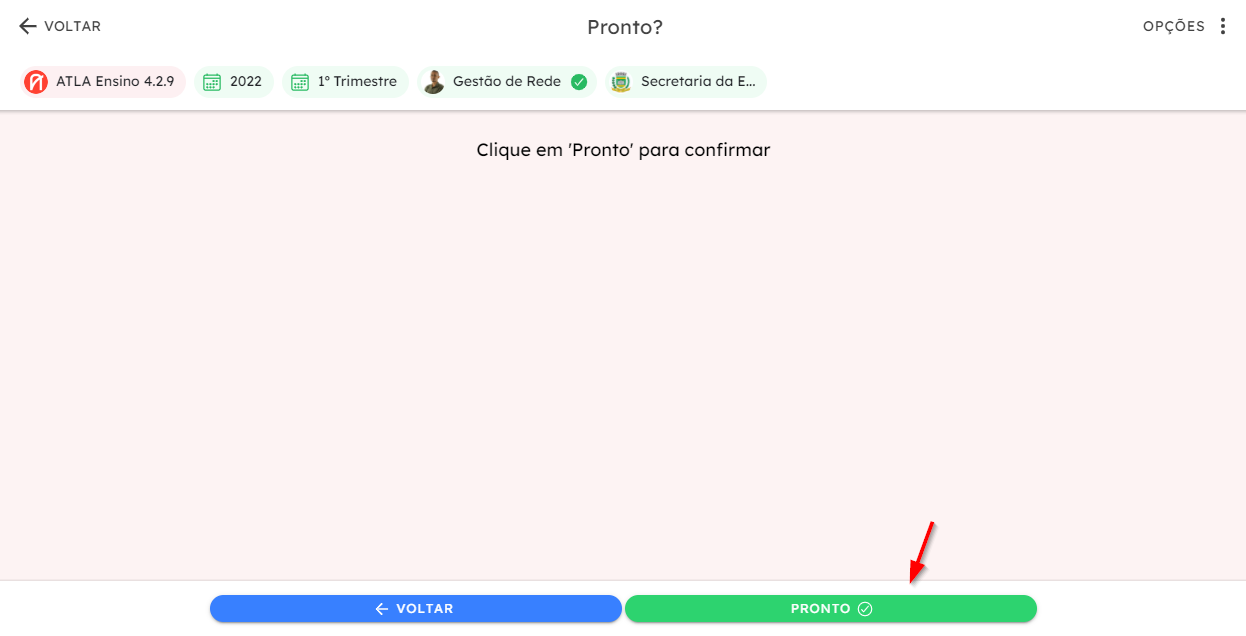
- Para finalizar, selecione **PRONTO **na última tela.
Gestão de Rede ALTERANDO um MATERIAL de APOIO
- Dentro das funcionalidades de alterar um **material de apoio, **é possível adicionar **subitens **para o material de apoio já existente. Para mais informações acesse o tutorial de Adição de Subitens para Material de Apoio
Na tela de material de apoio é possível encontrar quatro segmentos: "EM ALTA", "MINHA REDE",** "MINHA ESCOLA"** e "MEU". São nesses segmentos onde serão listados os materiais de apoio de acordo com o nível do material disponibilizado.
1º passo: Selecione um dos quatro segmentos no topo da tela;
2º passo: Após feito isso, será listado todos os materiais de apoio daquele segmento em específico. Para abri-lo, basta pressionar o botão "VER";
**3º passo: **Agora, pressione o botão "Alterar";
4º passo: Agora, se necessário, altere o Título, a descrição, e a Licença.** **Pressione o botão "Avançar";
**5º passo: **Você consegue alterar os anexos. Você pode alterar o Anexo, tirá-lo, ou até mesmo adicionar. Após feita as alterações necessárias, pressione em "Avançar";
6º passo: Agora selecione para quem será disponibilizado esse conteúdo, pressione em "Avançar" e depois em "Pronto" para confirmar as alterações;
Pronto, assim **o material de apoio **será alterado do sistema.
Gestão de Rede VISUALIZANDO MATERIAL de APOIO
Na tela de material de apoio é possível encontrar quatro segmentos: "EM ALTA", "MINHA REDE",** "MINHA ESCOLA"** e "MEU". São nesses segmentos onde serão listados os materiais de apoio de acordo com o nível do material disponibilizado.
1º passo: Selecione um dos quatro segmentos no topo da tela;
2º passo: Após feito isso, será listado todos os materiais de apoio daquele segmento em específico. Para abri-lo, basta pressionar o botão "VER";
3º passo: Agora, você pode visualizar os detalhes do material de apoio pressionando no botão em "DETALHES". Para visualizar o anexo deste material, basta pressionar no botão "VER";
Pronto, assim você consegue visualizar tudo sobre o material de apoio.
Gestão de Rede EXCLUINDO um MATERIAL de APOIO
Na tela de material de apoio é possível encontrar quatro segmentos: "EM ALTA", "MINHA REDE",** "MINHA ESCOLA"** e "MEU". São nesses segmentos onde serão listados os materiais de apoio de acordo com o nível do material disponibilizado.
1º passo: Selecione um dos quatro segmentos no topo da tela;
2º passo: Após feito isso, será listado todos os materiais de apoio daquele segmento em específico. Para abri-lo, basta pressionar o botão "VER";
**3º passo: **Agora, pressione o botão "EXCLUIR", no canto inferior esquerdo da tela;
4º passo: Digite o motivo para a exclusão desse material de apoio. Após feito isso pressione em **"Avançar" **e depois em "Pronto" para confirmar;
Pronto, assim **o material de apoio **será excluído do sistema.