Gestão de Rede ADICIONANDO uma FORMAÇÃO para a REDE
A Gestão de Rede, que compreende todo o corpo de Administração da Rede de Ensino Mantenedora pode adicionar conteúdos de **FORMAÇÃO ****PEDAGÓGICA **na plataforma de forma a disponibilizar para o CORPO **DOCENTE **de toda Rede de Ensino. A adição da formação acontece em três passos:
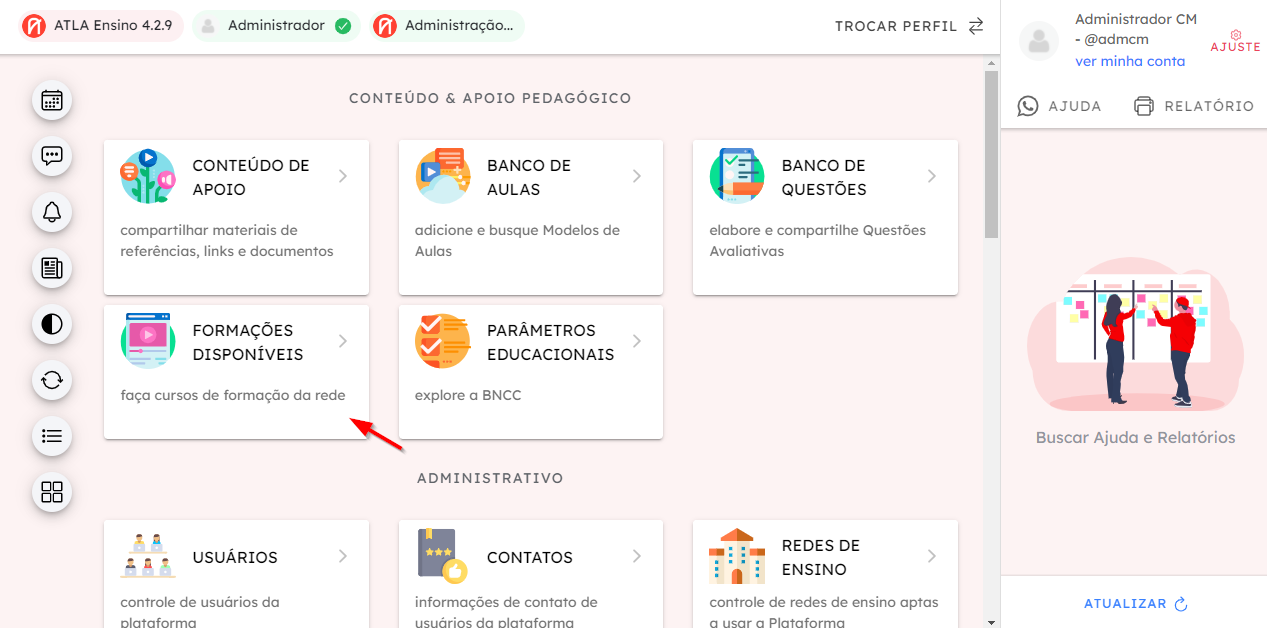
- Na tela inicial, vá para FORMAÇÕES DISPONÍVEIS.
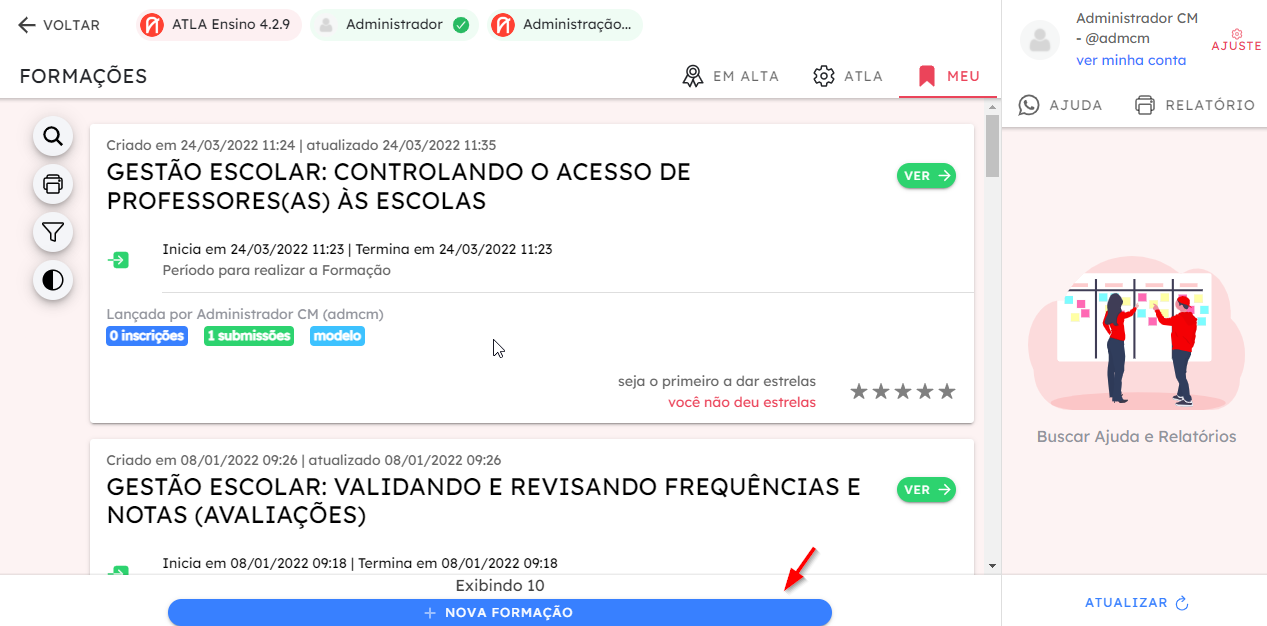
- Selecione + NOVA FORMAÇÃO.
- Na tela seguinte (Figura abaixo), você deve informar os dados básicos da nova formação. Como título, ministrante, local (pode ser uma plataforma digital).
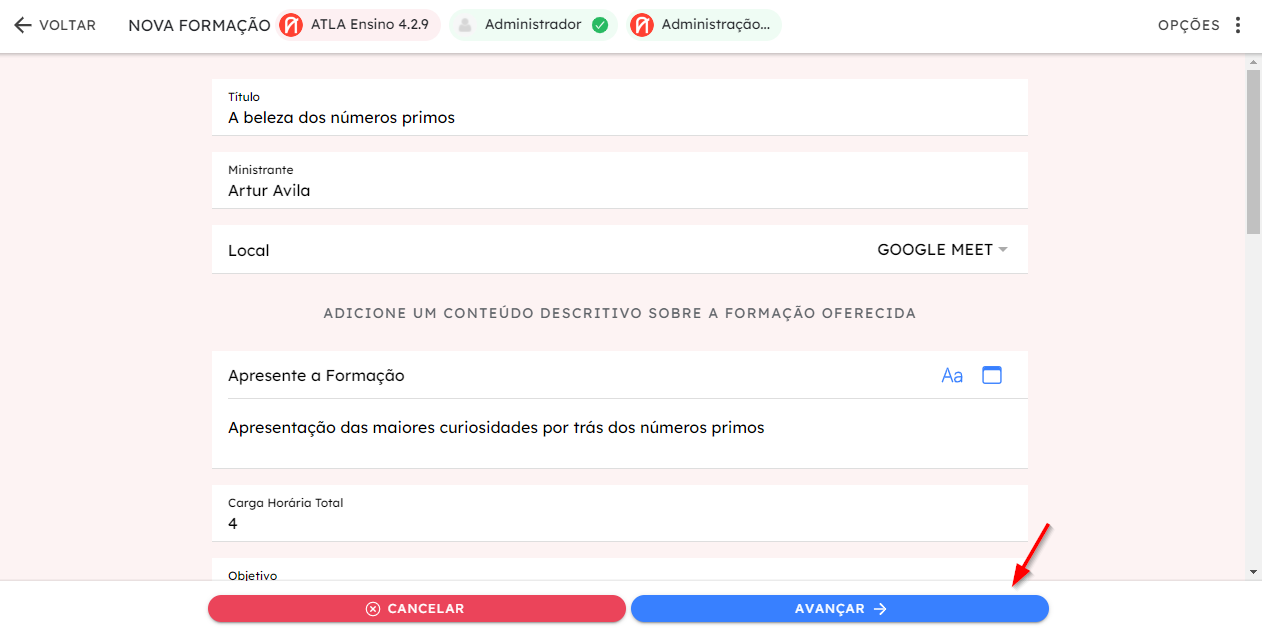 IMPORTANTE: Ao atribuir título e descrever o conteúdo, procure ser claro e despertar o interesse do público alvo.NOTA: Sempre é possível, depois de criada, alterar as informações da formação posteriormente.
 - Após preencher atentamente o formulário, selecione AVANÇAR, como indicado pela seta na figura acima.ATENÇÃO: Caso deixe de preencher um campo obrigatório, o botão avançar permanecerá amarelo e não será possível ir para a próxima etapa.
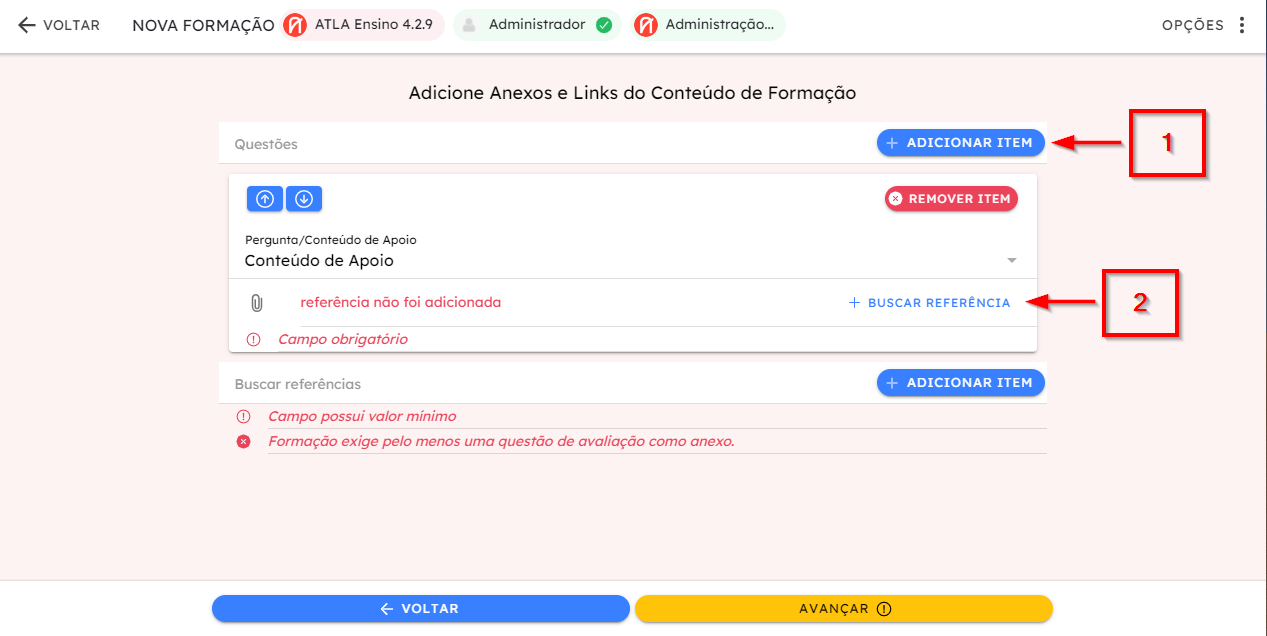
- Na tela seguinte, adicione anexos e links do conteúdo de formação. Primeiro, pressione + ADICIONAR ITEM [1] e busque (ou crie) um conteúdo de apoio ou questão em + BUSCAR REFERÊNCIA [2].
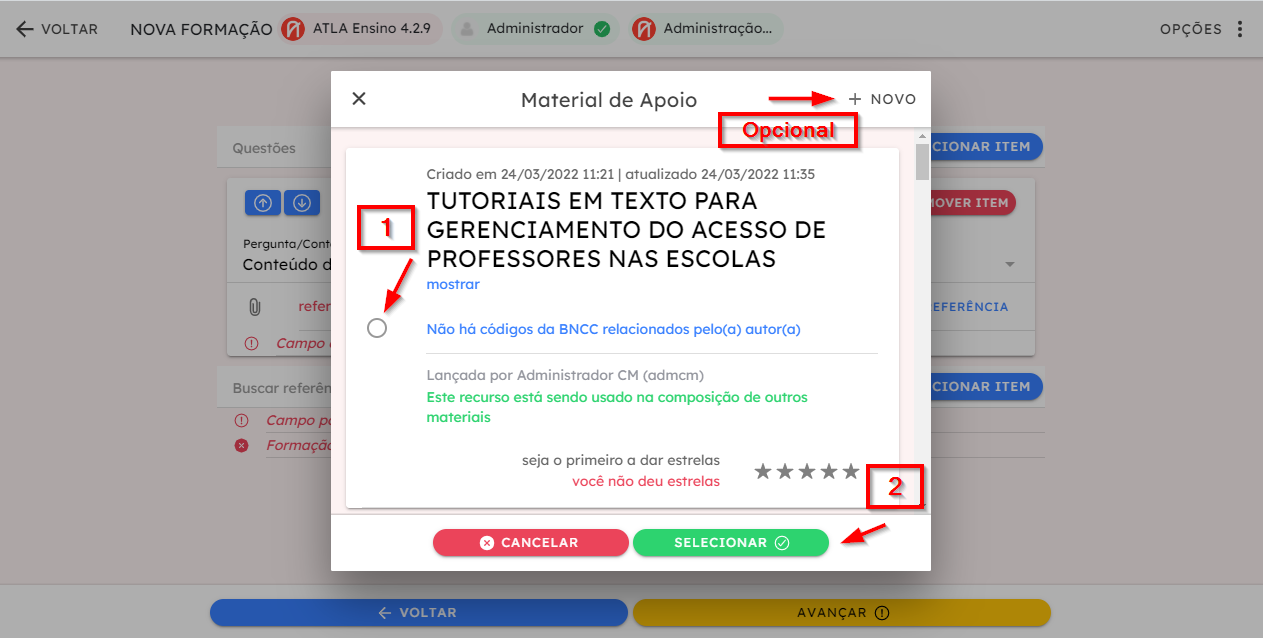
- Agora, você terá uma tela sobreposta à principal (como a figura abaixo). Nela, é possível procurar por questões relevantes na base de dados ou, opcionalmente, criar nova(s). Após encontrar (ou criar) o conteúdo de referência, marque-o [1]. Em seguida, vá para SELECIONAR [****2].
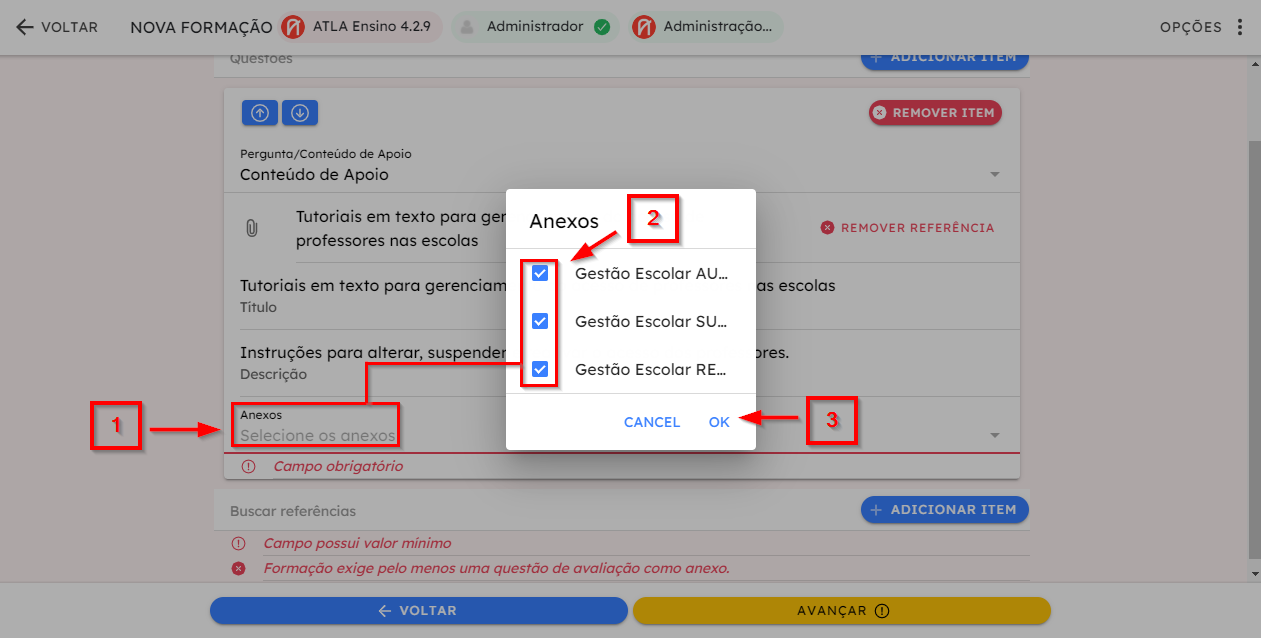
- Vá para Anexos [1] e selecione os itens desejados [2] para o conteúdo. Depois, selecione OK [3].
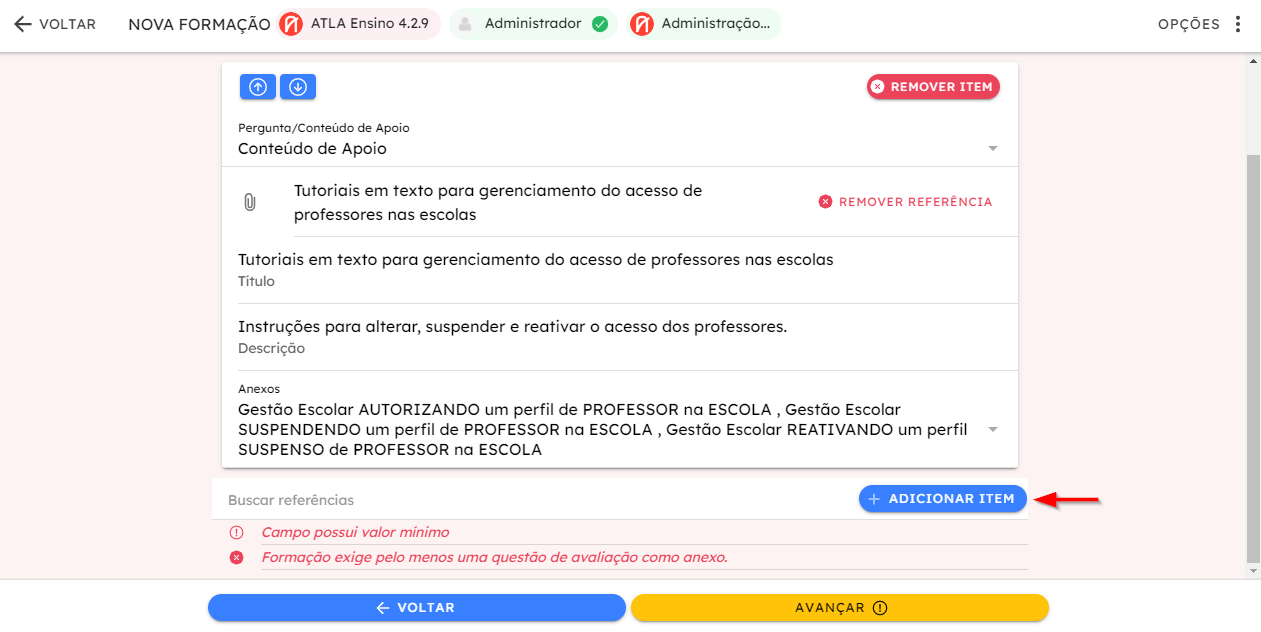
- Depois, adicione pelo menos uma questão de avaliação, pressionando novamente em + ADICIONAR ITEM e + BUSCAR REFERÊNCIA, como nos passos 5 e 6, mas, dessa vez, selecionando uma questão.
- Após esses passos, vá para **AVANÇAR [4] **(o botão ficará na cor azul, indicando que todos os campos necessários foram satisfeitos).
- Selecione **PRONTO **para concluir.