Gestão de Rede | Encerrando formações e liberando emissão de certificados
Etapa 1: Gestor de Rede marcar uma formação como concluída
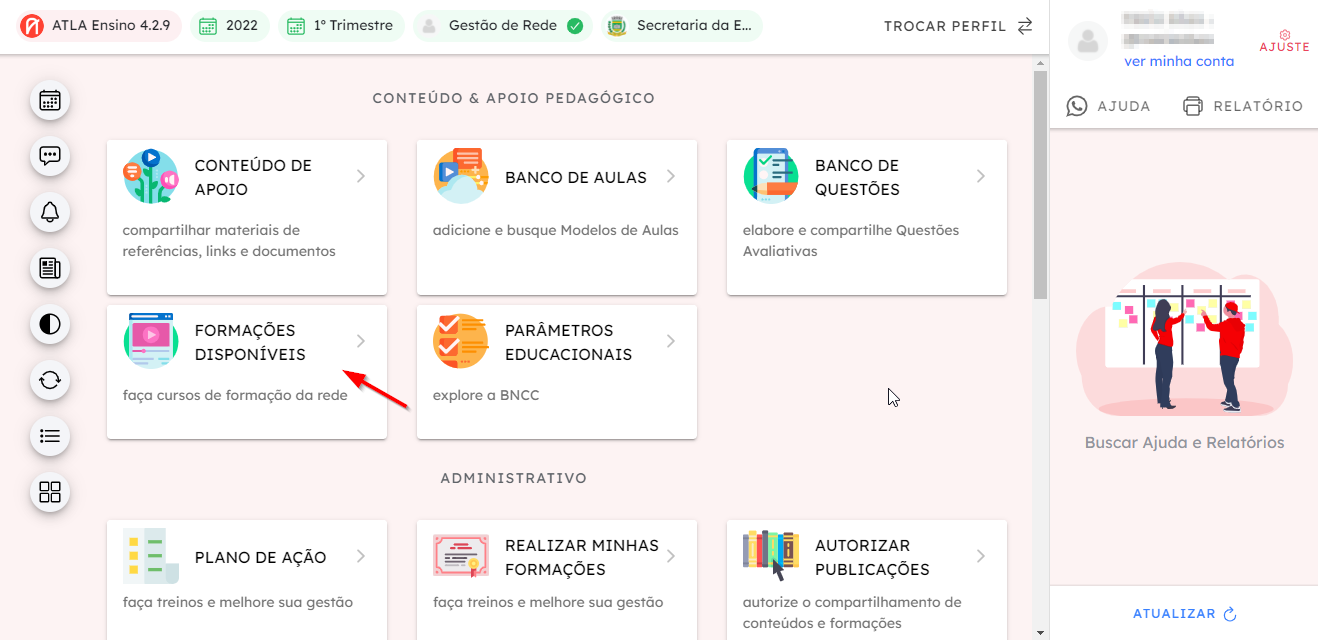
- Na tela inicial, vá para FORMAÇÕES DISPONÍVEIS.
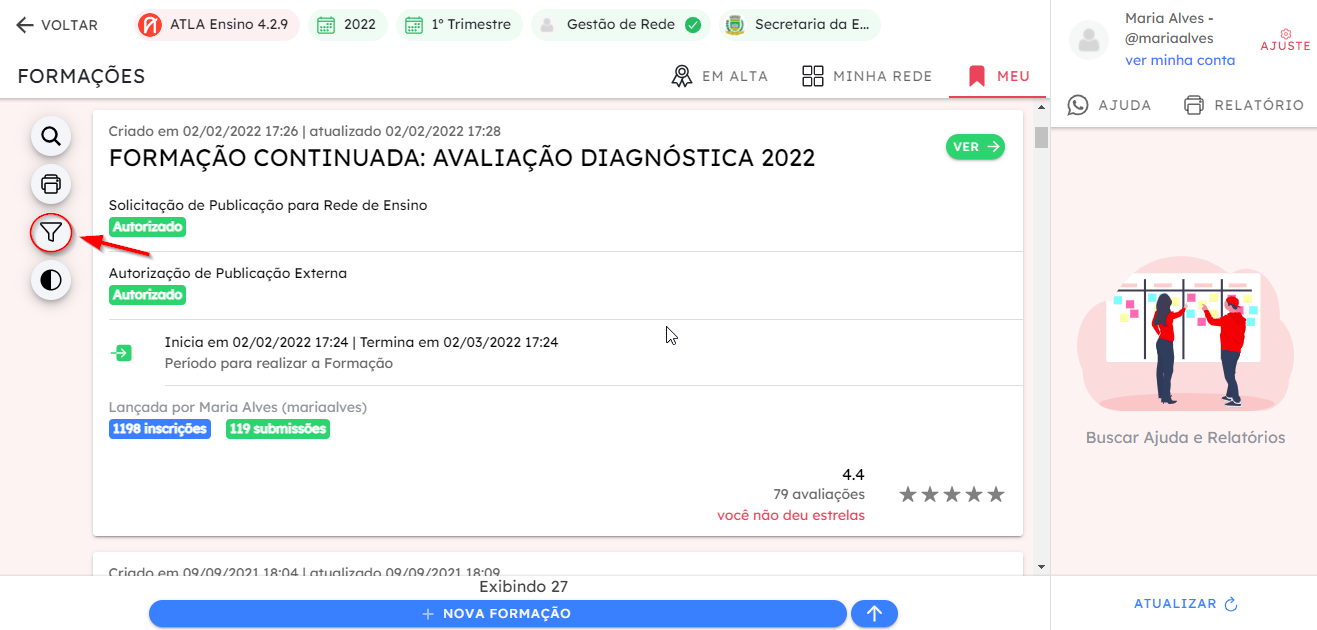
- Na tela seguinte, selecione o ícone de "funil" à esquerda da tela.
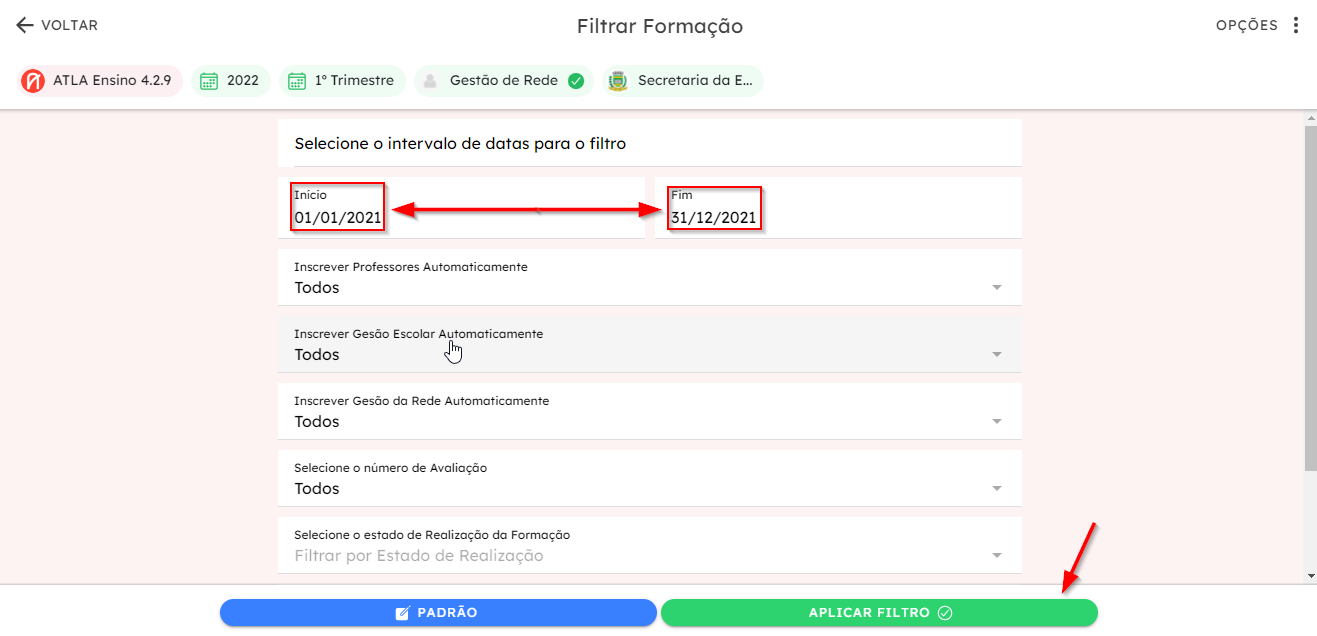
- Agora, aplique um filtro por período (nesse caso, anual). Na sequência, selecione APLICAR FILTRO.
- Na tela seguinte, é possível observar itens com o estado "Autorizado". Você deverá marcá-los como "Concluído". Para isso, selecione o botão VER para cada item que se deseja mudar o estado.
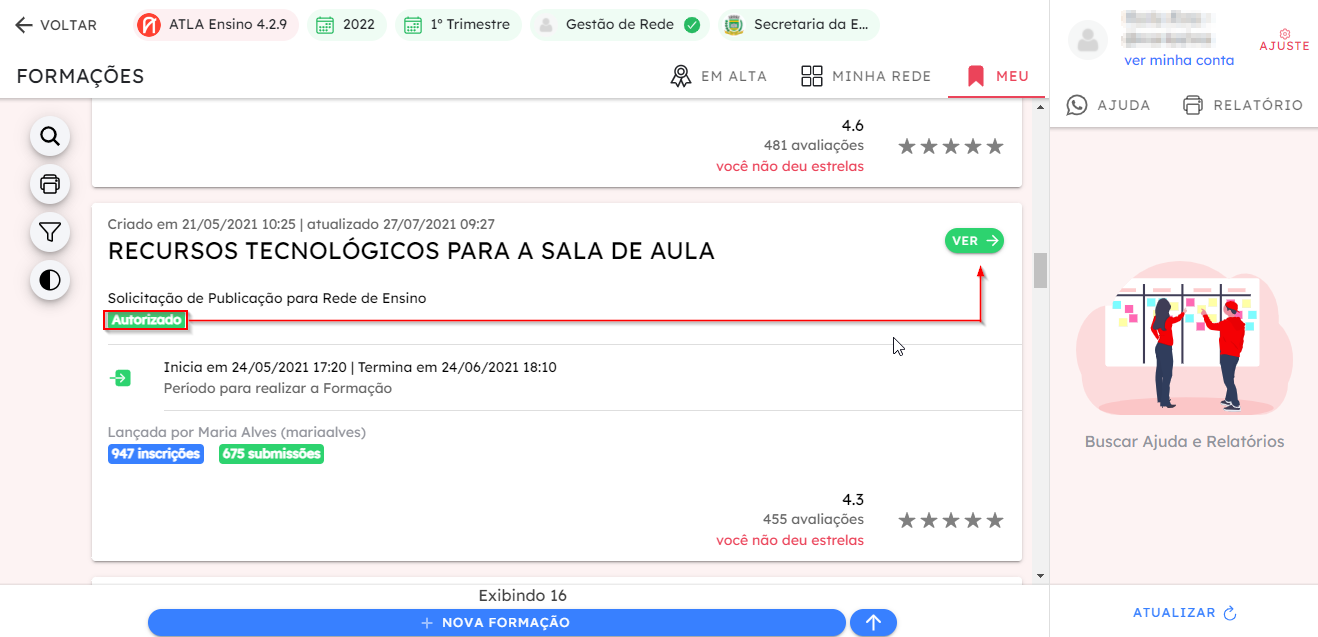
- Vá para GERENCIAR PUBLICAÇÃO.
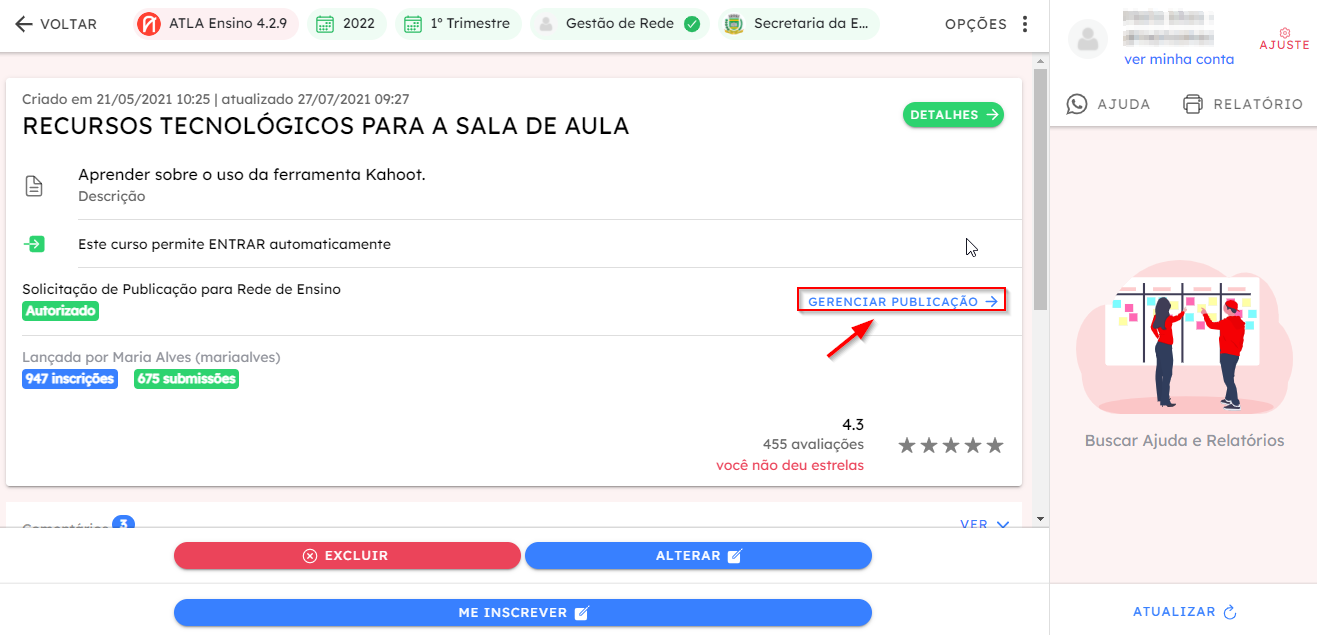
- Em seguida, vá para ALTERAR.
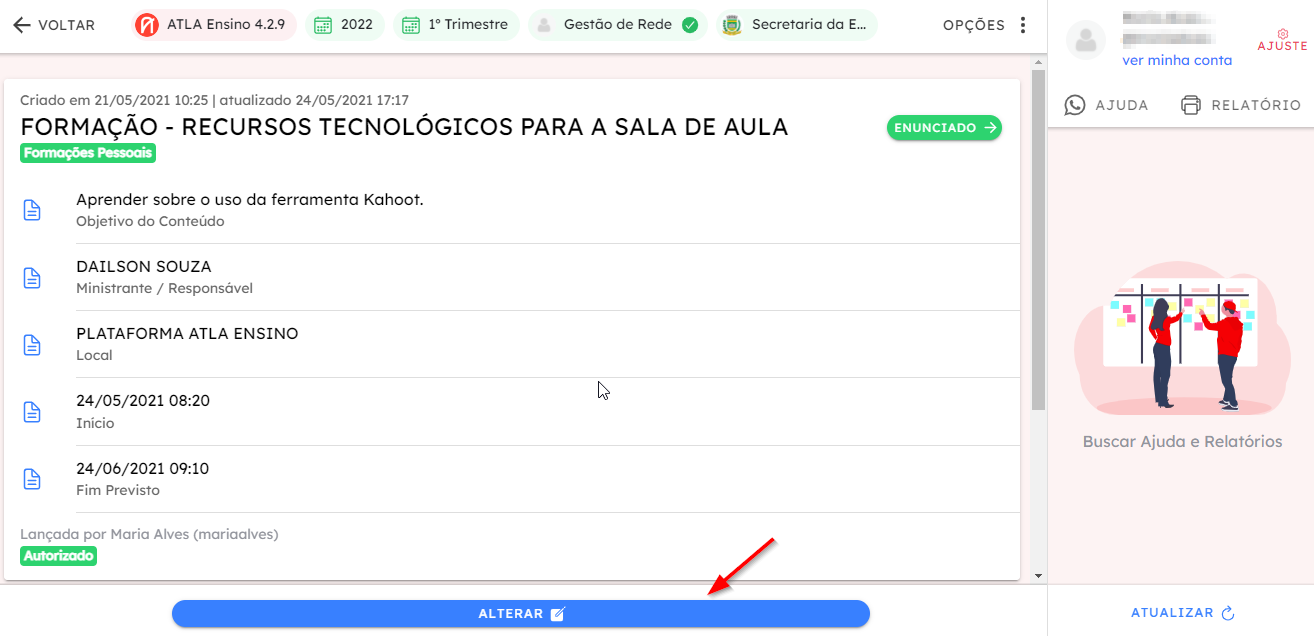
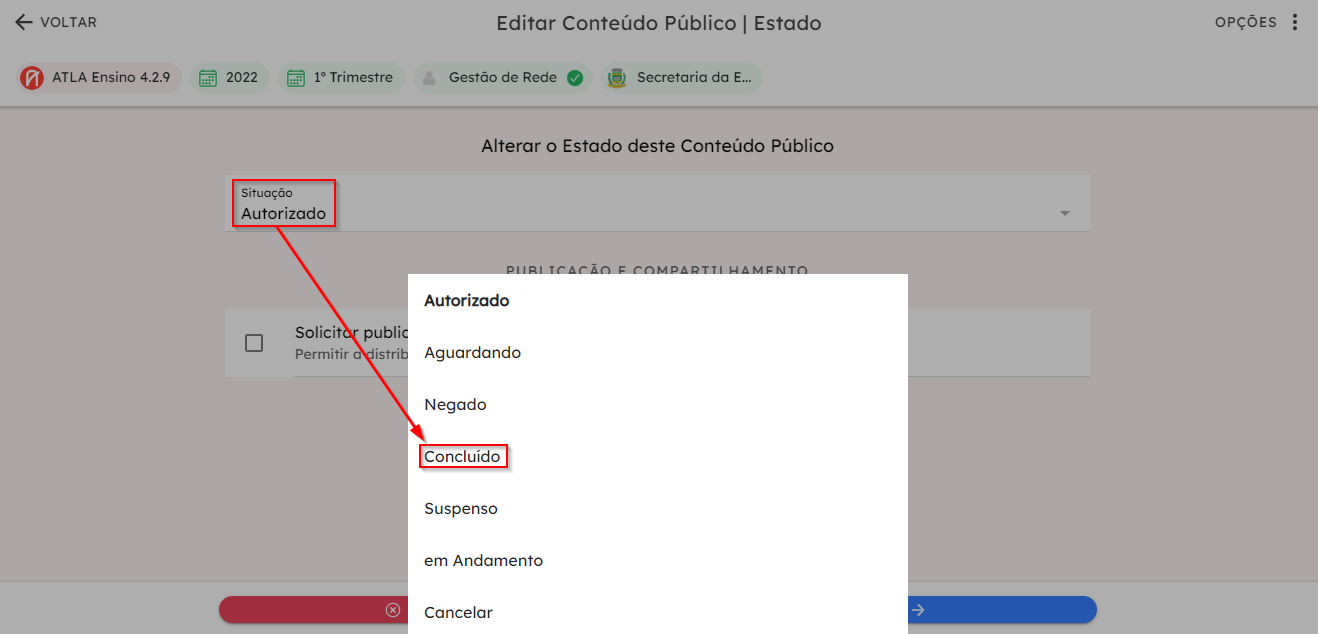
- Agora, basta alterar a situação para Concluído.
- Para concluir, na mesma tela, selecione **AVANÇAR **e, na tela seguinte, selecione PRONTO.NOTA: Ao final dessa etapa, é possível ver a formação com a tag Concluído, como na figura abaixo.
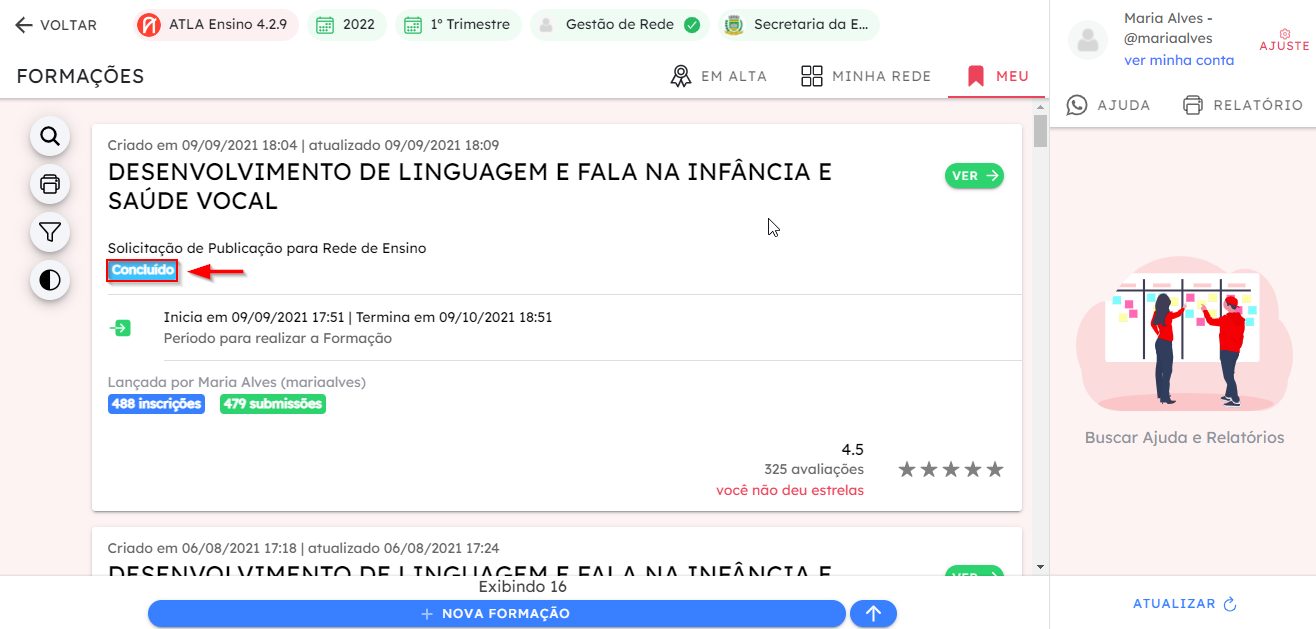 Agora os professores podem emitir seu(s) certificado(s) para a formação.
Etapa 2: Candidato emitindo seu(s) certificado(s)
Tem um ano para cursar formações
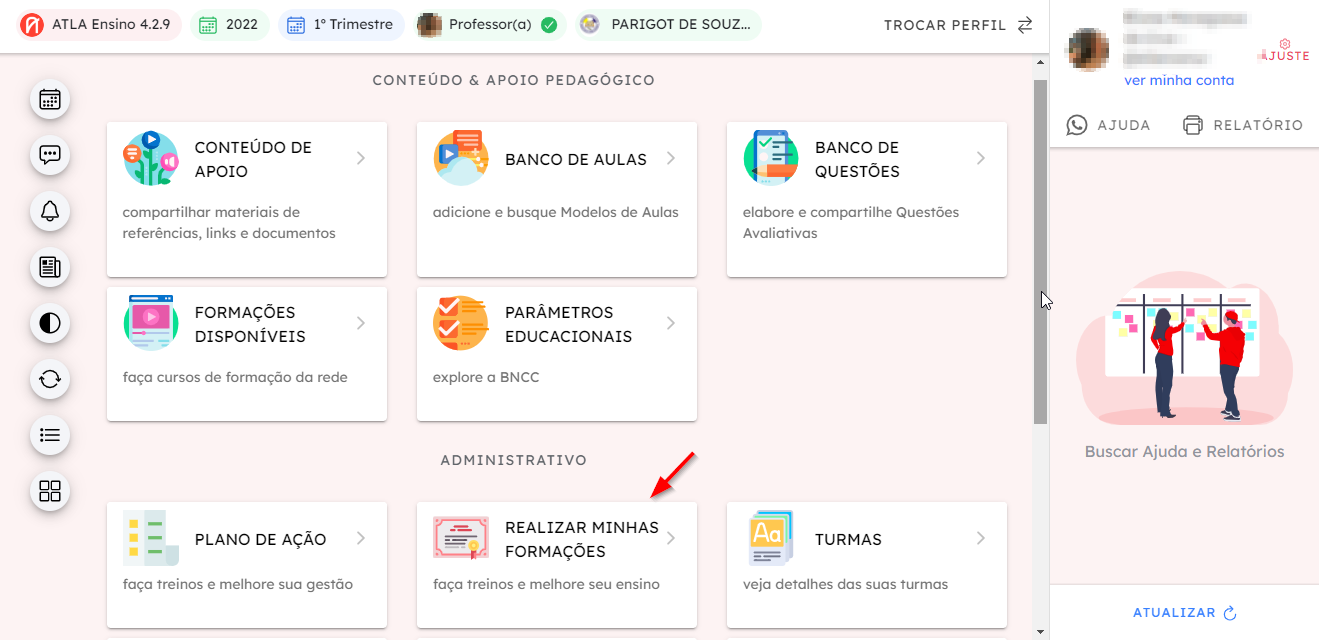
- Na tela inicial, acesse o item REALIZAR MINHAS FORMAÇÕES.
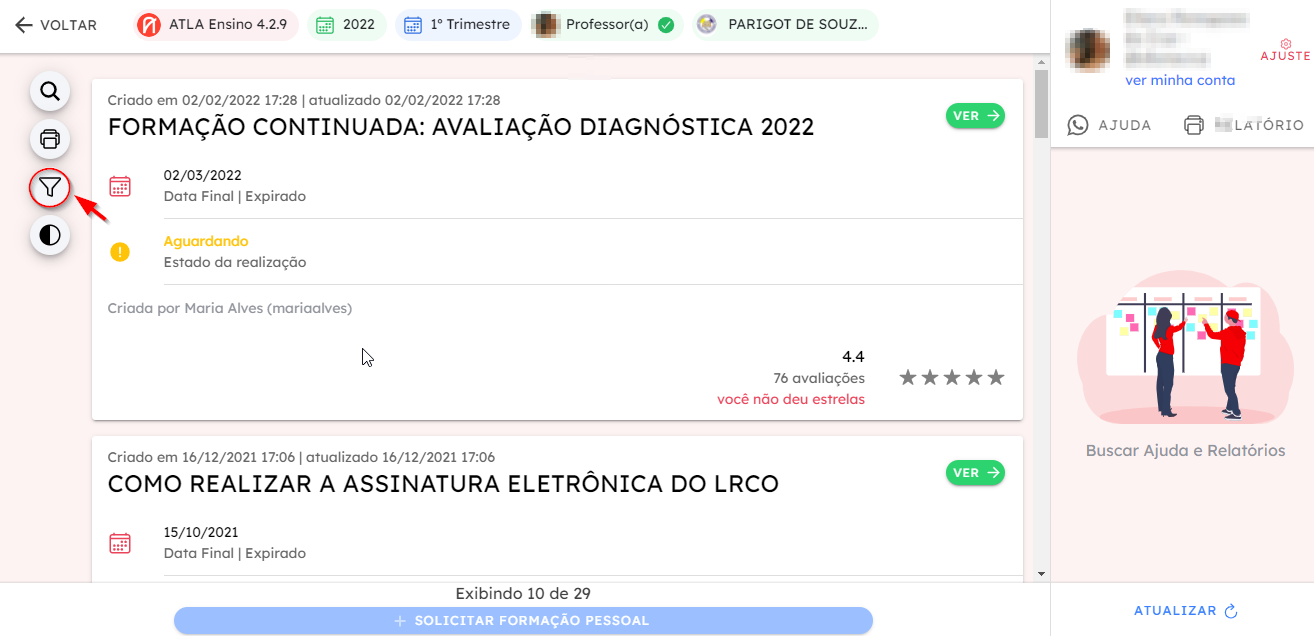
- Para filtrar as formações em um período específico, selecione o ícone de "funil" à esquerda da tela, como na figura abaixo.
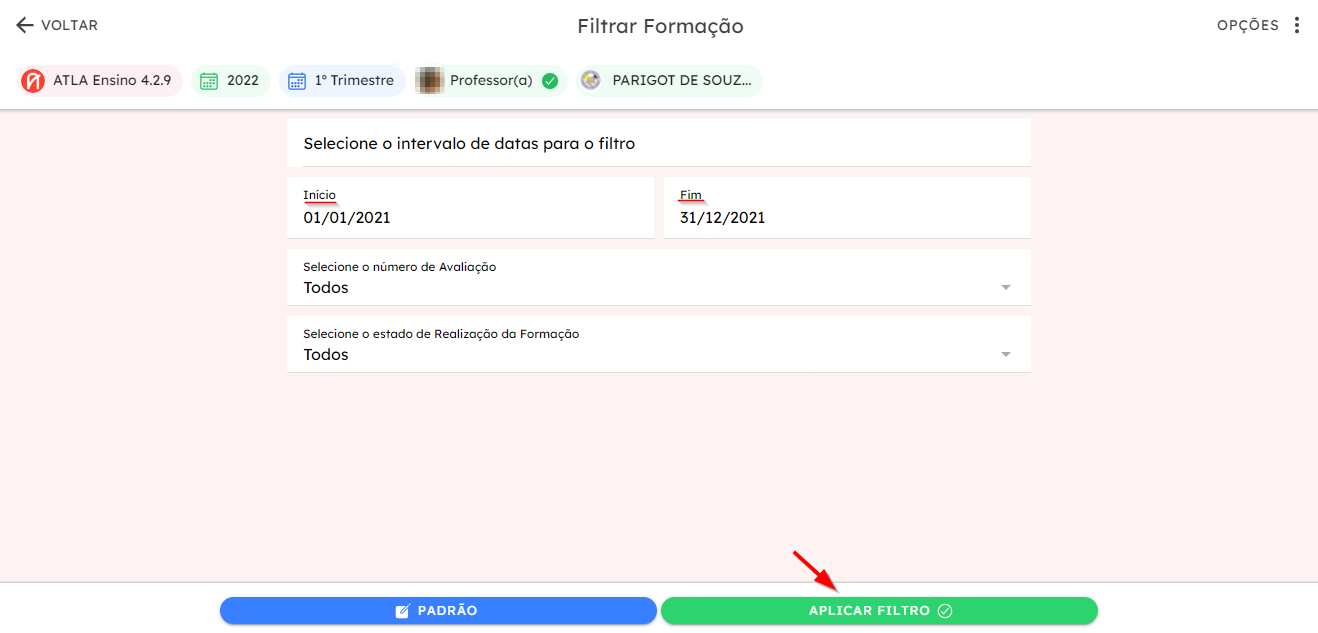
- Na sequência, insira uma data de **início **01-01-20XX e fim 31-12-20XX para o filtro.
- Selecione APLICAR FILTRO.
 Observação: Nesse momento, já é possível visualizar todas as formações acessadas (concluídas ou não) no período selecionado na etapa anterior.
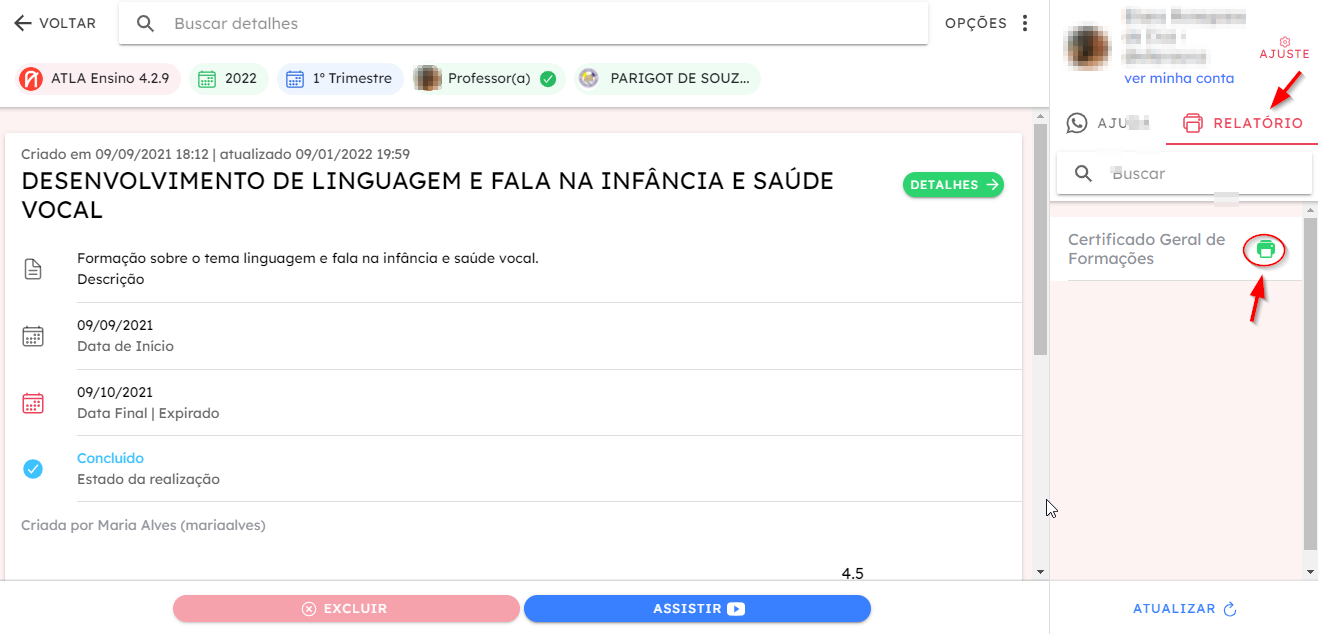
 - Selecione RELATÓRIO e, em seguida, pressione o ícone de "impressora" logo abaixo.
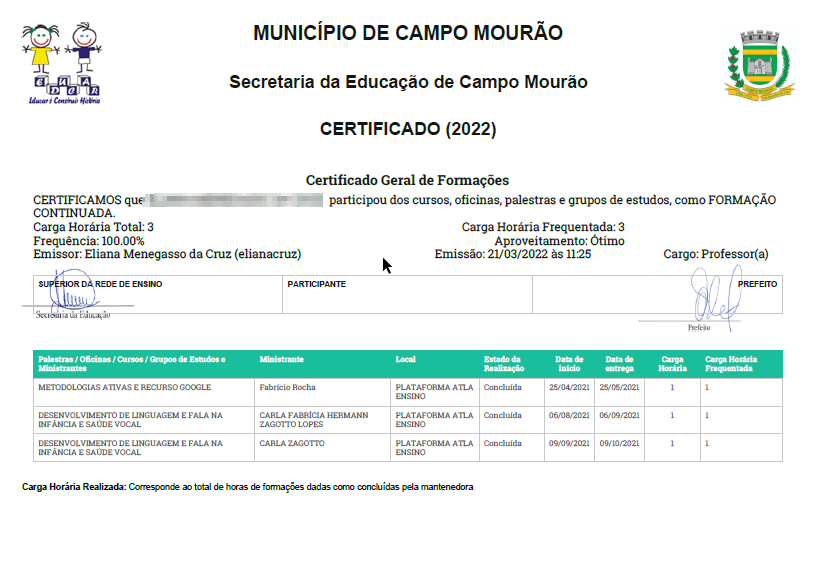
Exemplo de um certificado emitido pelo ATLA Ensino: