Gestão Escolar gerenciando DEPENDENTES
Sumário do Artigo
- Gestão Escolar ADICIONANDO um DEPENDENTE
- Gestão Escolar EDITANDO um DEPENDENTE
- Gestão Escolar EXCLUINDO um DEPENDENTE
Gestão Escolar ADICIONANDO um DEPENDENTE
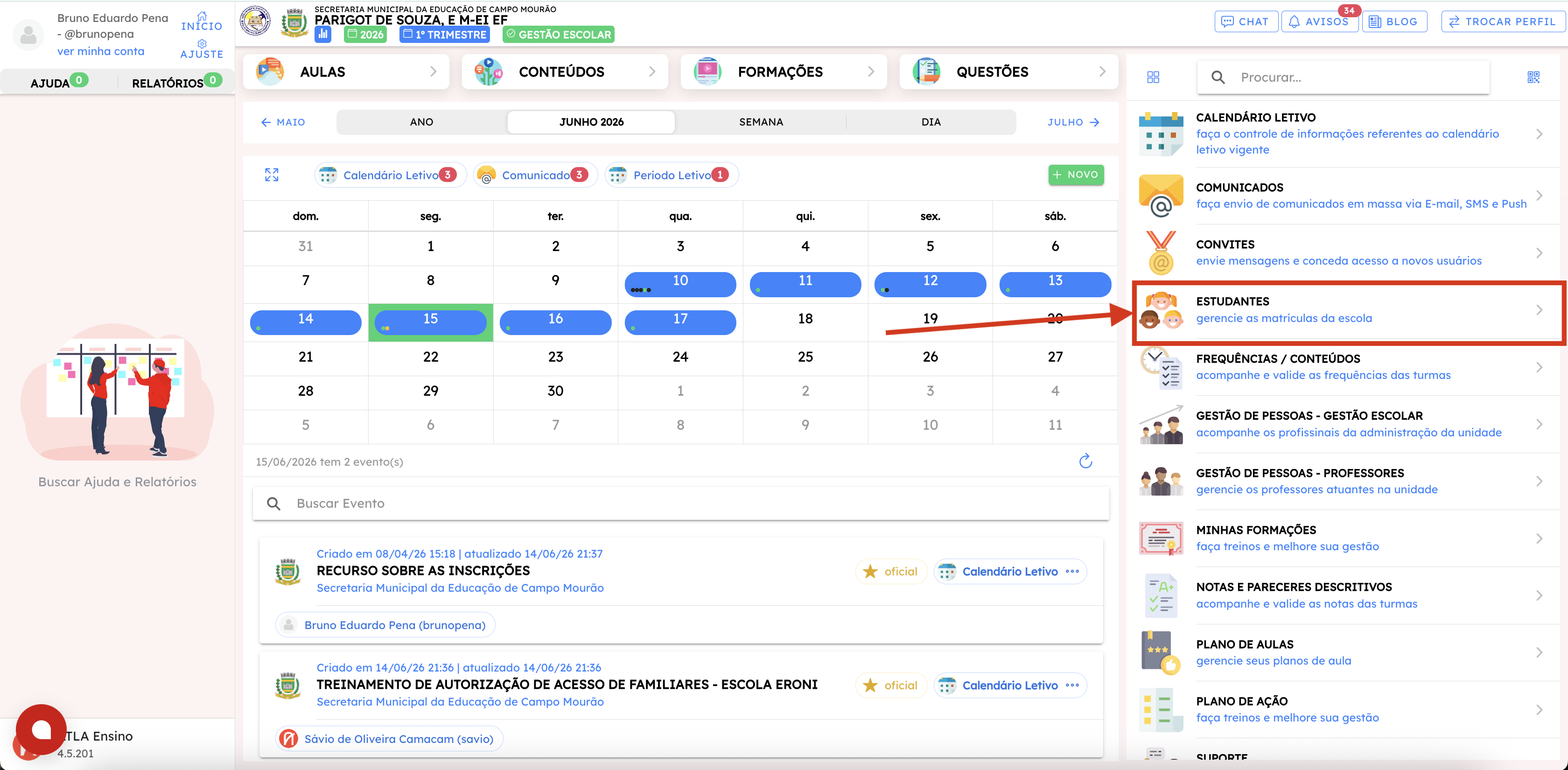
- Na tela inicial, selecione ESTUDANTES.
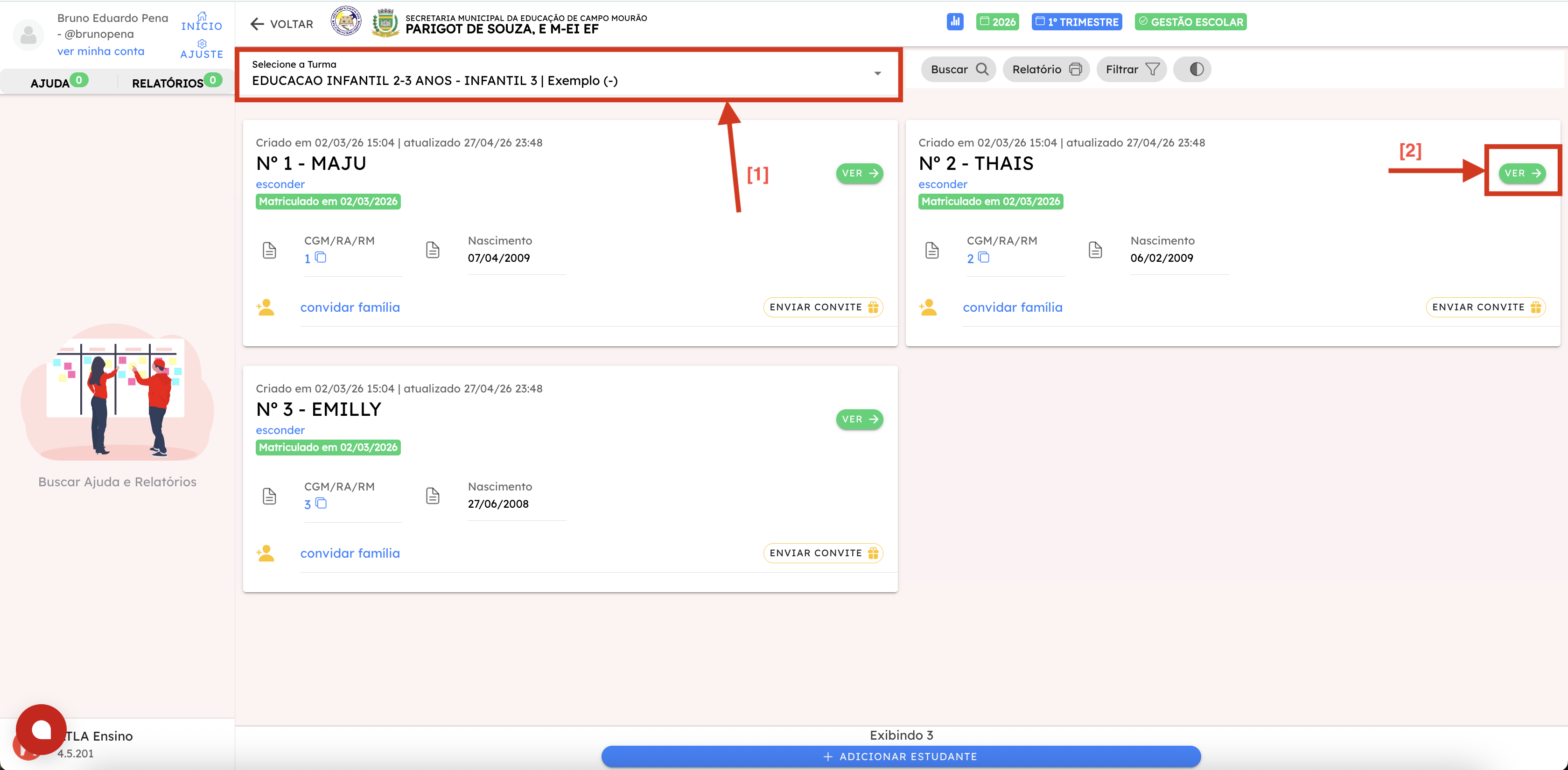
- Na tela seguinte, selecione a turma [1] do aluno. Em seguida, selecione VER [2] para o aluno correspondente.
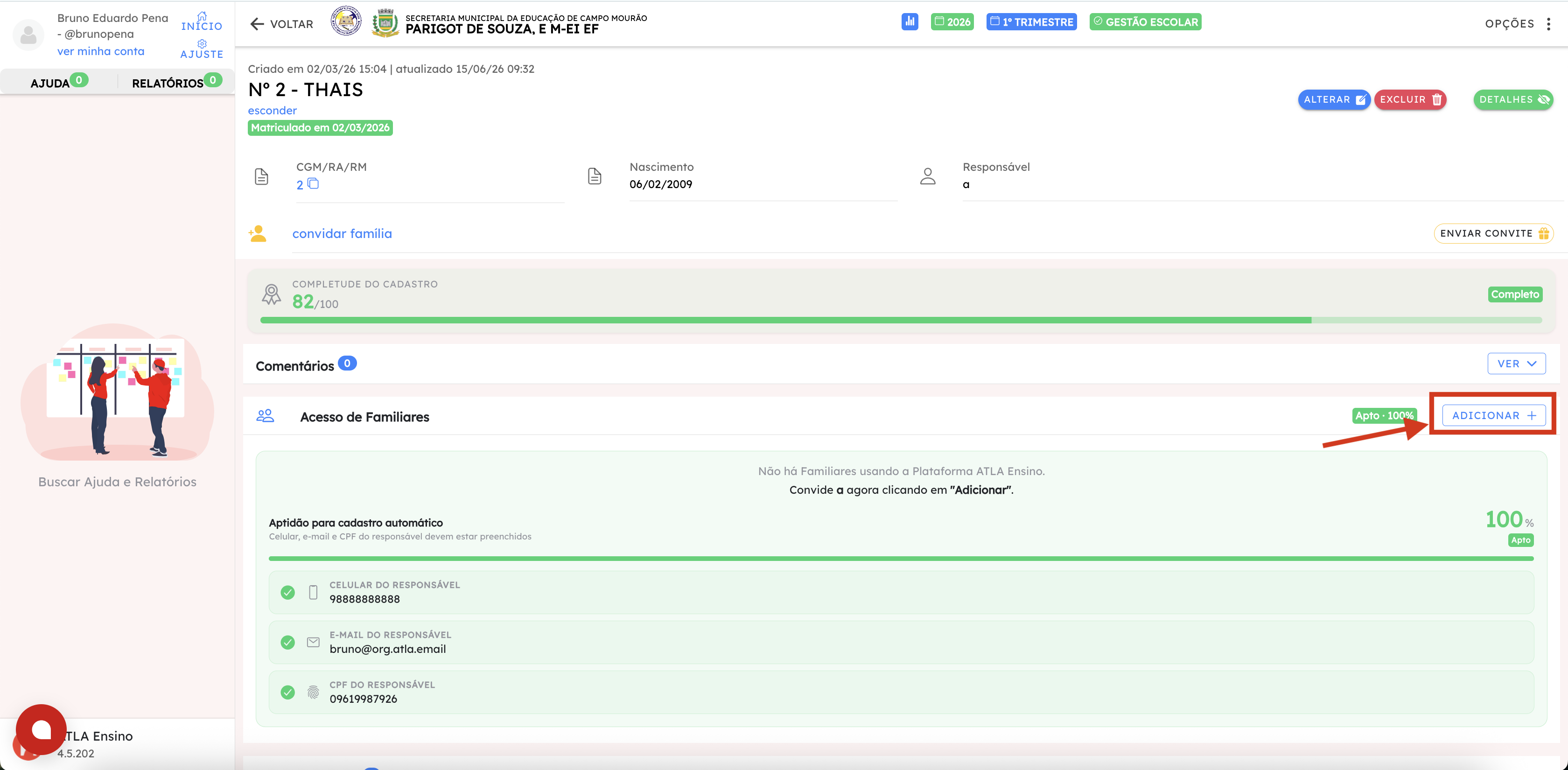
- Vá para** ADICIONAR + **(figura abaixo) para incluir o dependente.
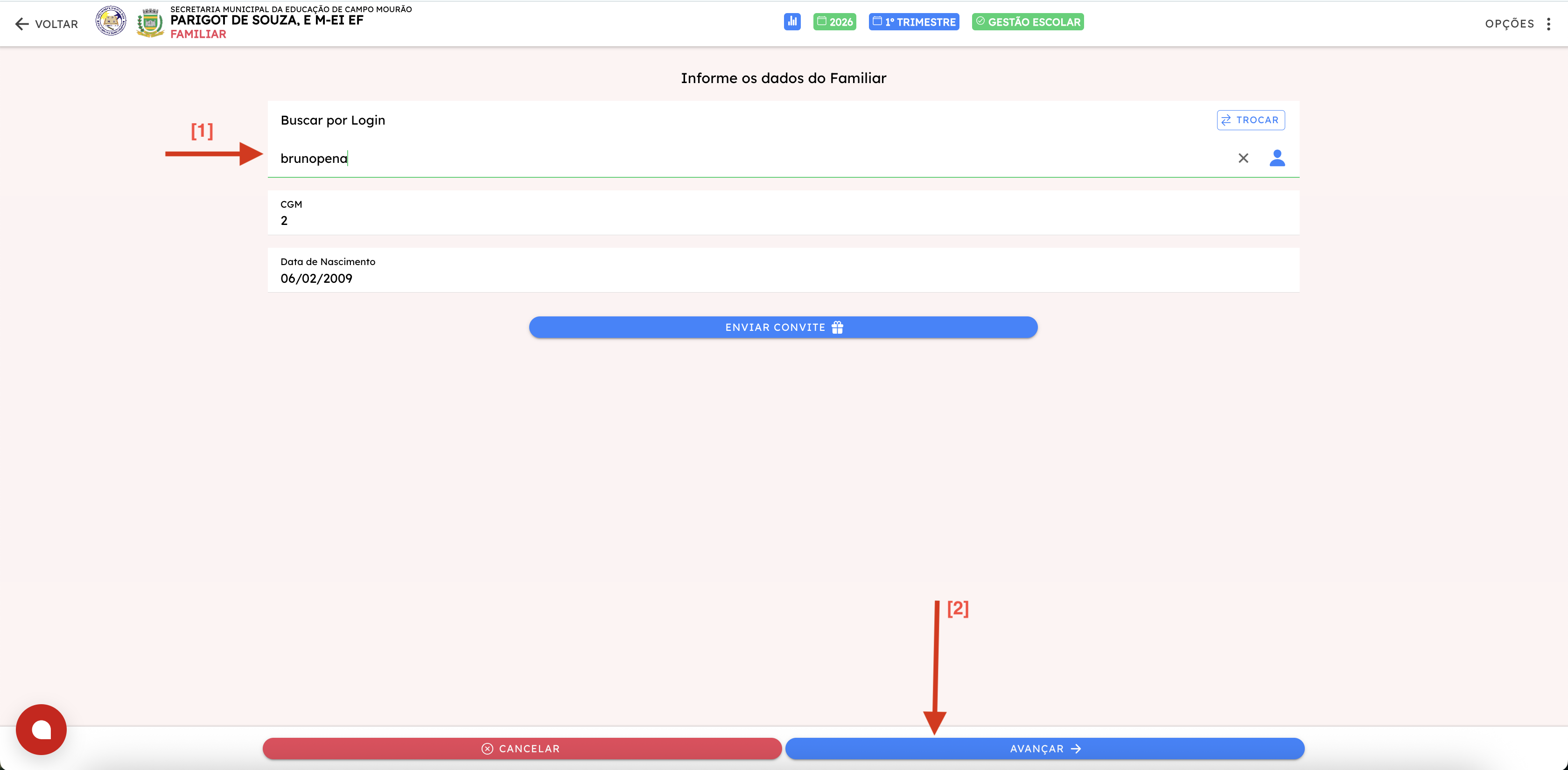
- Em seguida, digite o login [1] correspondente ao familiar já devidamente cadastrado no sistema e vá para AVANÇAR [2].
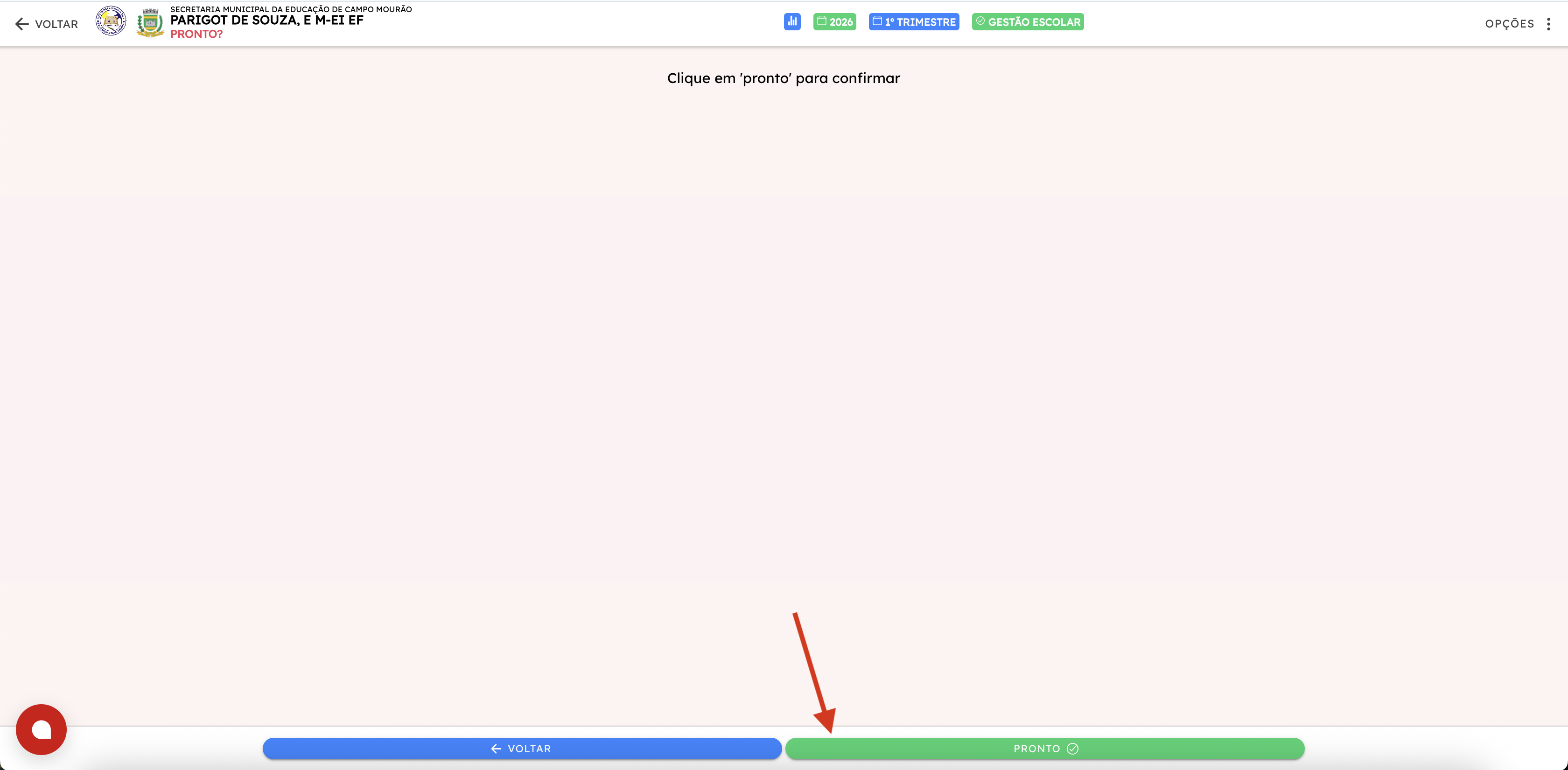
- Para concluir, selecione PRONTO.
Gestão Escolar EDITANDO um DEPENDENTE
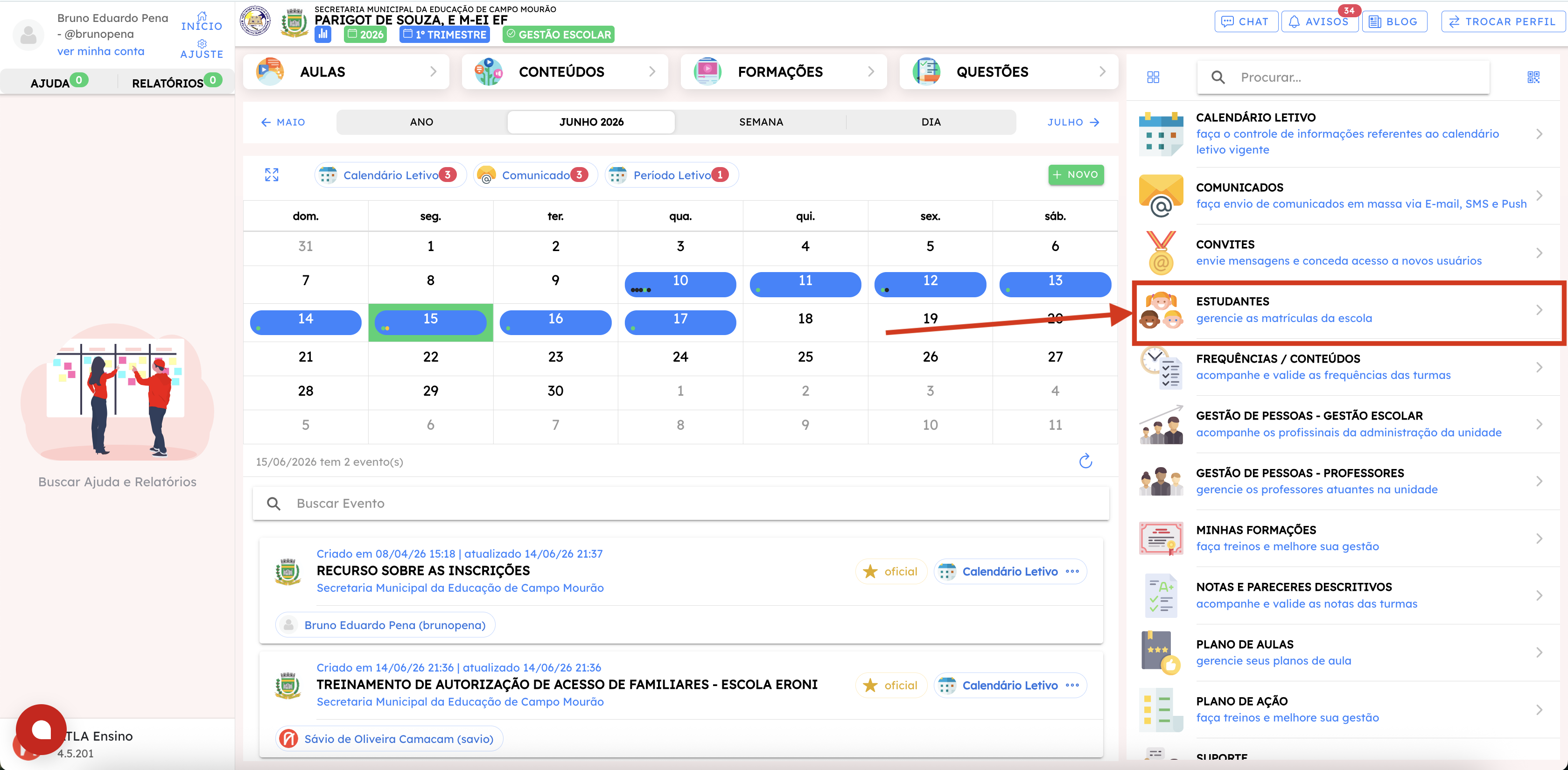
- Na tela inicial, selecione ESTUDANTES.
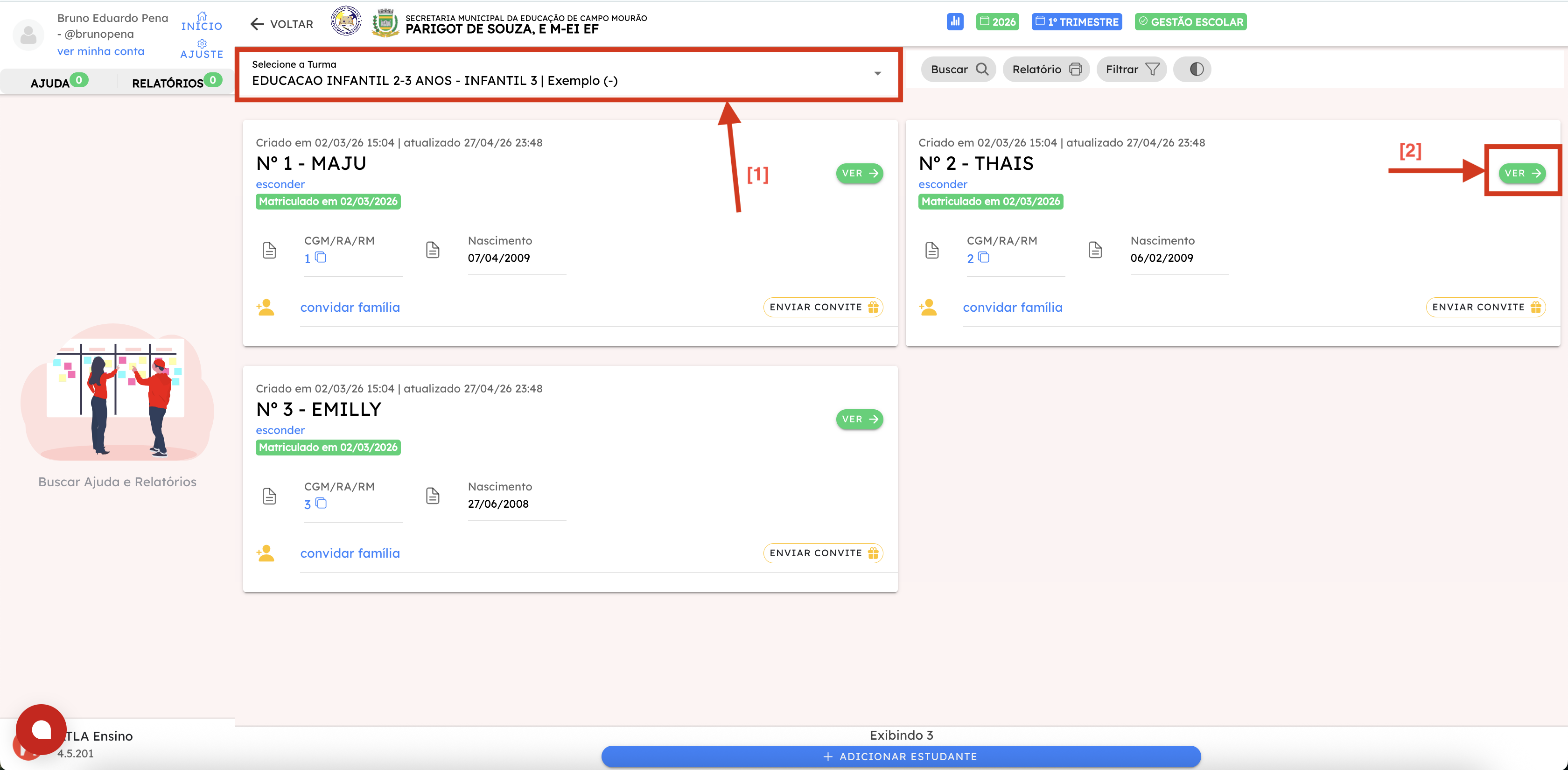
- Na tela seguinte, selecione a turma [1] do aluno. Em seguida, selecione VER [2] para o aluno correspondente.
- Selecione o icone de edição** **para o quadro com o nome do dependente.
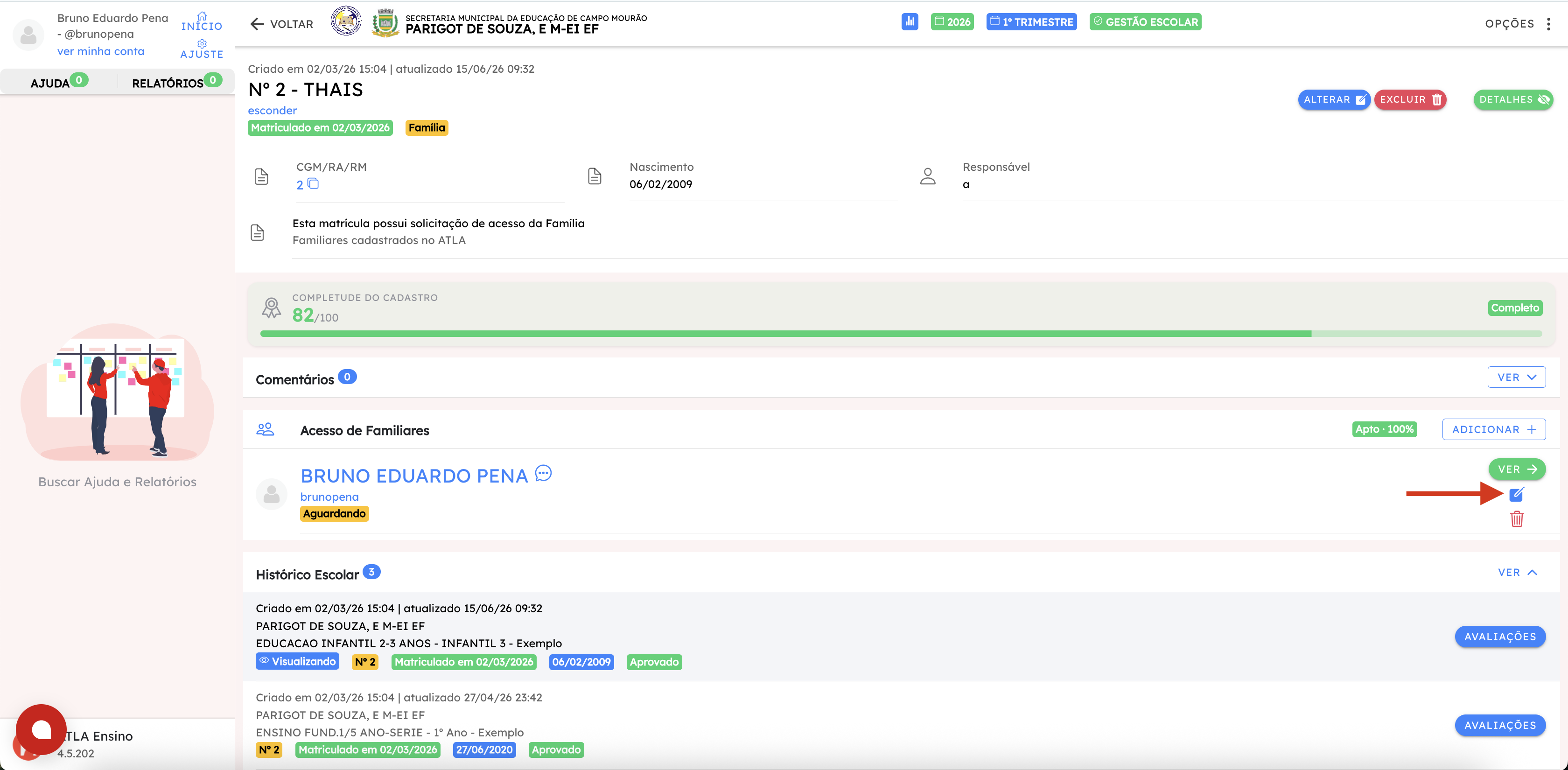
- Selecione ALTERAR.
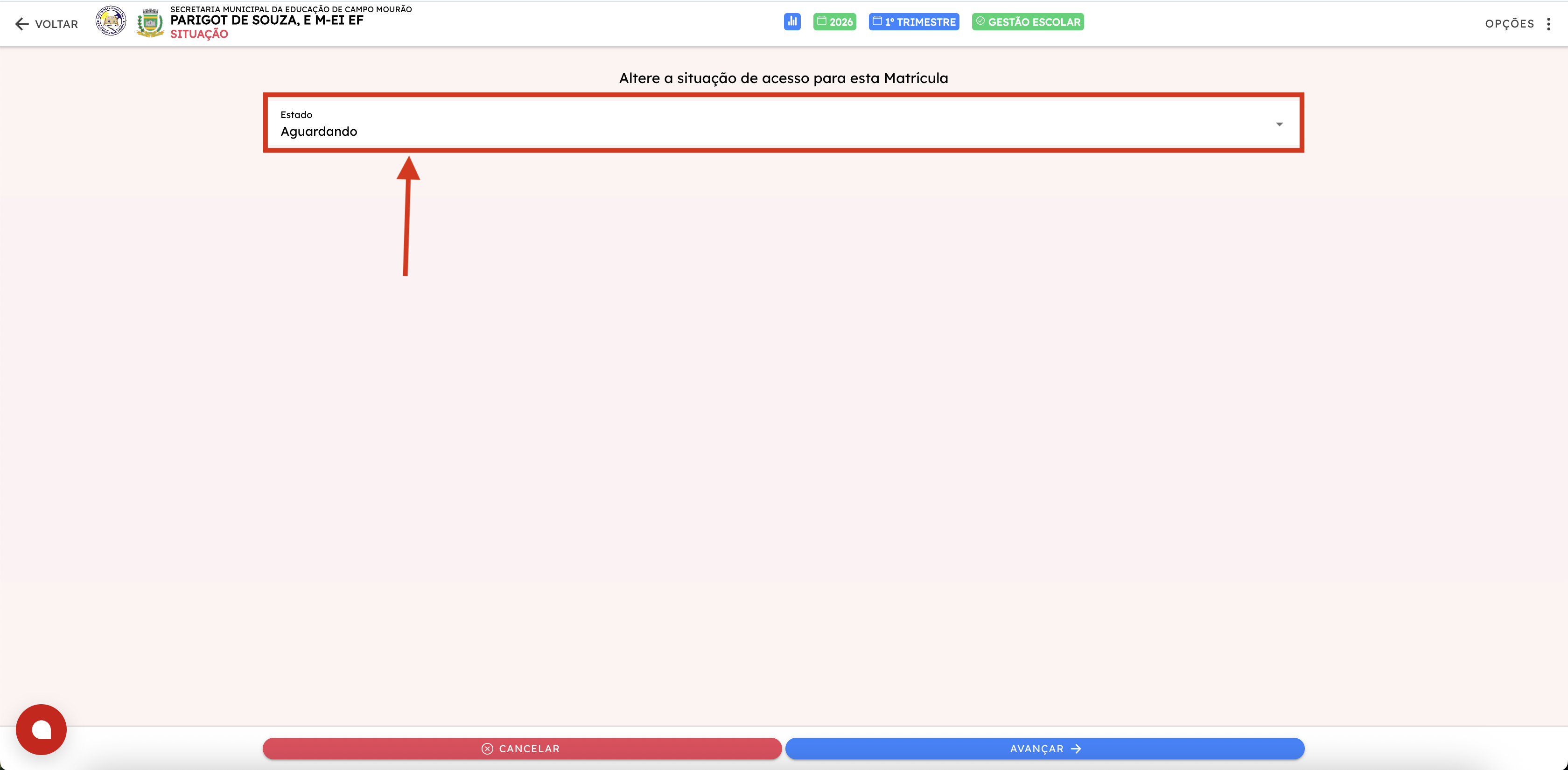
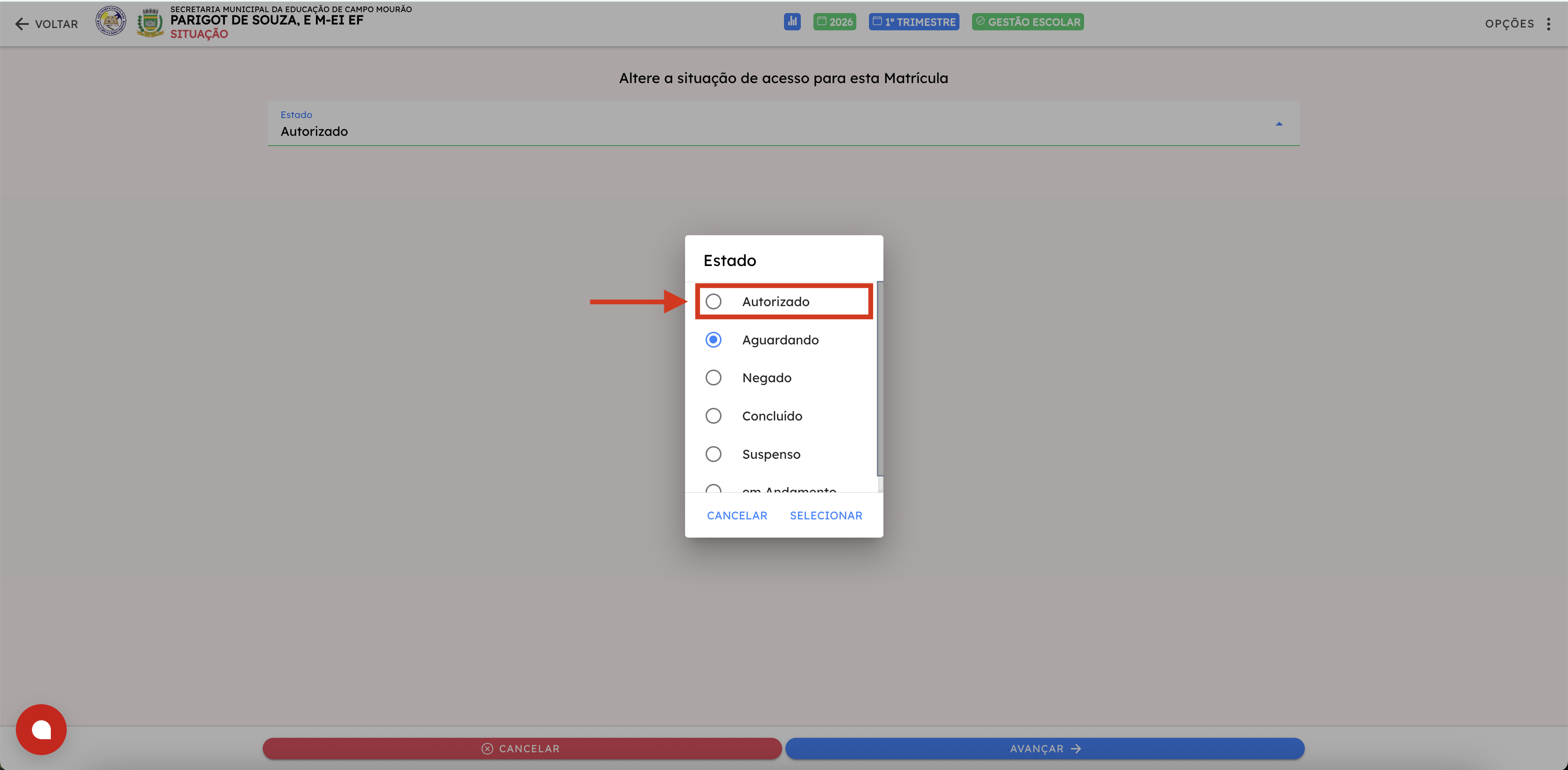
- Selecione Estado [1], marque a opção desejada (como Autorizado) e, em seguida, vá para AVANÇAR.
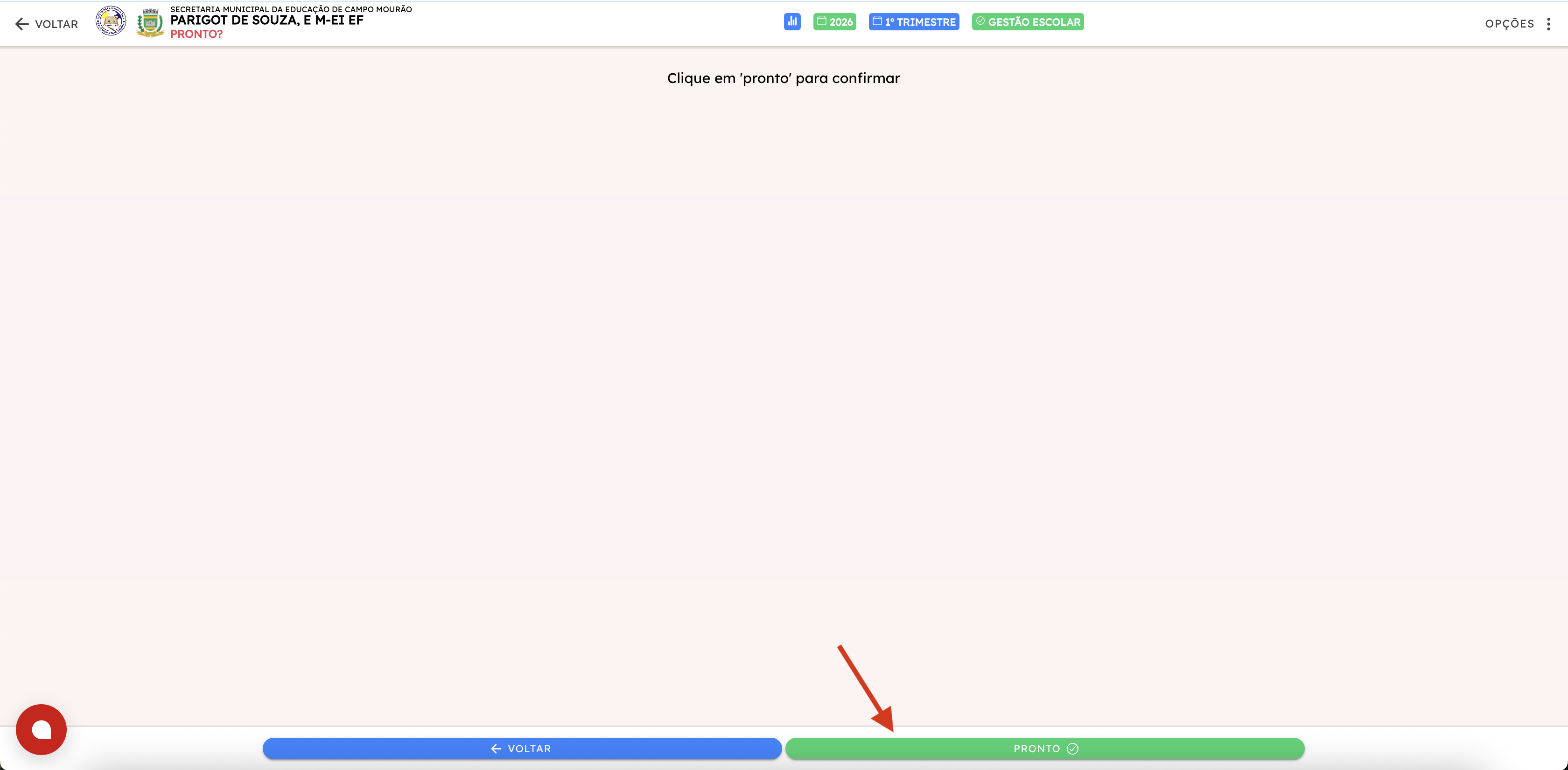
- Para confirmar a alteração,** **selecione Pronto.
Gestão Escolar EXCLUINDO um DEPENDENTE
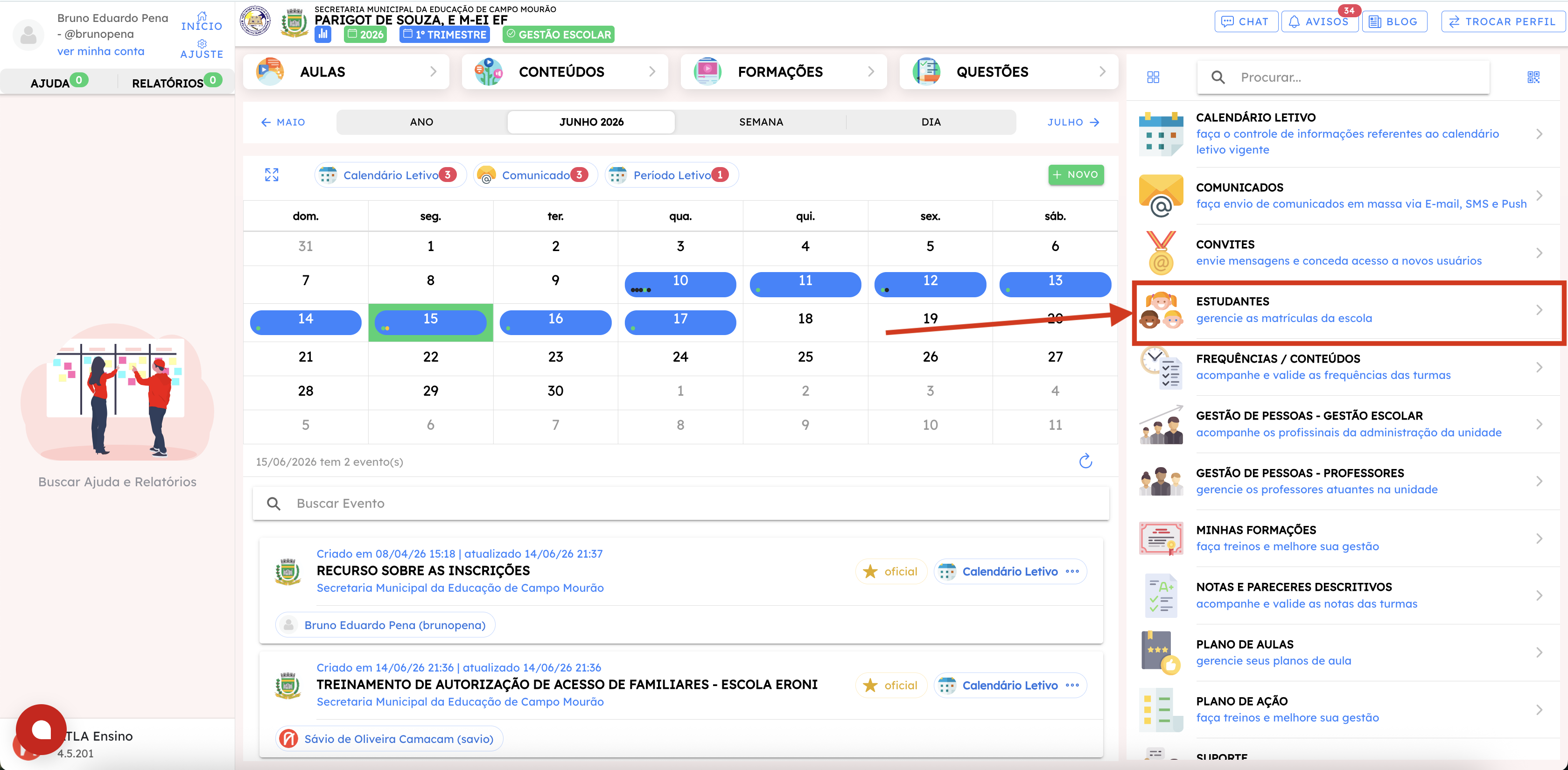
- Na tela inicial, selecione ESTUDANTES.
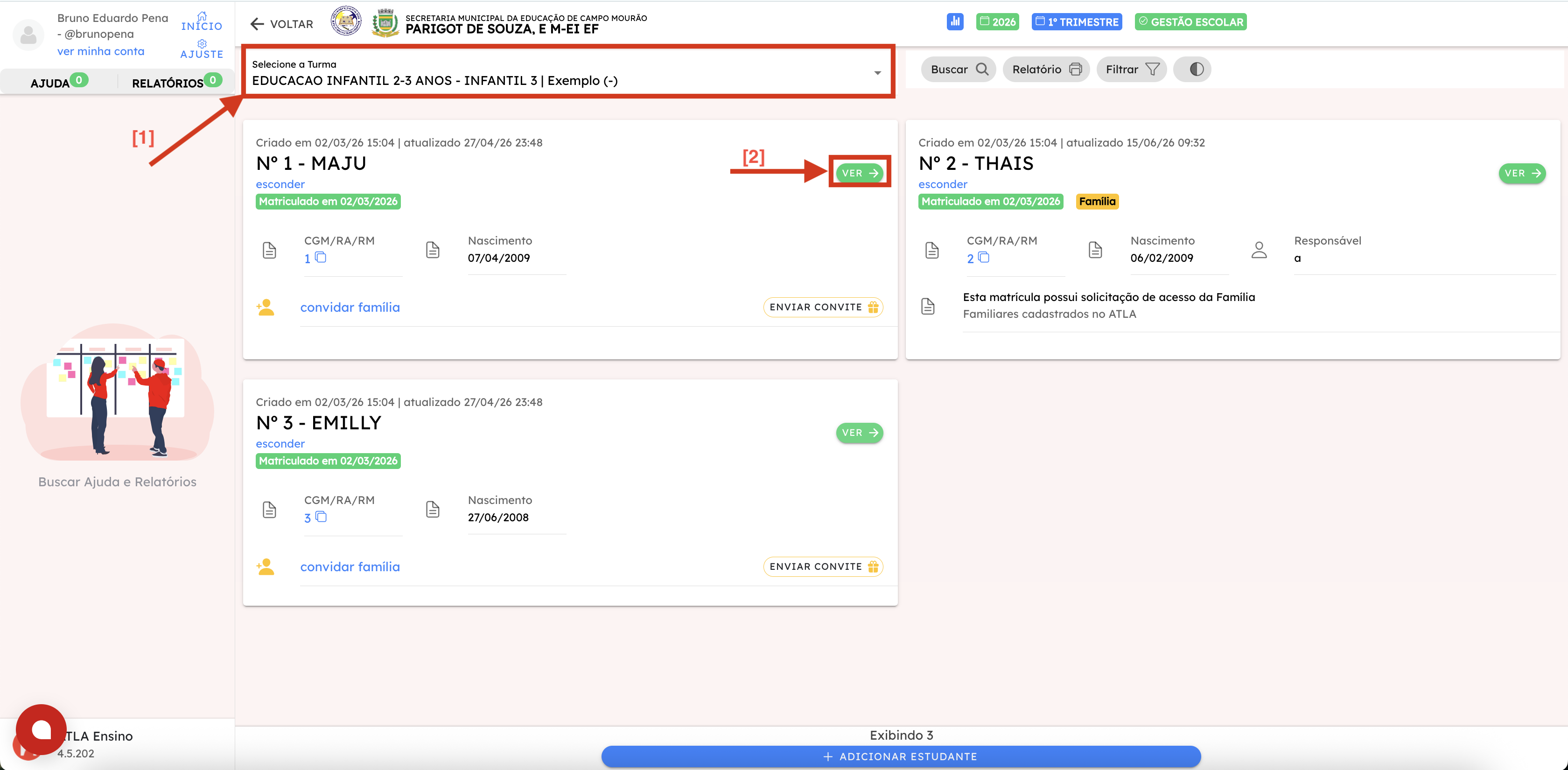
- Na tela seguinte, selecione a turma [1] do aluno. Em seguida, selecione VER [2] para o aluno correspondente.
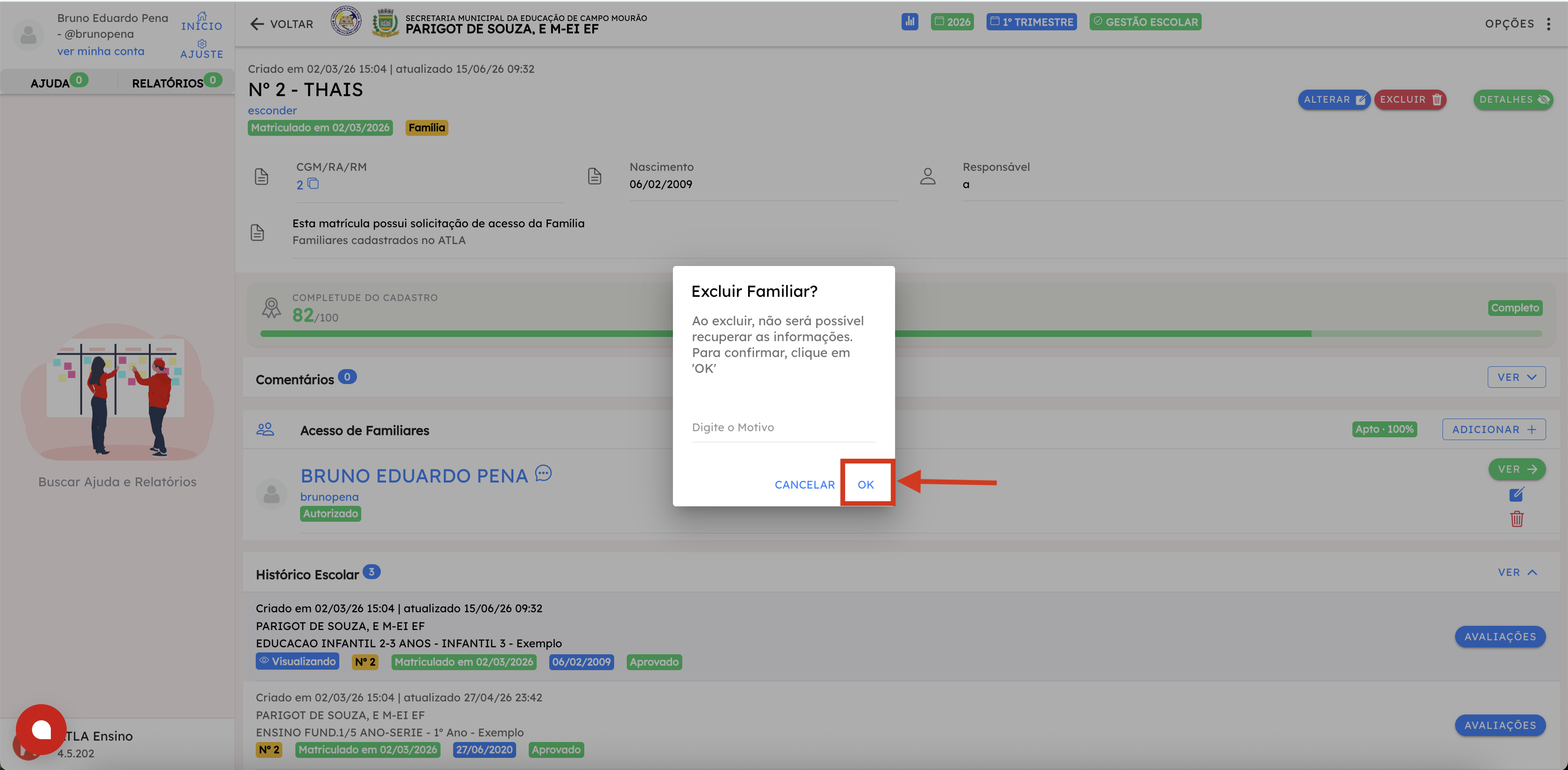
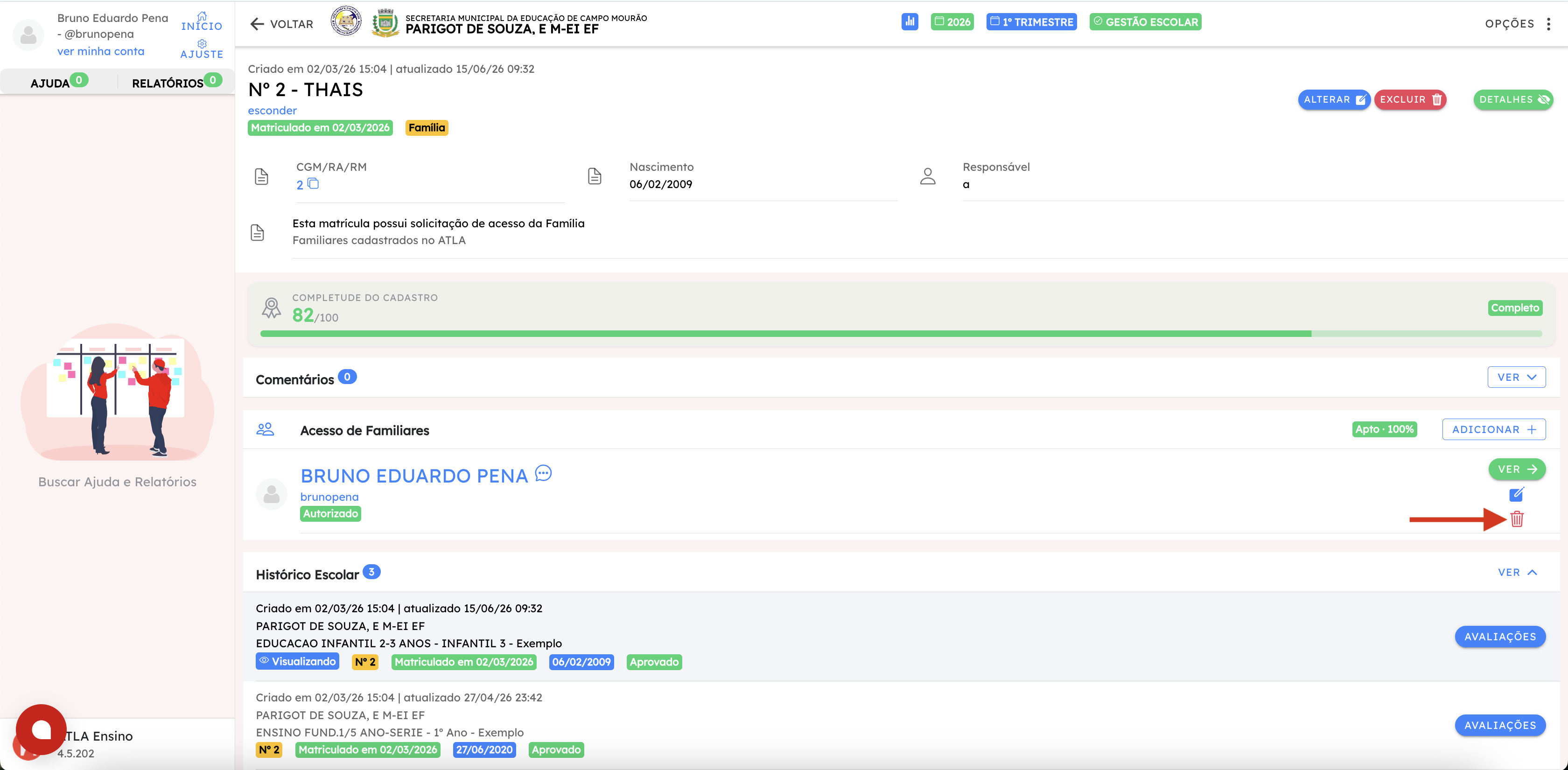
- Selecione o icone de lixeira** ****para o **dependente em que deseja excluir.
- Confirme em OK.