Dentro da plataforma ATLA Ensino, você pode assinar documentos oficiais de forma eletrônica, segura e, é claro, com validade jurídica. Agora, é possível assinar o Livro de Registro de Classe Online (LRCO), gerado na plataforma ATLA e coletar as assinaturas de outros professores e gestores, por meio da Assinatura Eletrônica (Contraktor).

Validade jurídica: Assinaturas eletrônicas possuem amparo na legislação brasileira, substituindo assinaturas manuais sem reconhecimento de firma em cartório.
Autenticação: Ao coletar assinaturas eletrônicas, os e-mails dos assinantes são autenticados, o que assegura um alto nível de segurança e confiabilidade.
Segurança: Os documentos assinados eletronicamente, são protegidos por algoritmos de criptografia que evitam fraudes ou modificações não autorizadas.
Praticidade: Para assinar um documento eletronicamente, basta clicar e arrastar seu documento para a plataforma. Depois insira o nome completo e e-mail de outros assinantes. Eles receberão um e-mail solicitando a assinatura. Você pode acompanhar, em tempo real, à medida que as assinaturas são coletadas.
O LIVRO REGISTRO DE CLASSE ON-LINE
Durante o ano letivo, professores(as) e gestores(as) inserem Frequências, Matrizes de Notas, Comentários, Metas, Atestados e outros tipos de informação que são relevantes ao desempenho e andamento da turma e dos alunos na plataforma ATLA Ensino. Essas informações podem ser consultadas e vistas, a partir de uma série de relatórios, dentre os quais temos:
-
LRCO OFICIAL - PERÍODO: reúne os registros de Frequências, Notas, Conteúdos e Observações de TODOS OS PROFESSORES da turma, dentro do período letivo (bimestre, trimestre ou semestre), geralmente emitido ao final do mesmo;
-
LRCO OFICIAL - ANUAL: faz o mesmo que o LRCO OFICIAL - PERÍODO, só que ele reúne todos os PERÍODOS LETIVOS do ano, geralmente emitido ao final do ano;
O processo de emissão e assinatura eletrônica destes documentos, deve observar as seguintes etapas:
- Revisar e dar como concluído, todas as FREQUÊNCIAS;
- Revisar e dar como concluída,** **todas as MATRIZES DE NOTAS;
- Baixar o LRCO OFICIAL;
- Enviar o LRCO OFICIAL para assinatura de todos os Professores(as) da turma;
- Fazer **a sua **própria assinatura;
- Acompanhar as assinaturas dos Professores(as);
- Anexar o LRCO OFICIAL na TURMA;
- BÔNUS: verificar a autenticidade do documento;
Etapa 1: Revisão das FREQUÊNCIAS
O processo de revisão das frequências é muito importante para confirmar que os registros foram lançados devidamente.
Para ajudar a identificar eventuais falhas nas frequências, a plataforma ATLA Ensino disponibiliza o relatório **"Alunos com falhas em Frequências", por meio dele é possível constatar e corrigir as seguintes situações: a) frequência em que o aluno não tem presença e nem ausência, em data posterior a data da sua matrícula; e b) **frequência em que aluno transferido, possui presença e ausência, em data posterior a data da transferência. Para emitir o relatório e corrigir alguma falha, basta ****clicar aqui e seguir as instruções do vídeo.
Com as frequências sem nenhuma falha, será possível vistar as frequências de um Professor(a) e marcar como CONCLUÍDAS, clique aqui para saber como fazer.
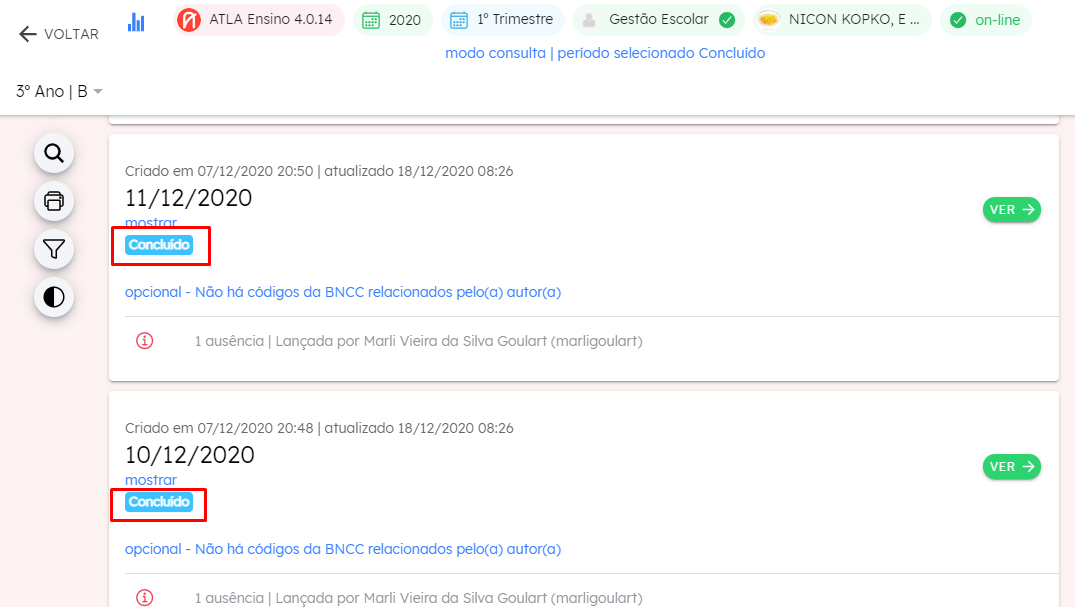
ATENÇÃO: O processo de assinatura e anexação do documento à turma só avançará se TODOS as Frequências constarem como CONCLUÍDOS.
Seguem abaixo links dos tutorias referentes a revisão das Frequências:
- Emitir relatório "Alunos com falhas em Frequências" e corrigir eventuais falhas: https://www.youtube.com/watch?v=iGEmWUWlWrA
- Gestão Escolar VISTANDO todas as FREQUÊNCIAS de um determinado PROFESSOR(A): /docs/gestao-escolar/frequencias-e-conteudos/gestao-escolar-vistando-todas-as-frequencias-de-um-determinado-professor
- Veja mais tutorias sobre Frequências: /docs/gestao-escolar/frequencias-e-conteudos
Etapa 2: Revisão das MATRIZES DE NOTAS
O lançamento de uma matriz de notas representa uma das etapas acadêmicas mais importantes, o Professor(a) aplica um conjunto de objetos avaliativos de uma determinada disciplina, para uma determinada turma, em um determinado período, e após os lançamentos serem feitos, é possível realizar a revisão das matrizes de notas lançadas.
Para revisar e aprovar uma matriz de notas, basta Gestão Escolar: gerenciando notasGestão Escolar: gerenciando notasclicar aquiGestão Escolar: gerenciando notasGestão Escolar: gerenciando notas, e seguir todas as etapas.
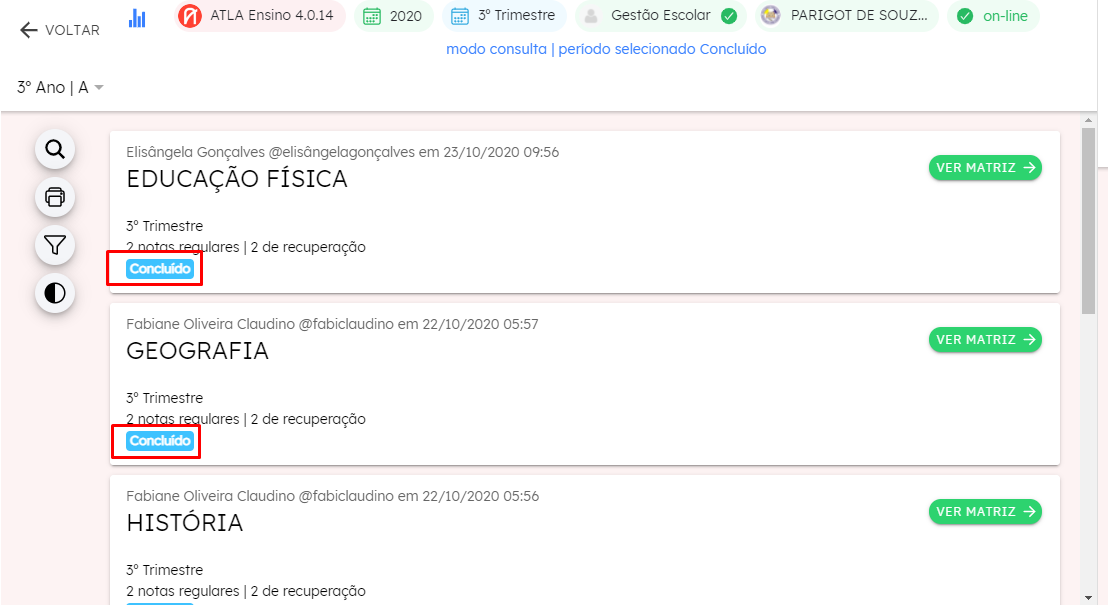
ATENÇÃO: O processo de assinatura e anexação do documento à turma só avançará se TODOS as Matrizes de Notas constarem como CONCLUÍDOS.
Seguem abaixo links dos tutorias referentes a revisão das Matrizes de Notas:
- Gestão Escolar APROVANDO uma MATRIZ de NOTAS: /docs/gestao-escolar/avaliacoes-notas-e-pareceres/gestao-escolar-gerenciando-notas
- Veja mais tutoriais sobre Matriz de Notas: /docs/gestao-escolar/avaliacoes-notas-e-pareceres
Etapa 3: Gerando e Baixando o LRCO
Com as etapas 1 e 2 concluídas, será possível gerar e baixar LRCO.
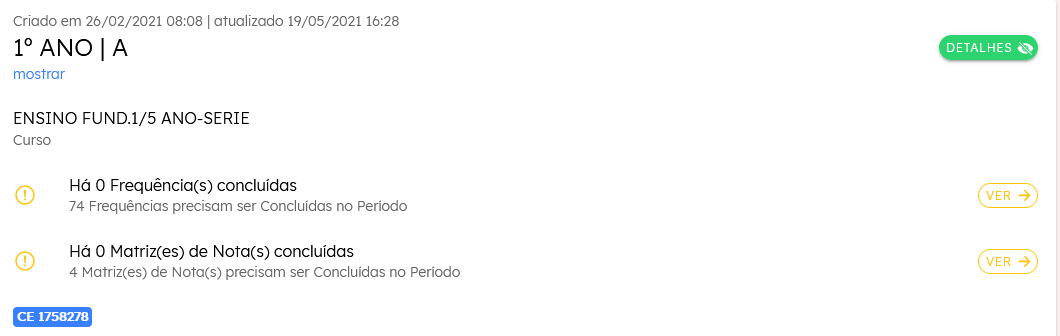
Para acompanhar a conclusão destas etapas, basta ir em TURMAS, selecionar a turma desejada, e verificar quantas Frequências e Matrizes de Notas já foram concluídas.
ANTES DA REVISÃO:
APÓS A REVISÃO:
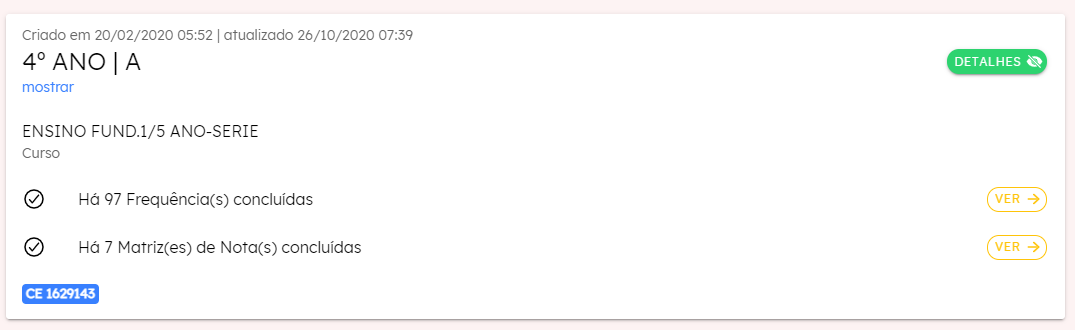
Com as Frequências e Matrizes de Notas concluídas, o LRCO estará pronto para ser baixado.
- A partir da tela inicial, acesse MATRIZES DE NOTAS.
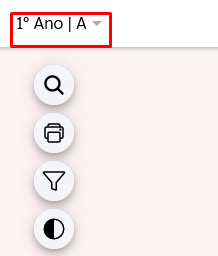
- Selecione a turma desejada.
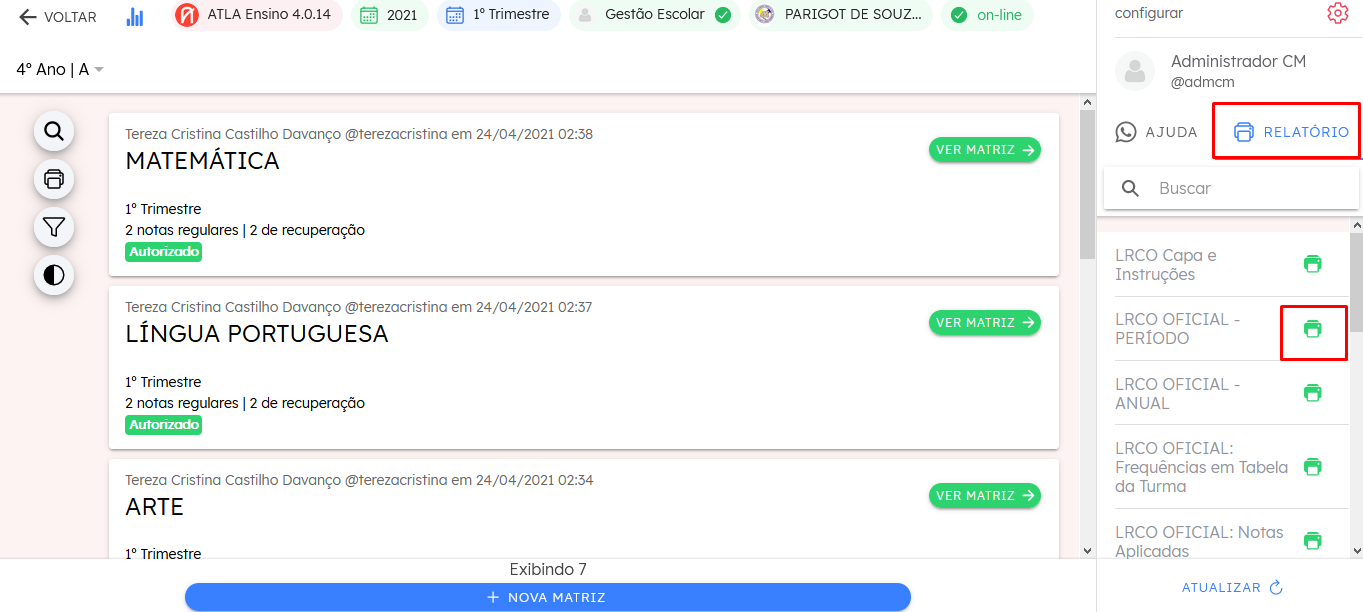
- Agora selecione ao lado direito a opção **RELATÓRIO **e selecione o relatório **LRCO OFICIAL - PERÍODO **e clique no ícone da impressora para fazer o download do LRCO.
- Feito isso, o documento será baixado para seu computador.
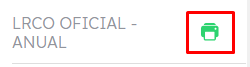
- Para gerar e baixar o LRCO anual, basta seguir os passos acima, e ao final, fazer o download do LRCO OFICIAL - ANUAL.
Etapa 4: Selecionar documento e participantes
- A partir da tela inicial, acesse Assinatura Digital (Contraktor).
- Após aberto a página do Contraktor, clique em **Selecionar arquivos. Importante lembrar, é necessário que **os arquivos tenham tamanho máximo de **5MB (5 Megabyte) **e os formatos suportados são: .pdf, .doc ou .docx.
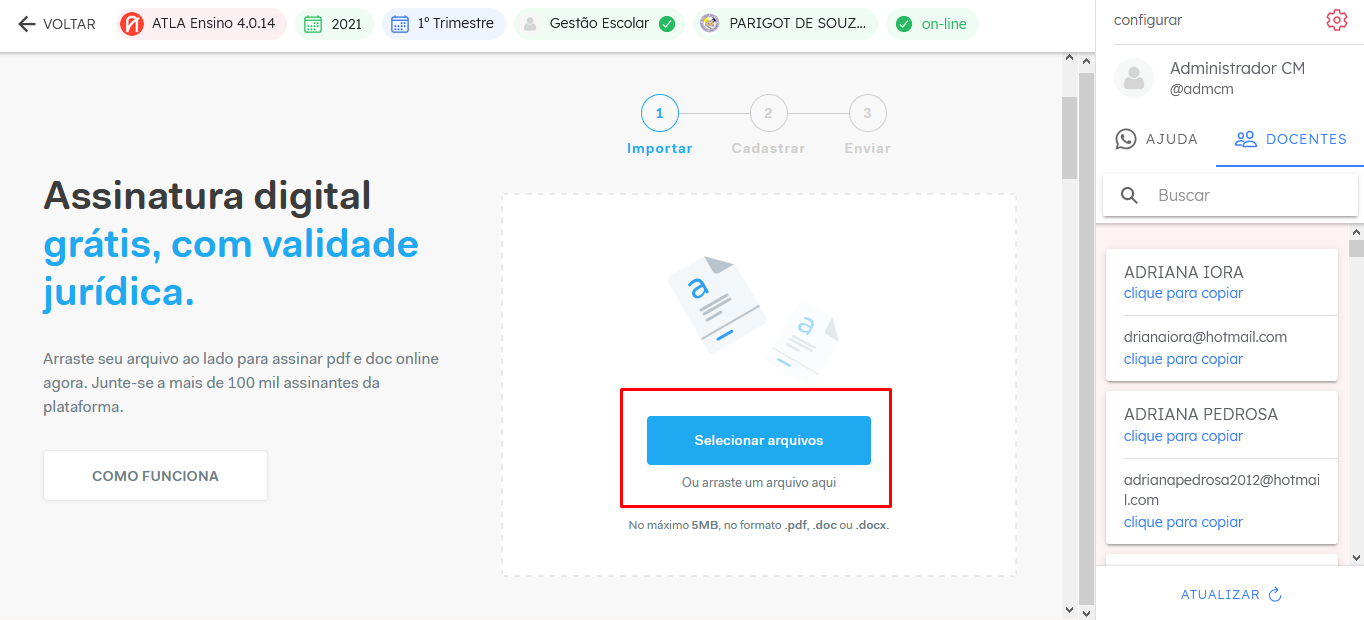
- Ao clicar em **Selecionar arquivos, **será aberta uma nova aba, para que o documento seja escolhido, você deverá selecionar o LRCO baixado anteriormente para o computador.
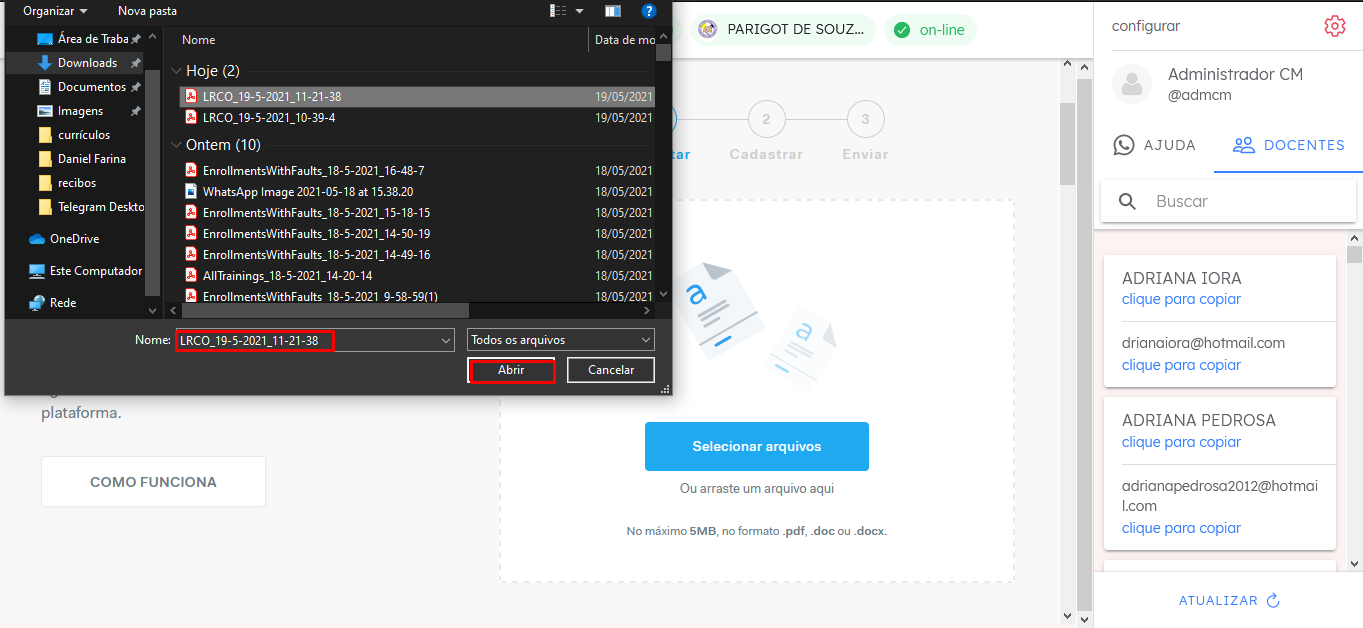
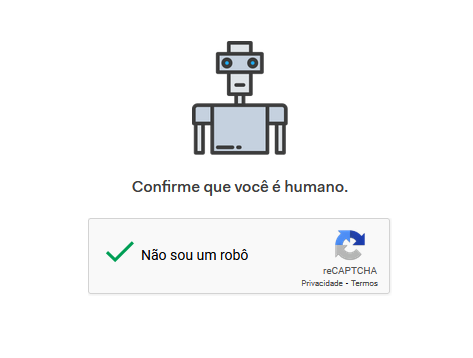
- Em seguida, clique e confirme que você não é um robô.
- Após anexado o arquivo no local indicado, é necessário que você preencha os dados pessoais do responsável. Neste caso, os dados é de quem está solicitando a assinatura. Após preenchido com os seus dados e que são aceitos os** Termos de Uso e Política de Privacidade, selecione Próximo.****
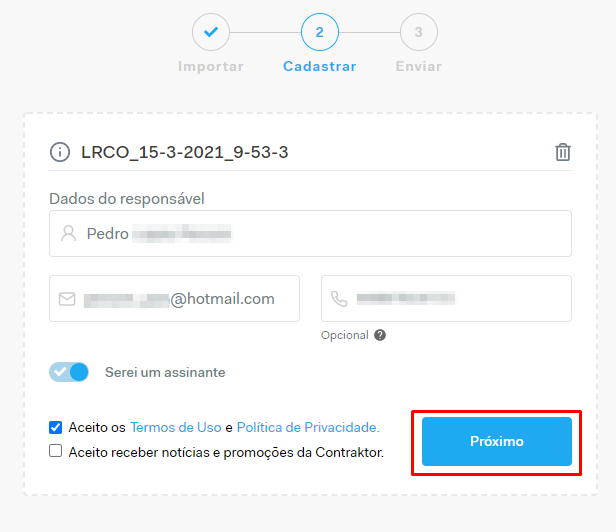 **
** - Agora é necessário preencher o Nome e o e-mail dos participantes que irão fazer a assinatura digital. Ao lado direito da tela, irá aparecer os dados dos docentes da unidade de ensino, possibilitando que os dados, como nome e e-mail, sejam copiados.
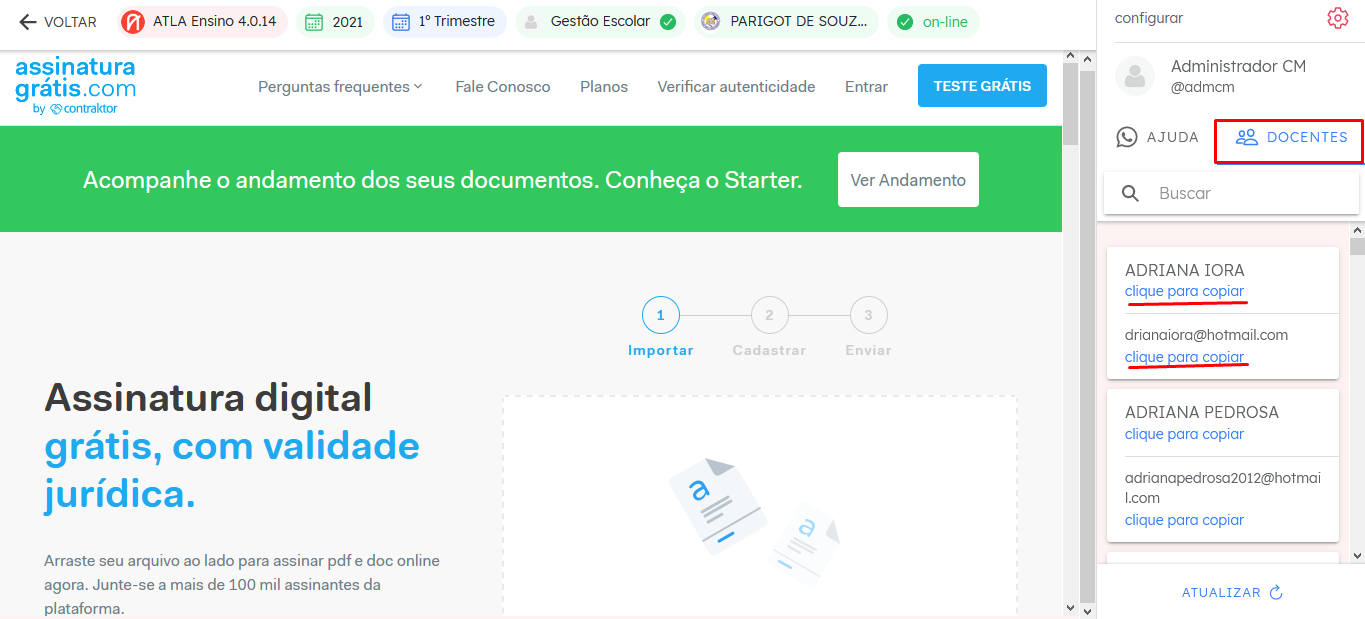
- Caso queira adicionar mais participantes, basta selecionar + Adicionar participante. Depois de preenchido todos os dados dos participantes, selecione Próximo.
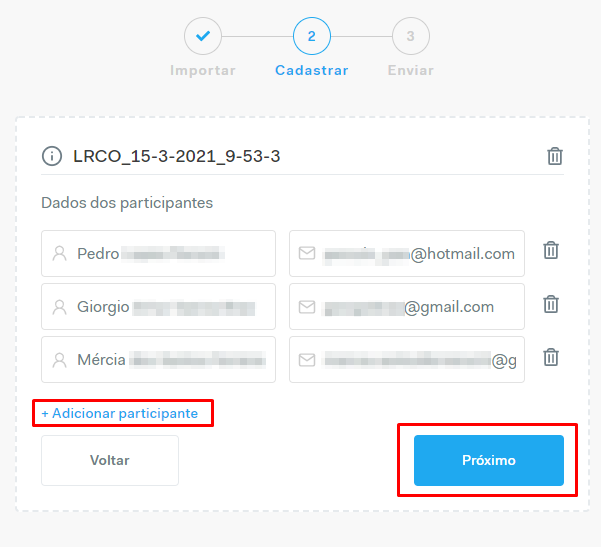
- Agora confira COM TODA A ATENÇÃO o nome e o e-mail de cada participante e, caso esteja tudo correto, selecione Enviar.**
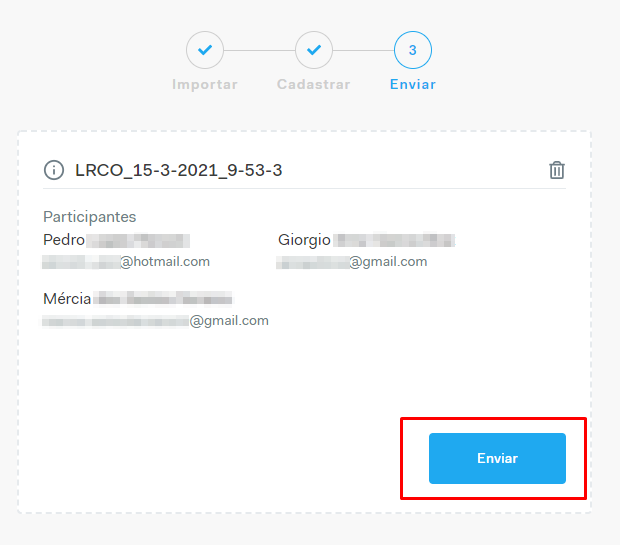 **
** - Depois de enviado, cada participante receberá um e-mail com um link que leva para a visualização do documento.
**ATENÇÃO: CERTIFIQUE-SE DE FAZER APENAS UM ENVIO POR TURMA. PODE LEVAR ATÉ 24 HORAS PARA ****QUE **TODOS RECEBAM O E-MAIL, ENTÃO, MESMO QUE DEMORE, BASTA APENAS AGUARDAR.
Etapa 5: Assinar documento
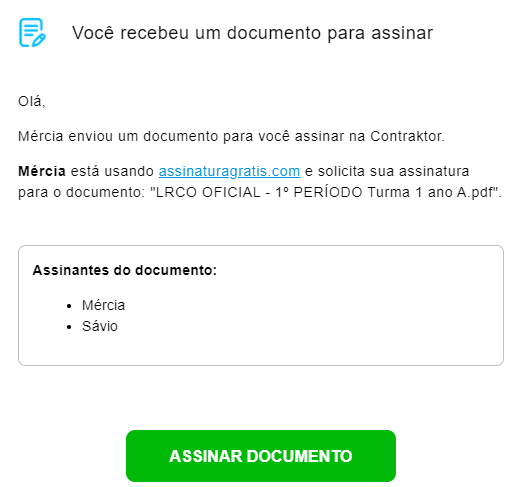
- Após o documento enviado, entre no seu e-mail e abra o e-mail recebido do Contraktor.**

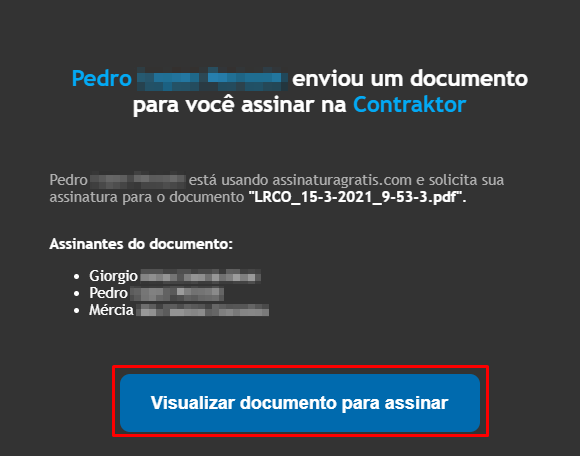 **
** - Após selecionado o botão no e-mail, Visualizar documento para assinar, irá aparecer o documento para a visualização, informações de quem recebeu o documento, e um botão **Assinar documento. **Ao clicar em Assinar documento, automaticamente você assinará o documento.
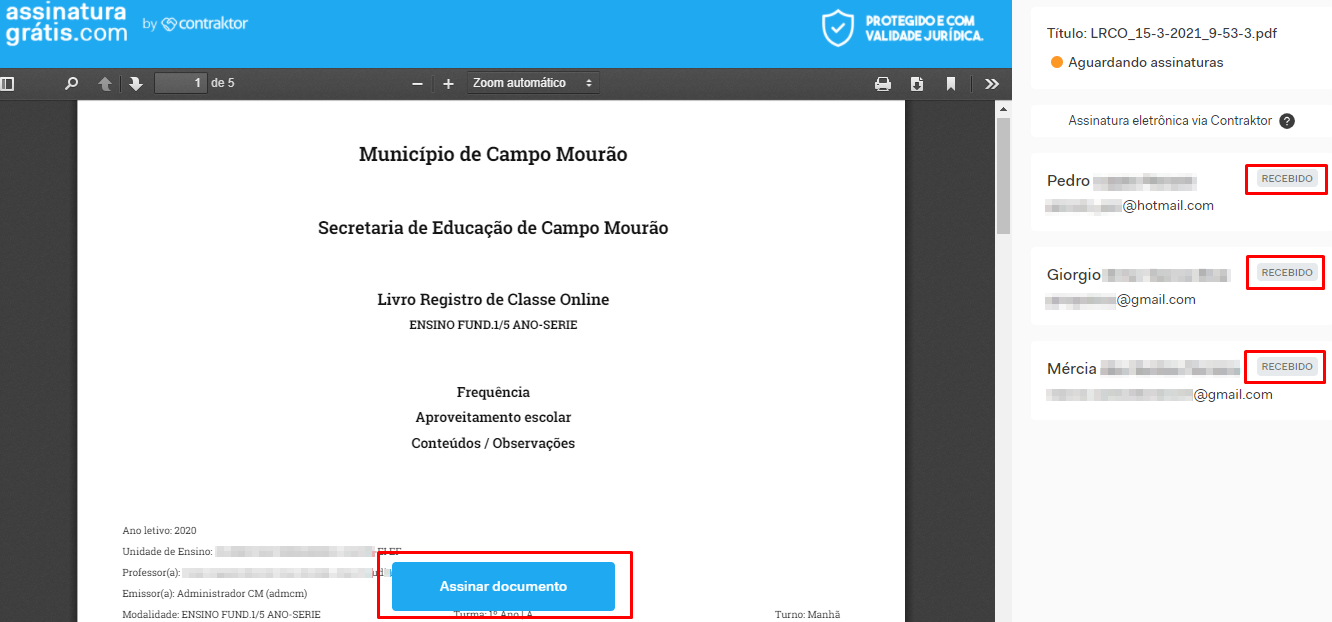
- Os Professores(as) que deverão realizar a assinatura, também receberão um e-mail do **Contraktor.
 **
**
Etapa 6: Realizar acompanhamento
- Após você realizar a assinatura do documento, também** **irá aparecer ao lado quem já assinou. Na foto abaixo, é possível ver que duas das três pessoas já assinaram o documento:
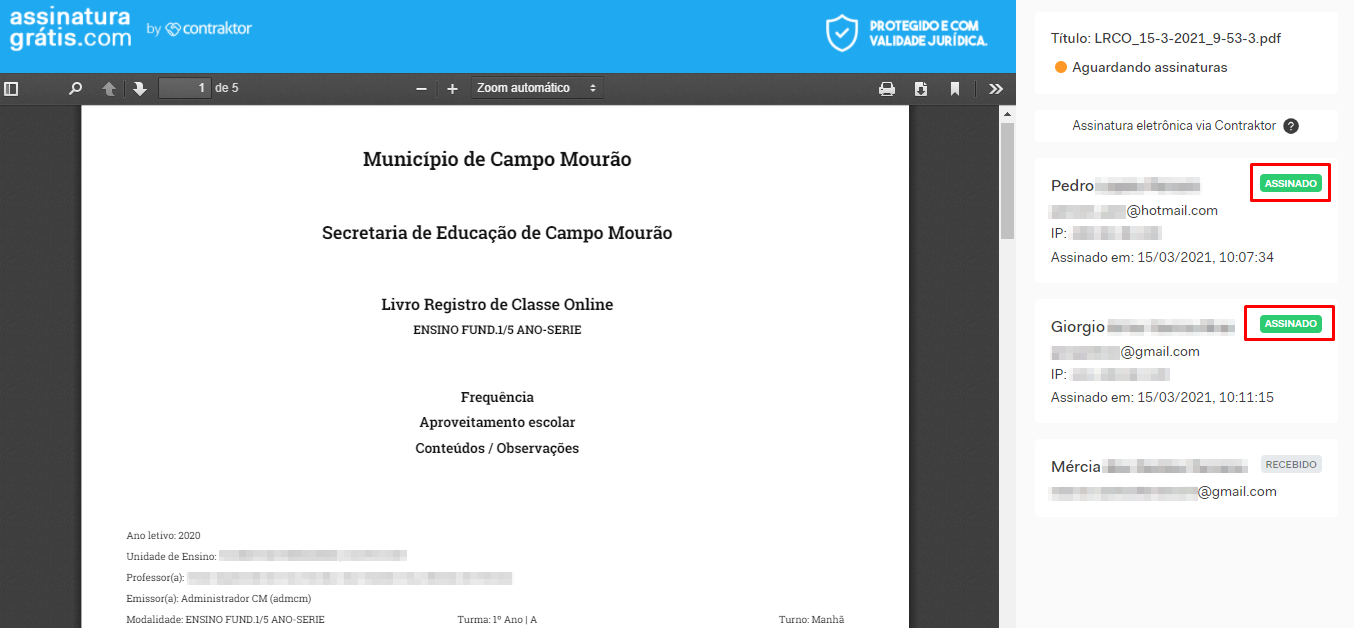
- Sempre que desejar verificar o andamento das assinaturas, basta voltar no e-mail recebido da **Contraktor, **e clicar em Assinar documento, você será direcionada para página da foto acima, e poderá acompanhar quem assinou e quem ainda falta assinar.
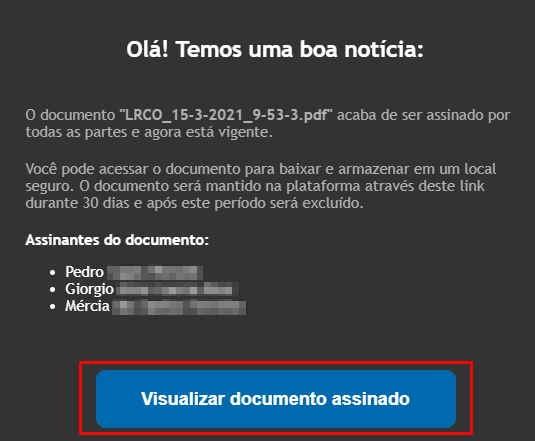
- Após todos os participantes assinarem o documento, você receberá um e-mail com a confirmação de que todos os participantes assinaram. É importante lembrar que o documento fica salvo na plataforma por **apenas 30 dias. **Sendo assim, é necessário fazer o download do arquivo assinado.
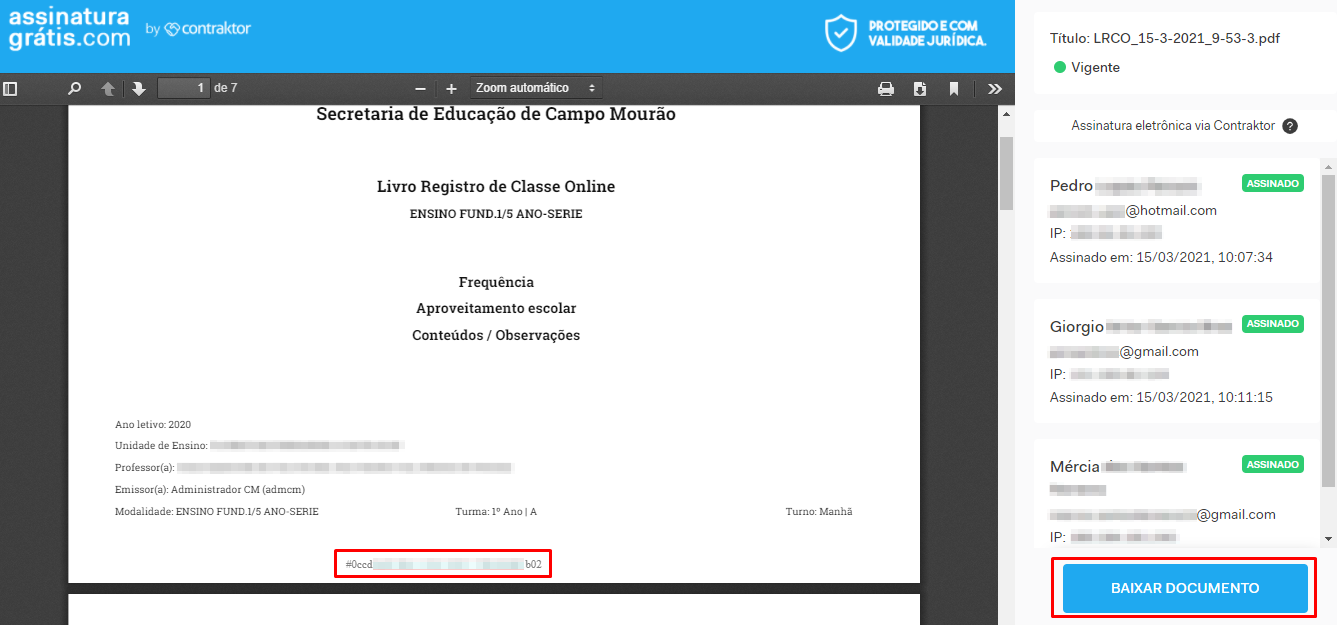
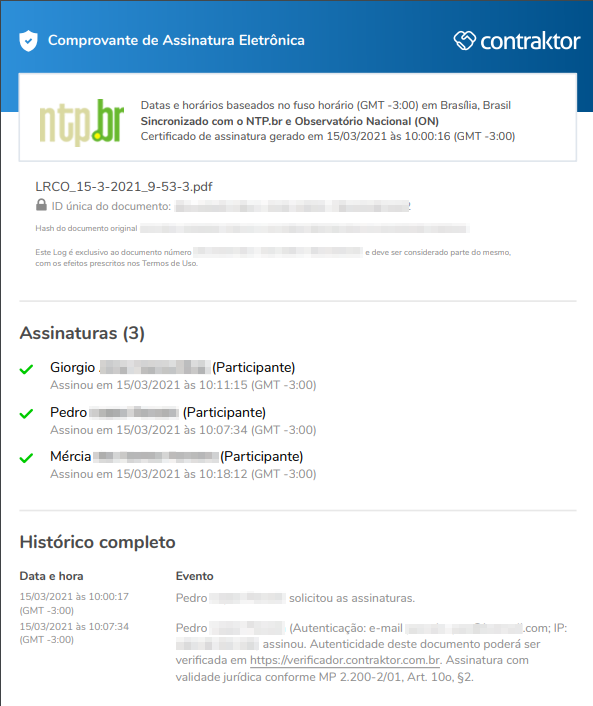
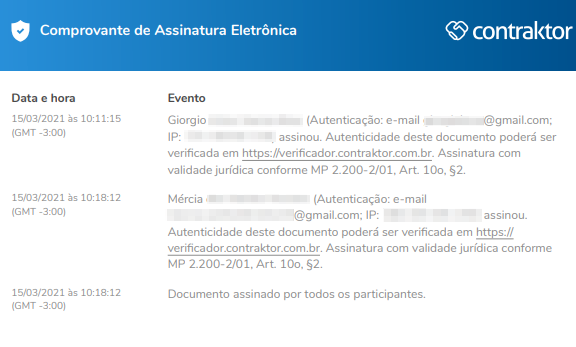
- Ao visualizar o documento, é possível verificar um código no rodapé de todas as páginas do documento, o qual indica que o documento foi assinado. Nas duas últimas páginas do documento, também é possível se verificar o comprovante da Assinatura Eletrônica, juntamente com o seu histórico, os nomes de quem assinou e a hora em que o documento foi assinado.
Etapa 7: Anexando documento
Agora que temos o arquivo baixado, vamos anexá-lo na turma correspondente.
- A partir da tela inicial, acesse TURMAS.
- Agora selecione a Turma que deseja vincular o documento assinado e clique em VER.
- Depois selecione Alterar.
- Clique em AVANÇAR até chegar na tela Editar Turma | LRCO ASSINADO ELETRÔNICAMENTE.
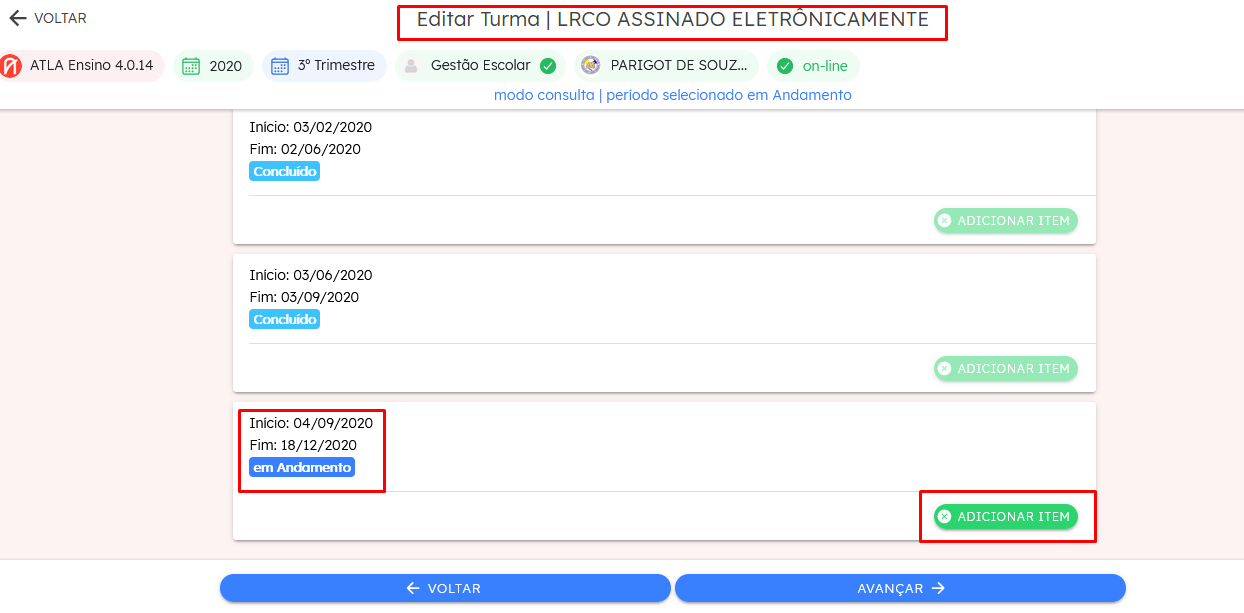
- Observe que consta a data de inicio e fim do período, conforme destacado na foto acima.
- Clique em Adicionar Item, e depois clique em** Adicionar, para escolher o arquivo salvo em seu computador.**
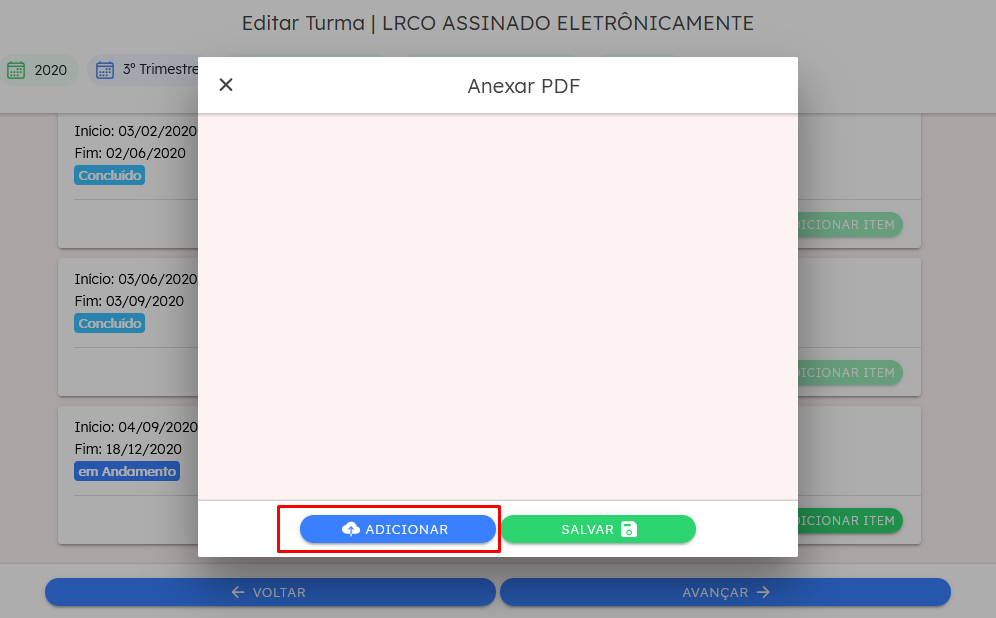
- Agora selecione Salvar.
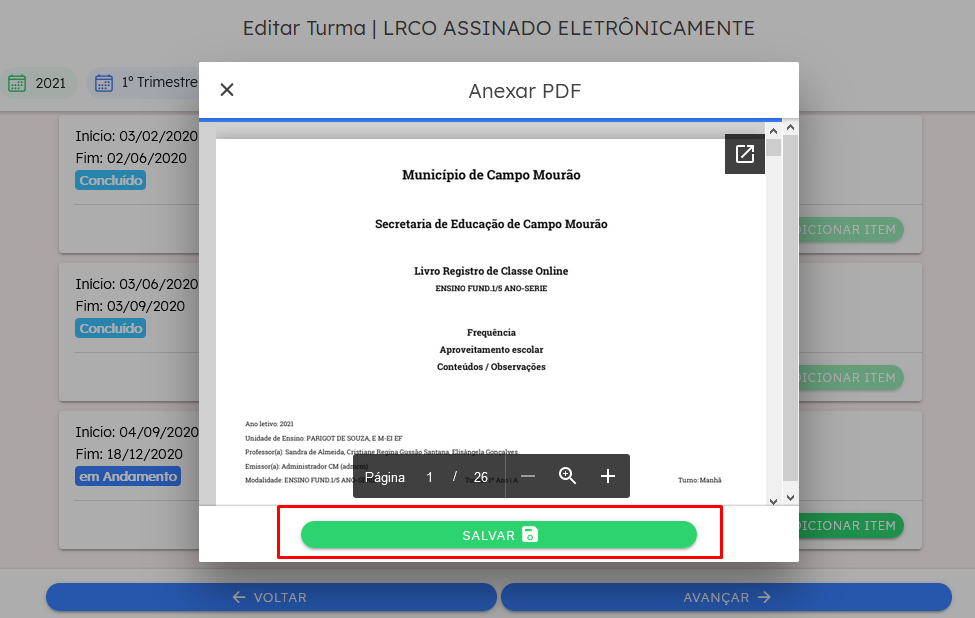
- Depois é só pressionar em **Avançar **e depois em **Pronto **para confirmar.
**BÔNUS: ****Verificando a autenticidade das assinaturas eletrônicas **
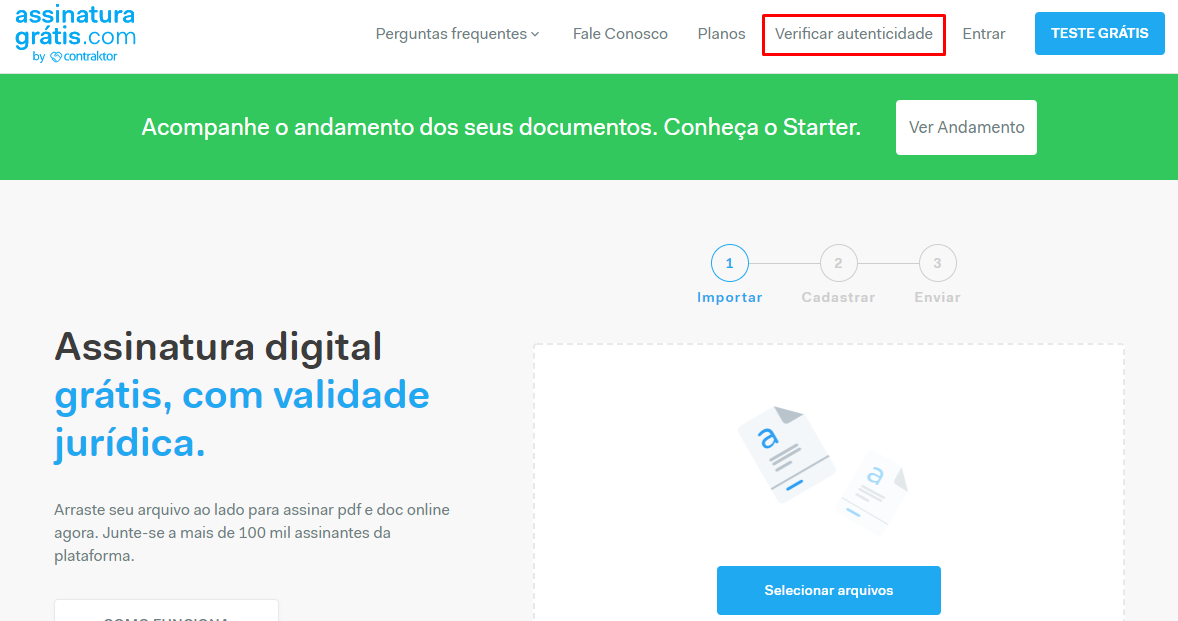
- Para verificar a autenticidade da assinatura eletrônica, precisamos, a partir da tela inicial, selecionar Assinatura Digital (Contraktor).
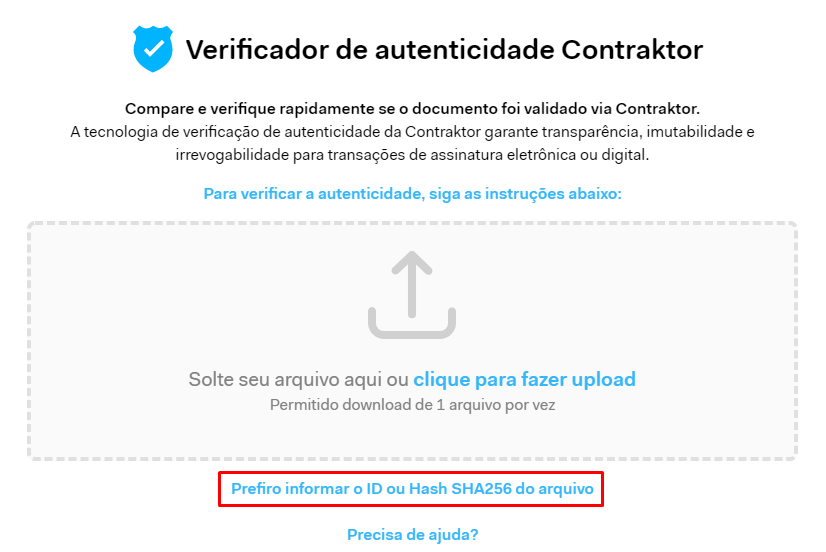
- Após aberto a página, precisamos selecionar Verificar autenticidade. ##
-
Agora, há duas formas de se fazer a Verificação de autenticidade: Você pode selecionar onde esta indicado e adicionar o arquivo já assinado.
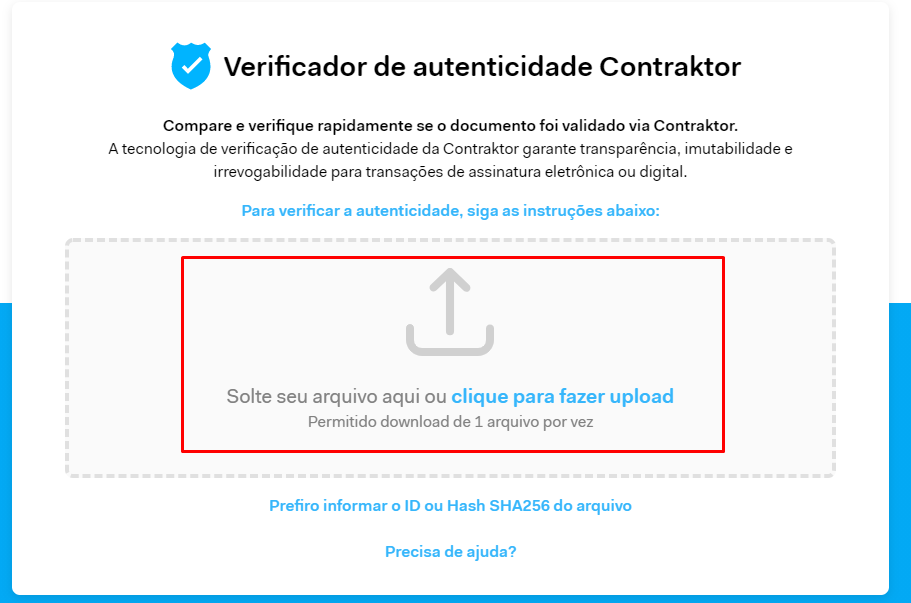 #### Caso tudo estiver feito corretamente, você recebera uma mensagem igual a da Foto abaixo: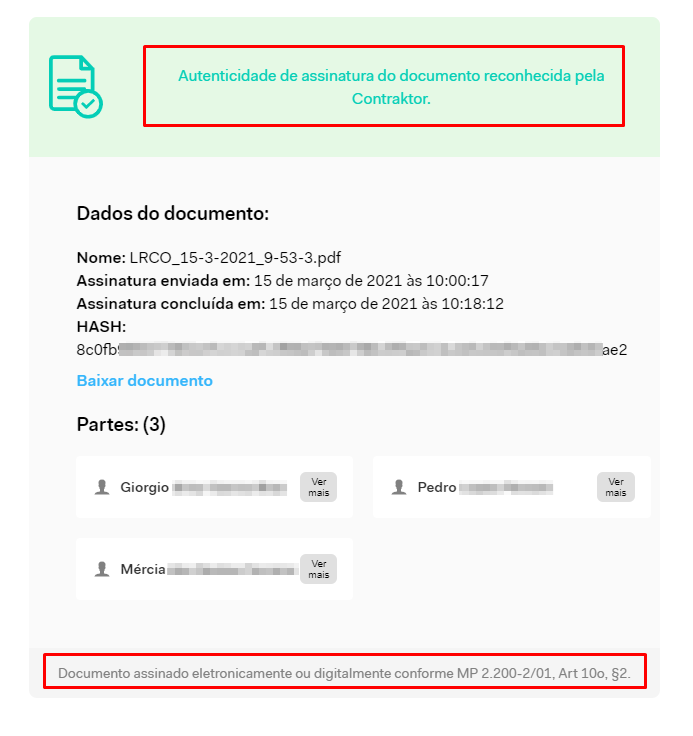
A outra forma de se fazer a autenticação é selecionando Prefiro informar o ID ou Hash SHA256 do arquivo**
**
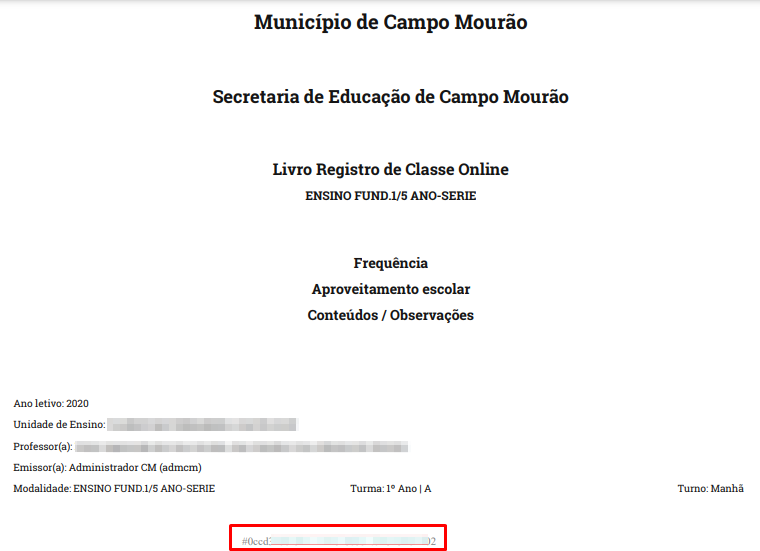
- Agora é necessário colar o código que foi gerado após o documento ser assinado. Esse é o mesmo código que fica no rodapé do documento. Na foto abaixo é mostrado o código que se encontra no rodapé do documento:
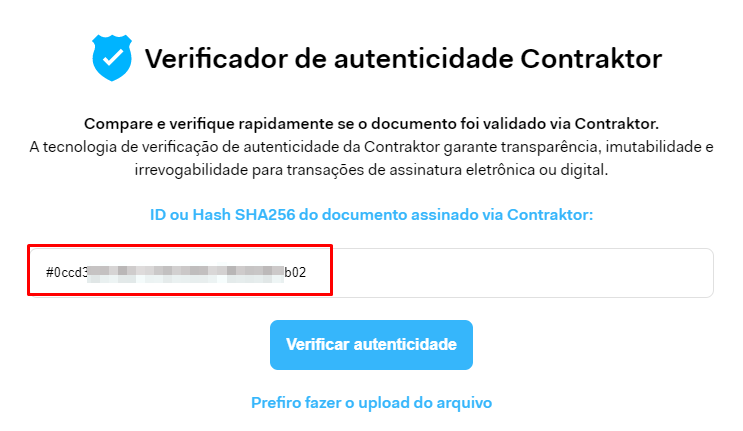
- Agora, copiei esse código e cole no local indicado e selecione Verificar autenticidade. ##
- E caso estiver feito corretamente, você recebera uma mensagem igual a da Foto abaixo:
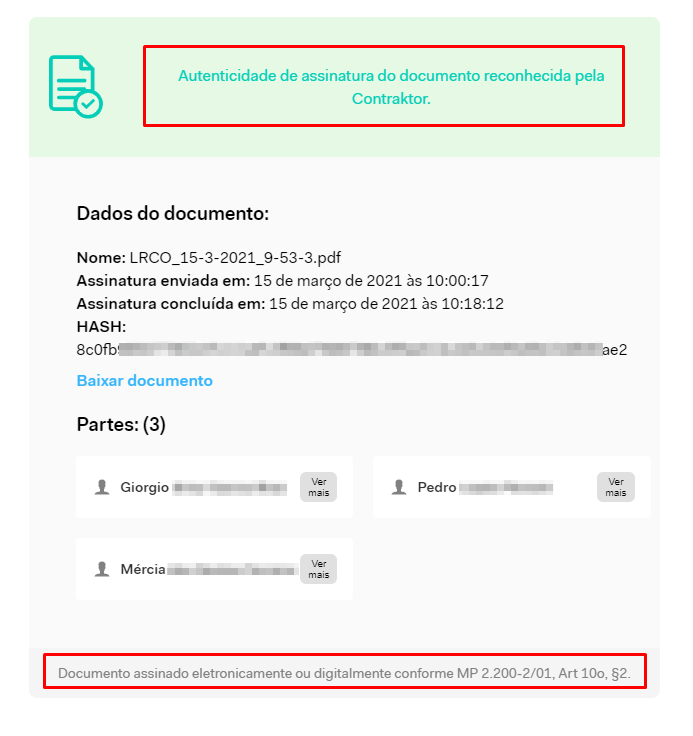
Pronto. A Autenticidade da assinatura do documento é reconhecida.
Uma vez que o LRCO OFICIAL foi revisado e validado pela Gestão Escolar e por todos os Professores(as) a anexado à TURMA, ele estará seguro e disponível para ser baixado a qualquer momento e com a garantia de reconhecimento formal, para qualquer finalidade.