Gestão Escolar ALTERANDO o TITULAR de uma MATRIZ de NOTAS
Adicionar o professor como titular de matriz é importante para que ele consiga lançar as notas.
Para conseguir adicionar um professor como titular de Matriz de Notas esse professor deve ter sido adicionado na turma anteriormente.
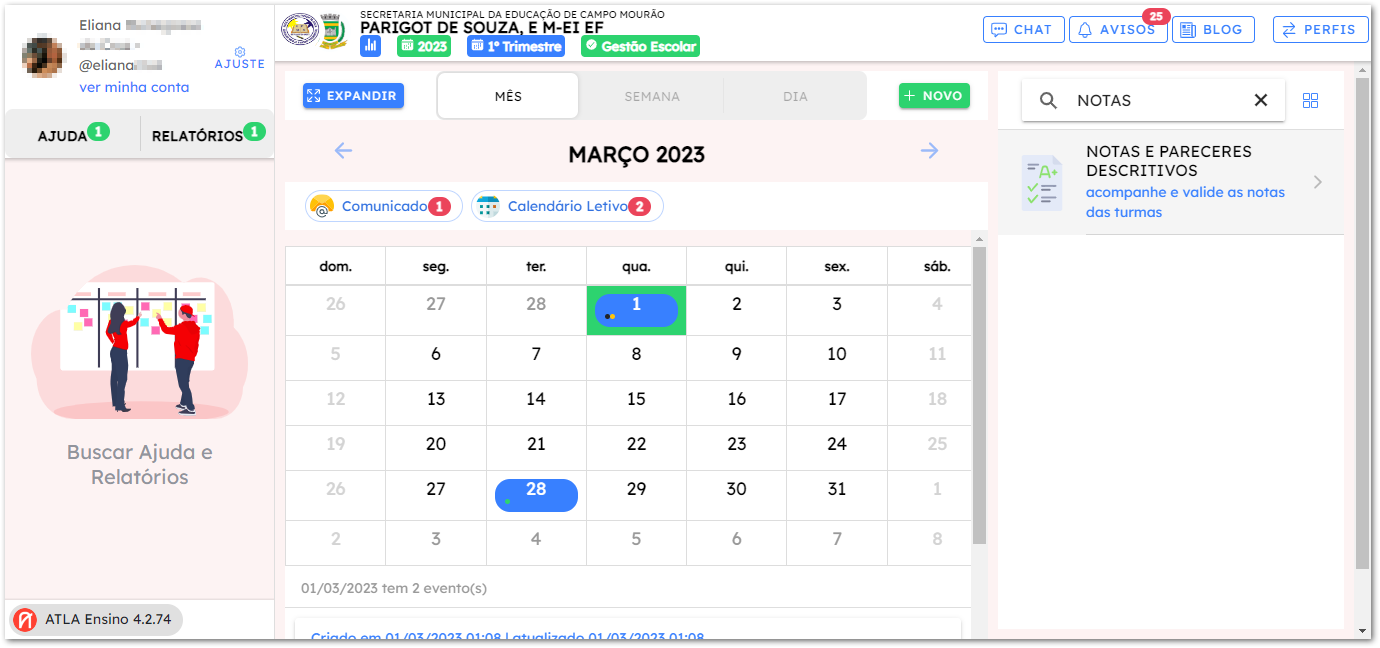
- A partir da tela inicial, há dois possíveis métodos de visualização, caso o que você esteja vendo seja o modo lista, basta que você clique no ícone de bussola, localizado no canto superior direito, e procure por **NOTAS, **selecione NOTAS E PARECERES DESCRITIVOS, como mostra a imagem abaixo.
 1.1 Caso o método de visualização utilizado por você seja *grid *navegue pela barra de rolagem e localize NOTAS E PARECERES DESCRITIVOS, como mostra a imagem abaixo.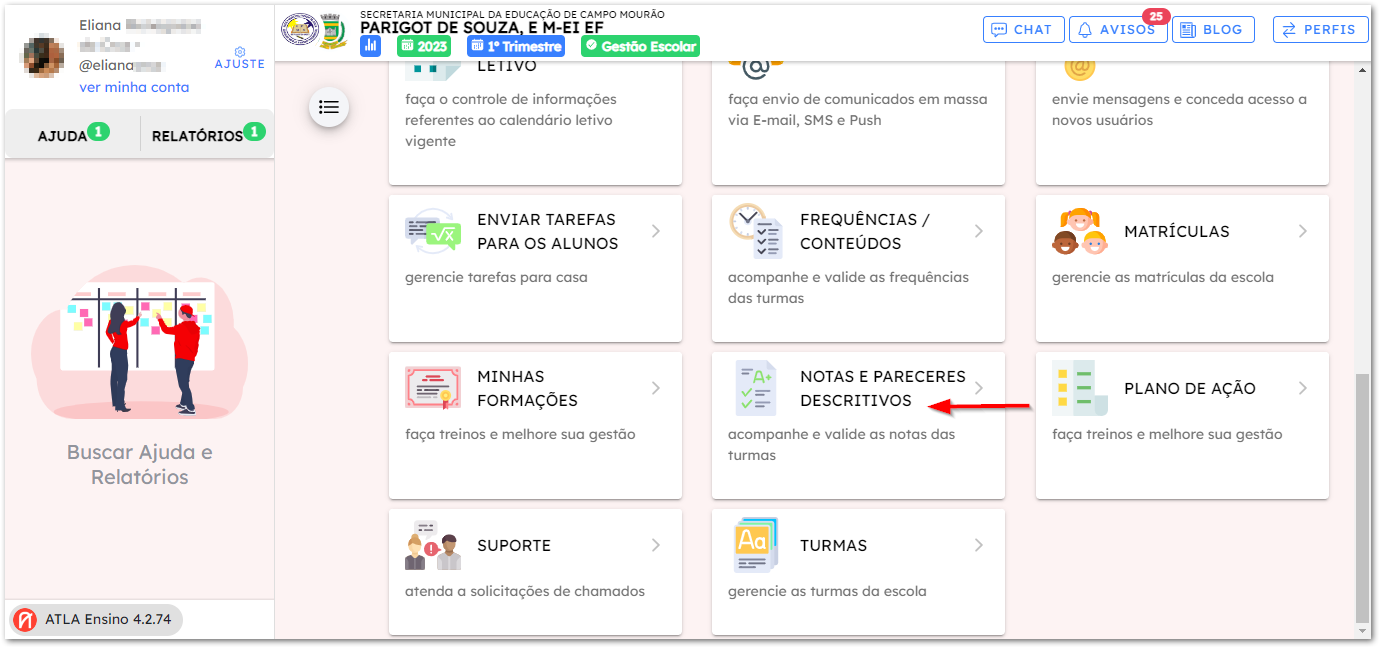
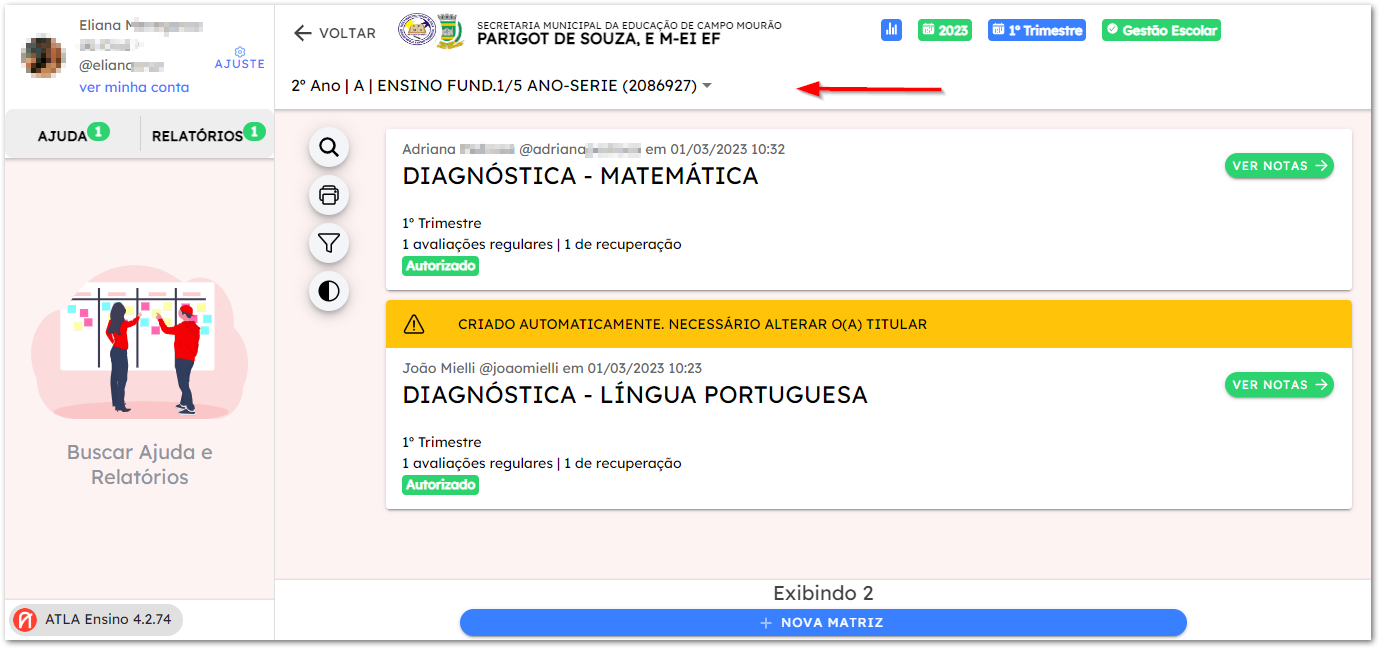
- Selecione a turma desejada, como mostra a imagem abaixo.
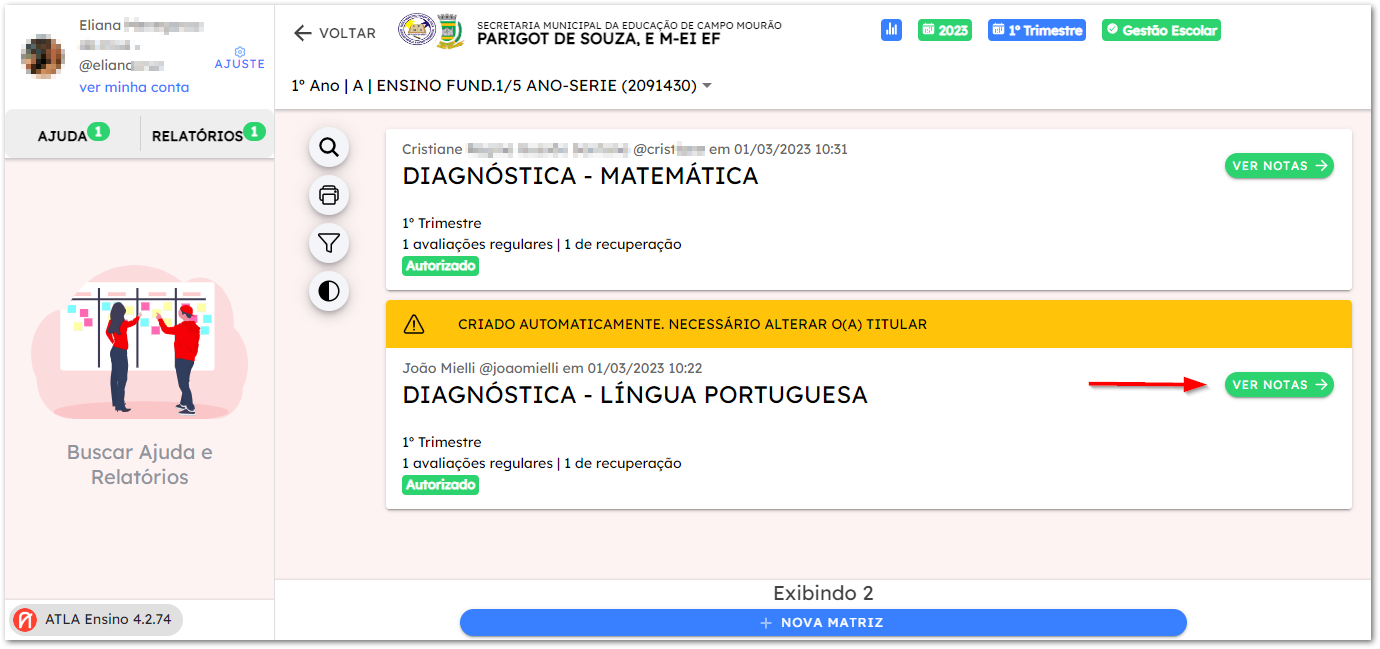
- Note que, caso uma turma já tenha algum(a) professor(a) atribuído(a) não será exibido o alerta em amarelo, o processo demonstrado nesse tutorial funcionará em ambas as situações. Clique, então, em VER NOTAS, como mostra a imagem abaixo.
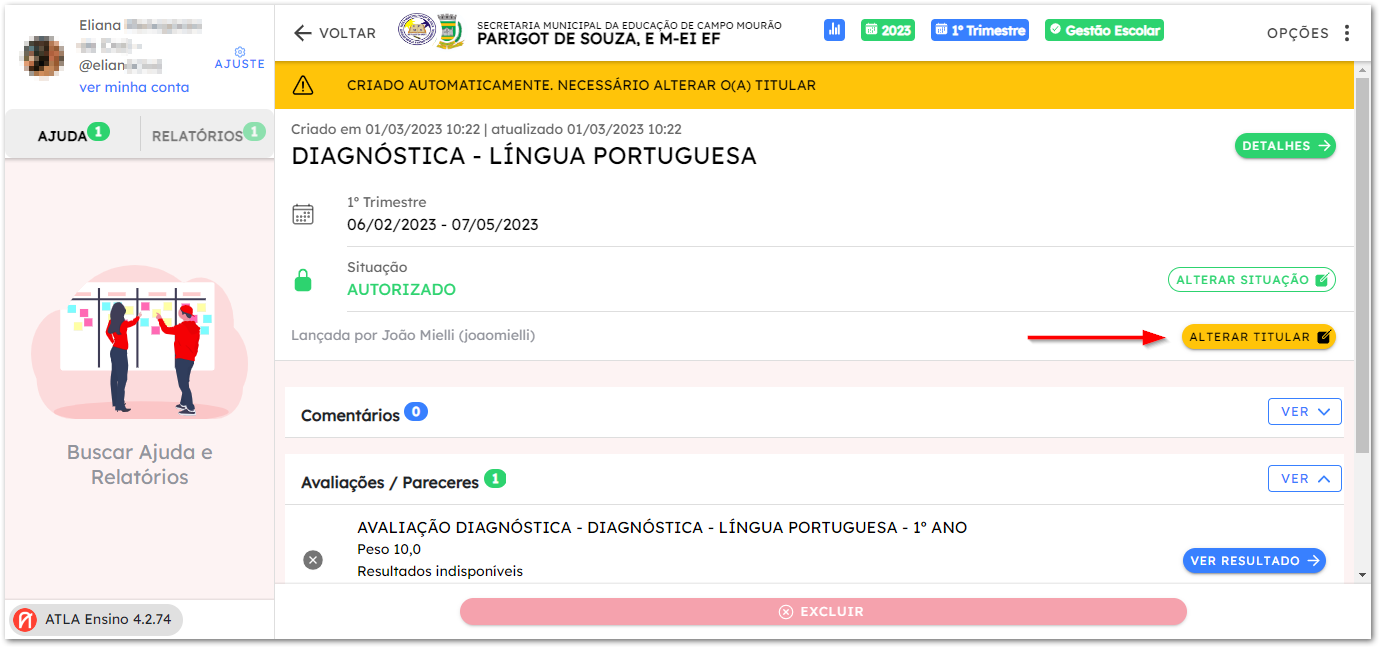
- Nesta etapa, podemos nos deparar com duas visualizações diferentes da mesma página, mas fique tranquilo(a) o processo é o mesmo e a localização dos botões, também. Quando nenhum(a) professor(a) já tenha sido atribuído(a) a essa turma a disposição da página ainda exibirá os alertas em amarelo sobre a necessidade da atribuição de um(a) professor(a). Basta, então, clicar sobre o botão amarelo com título ALTERAR TITULAR, como mostra a imagem abaixo.
 4.1 Caso anteriormente algum(a) professor(a) já tenha sido atribuído(a) a essa turma, a disposição da página não exibirá o alerta em amarelo, sobre a necessidade da alteração do(a) titular. Clique, então, sobre o botão azul com título ALTERAR TITULAR, como mostra a imagem abaixo.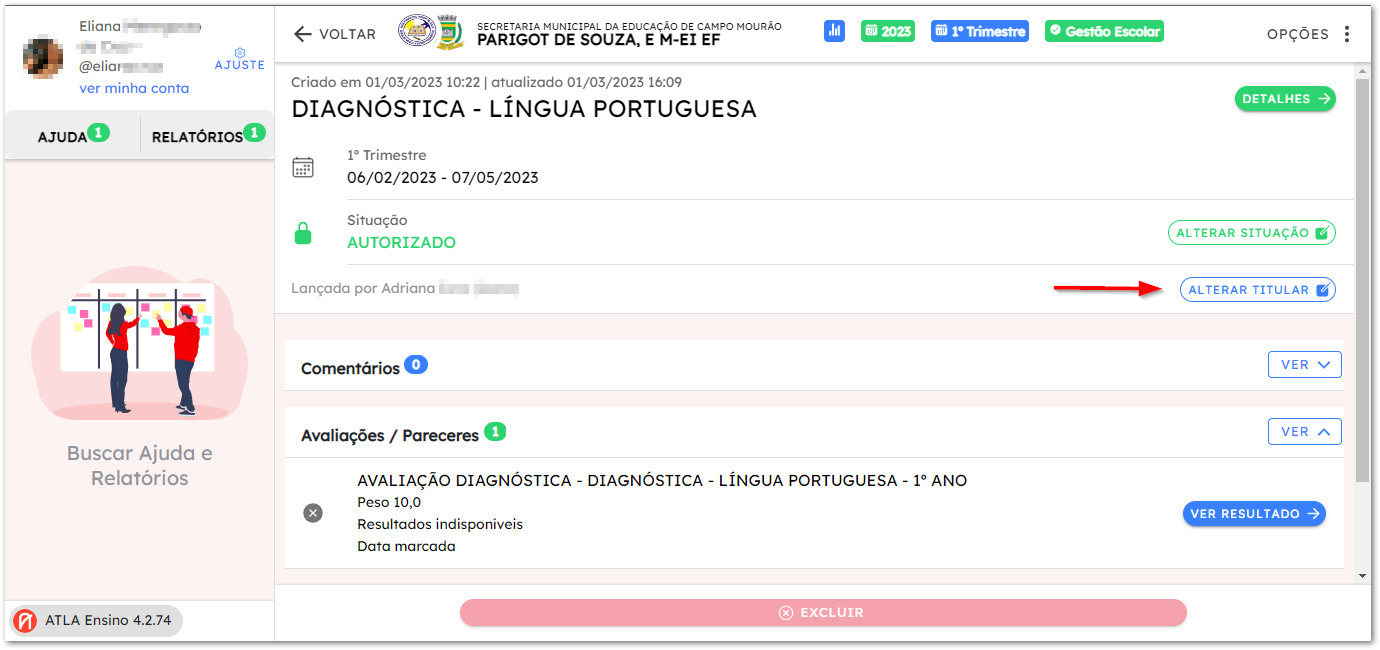
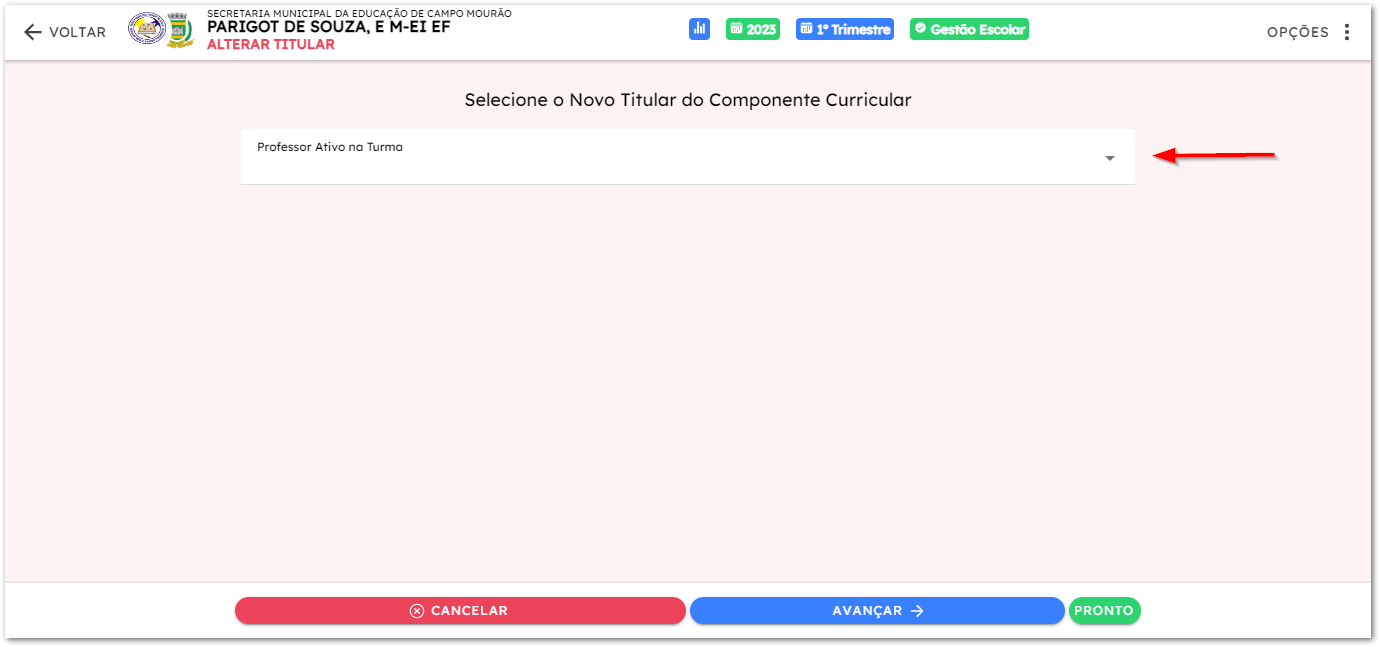
- Clique sobre o nome do(a) professor(a), caso haja algum(a) atribuído(a), não havendo nome algum sendo exibido, clique sobre o espaço em branco para exibir a lista de docentes e selecione o(a) professor(a) a ser atribuído(a) a turma, como mostra a imagem abaixo.
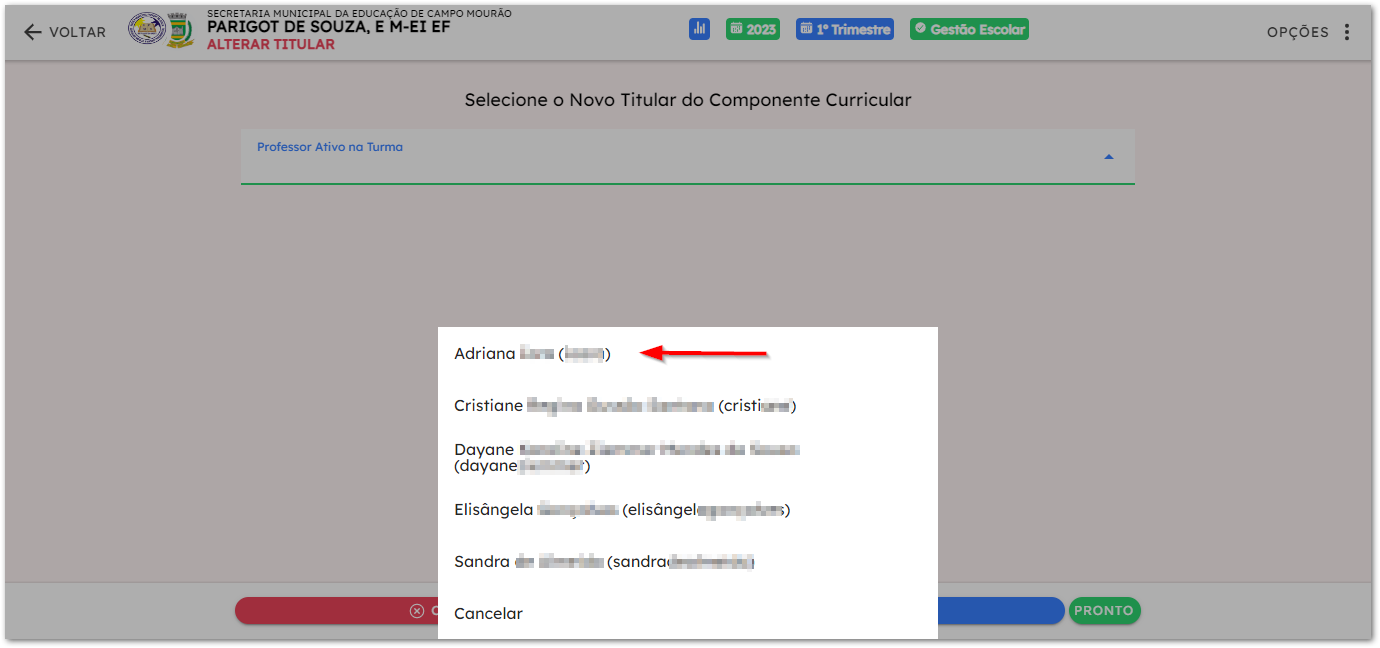
- Selecione o(a) professor(a), como mostra a imagem abaixo.
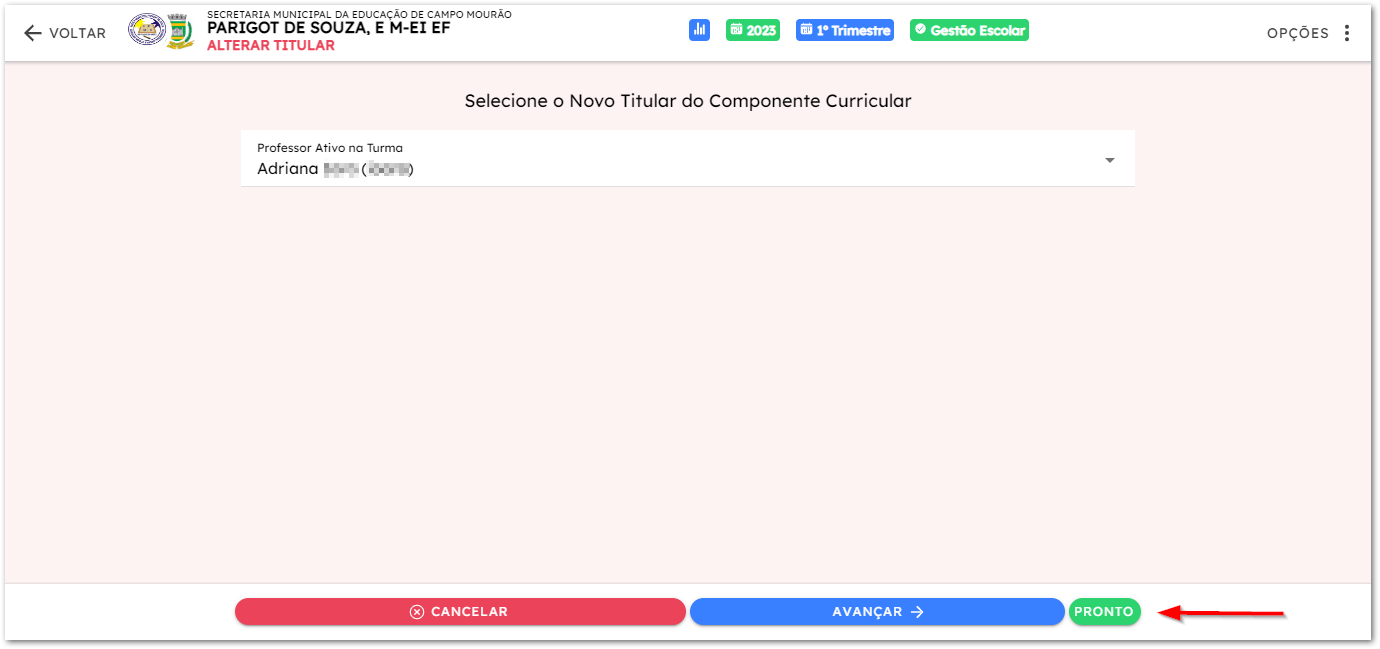
- Clique, então, sobre o botão verde com título PRONTO, como mostra a imagem abaixo.
- Uma mensagem informando o sucesso do procedimento será exibida, basta clicar em OK, como mostra a imagem abaixo.
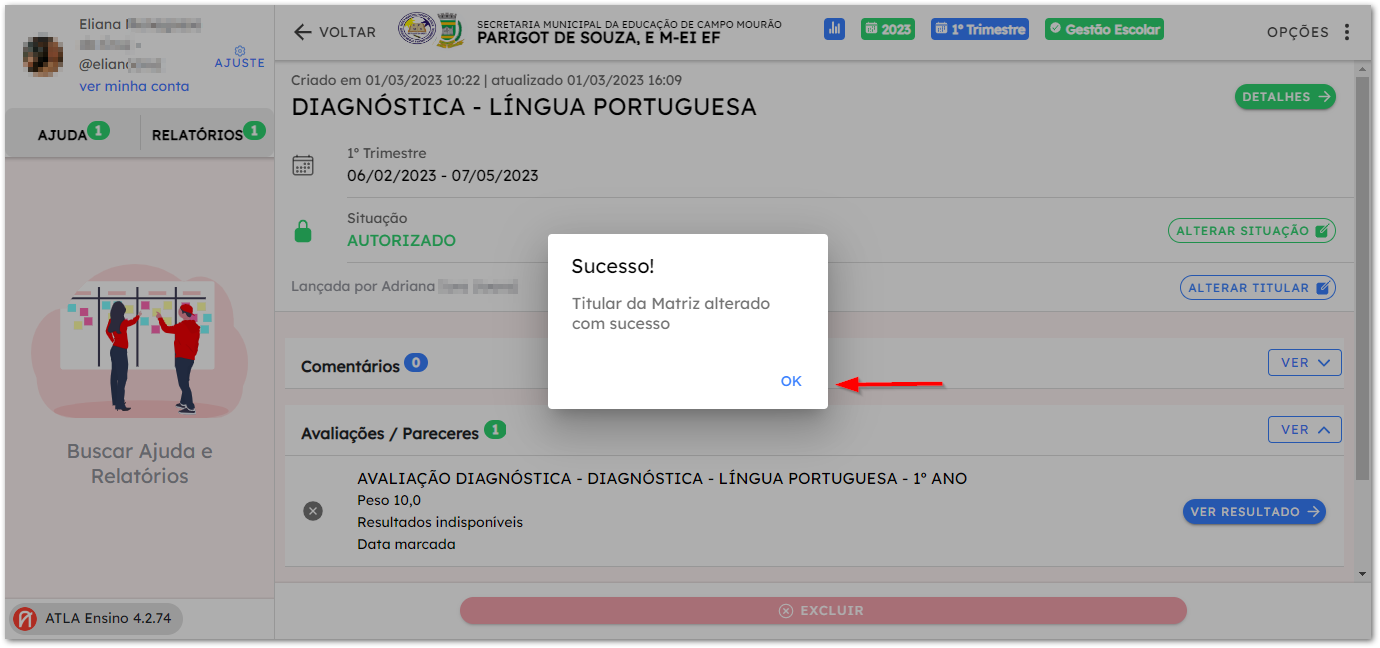 Pronto, você realizou a alteração da titularidade e agora o(a) professor(a) tem acesso as informações dessa turma.