Gestão Escolar: gerenciando notas
Gestão Escolar: Gerenciando notas
Este artigo tem como objetivo explicar como uma Gestão Escolar pode gerenciar as notas de uma avaliação. Entende-se como "gerenciamento" todo o processo que envolve a alteração da Matriz de notas.
OBSERVAÇÃO:** **Uma matriz de notas só pode ser aceita (autorizada) caso o professor tenha atribuído recuperações a ela.
Autorizando uma MATRIZ DE NOTAS
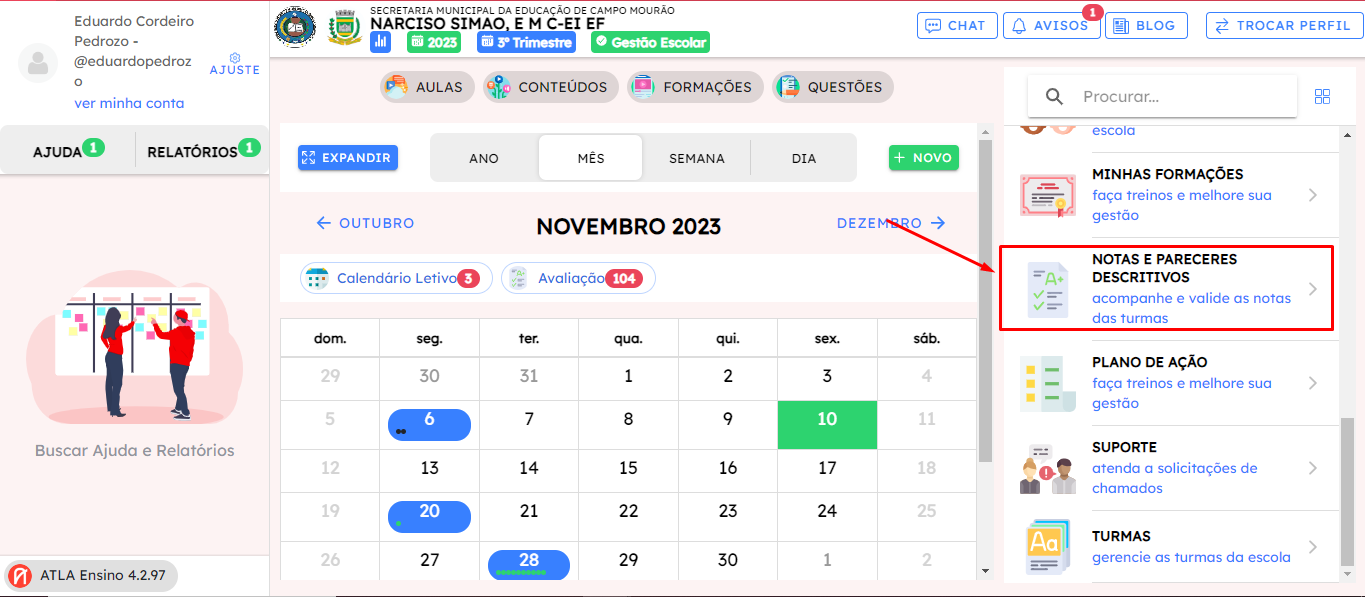
- A partir da tela inicial, selecione NOTAS E PARECERES DESCRITIVOS.
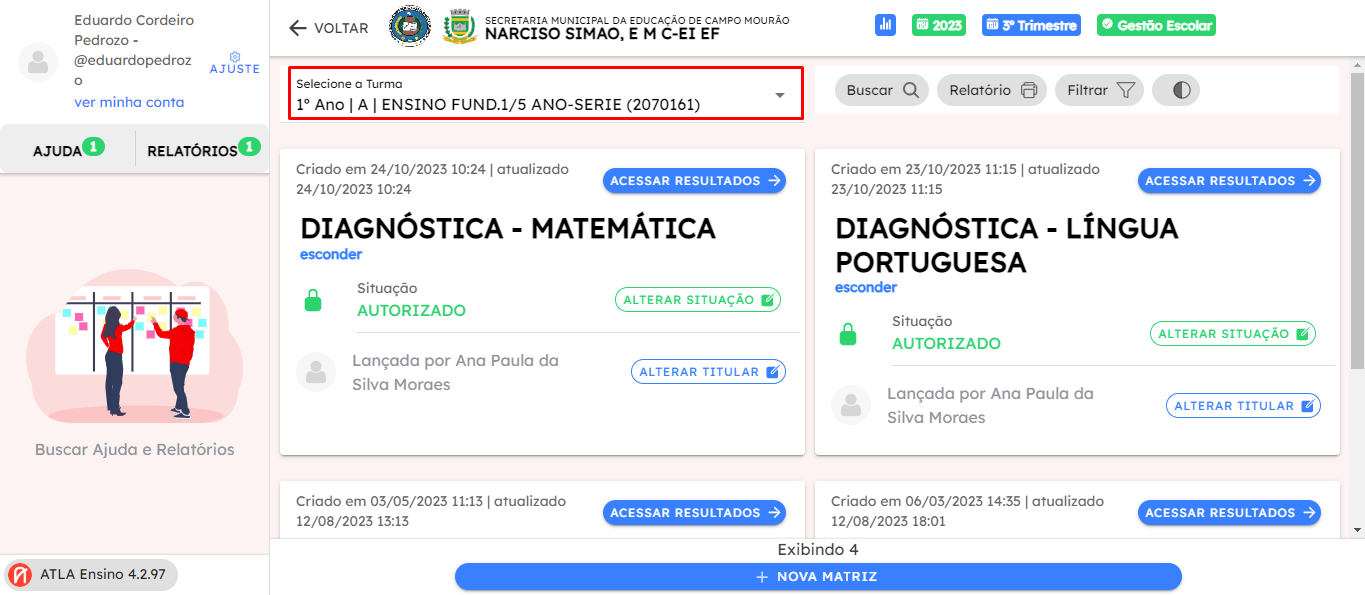
- Selecione a *turma *desejada.
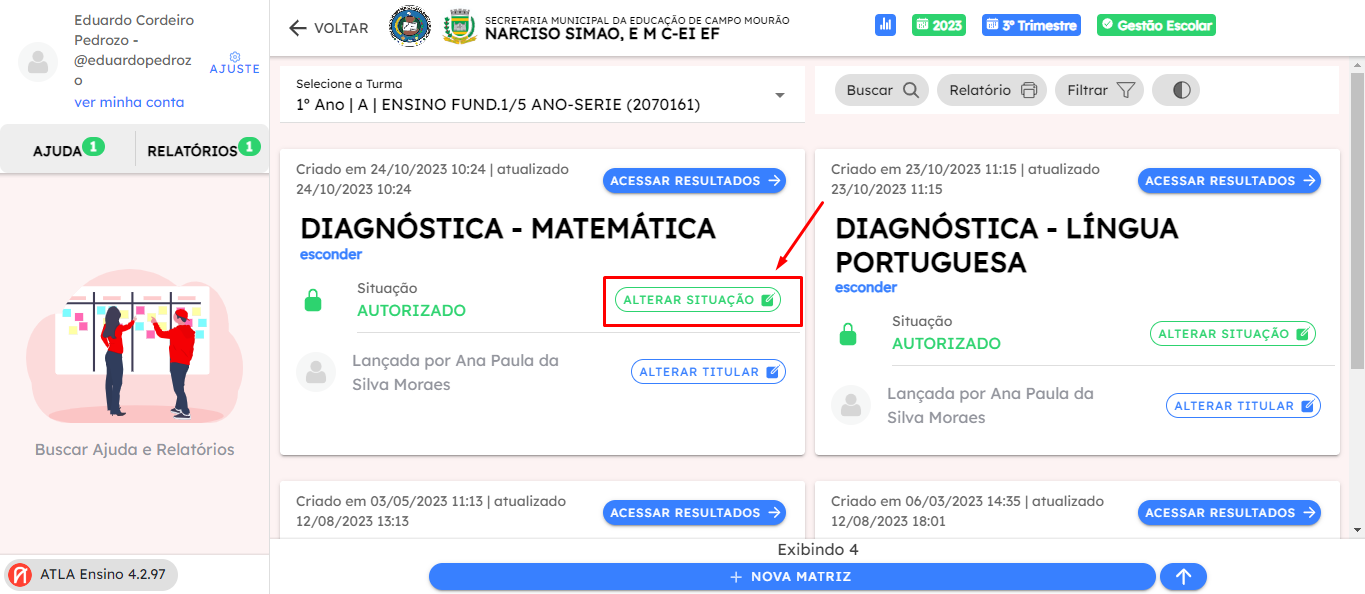
- Agora, selecione ALTERAR SITUAÇÃO.
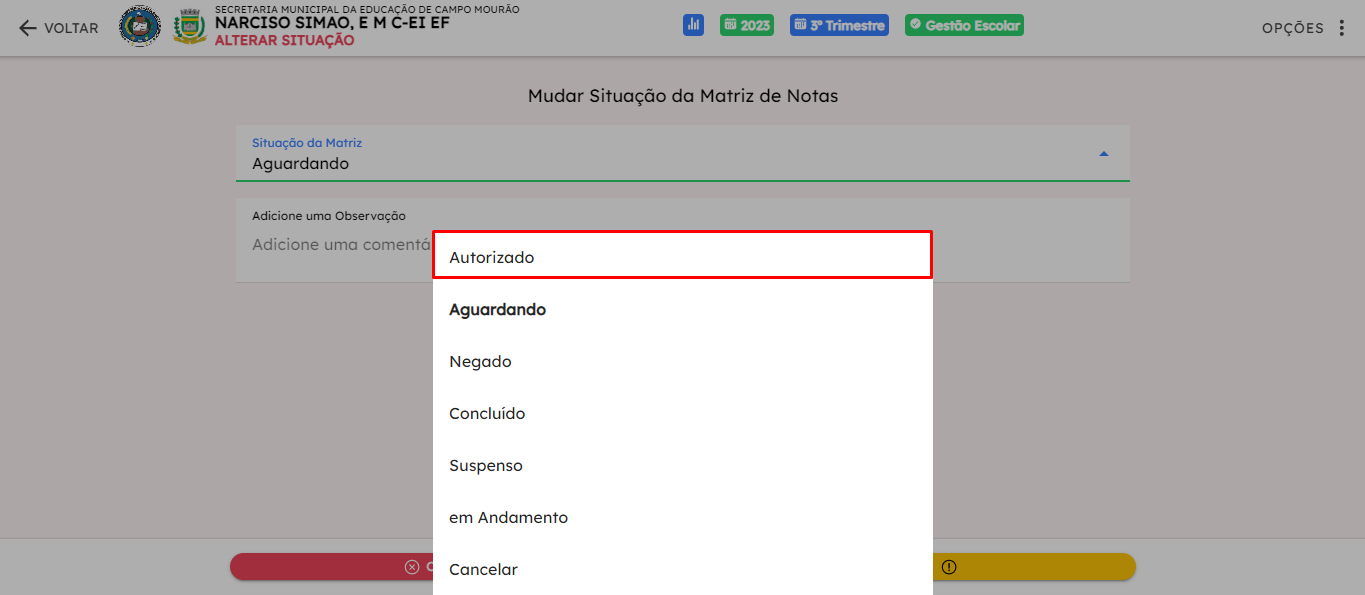
- Após isso troque a situação da Matriz de **AGUARDANDO **para **AUTORIZADO
 **
**
- Após isso indique o motivo da mudança de situação e clique em **PRONTO
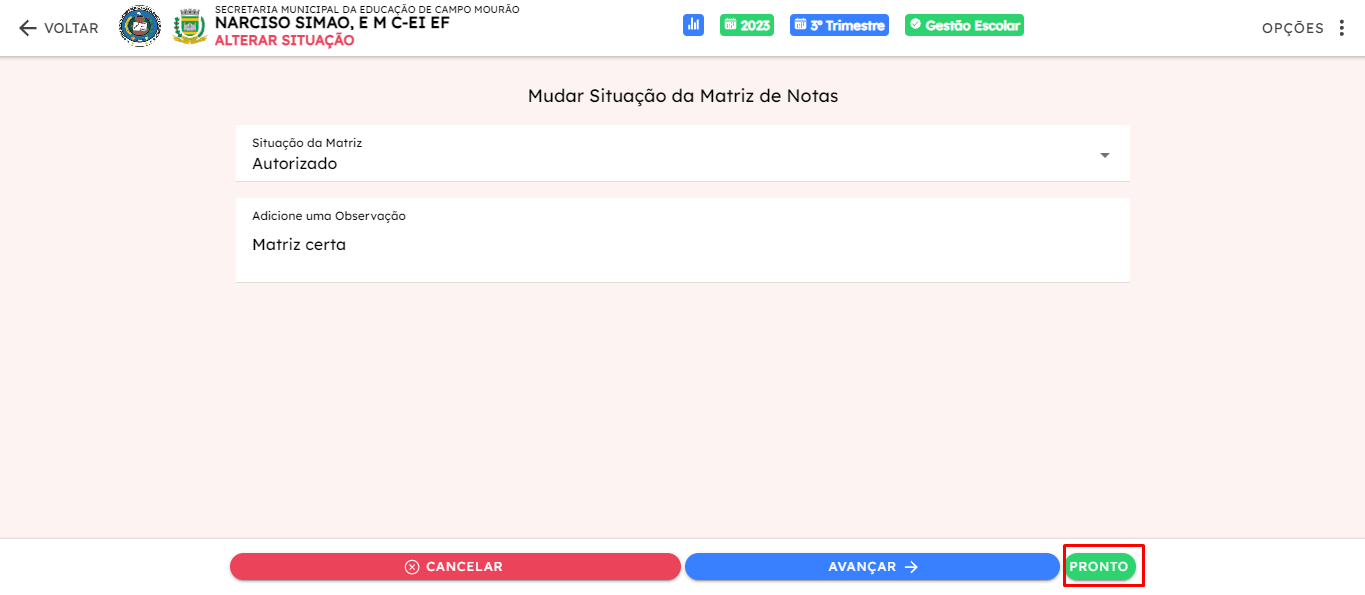 **Feito, a matriz foi autorizada com sucesso!
Recusando uma MATRIZ DE NOTAS
- A partir da tela inicial, selecione NOTAS E PARECERES DESCRITIVOS.
- Selecione a *turma *desejada.
- Agora, selecione ALTERAR SITUAÇÃO.
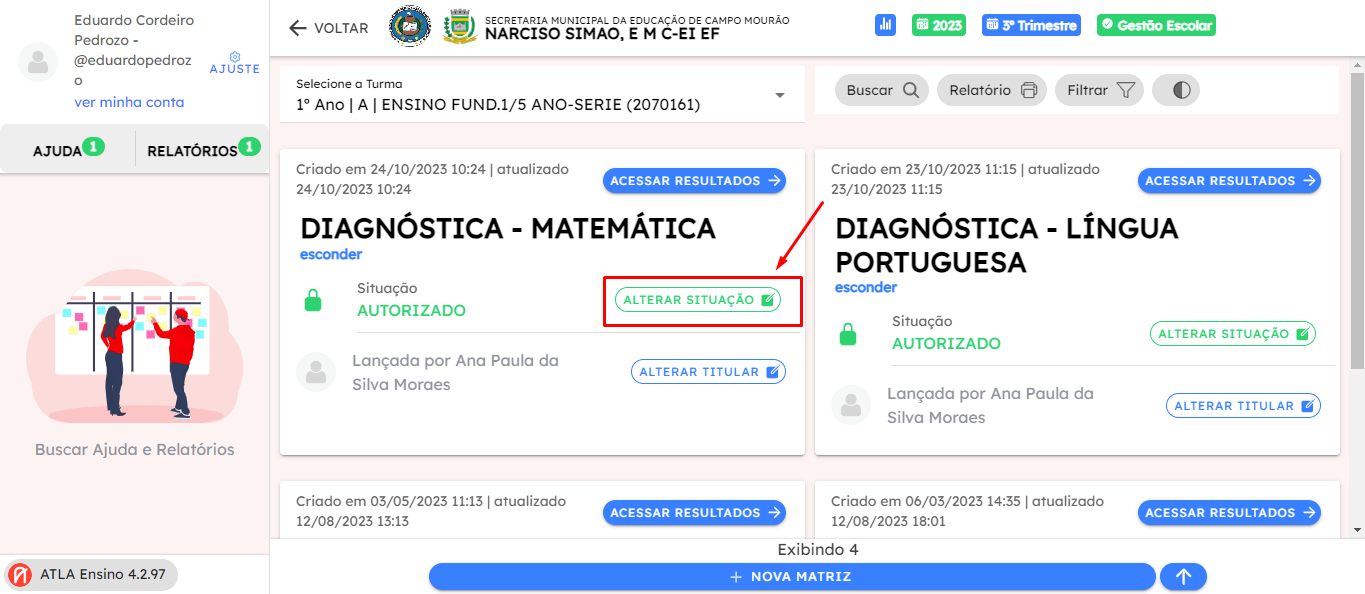
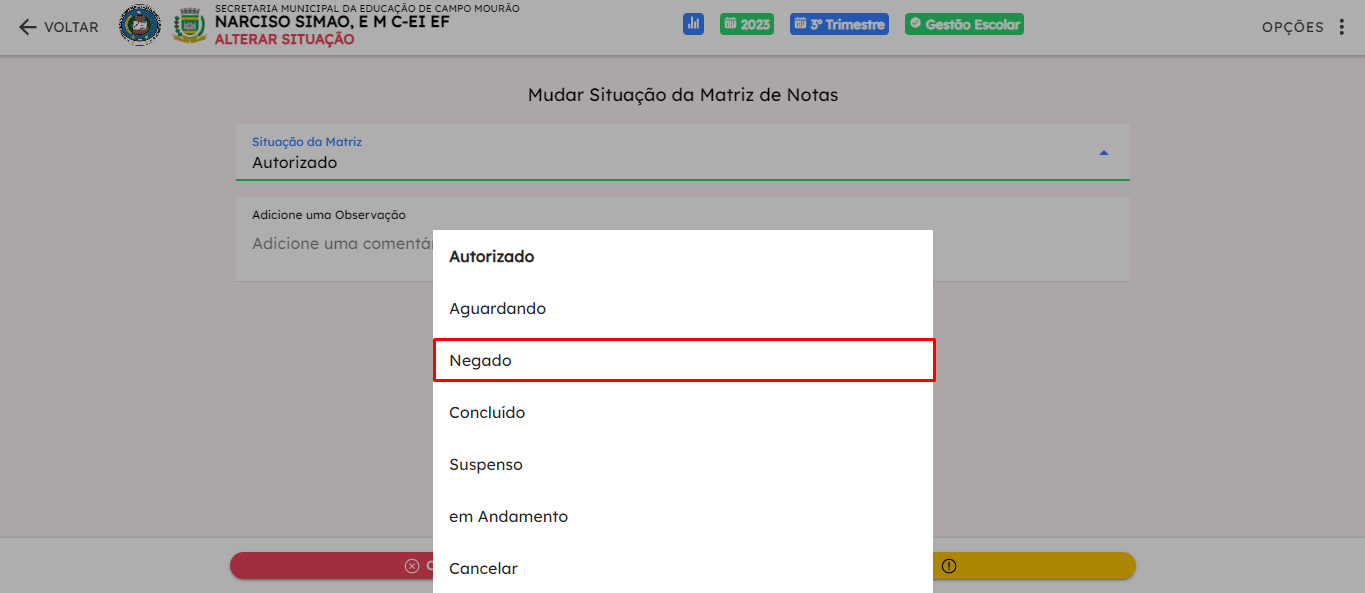
- Agora, mude a situação da matriz para NEGADO
- Adicione uma observação indicando o motivo de o porque a matriz está sendo negada e clique em PRONTO
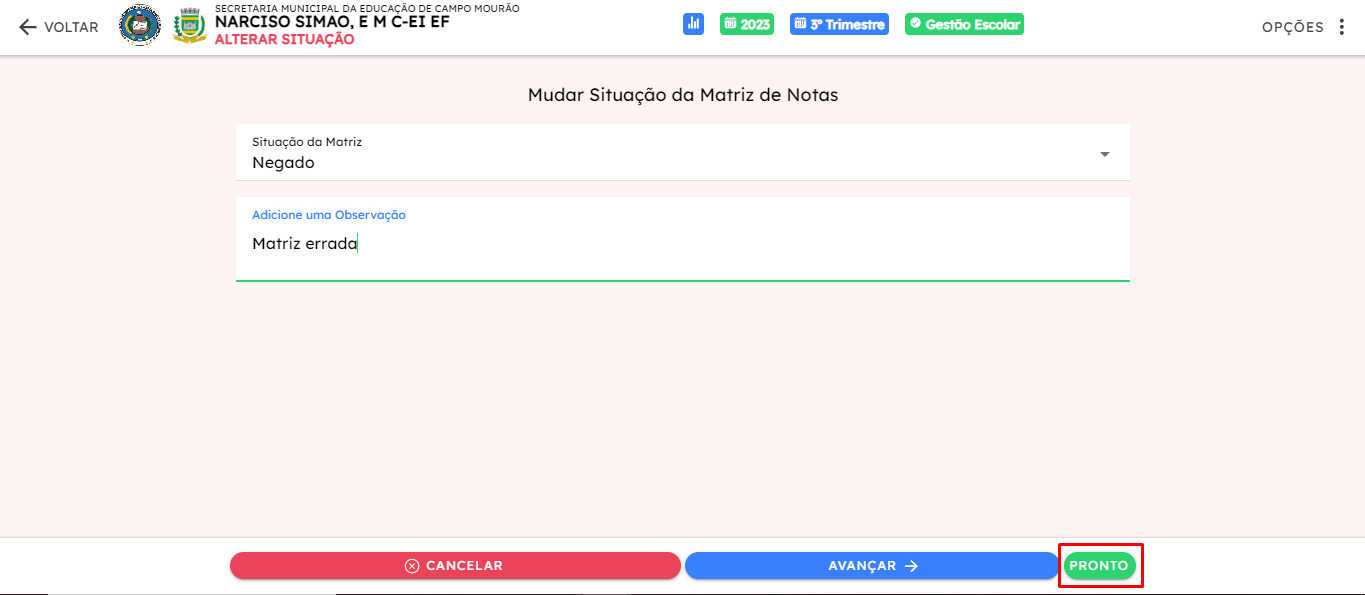
Agora a matriz foi negada com sucesso!
Vendo detalhes de uma MATRIZ DE NOTAS
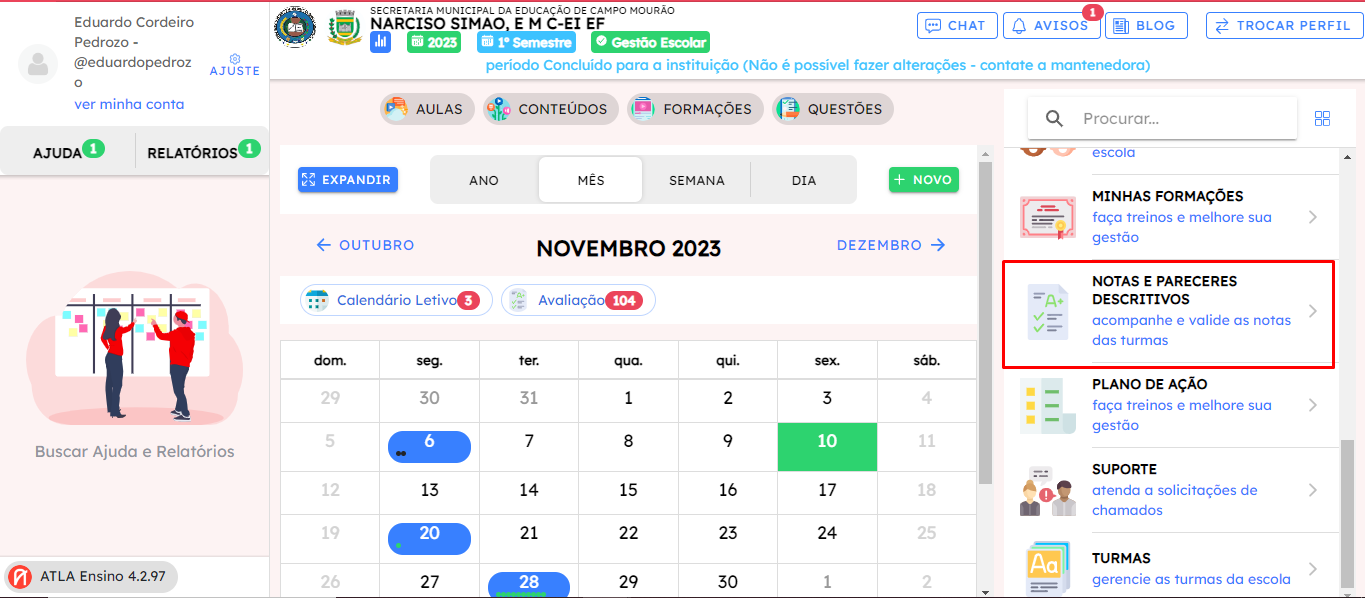
- A partir da tela inicial, selecione NOTAS E PARECERES DESCRITIVOS.
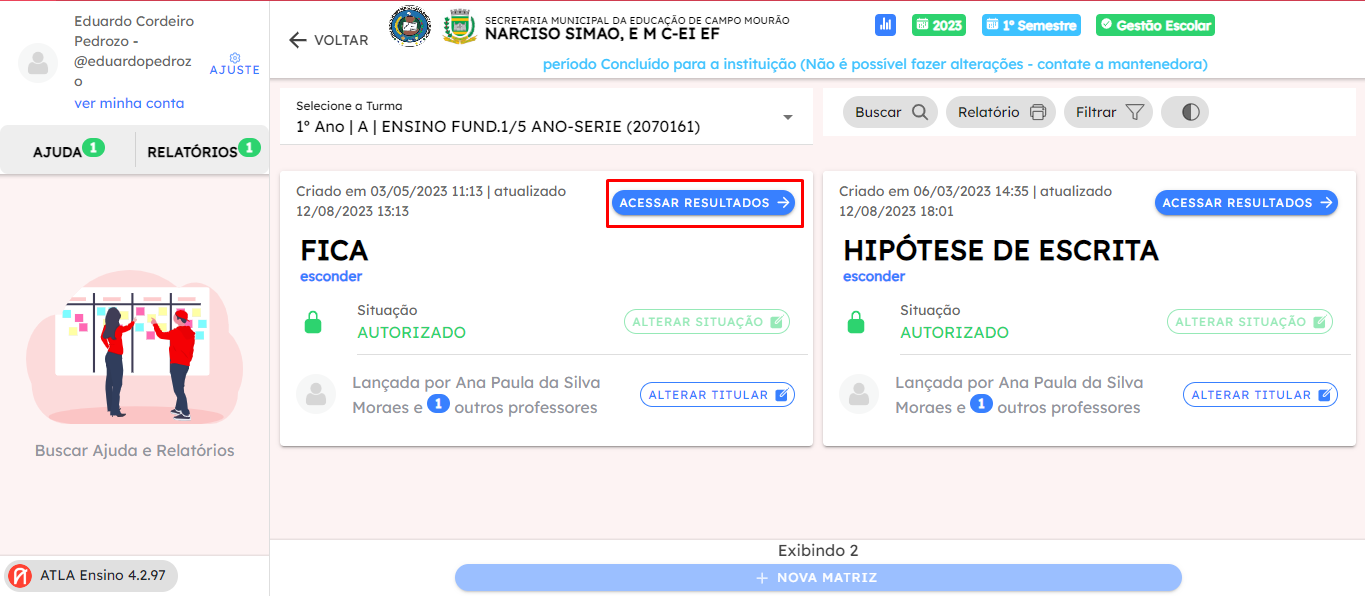
- Após isso clique em ACESSAR RESULTADOS.
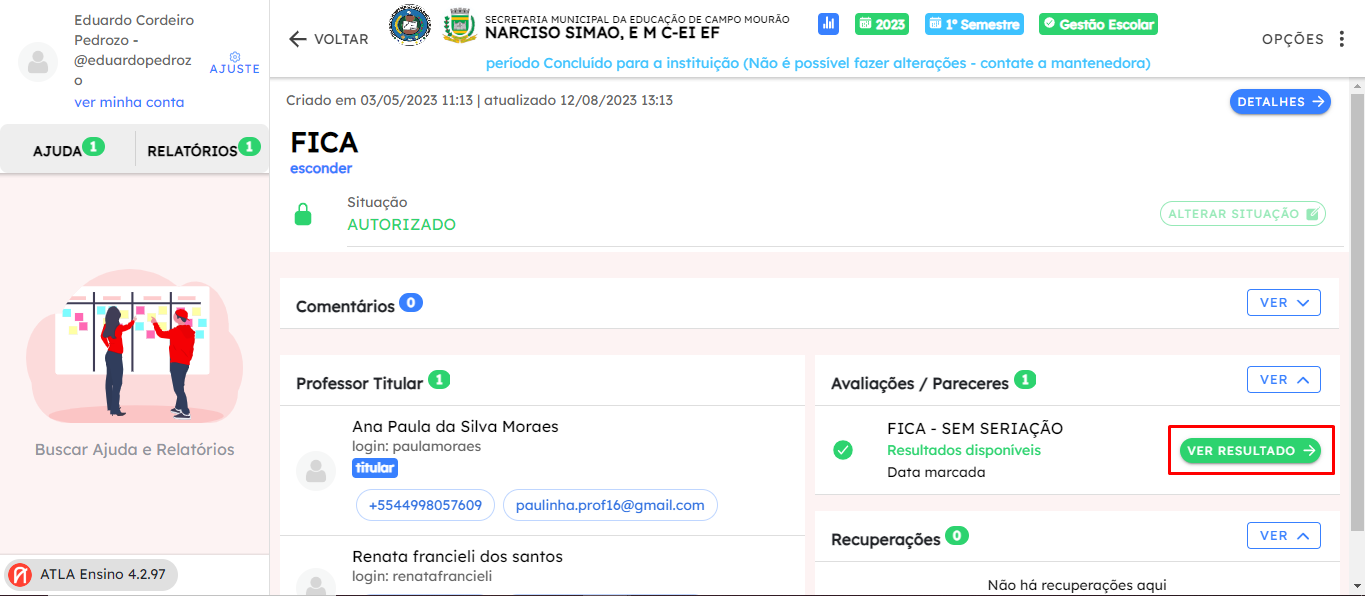
- Depois clique em VER RESULTADOS.
Gerando um relatório de MATRIZES DE NOTAS
- A partir da tela inicial, selecione NOTAS E PARECERES DESCRITIVOS.
- Selecione a **turma **desejada.
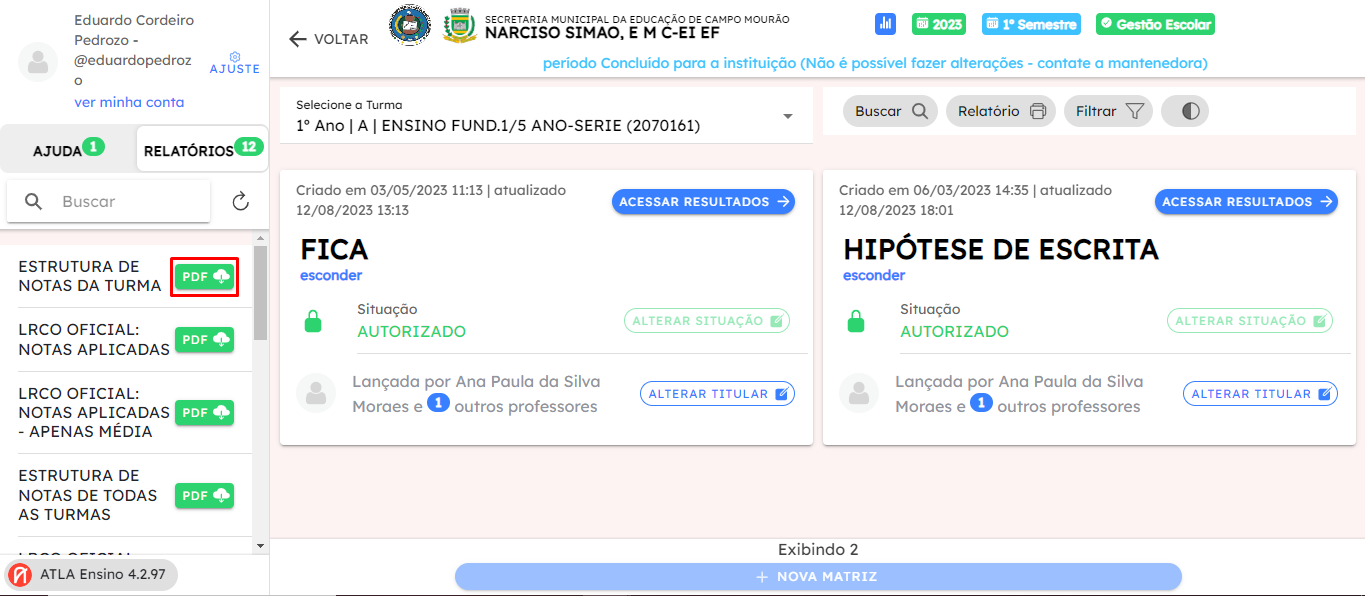
- Agora selecione a opção **RELATÓRIOS **do lado esquerdo da tela
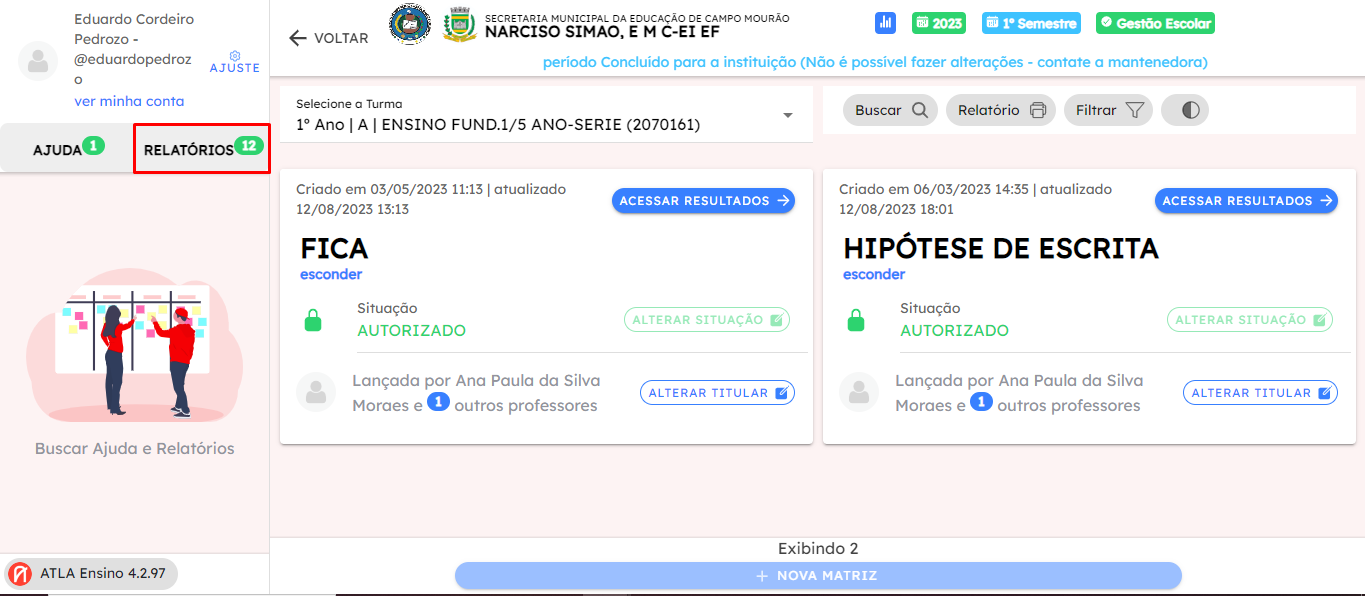
- E então apenas clique em **PDF **e o relatório será baixado para seu computador
Visualizando e imprimindo notas de alunos.
- A partir da tela inicial, selecione NOTAS E PARECERES DESCRITIVOS.
- Selecione a *turma *desejada.
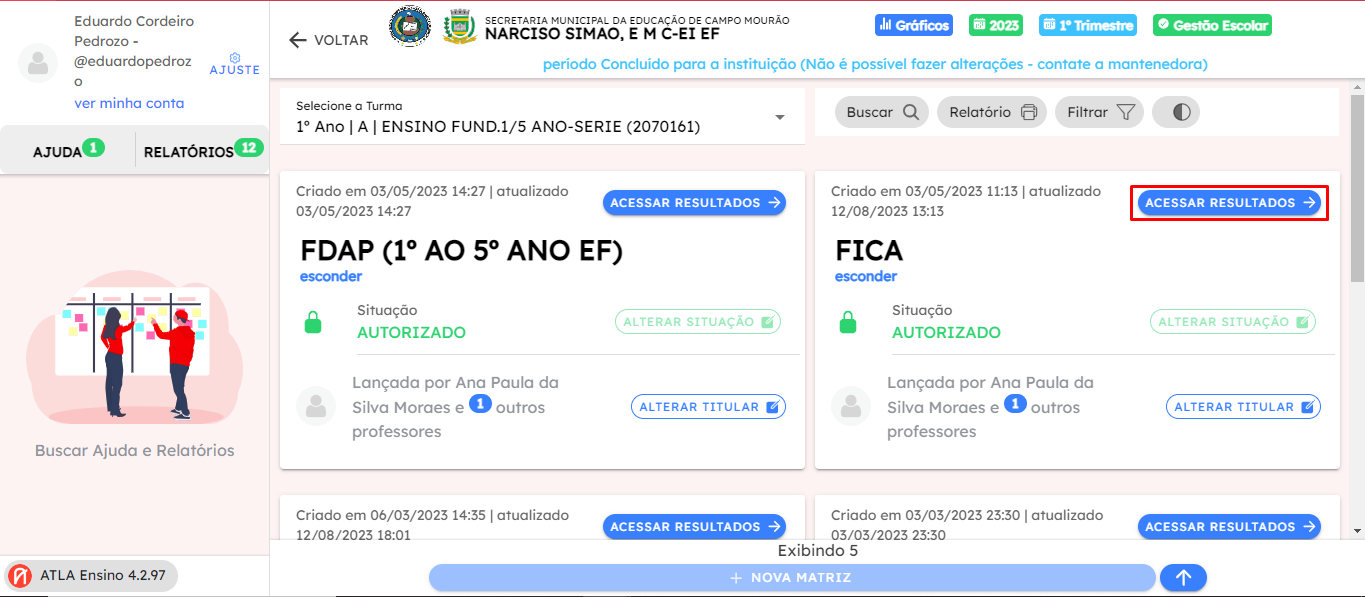
- Clique em **ACESSAR RESULTADOS **na turma escolhida
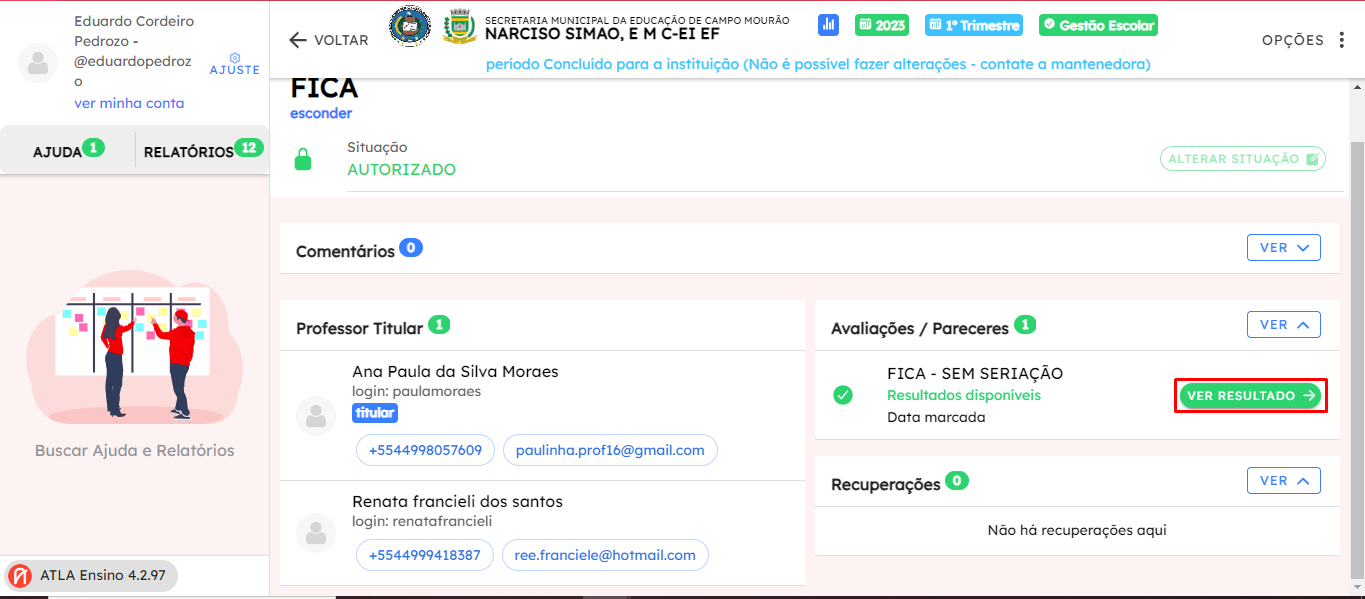
- Após isso clique em **VER RESULTADO
 **
**
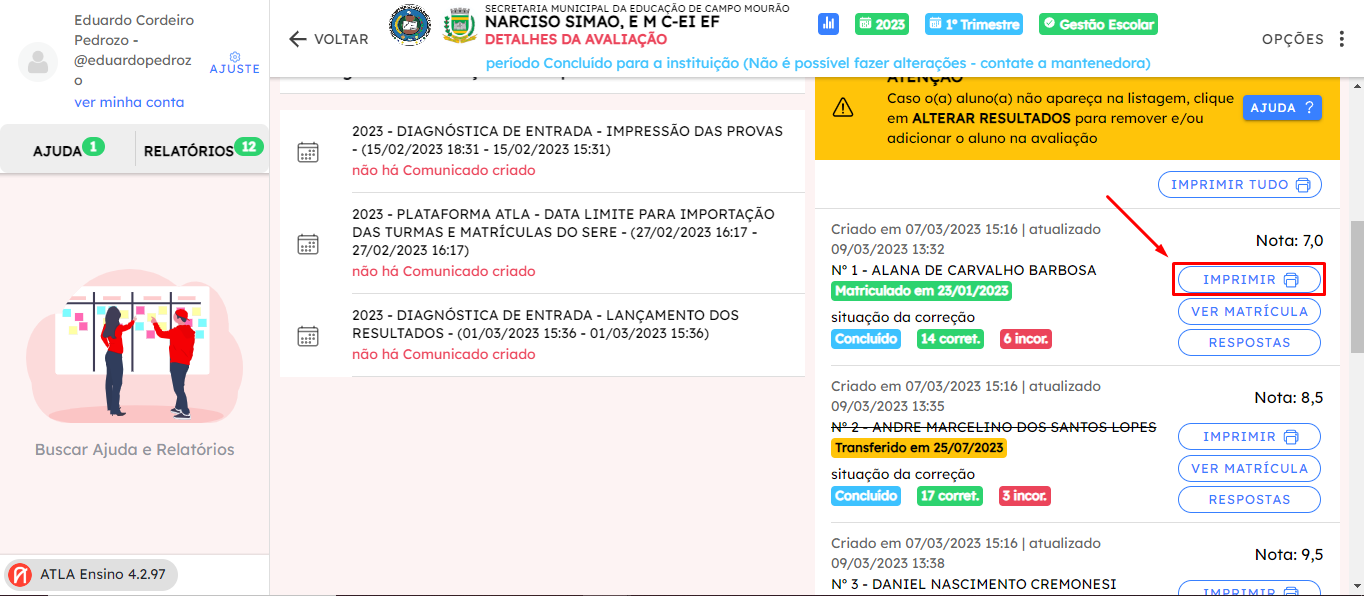
- Agora clique em **IMPRIMIR **no aluno escolhido e pronto.
Visualizando Respostas dos alunos
- A partir da tela inicial, selecione NOTAS E PARECERES DESCRITIVOS.
- Selecione a *turma *desejada.
- Clique em **ACESSAR RESULTADOS **na turma escolhida
- Após isso clique em **VER RESULTADO
**
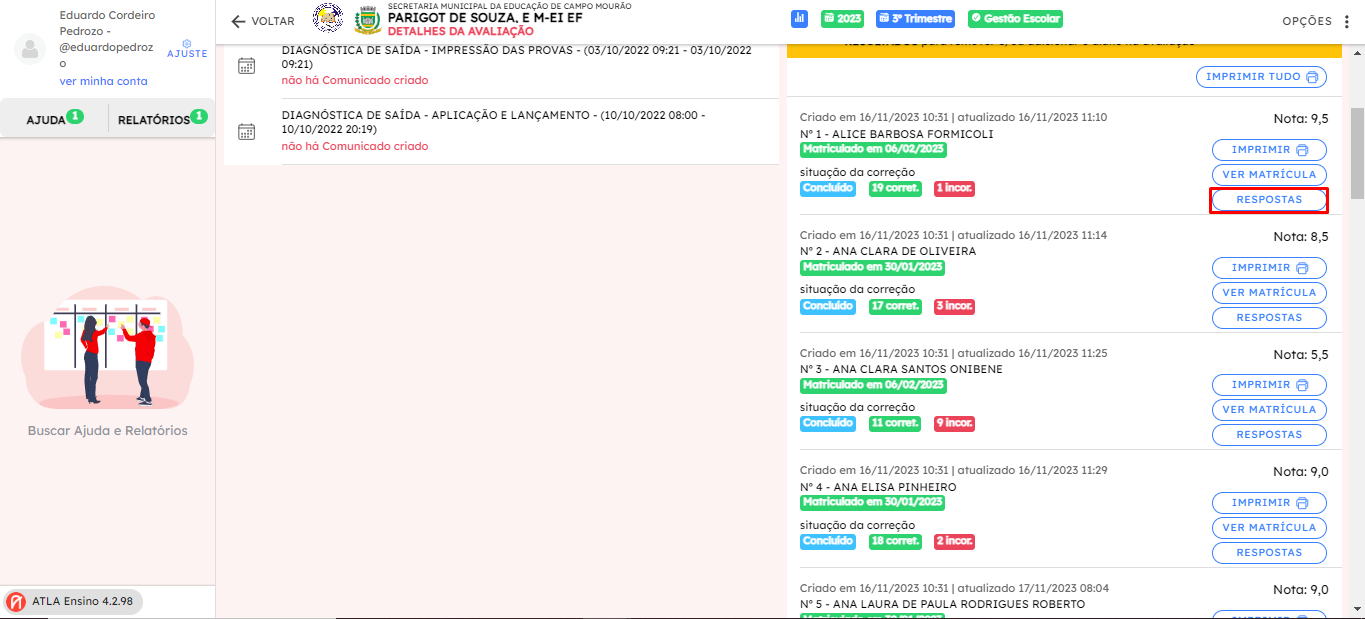
- Clique em **RESPOSTAS **do aluno que você deseja ver as respostas.
Artigos relacionados
Gestão Escolar FILTRANDO MATRIZES de NOTASGestão Escolar FILTRANDO MATRIZES de NOTAS
Gestão Escolar FILTRANDO MATRIZES de NOTAS
Gestão Escolar FILTRANDO MATRIZES de NOTASGestão Escolar FILTRANDO MATRIZES de NOTAS