Gestão Escolar: Publicando, respondendo e concluindo FDAP
Gestão Escolar: Publicando, respondendo e concluindo FDAP
Neste artigo será ensinado como uma gestão escolar pode iniciar, preencher e concluir uma Ficha de Diagnóstico e Acompanhamento Pedagógico (FDAP)
Artigos relacionados
Iniciar ficha FDAP
Esse processo também acontece automaticamente**
**
- Na tela inicial clique no ícone de "lupa" localizado no canto superior direito, como mostra a imagem abaixo.
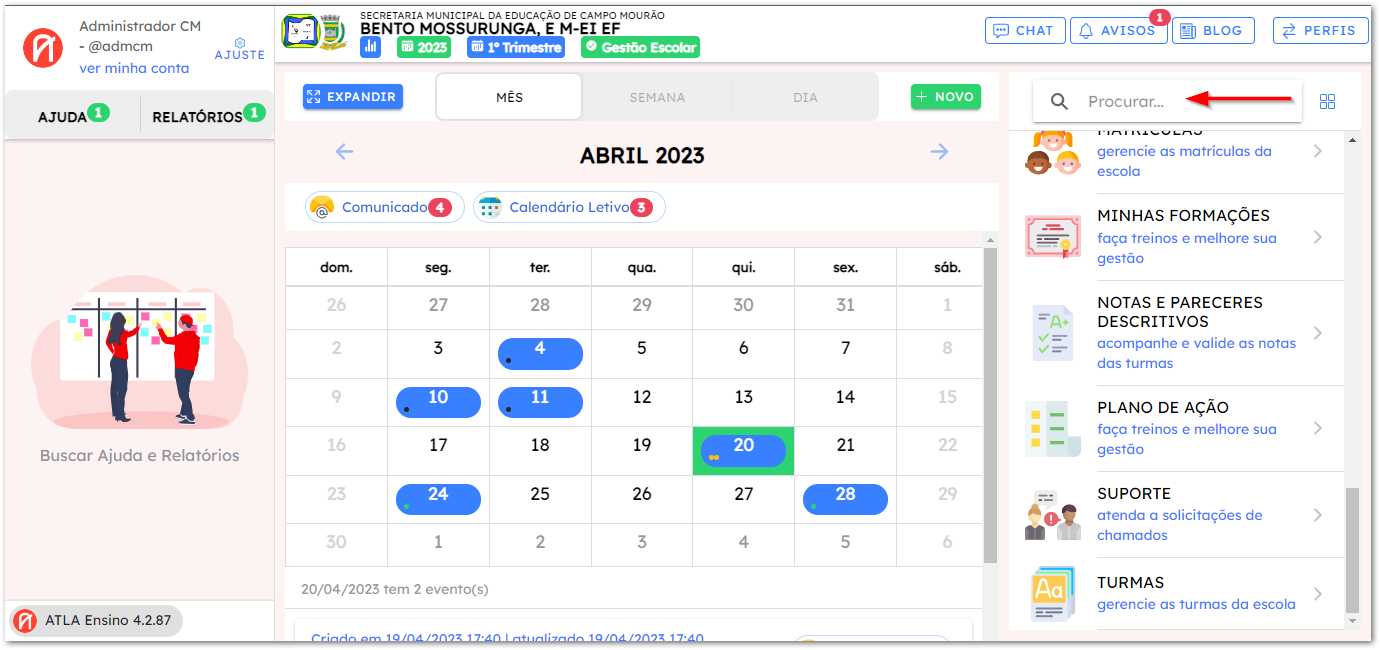
- Insira a palavra "turmas" e clique no ícone, como mostra a imagem abaixo.
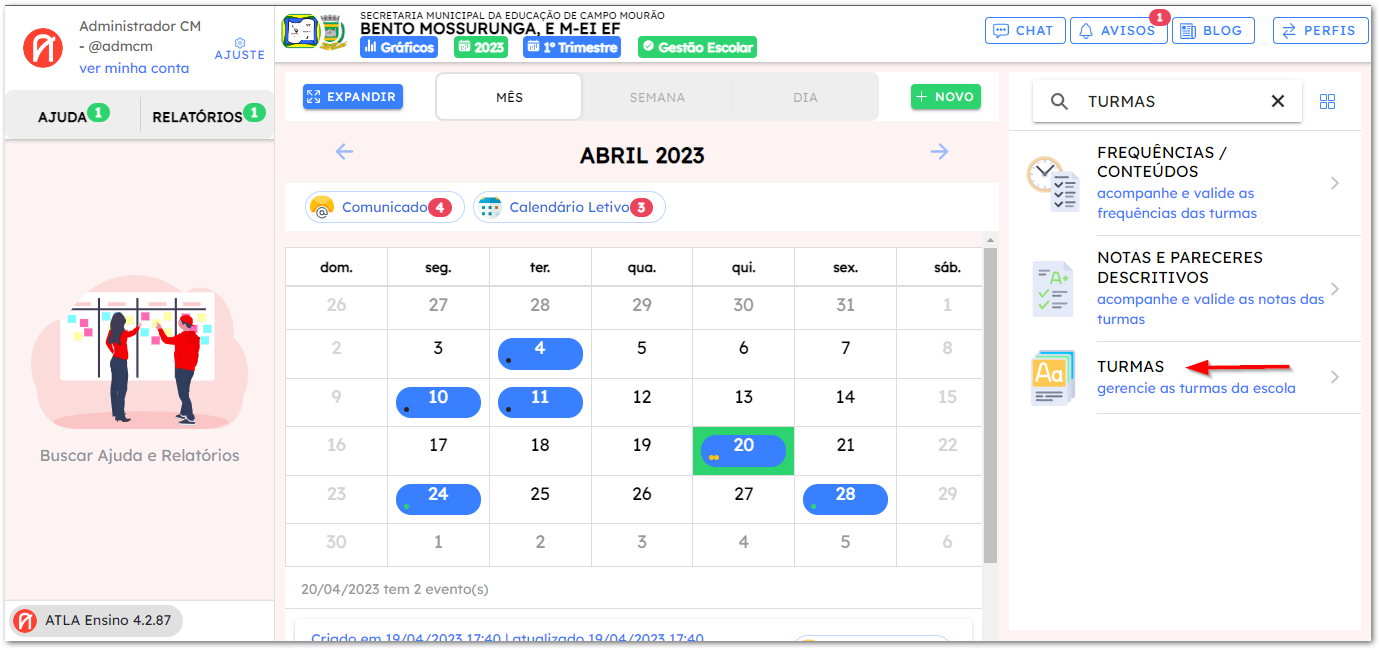
- Na página carregada, selecione a turma que deseja iniciar a criação da ficha FDAP, como mostra a imagem abaixo.
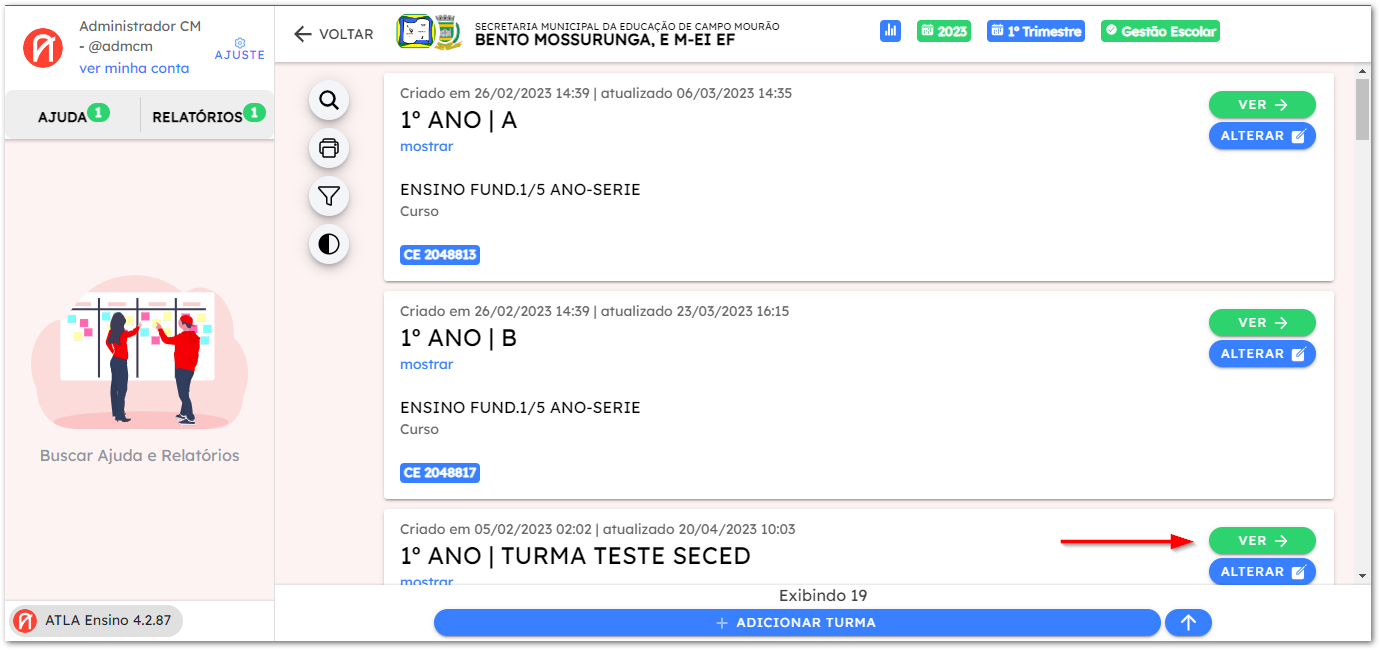
- Uma nova página será exibida, note que há três abas de seleção: "matrículas", "professores", "fichas de acompanhamento", clique em FICHAS DE ACOMPANHAMENTO, como mostra a imagem abaixo.
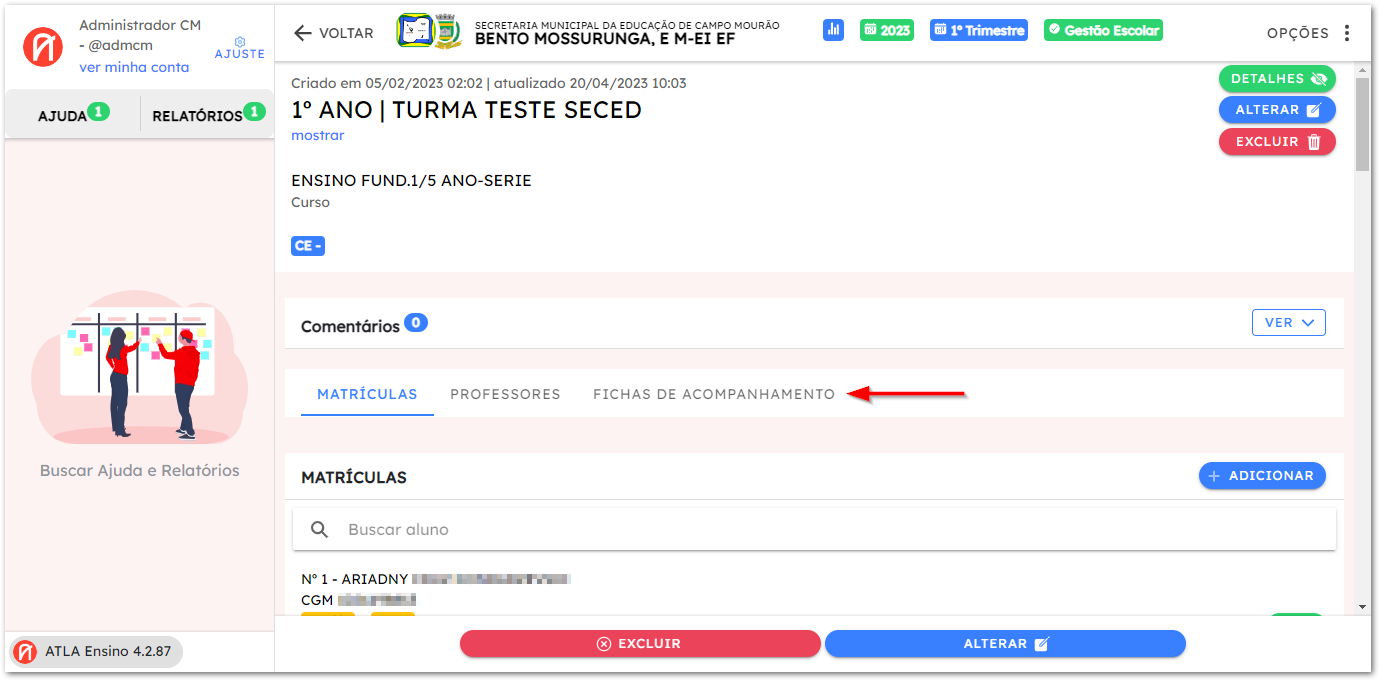
- Clique, então, no botão azul com título "INICIAR FICHA", como mostra a imagem abaixo.
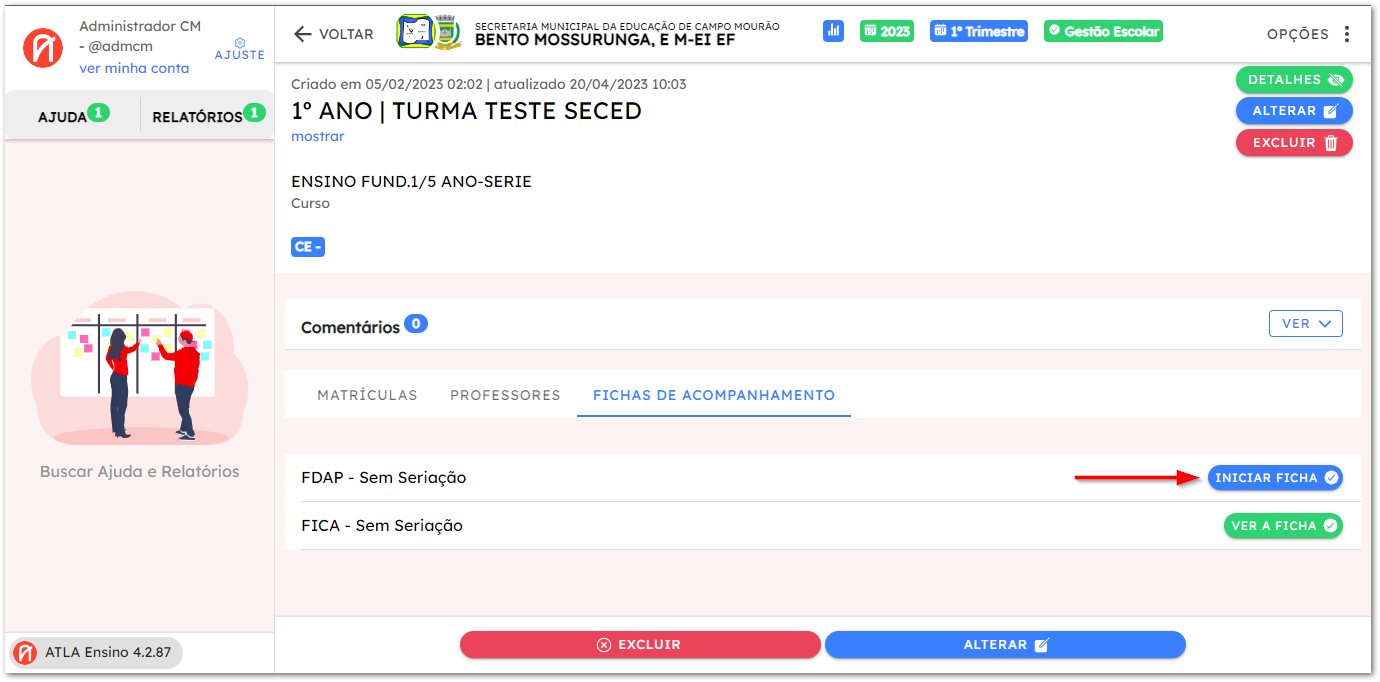
- ATENÇÃO: note que ao clicar em "iniciar ficha" sem atribuir a regência dos(as) professores(as) um erro será gerado e a inicialização da ficha não será permitida, como exemplifica a imagem abaixo.
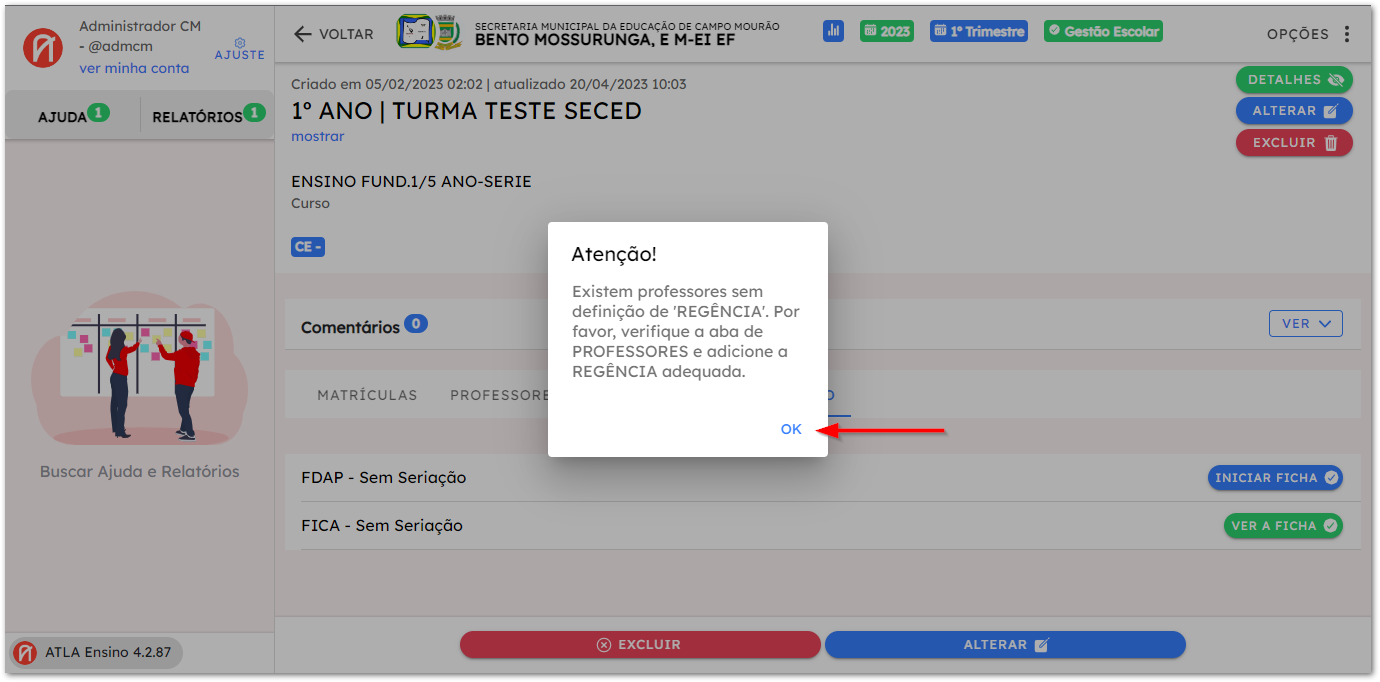
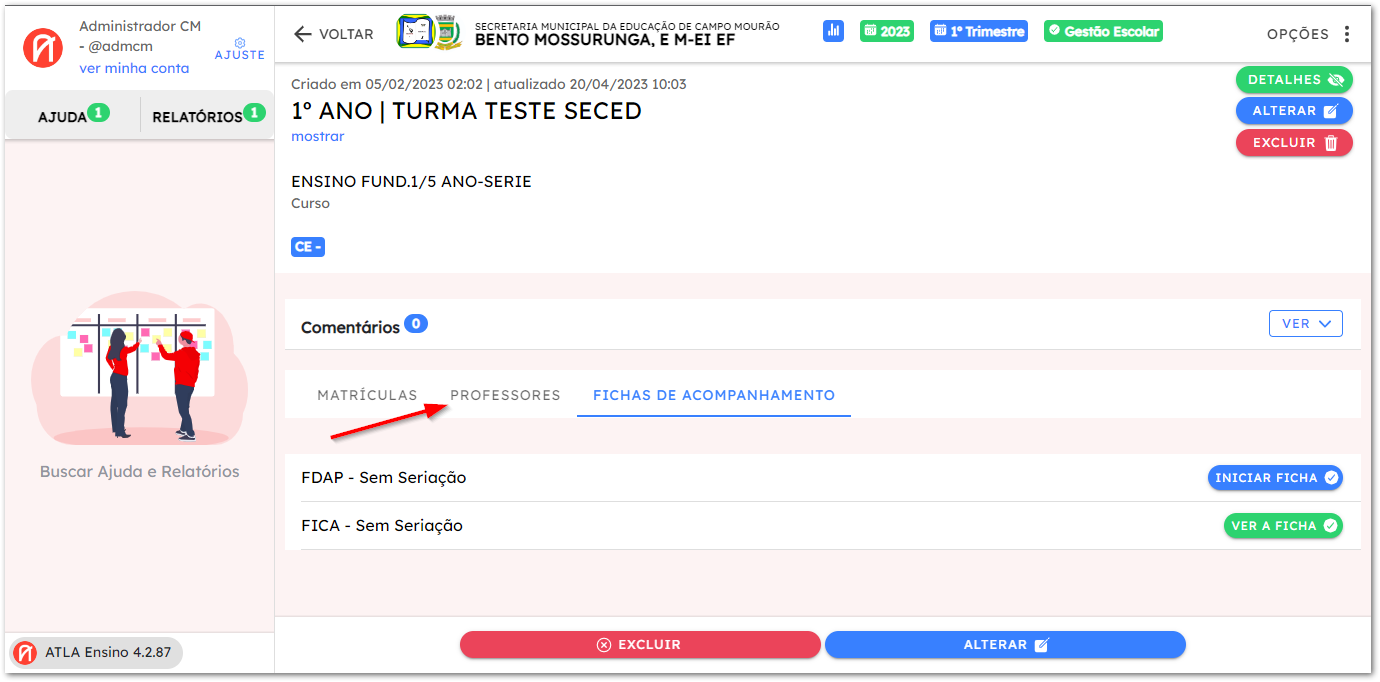
- Após clicar em "OK", clique sobre a aba "PROFESSORES", como mostra a imagem abaixo.
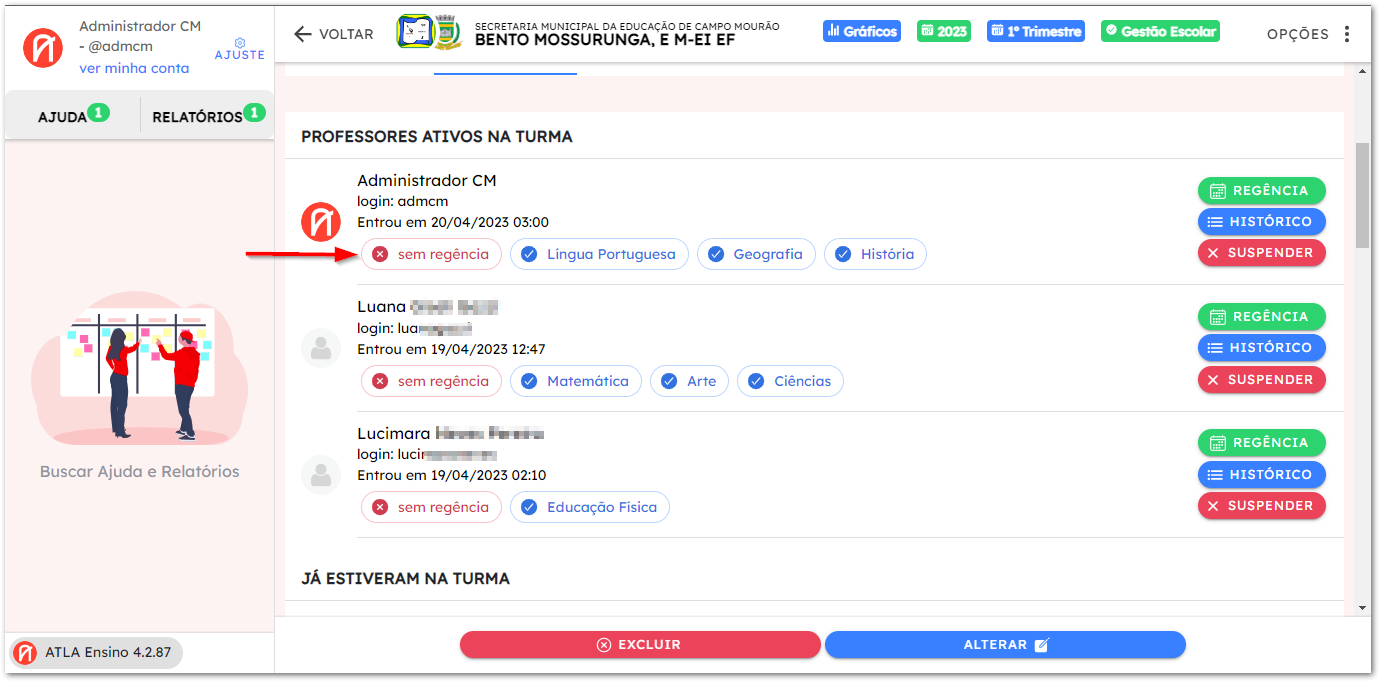
- Na página que será carregada serão exibidos os professores ativos e que já estiveram na turma, note que, é possível visualizar o botão com título "SEM REGÊNCIA", clique sobre ele para adicionar a regência, atente-se ao fato de que o(a) professor(a) que receber a regência A será o titular da ficha, como mostra a imagem abaixo.
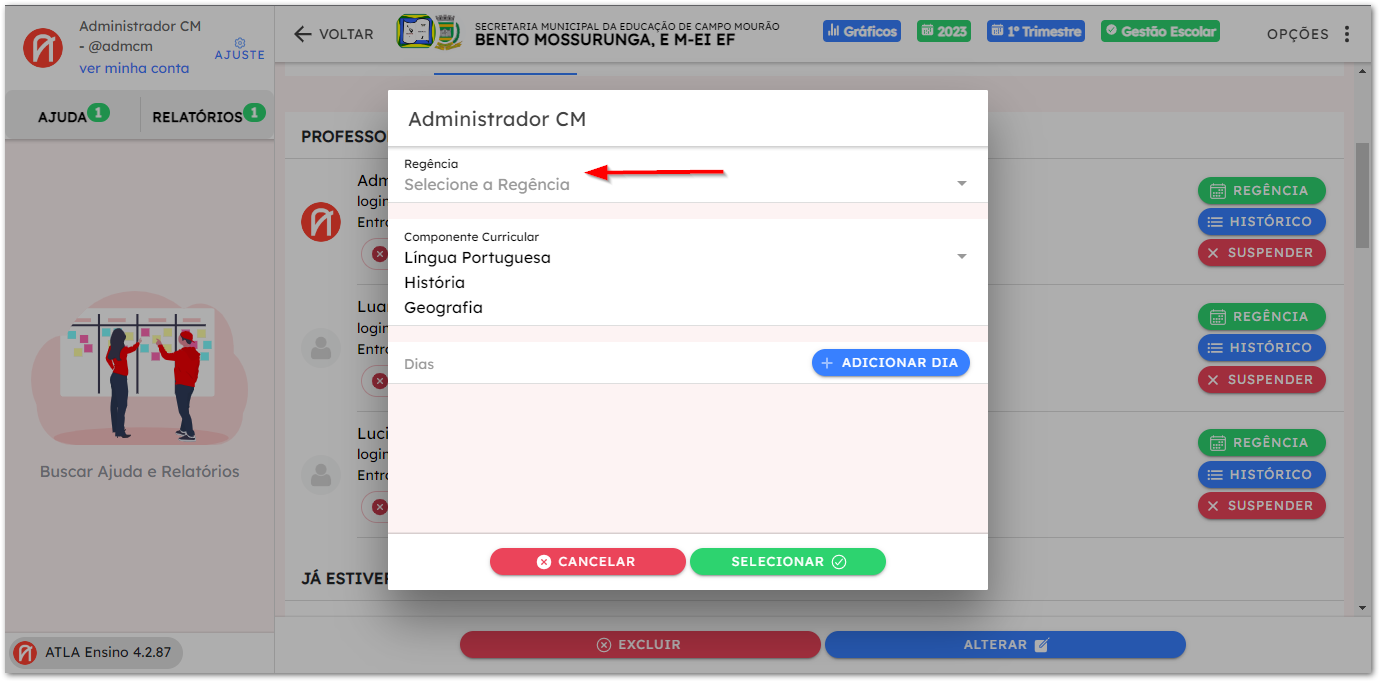
- Clique sobre o campo "regência", como mostra a imagem abaixo.
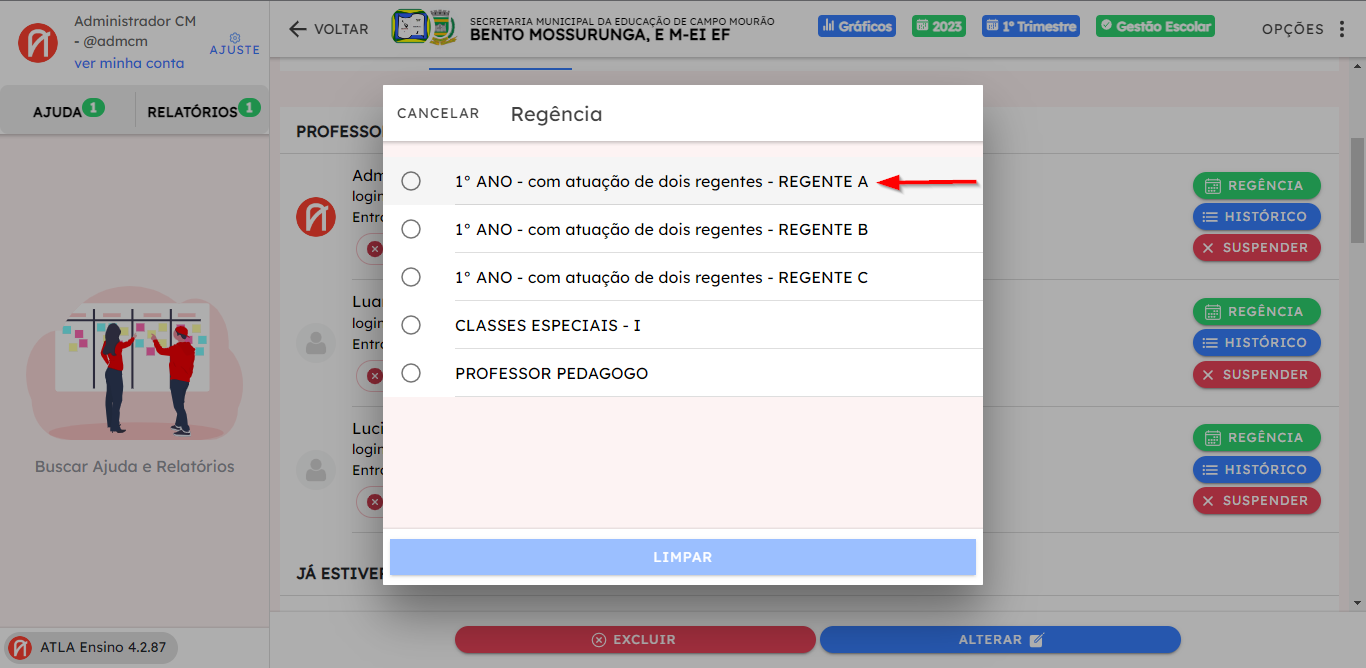
- Selecione, então, a regência, clicando sobre a regência que deseja atribuir ao professor selecionado, como mostra a imagem abaixo.
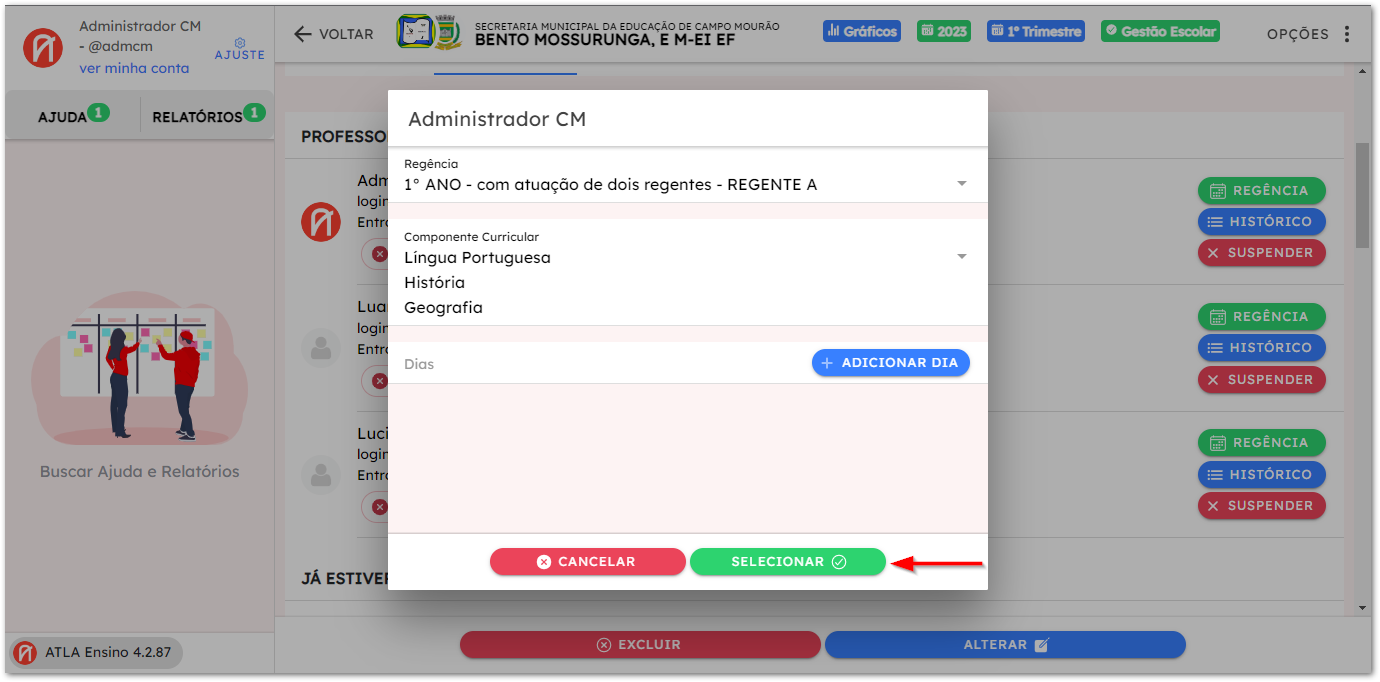
- Clique, então, sobre o botão verde com título "SELECIONAR", como mostra a imagem abaixo.
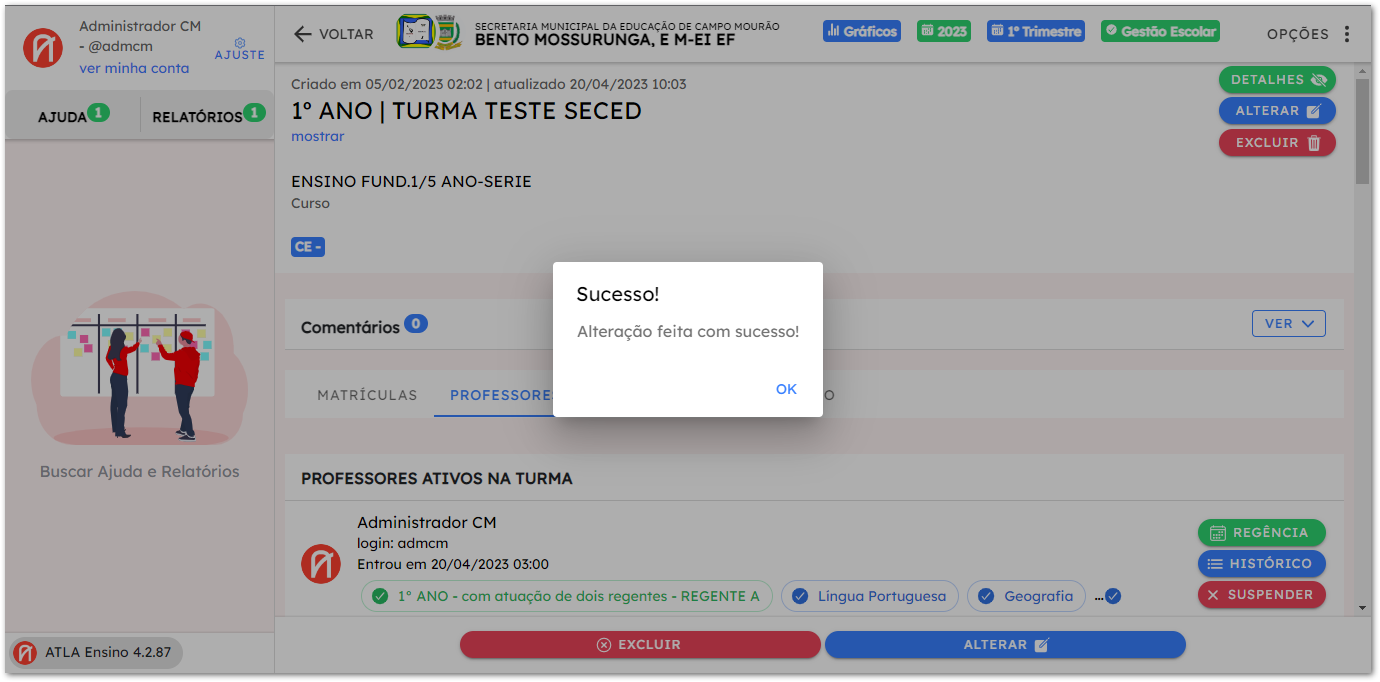
- Uma mensagem confirmando o sucesso da atribuição será exibida, basta clicar em OK, como pode ser visto na imagem abaixo.
- Repita esses passos se existir mais professores sem regência.
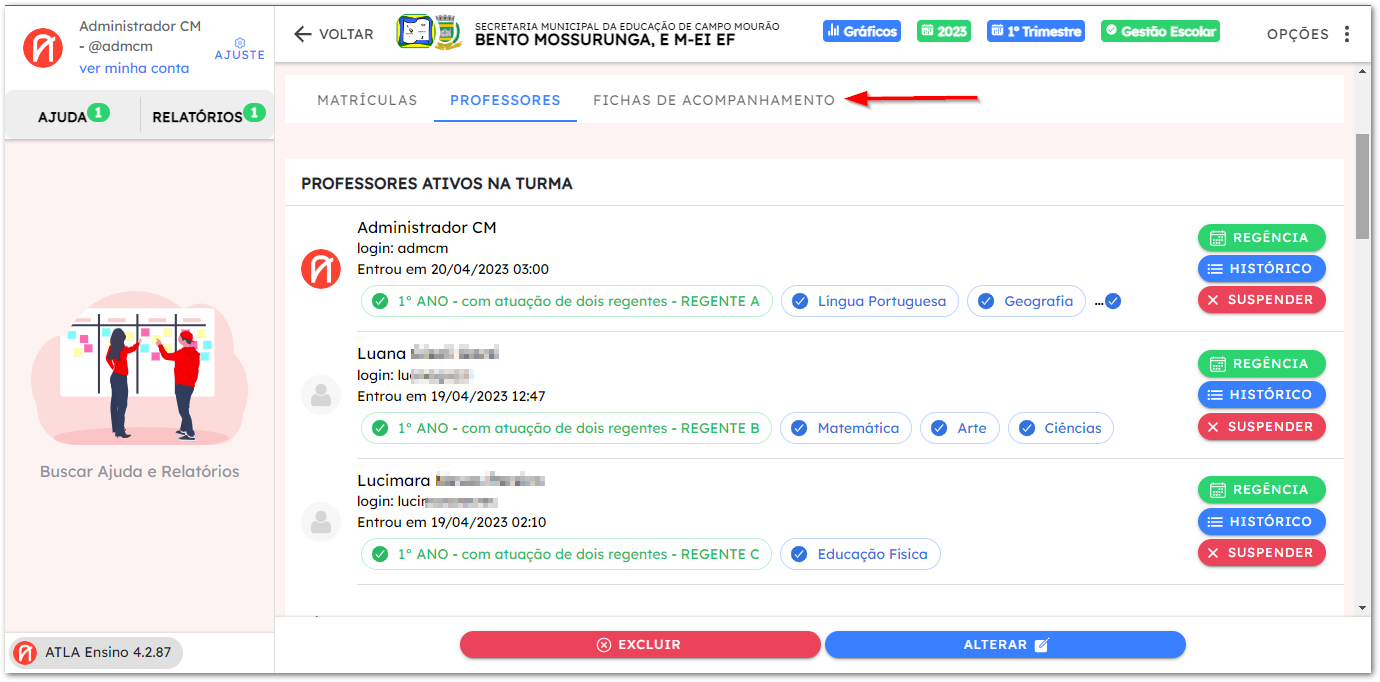
- Após atribuir regência para todos os(as) professores(as) da turma, podemos então, iniciar a ficha FDAP. Clique na aba "FICHAS DE ACOMPANHAMENTO", como mostra a imagem abaixo.
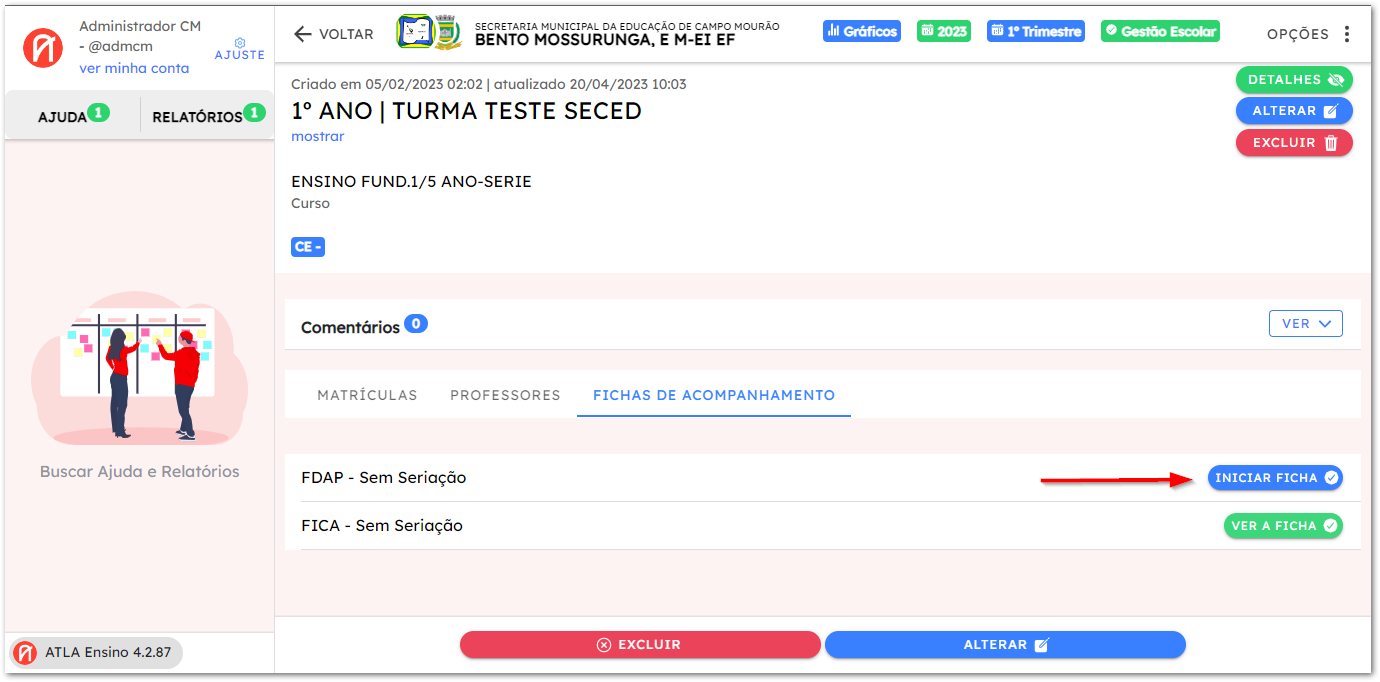
- Clique, então, na botão azul com título "INICIAR FICHA", como mostra a imagem abaixo.
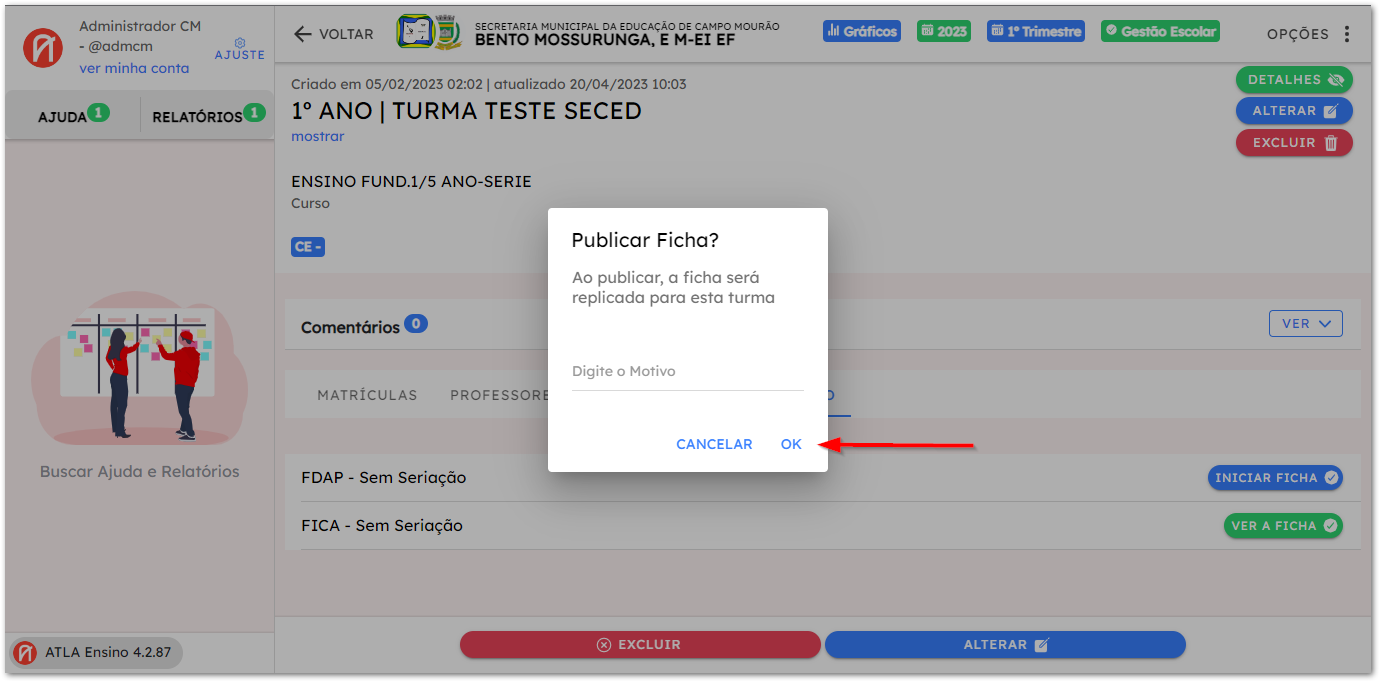
- O motivo da criação da ficha será solicitado, porém o preenchimento é opcional, basta clicar em "OK", como mostra a imagem abaixo.
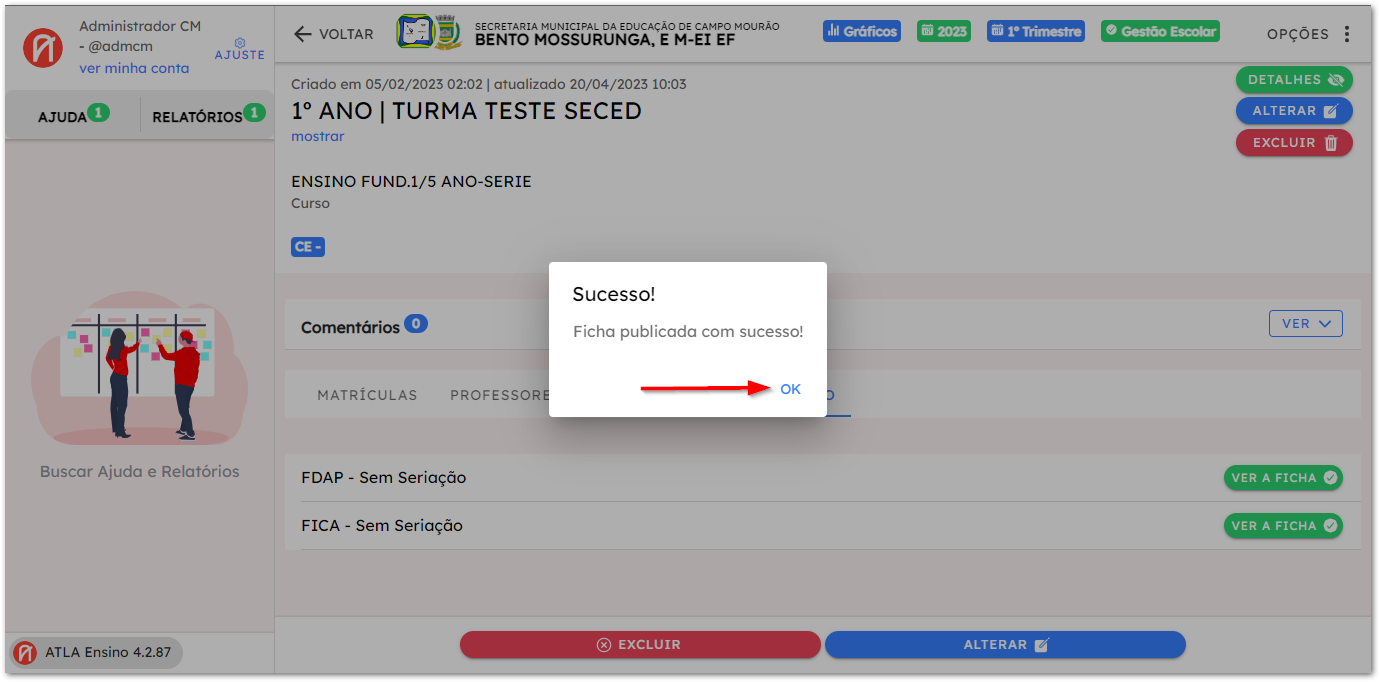
- Uma mensagem de sucesso será exibida, note ao fundo, que o botão anteriormente azul e com título "INICIAR FICHA" agora é um botão verde com título "VER FICHA", como mostra a imagem abaixo.
Preenchendo a** ficha FDAP**
Note que, é necessário que a FDAP tenha sido iniciada para preenche-la.
Agora, é possível realizar a inclusão das respostas referentes à Ficha FDAP de cada aluno.
Inclua as respostas de cada aluno individualmente:
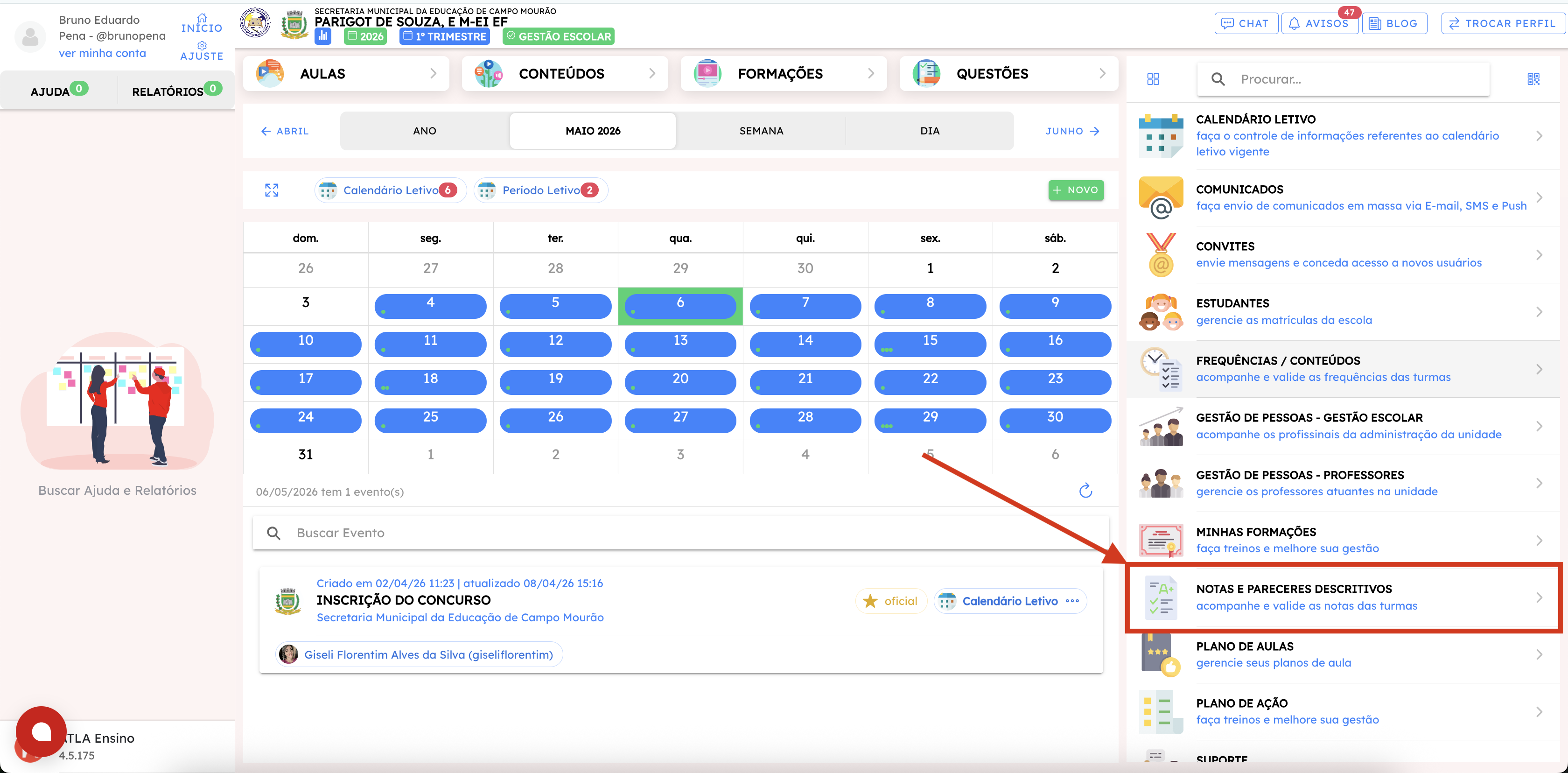
- No menu principal, clique em "NOTAS E PARECERES DESCRITIVOS":
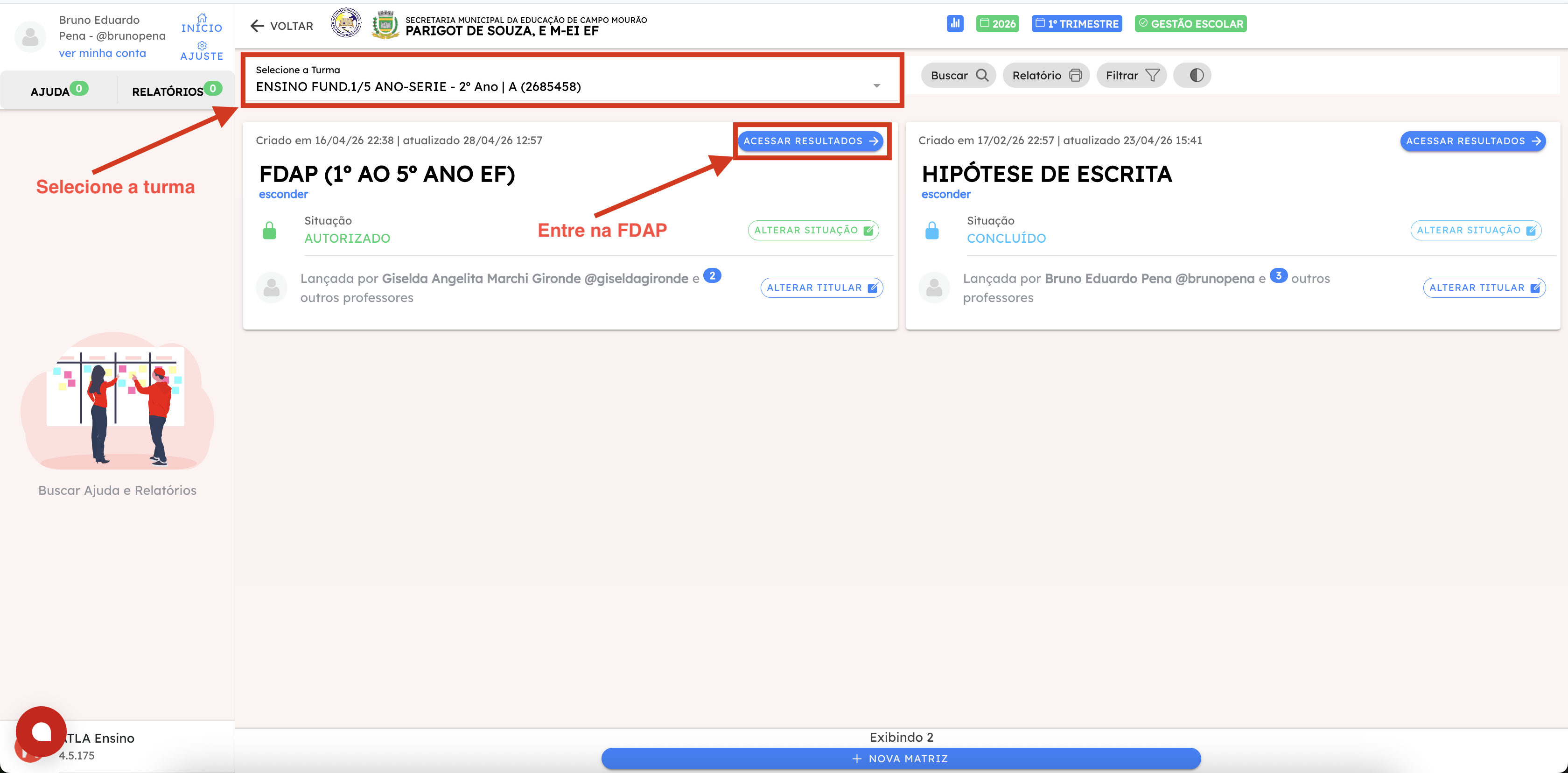
- Selecione a turma que você vai responder a FDAP e depois clique em acessar resultados.
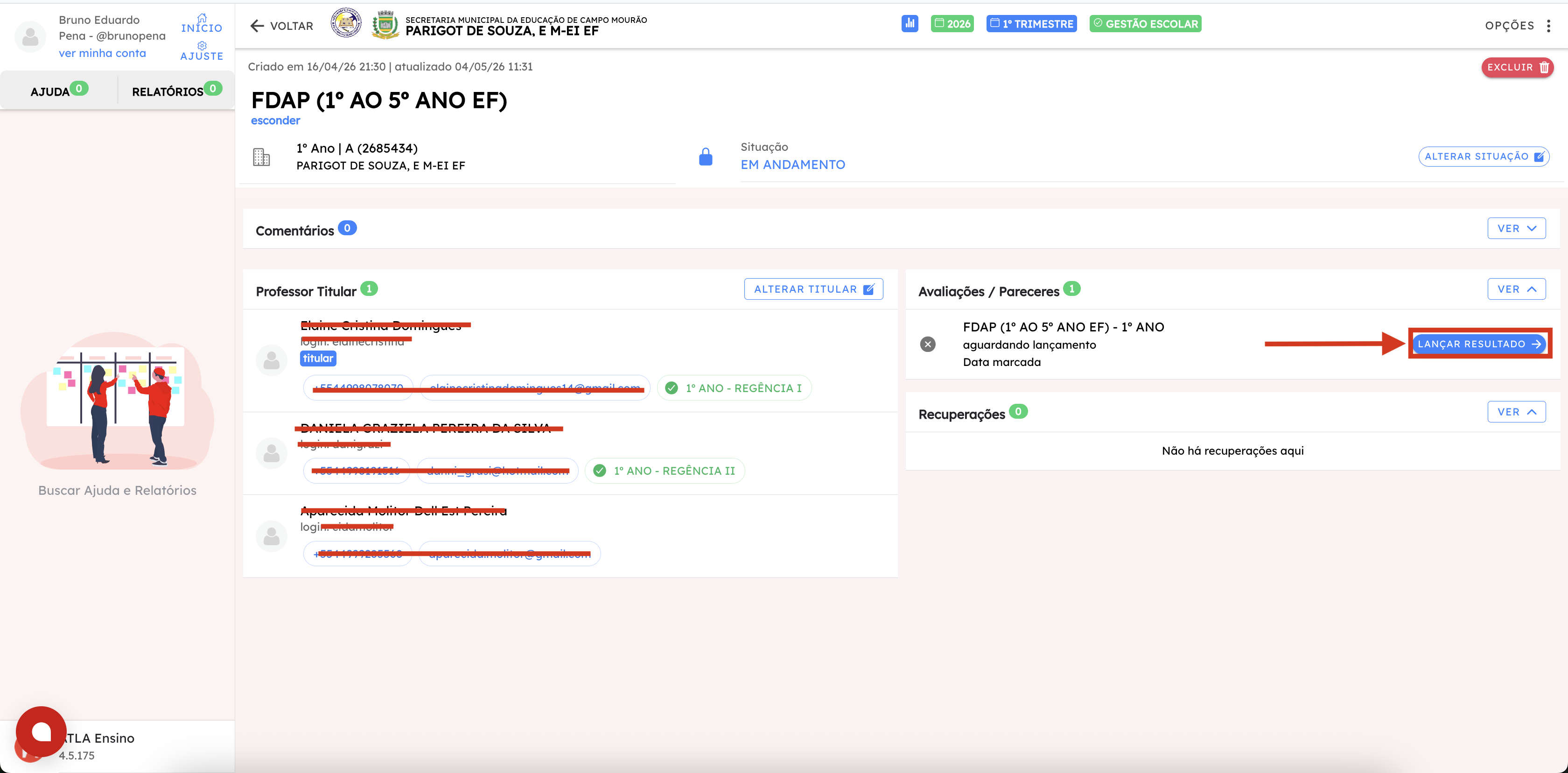
- Clique em "LANÇAR RESULTADO".
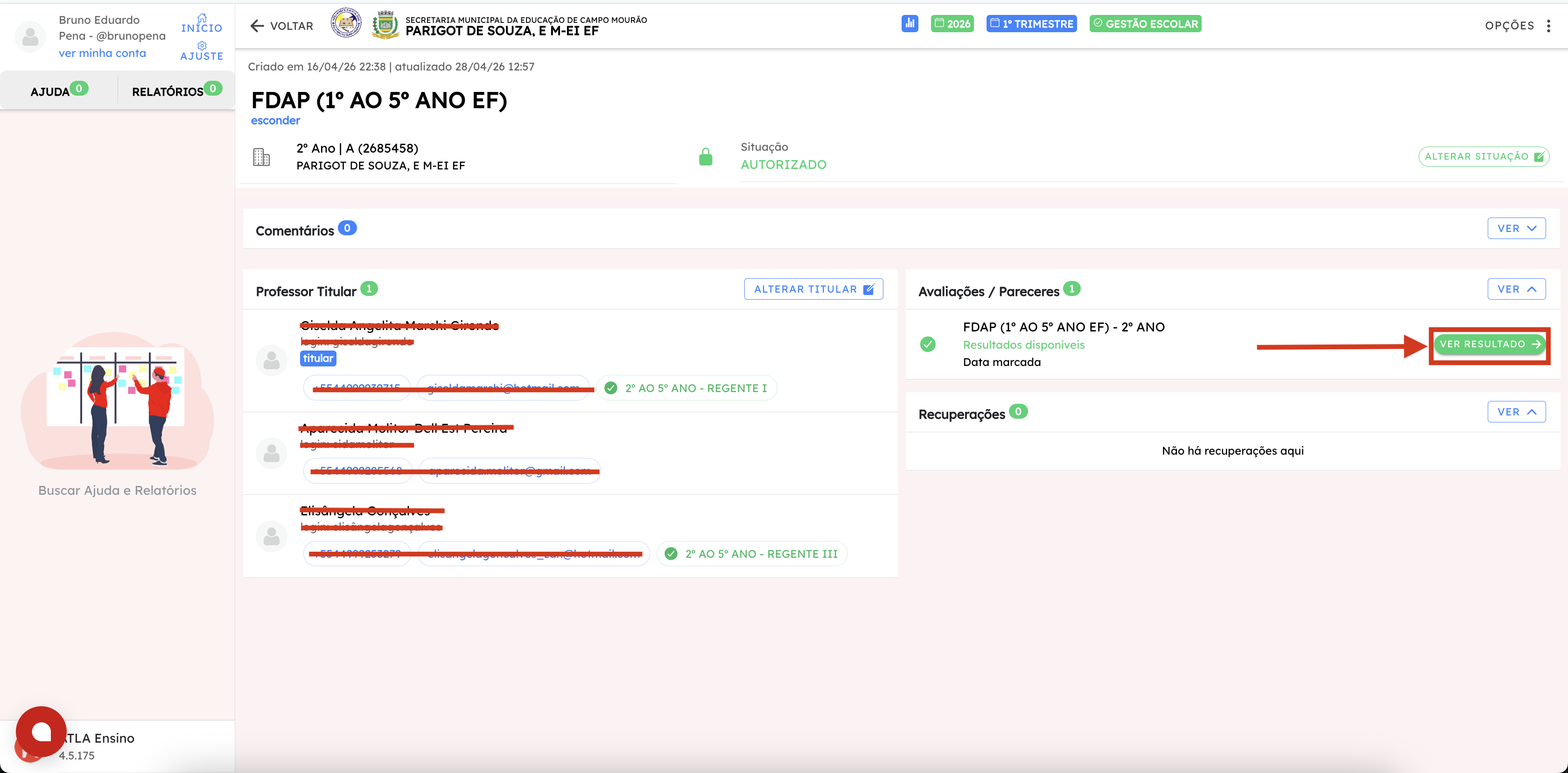
 Caso alguma professora já tenha iniciado o preenchimento a tela estará assim:
  Quando você acessar a tela de resposta, você verá uma das atualizaões do sistema que o painel de métricas, sendo a primeira barra horizontal os alunos que já tem respostas(não necessariamente completos) e a de baixo a quantidade de itens obrigatórios preenchidos.
 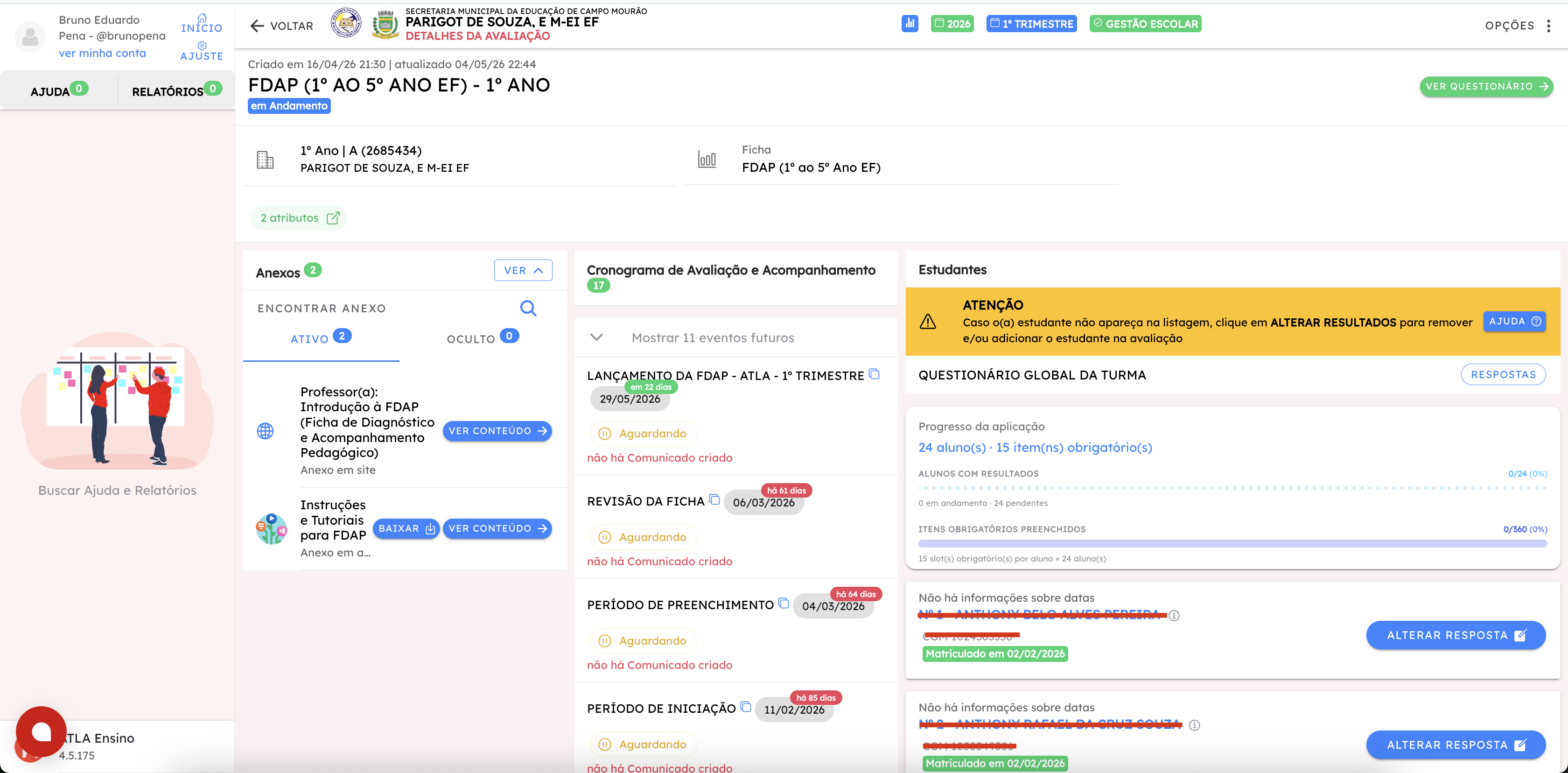 Para prosseguir, todos os outros regentes já devem ter respondido. Clique em** "ALTERAR RESPOSTA"**.
- Ao acessar o painel de resposta você terá acesso a todas as respostas já preenchidas além das suas.
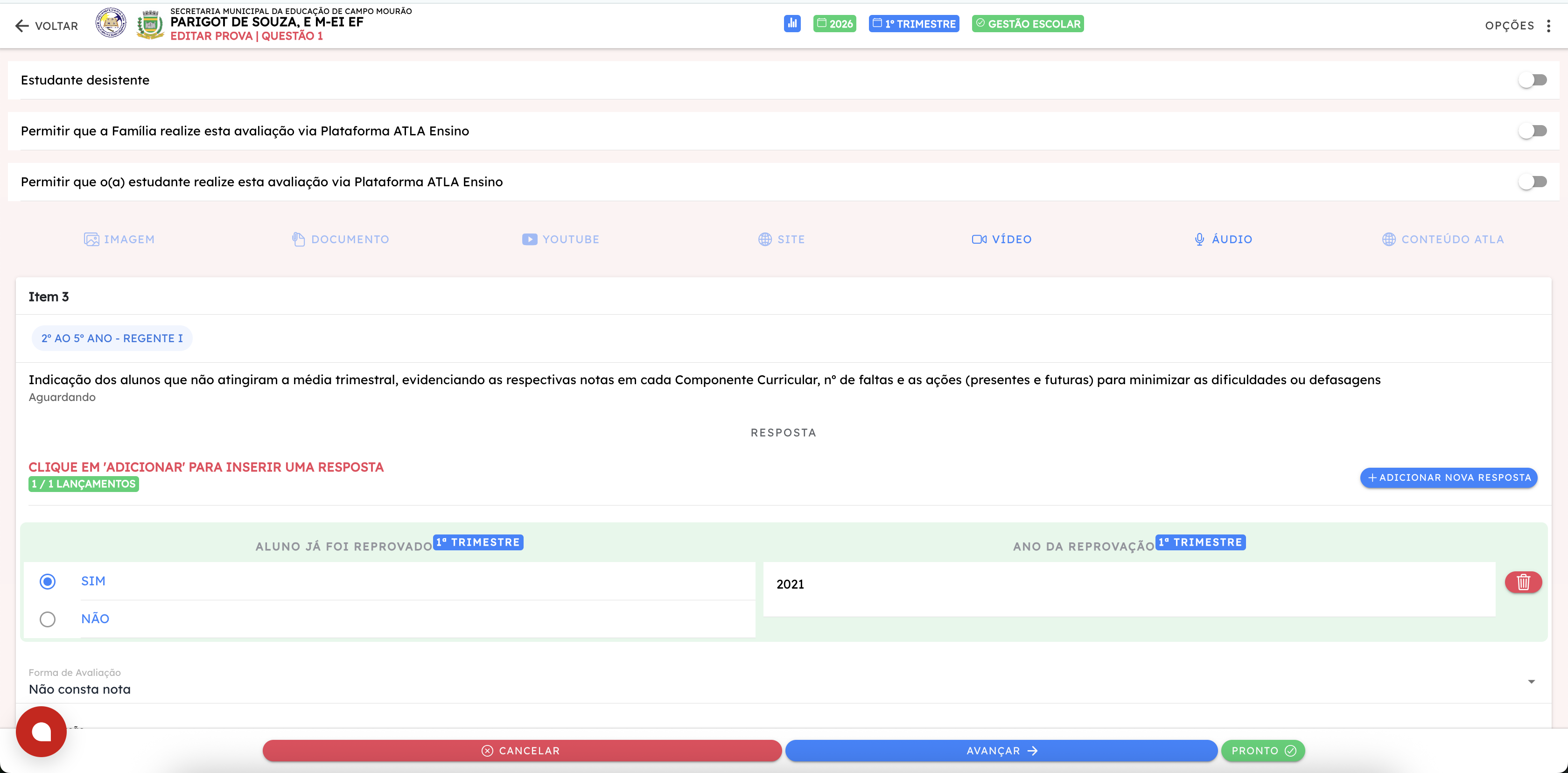 Procure por questões que são destinadas a sua regência, note que, mesmo não tendo resposta suas perguntas ficam em verde, como no exemplo abaixo.
 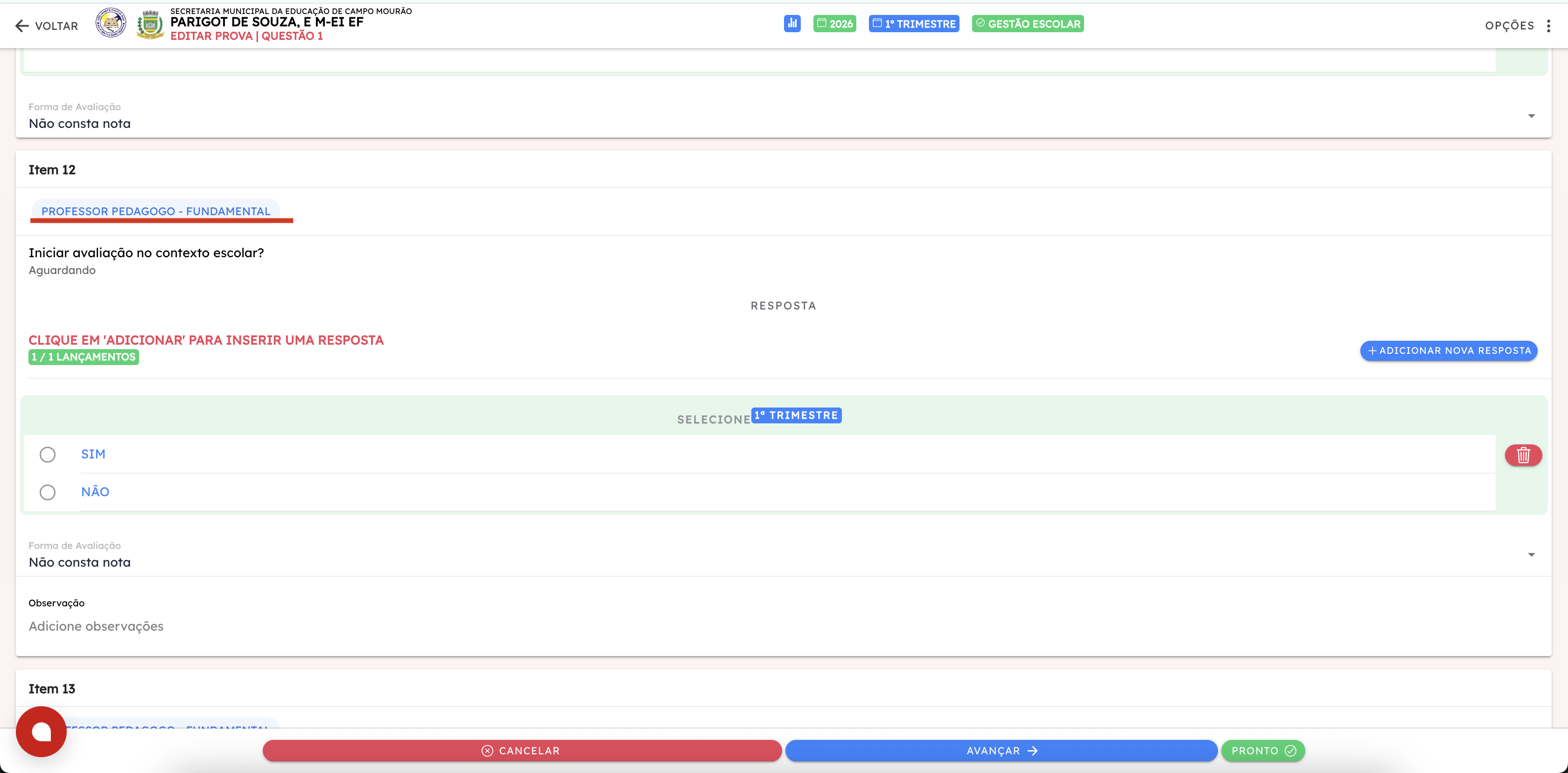 Depois clique em "AVANÇAR" e depois confirme no botão "PRONTO".
Imprimindo resposta dos alunos:
Para que esse passo funcione é OBRIGATÓRIO que o a ficha de todos os alunos já tenha sido concluida. Para habilitar a impressão é preciso concluir as avaliações dos alunos. Para isso, seguimos o tutorial.
-
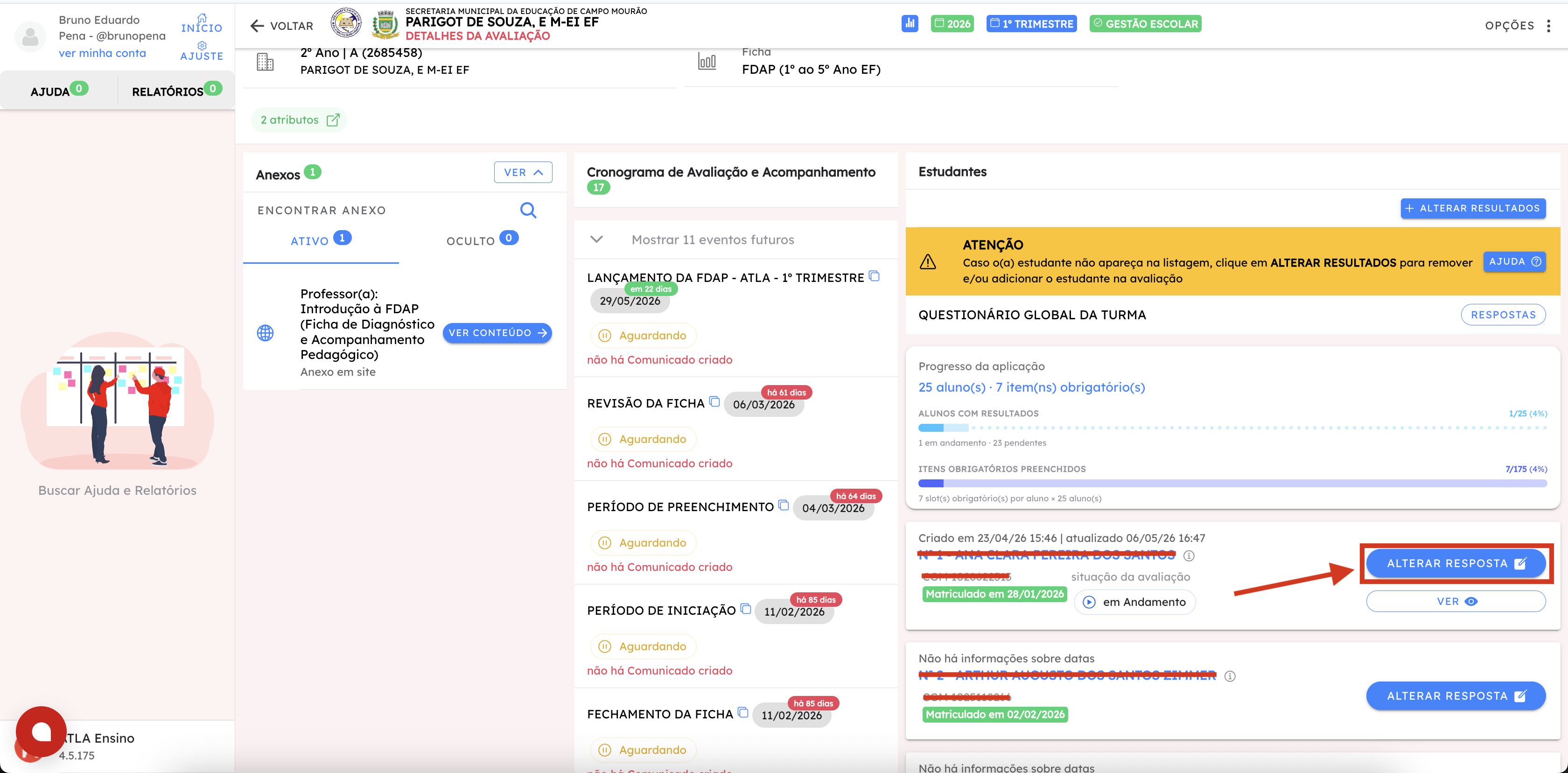
Clique no botão “**ALTERAR **RESPOSTA”, como mostra a imagem:
- Role a página de resposta até o final, em **"SITUAÇÃO" **altere para "CONCLUÍDO".
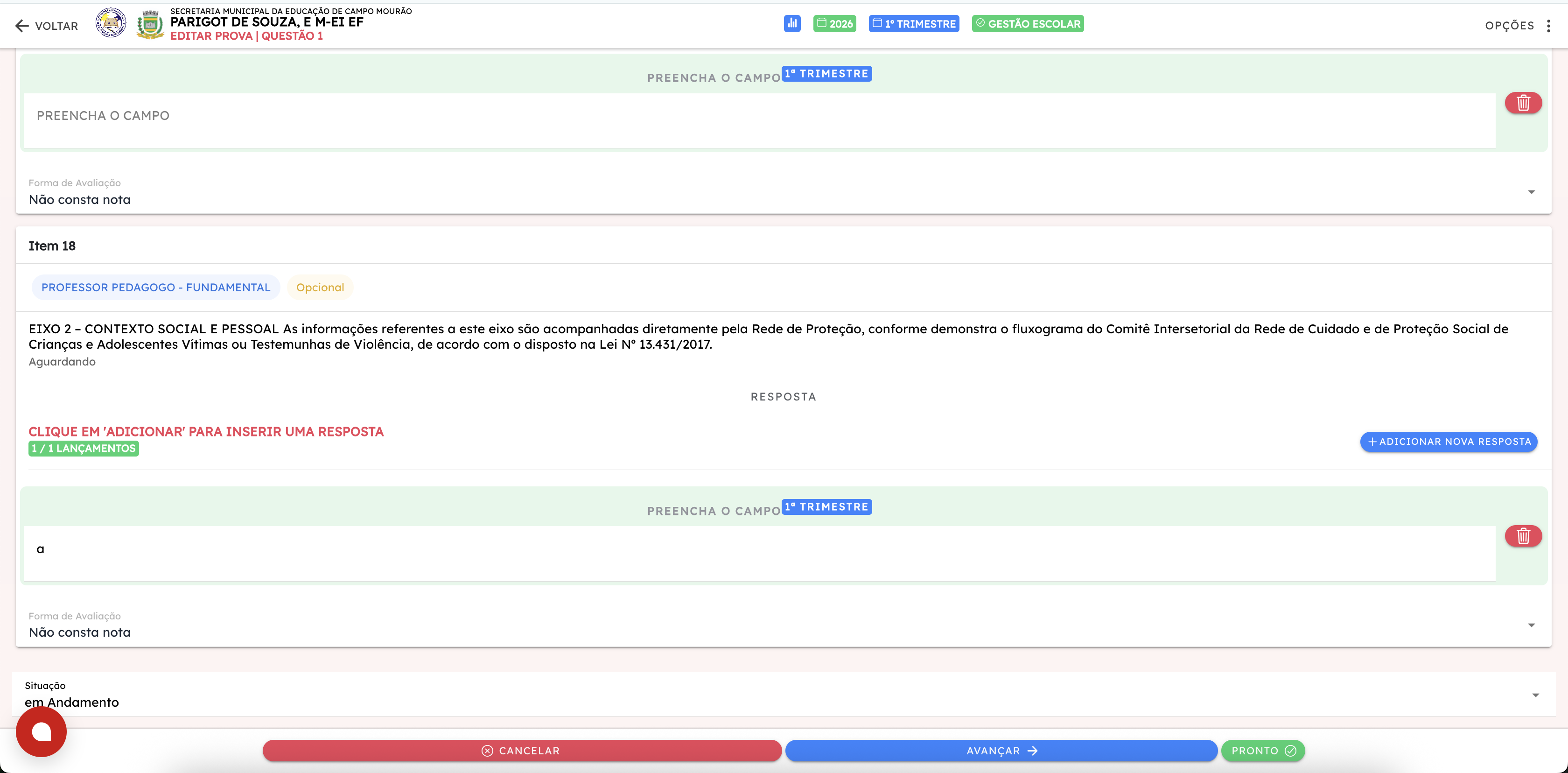 Quando mudar, vai aparecer na sua tela esse aviso, que mostra o estado do documento, caso esteja faltando preenchimento irá retornar um erro ao concluir o documento.
 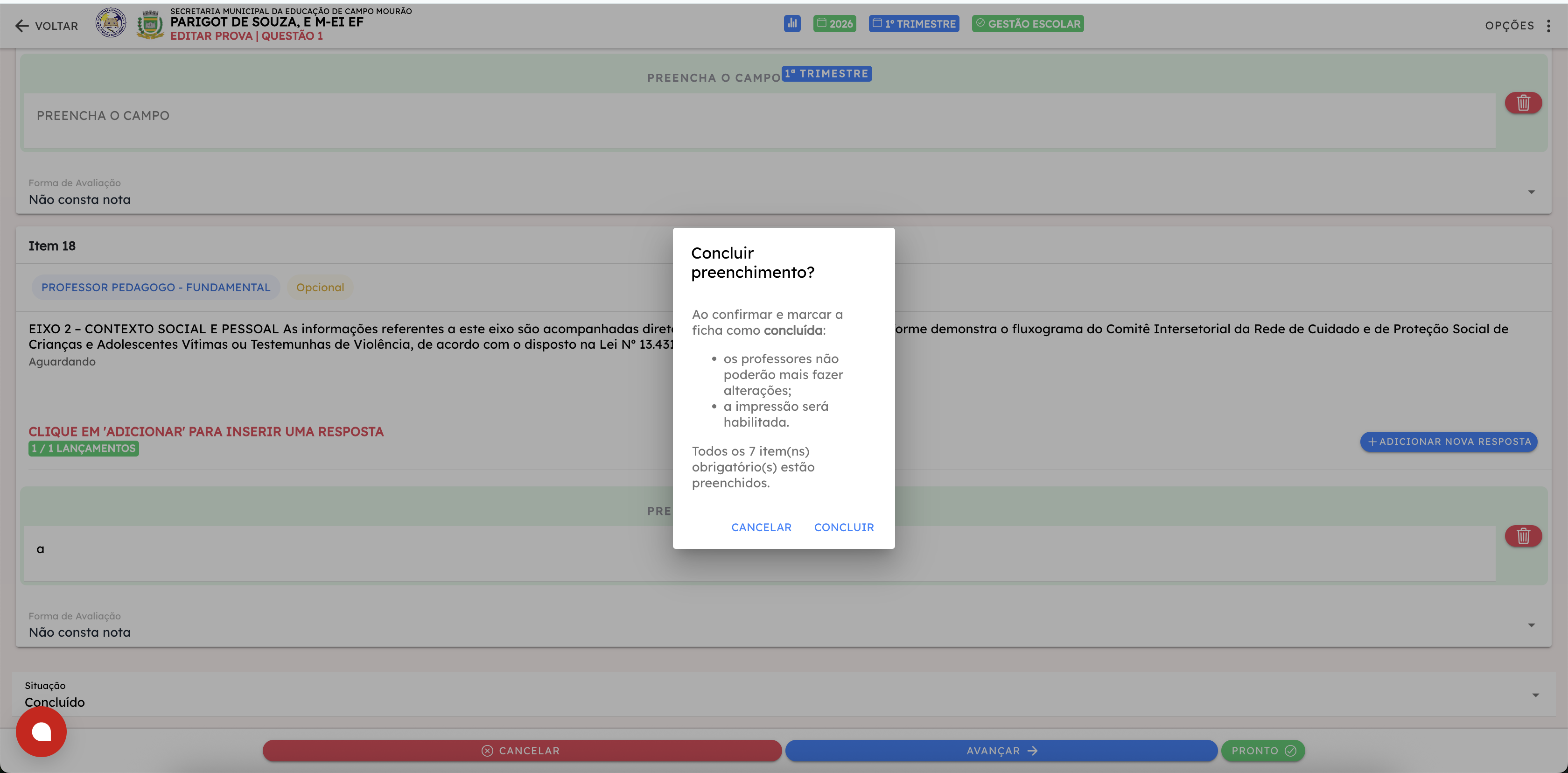 Depois clique em "AVANÇAR" e depois confirme no botão "PRONTO".
 - Repita o processo para todos os alunosAssim que todos os items obrigatórios estiverem concluídos o botão de impressão aparecerá.Parabéns, você concluiu o processo de inicialização, preenchimento e conclusão da ficha FDAP.