Gestão Escolar: gerenciando CONVITES
Nesse tutorial vamos trabalhar como gerenciar os convites. A seguir estarão disponíveis os tutoriais de como criar, **visualizar **os convites. Os tutoriais de editar e excluir o convite também estarão disponíveis, contudo, são de certa forma irrelevantes, pois quando um convite é criado, automaticamente o perfil do usuário já é criado, consequentemente a edição e exclusão do convite só irá alterar na documentação do convite, não no perfil do usuário convidado de fato.
Sumario:
- Criar convite: Convidando um novo usuário.
- Convidando um usuário que já possui uma conta.
Visualizar um convite.Editar um convite.Excluir um convite.
O tutorial também está disponível em video caso prefirá:
Criar convite:
Ao criar um novo convite, você tem duas opções, convidar um usuário que já possui conta na plataforma e convidar um usuário que ainda não possui uma conta.**Convidando um novo usuário:**Quando você criar um convite para um usuário que ainda não possui conta o usuário será criado e um email será enviado para o email cadastrado com a senha do usuário. Além disso o perfil desse usuário será o informado para realizar o convite.
A seguir está o passo-a-passo:
- O primeiro passo é acessar a funcionalidade de convites:
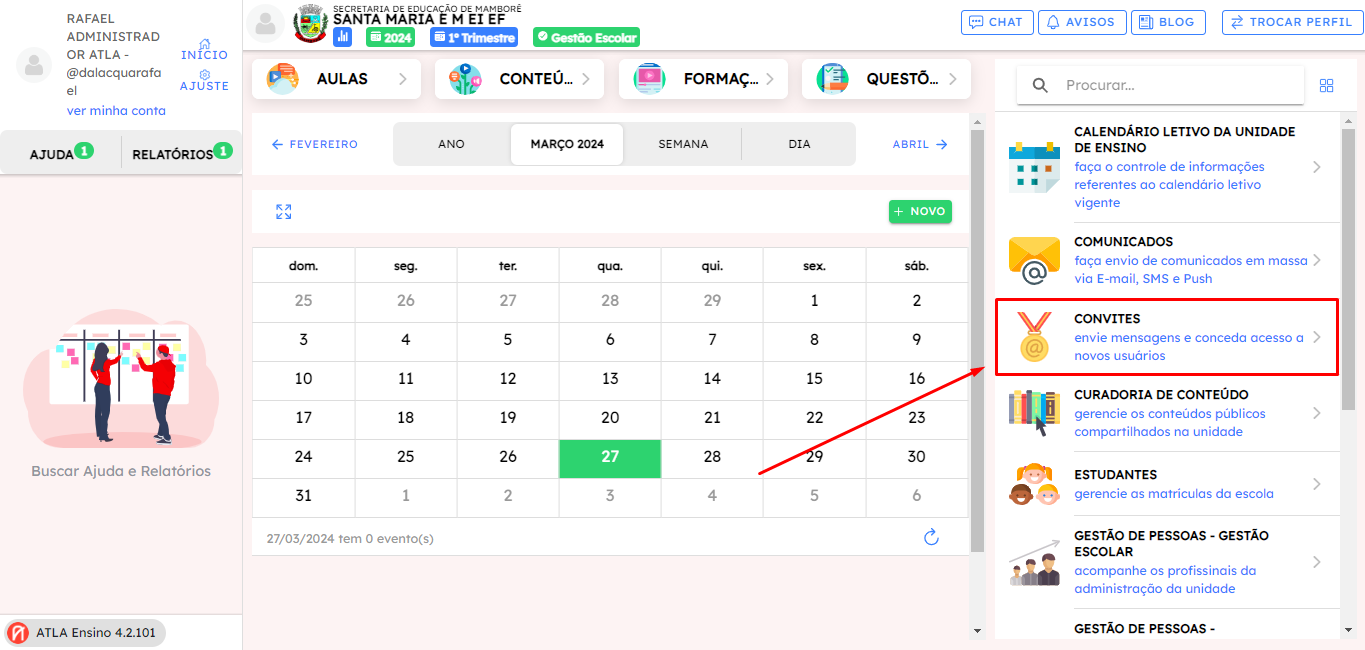
- A seguir iremos clicar no botão **ENVIAR **CONVITE na parte inferior da tela:
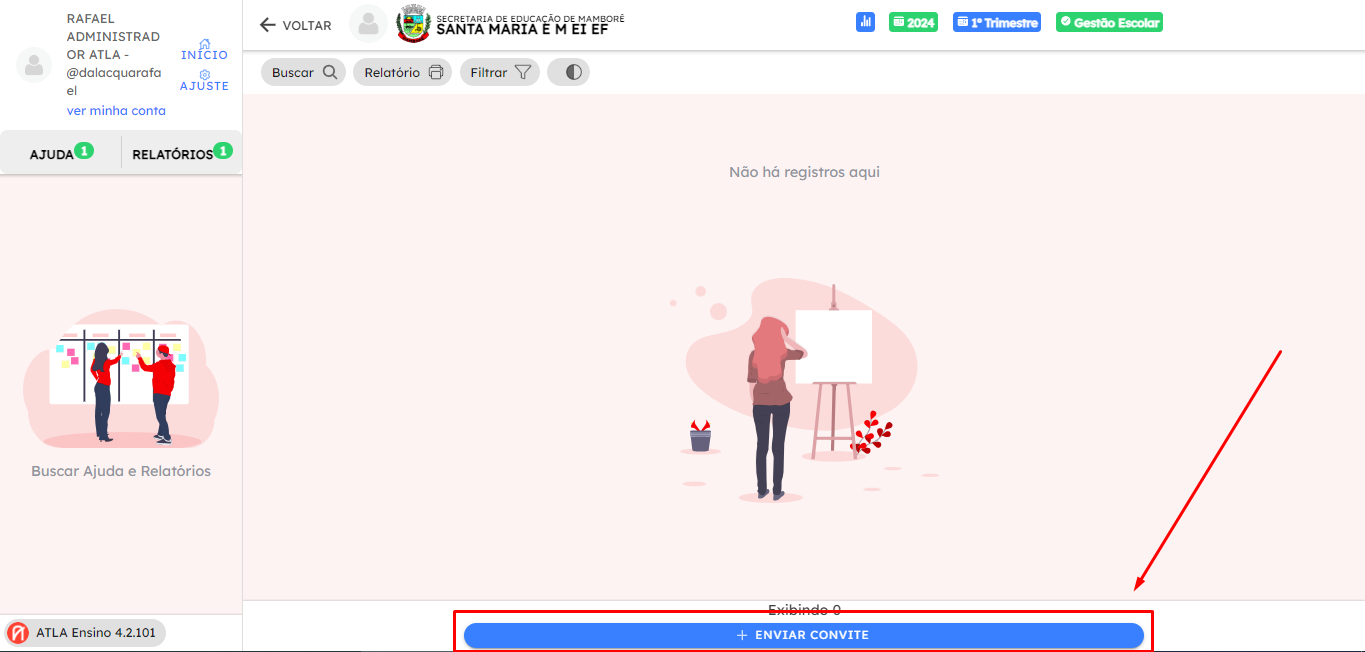
- Agora na tela de criar um novo convite iremos clicar no seletor de perfil para escolher qual o tipo de perfil será o do perfil convidado, nesse exemplo iremos convidar um Professor:
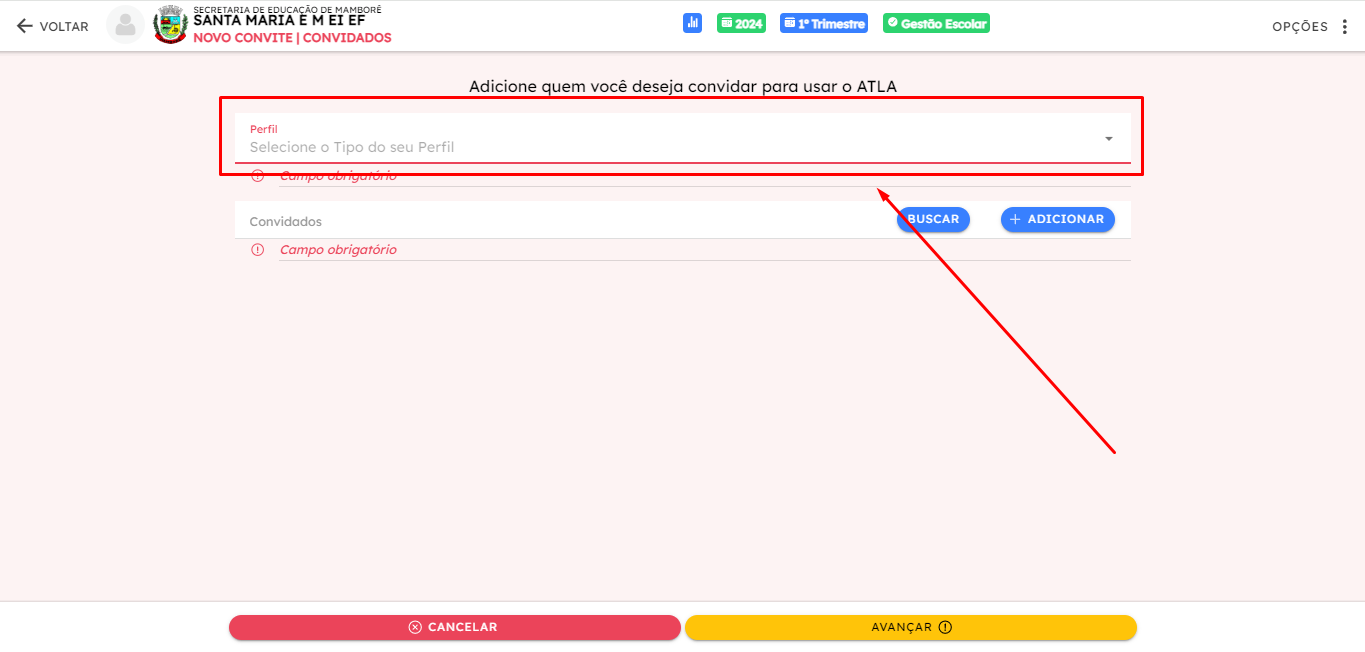
- Agora como estamos criando um convite para um novo usuário vamos clicar no botão azul ADICIONAR:****
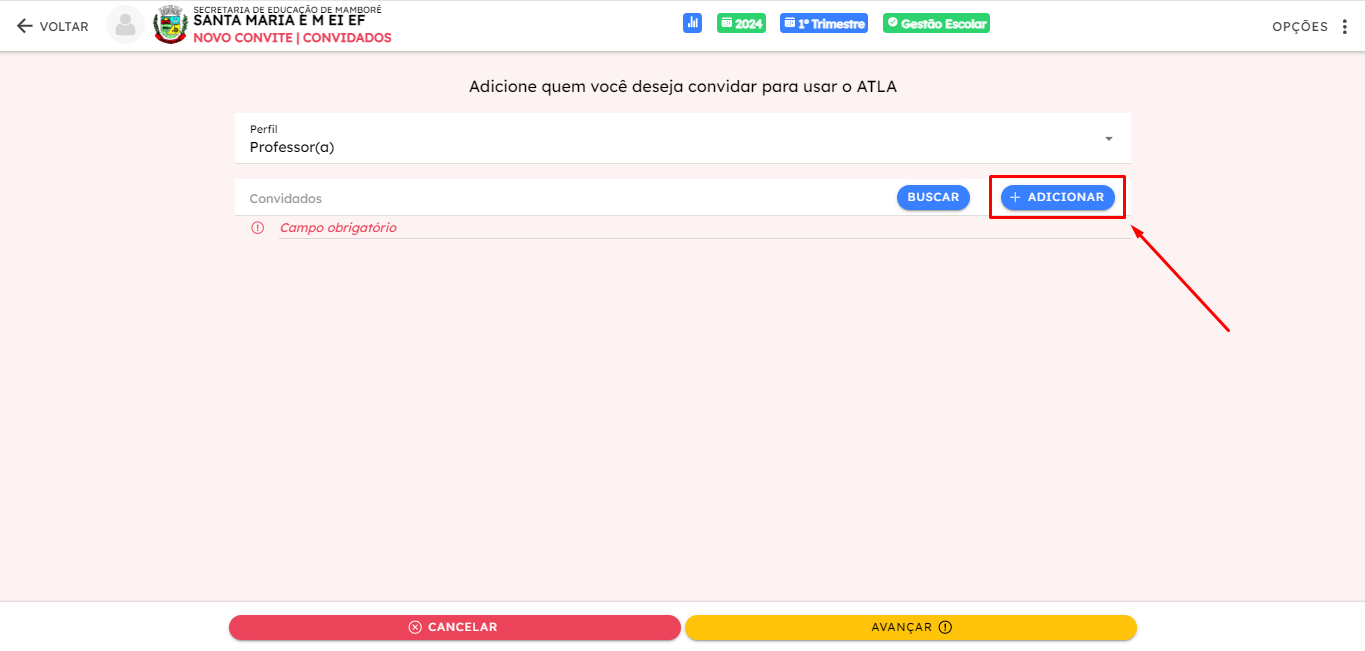
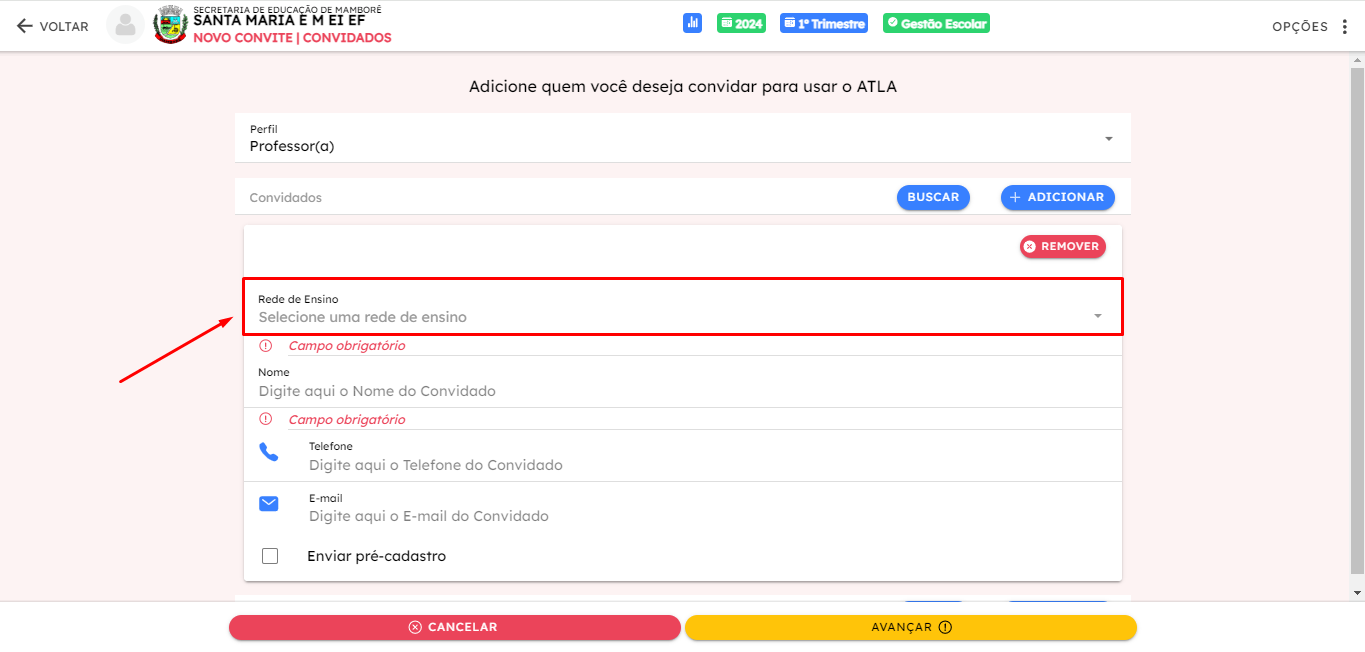
- Nesse passo iremos selecionar a rede de** ensino**:
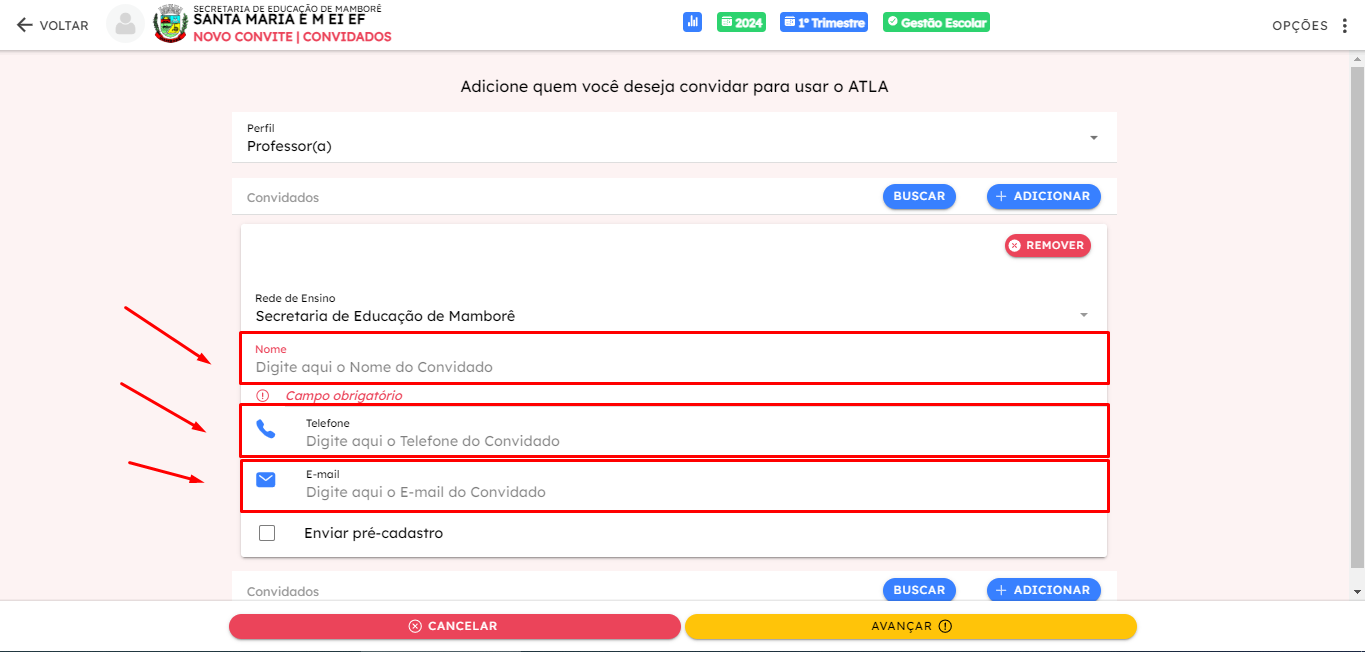
- Agora vamos fornecer as informações pessoais do convidado, o nome, o telefone e o email:
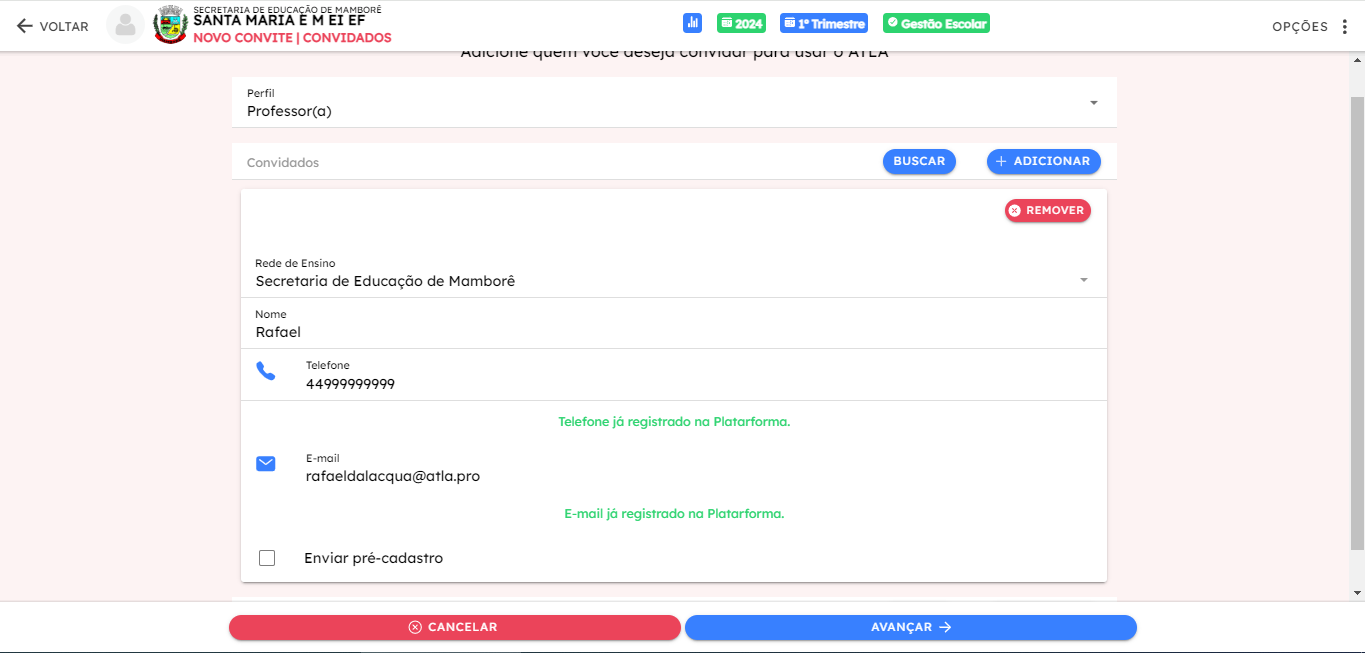
- Caso uma tarja verde informando que o e-mail e o telefone já foi cadastrado na plataforma, é sinal que possivelmente esse usuário que você está tentando criar já possui uma conta. E consequentemente o convite não criará o perfil, apenas informará o usuário por e-mail:
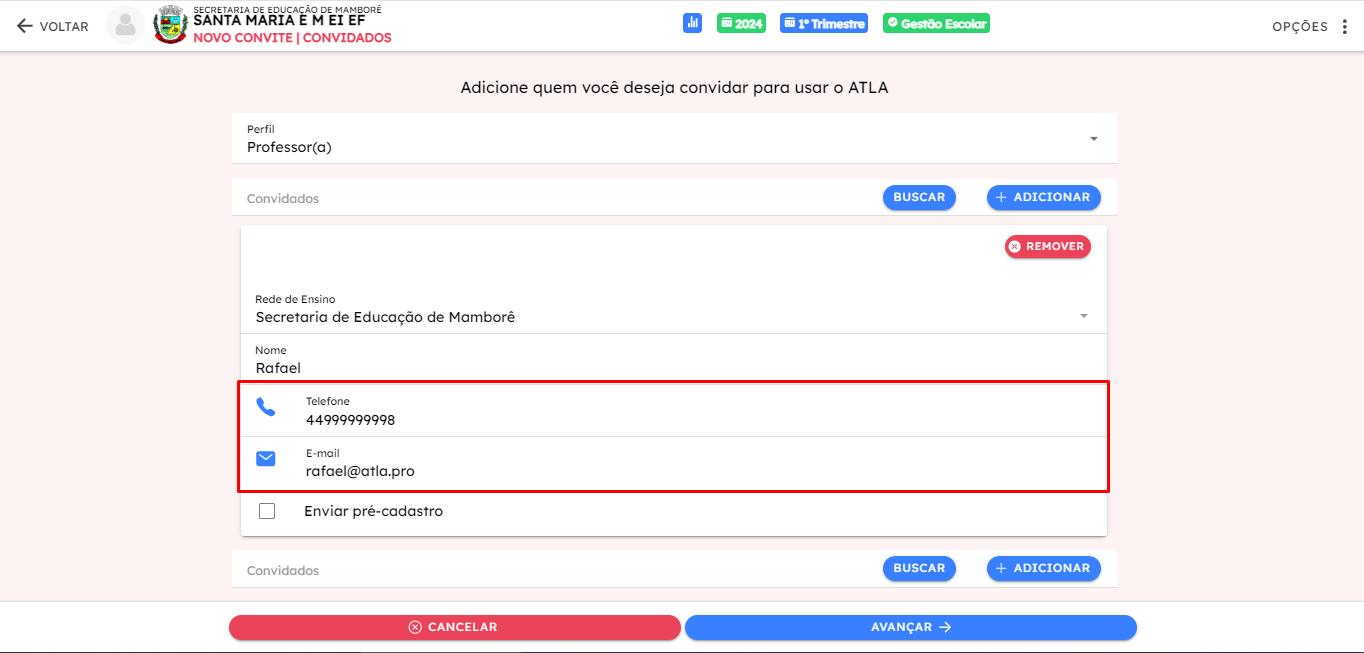
- Nesses casos, podemos tentar convidar um usuário que já existe, ou mudar os dados do convite:
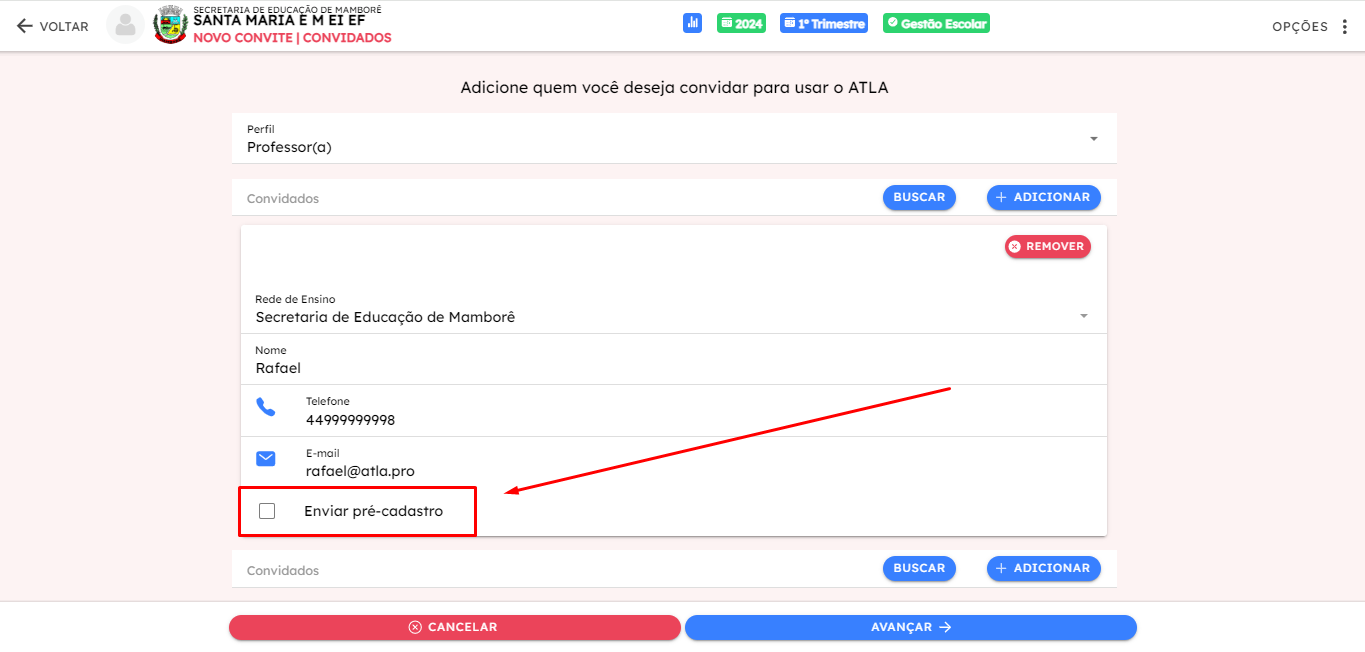
- Após isso vamos marcar a opção **Enviar **pré-cadastro, essa opção fará com que o cadastro do usuário seja realizado.
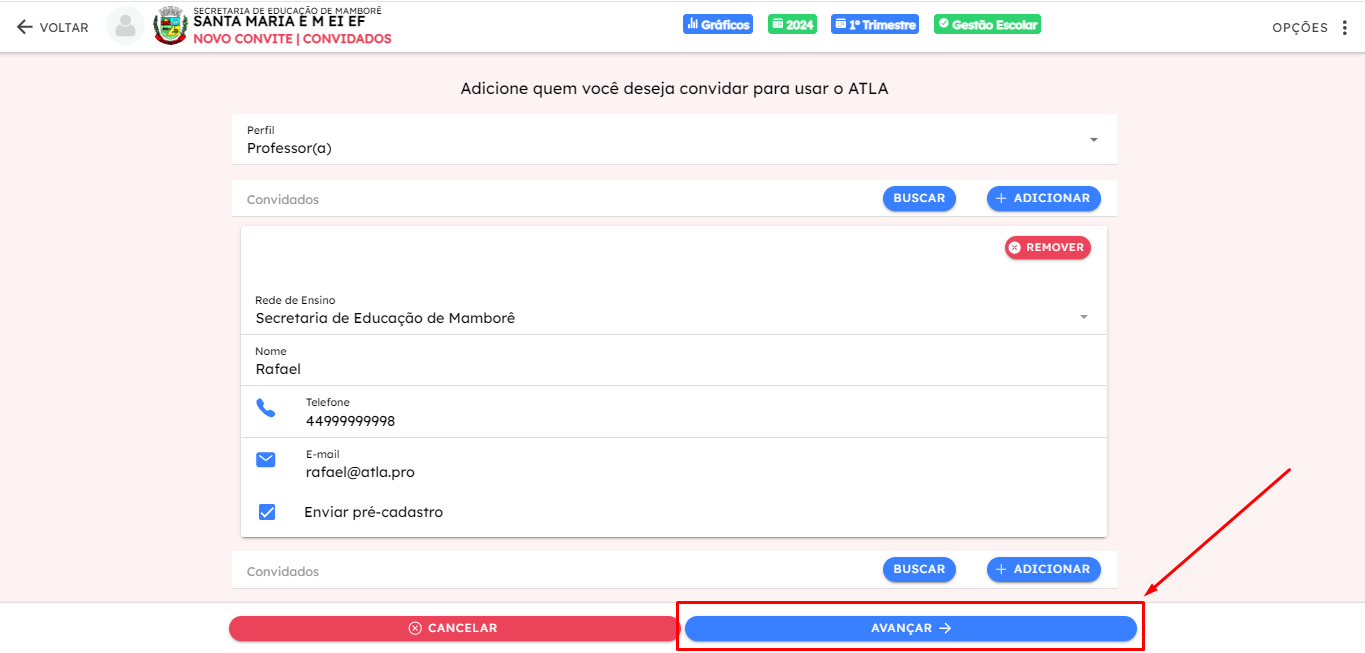
- Após isso, você pode repetir os passos para convidar mais de um usuário de uma vez. Após finalizar os cadastros, basta clicar no botão Avançar:
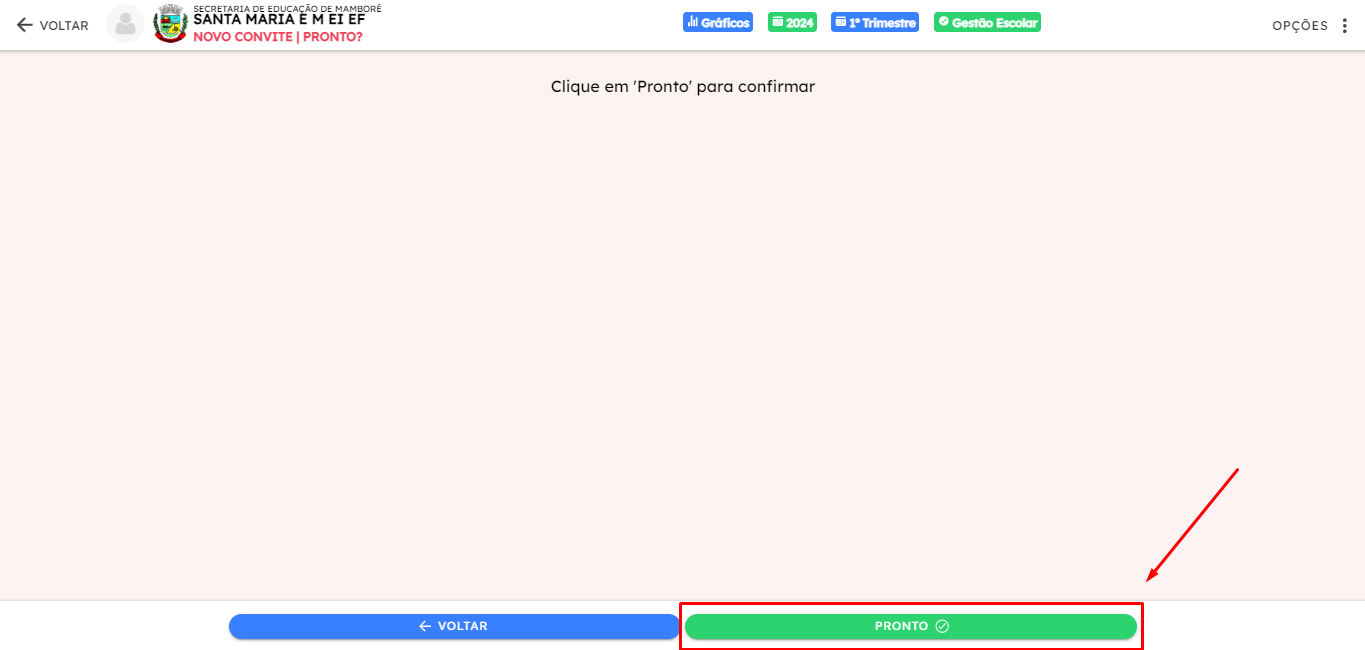
- Clicar em Pronto. E o novo usuário será criado.
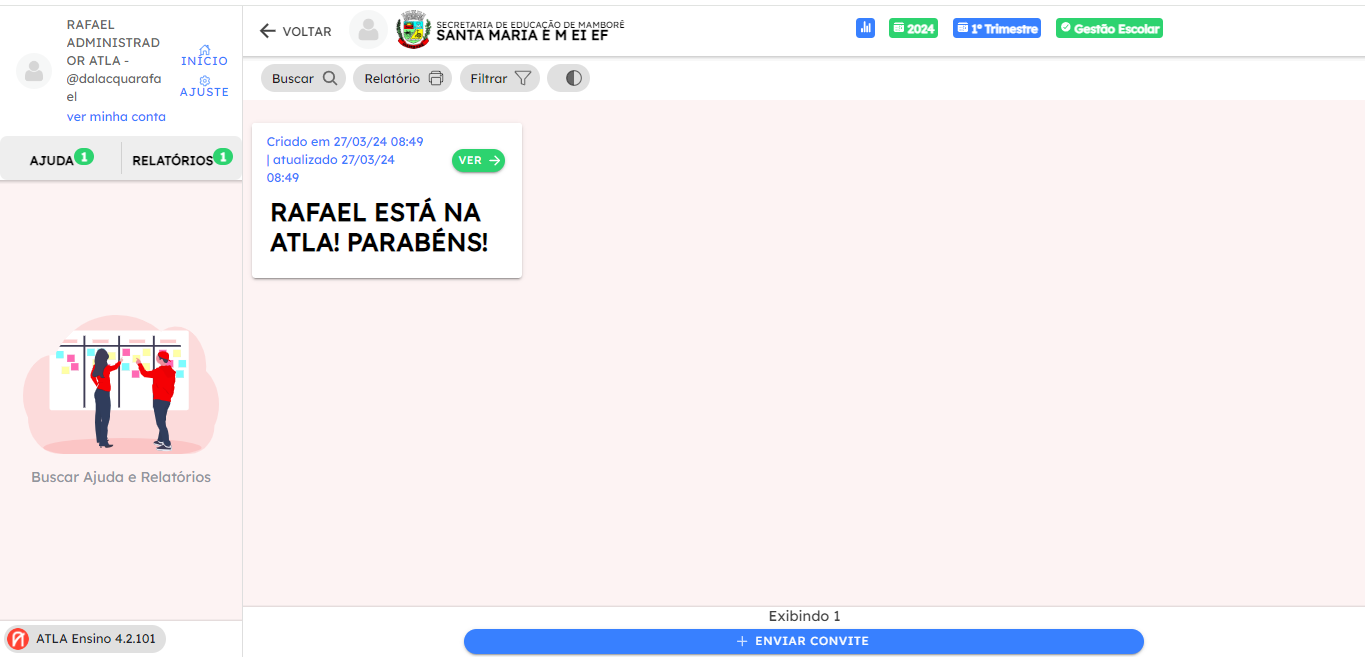
- Após isso será exibido uma mensagem de sucesso informando que o convite foi criado com sucesso:
 ###
###
Convidando um usuário que já possui uma conta:
Nesse caso apenas o perfil inserido no convite que será criado. A seguir está o passo-a-passo:
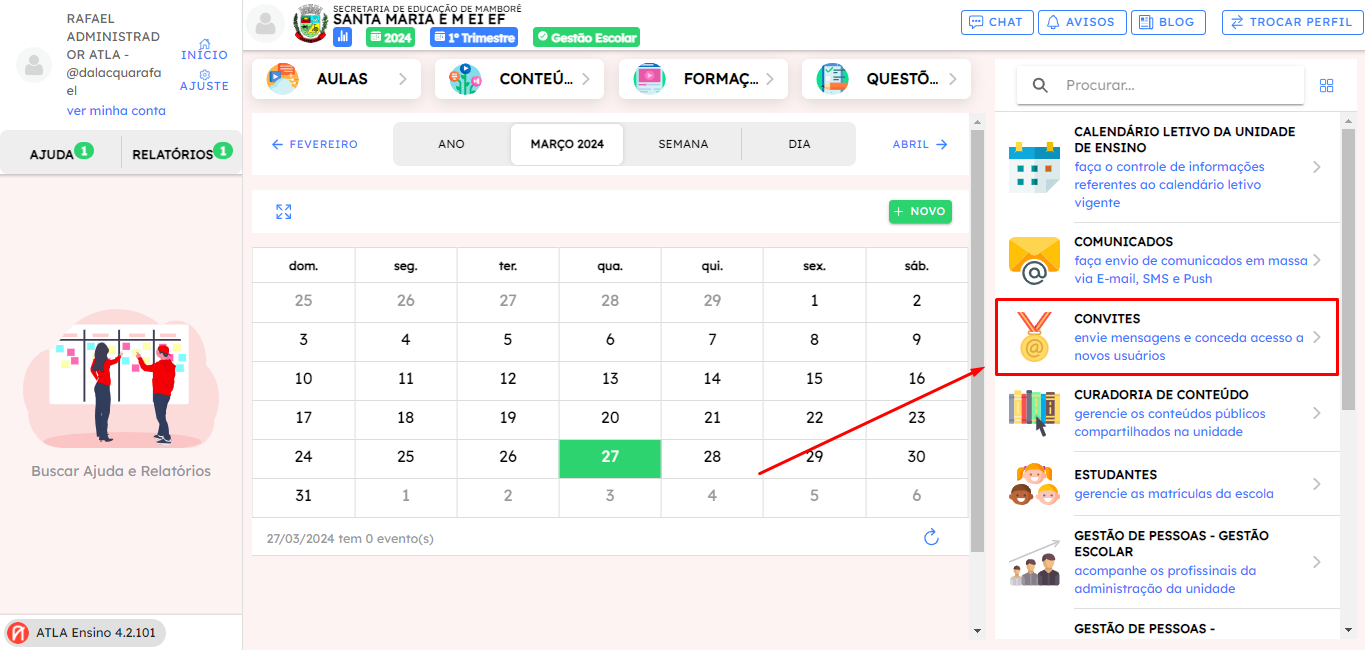
- O primeiro passo é acessar a funcionalidade de Convites:
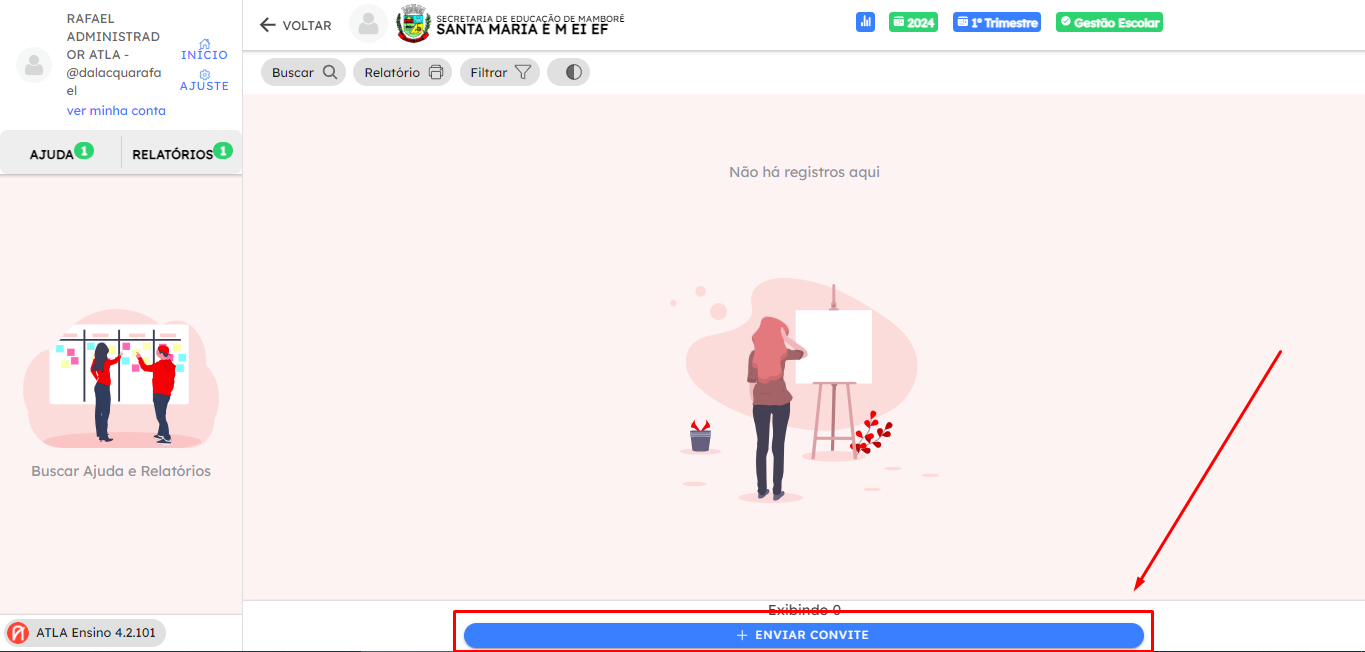
- A seguir iremos clicar no botão **ENVIAR **CONVITE na parte inferior da tela:
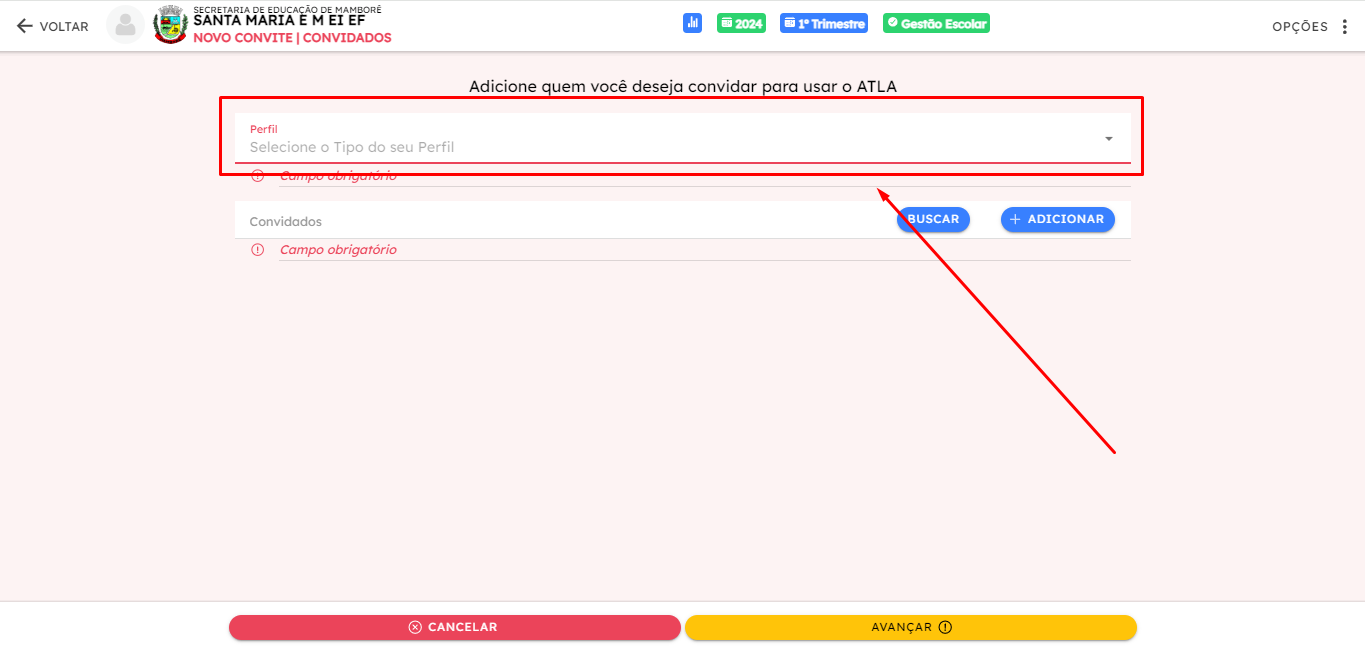
- Agora na tela de criar um novo convite iremos clicar no seletor de **perfil **para escolher qual o tipo de perfil será o do perfil convidado, nesse exemplo iremos convidar um Professor:
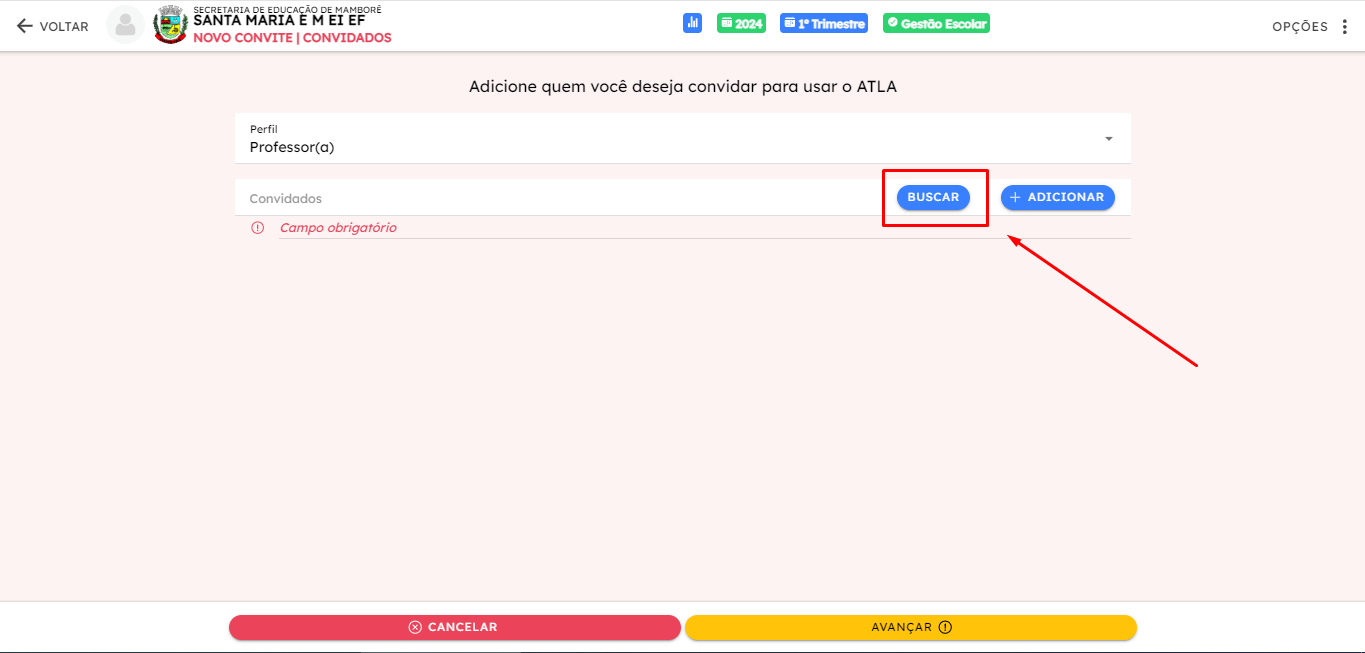
- Agora vamos clicar no botão azul **BUSCAR **para buscar por usuários que estão na mesma rede de ensino que você:
- Nessa tela iremos **pesquisar **pelo usuário que desejamos convidar:
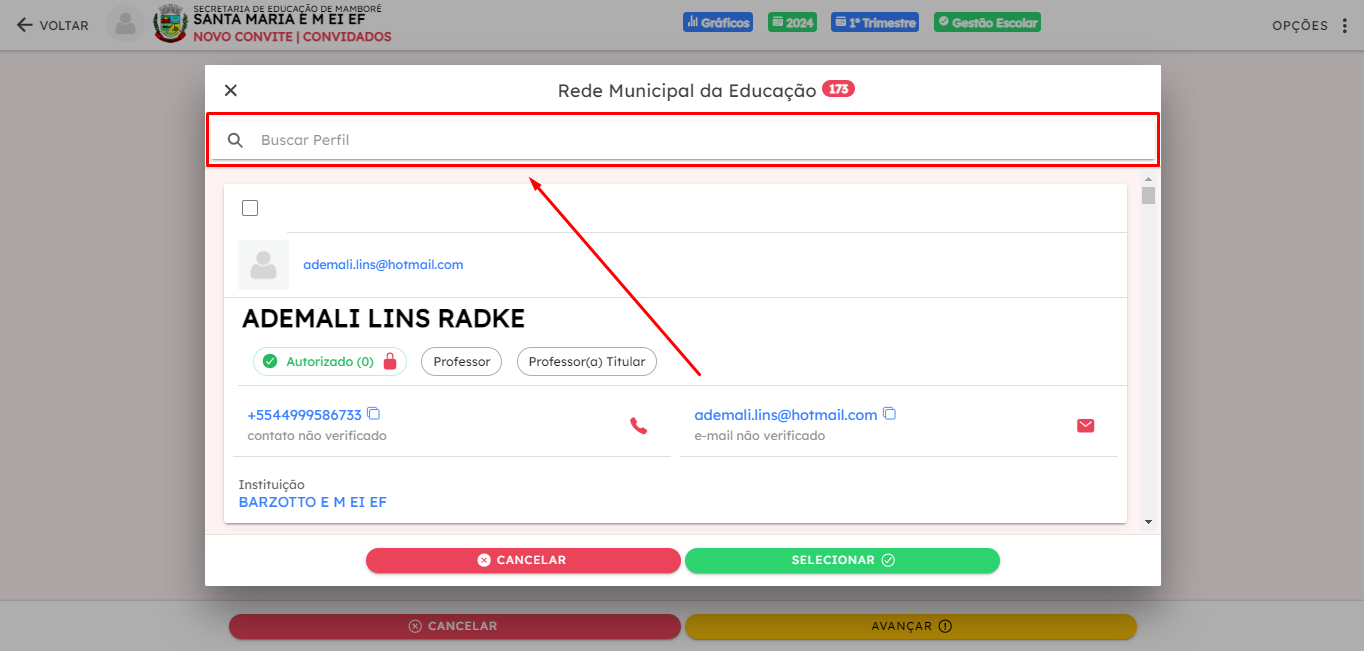
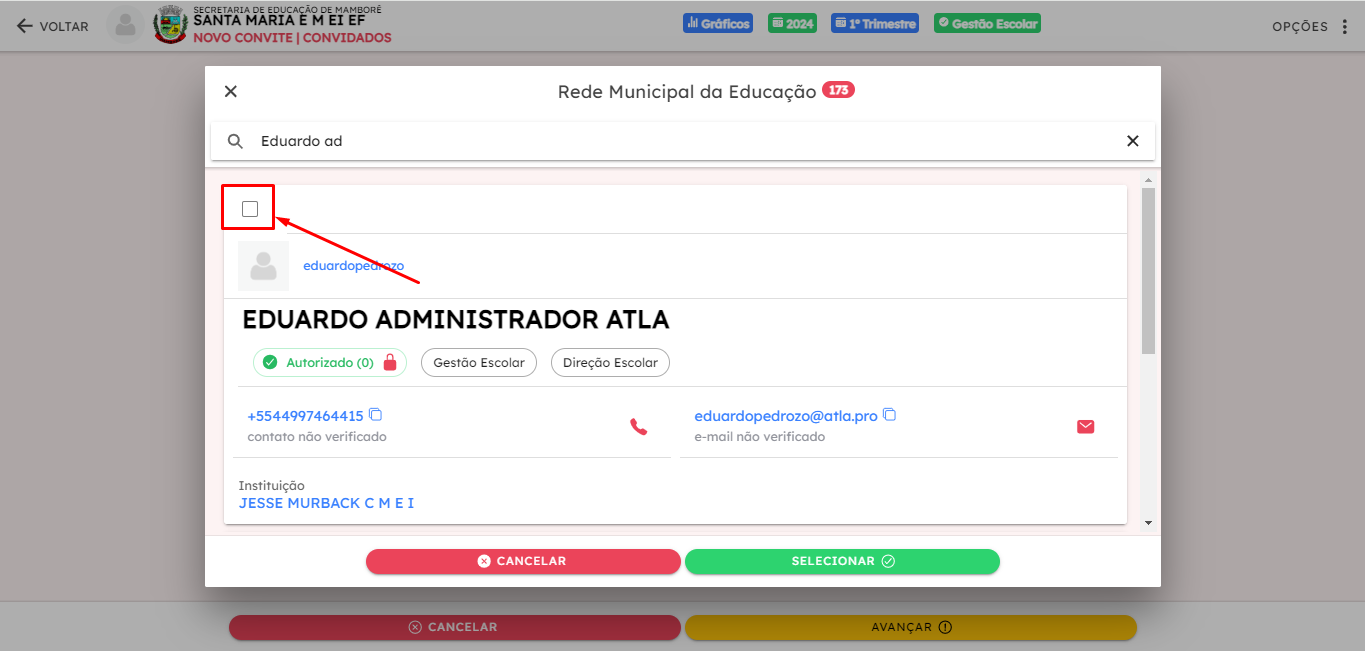
- Agora iremos marcar o perfil desejado e clicar em Selecionar:
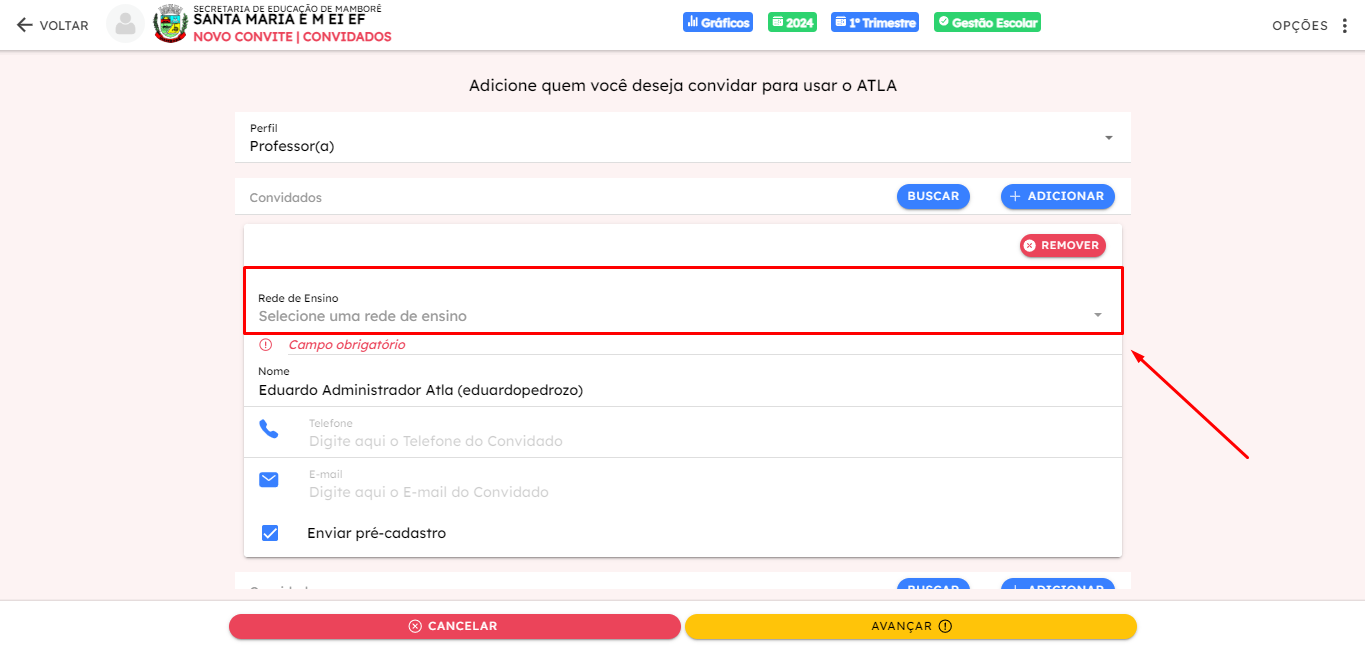
- Agora basta selecionar a rede** de ensino**:
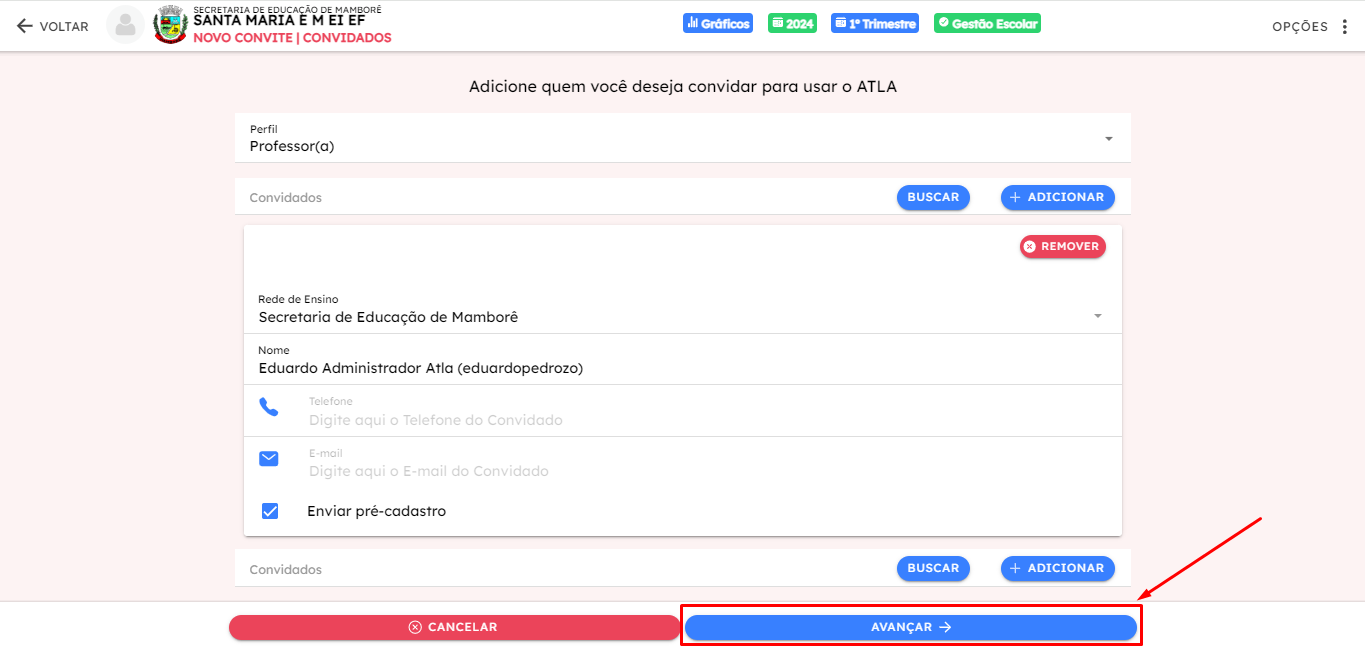
- Por fim vamos clicar em Avançar:
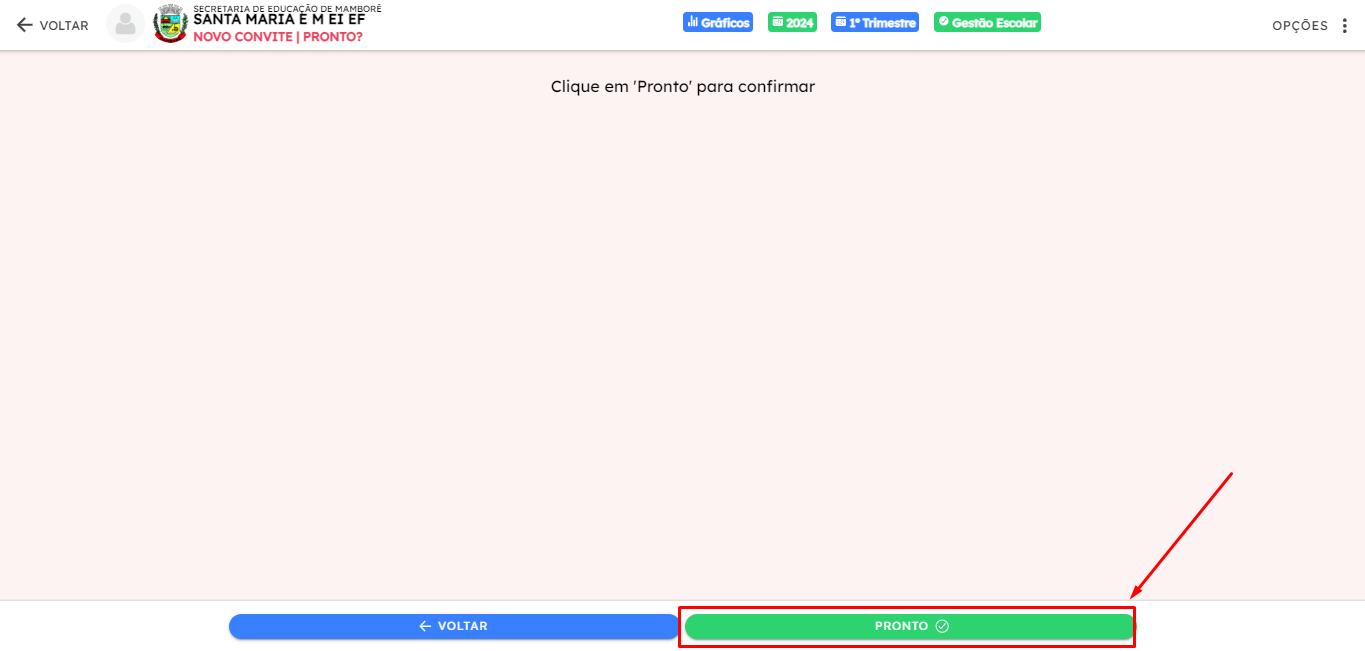
- Clicar em Pronto. E o novo usuário será criado.
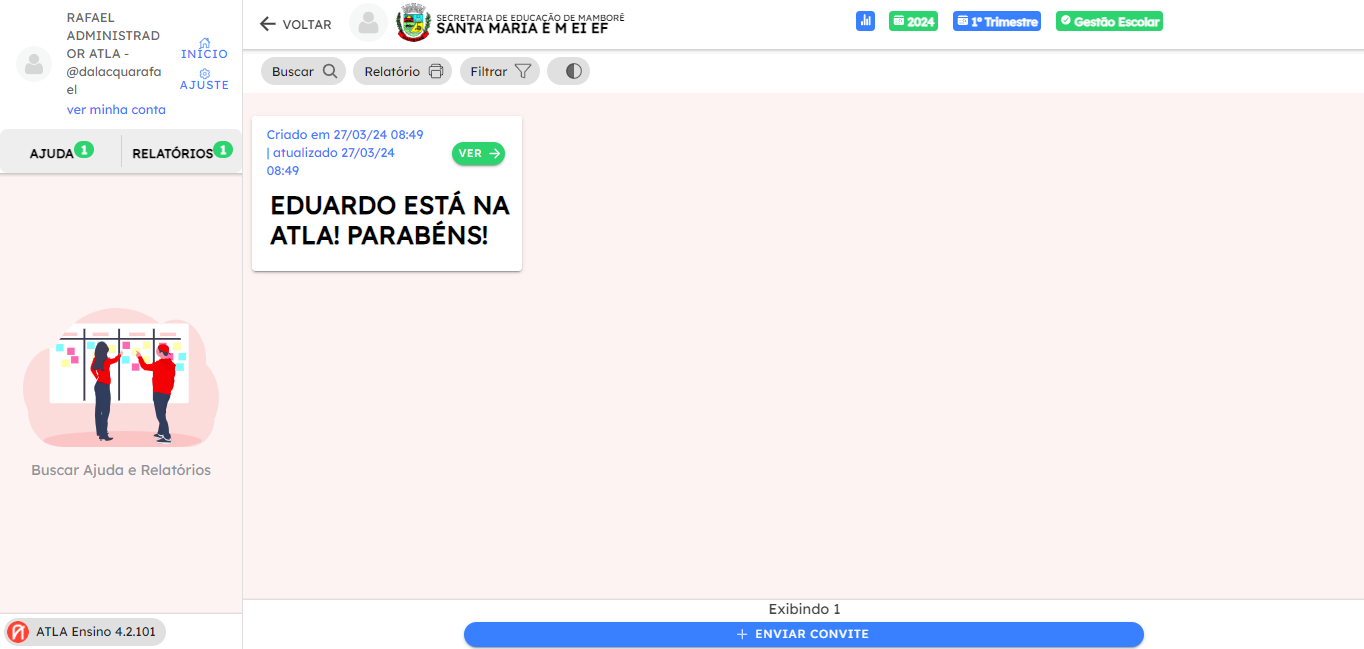
- Após isso será exibido uma mensagem de sucesso informando que o convite foi criado com sucesso:
Visualizar um convite:
A seguir está disponível o passo-a-passo para visualizar um convite:
- O primeiro passo é acessar a funcionalidade de Convites:
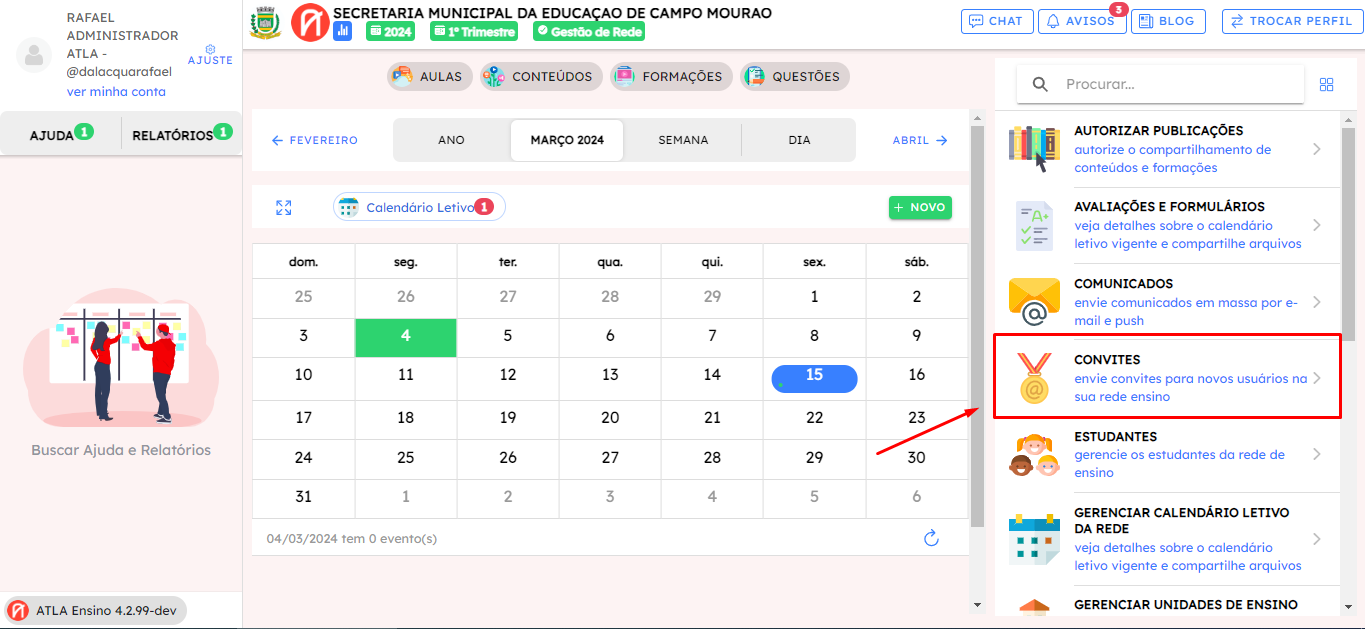
- Agora basta clicar no botão **VER **no convite desejado:
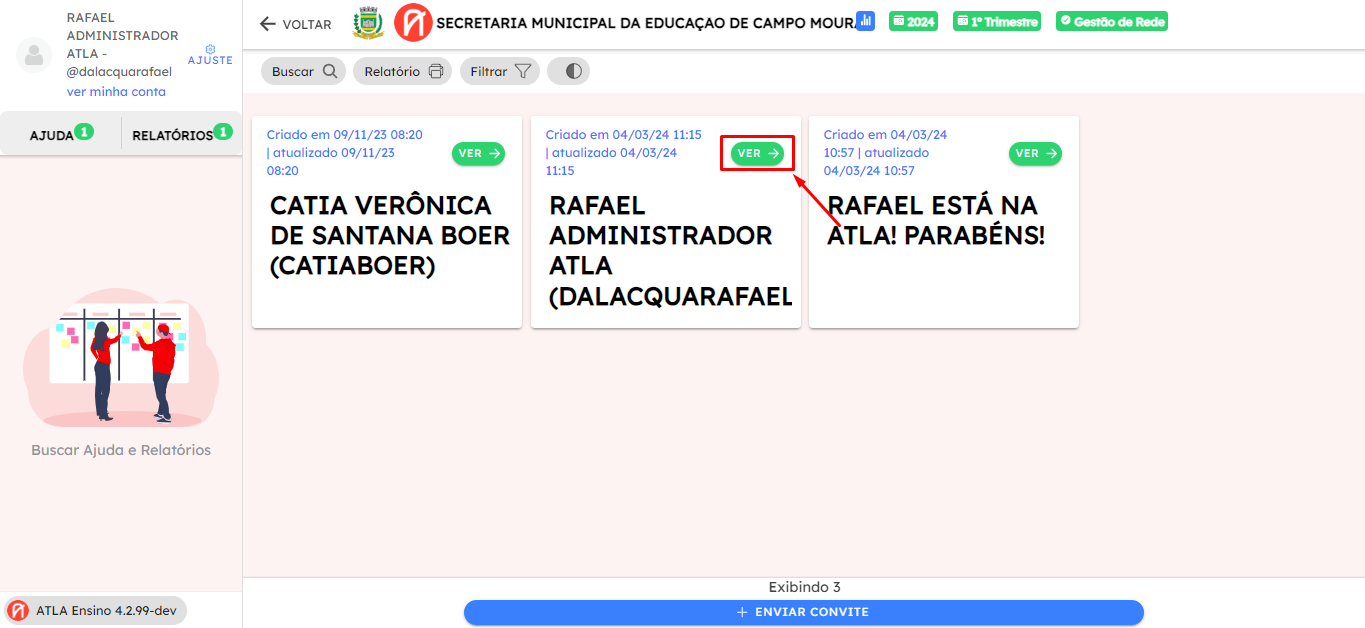
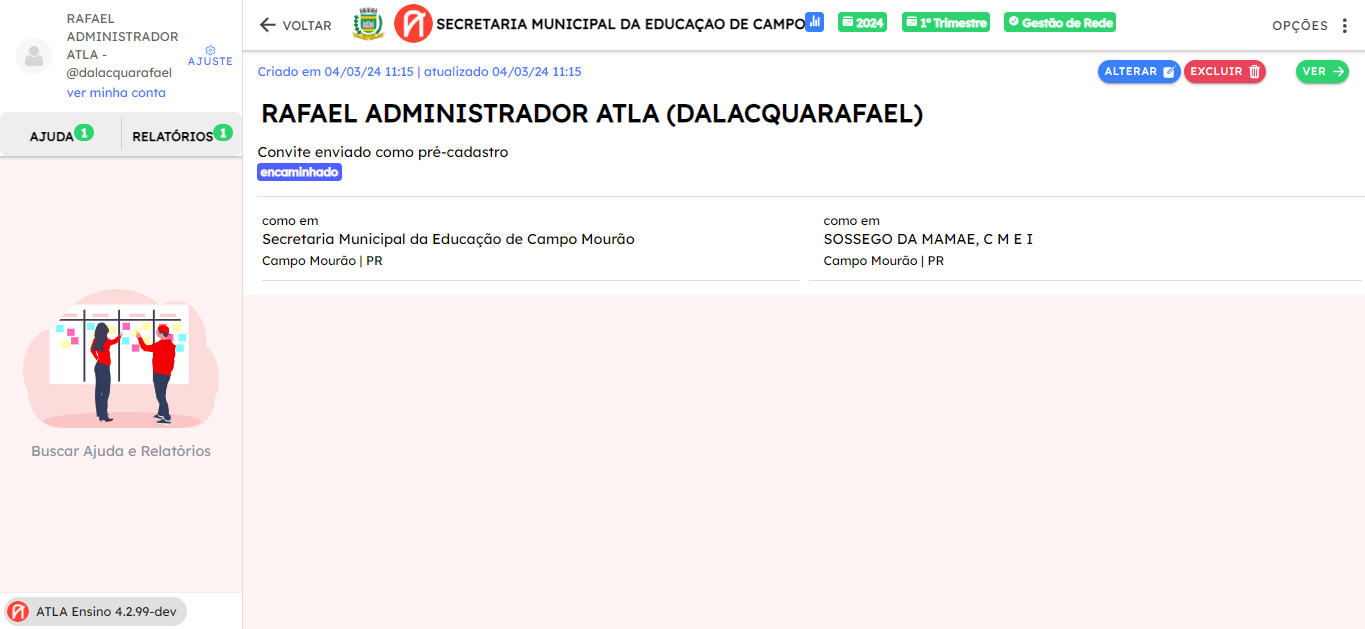
- Após isso, as **informações **dos convites serão listadas na tela:
Editar um convite:
A seguir está disponível o passo-a-passo para editar um convite:
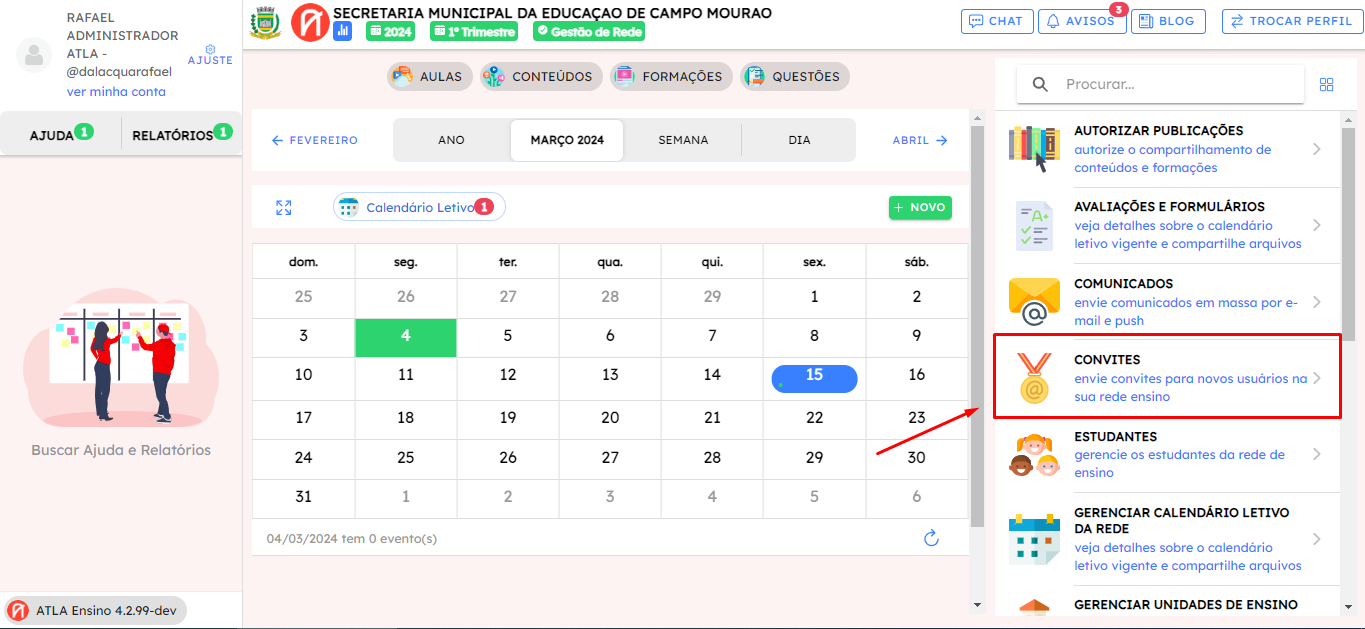
- O primeiro passo é acessar a funcionalidade de Convites:
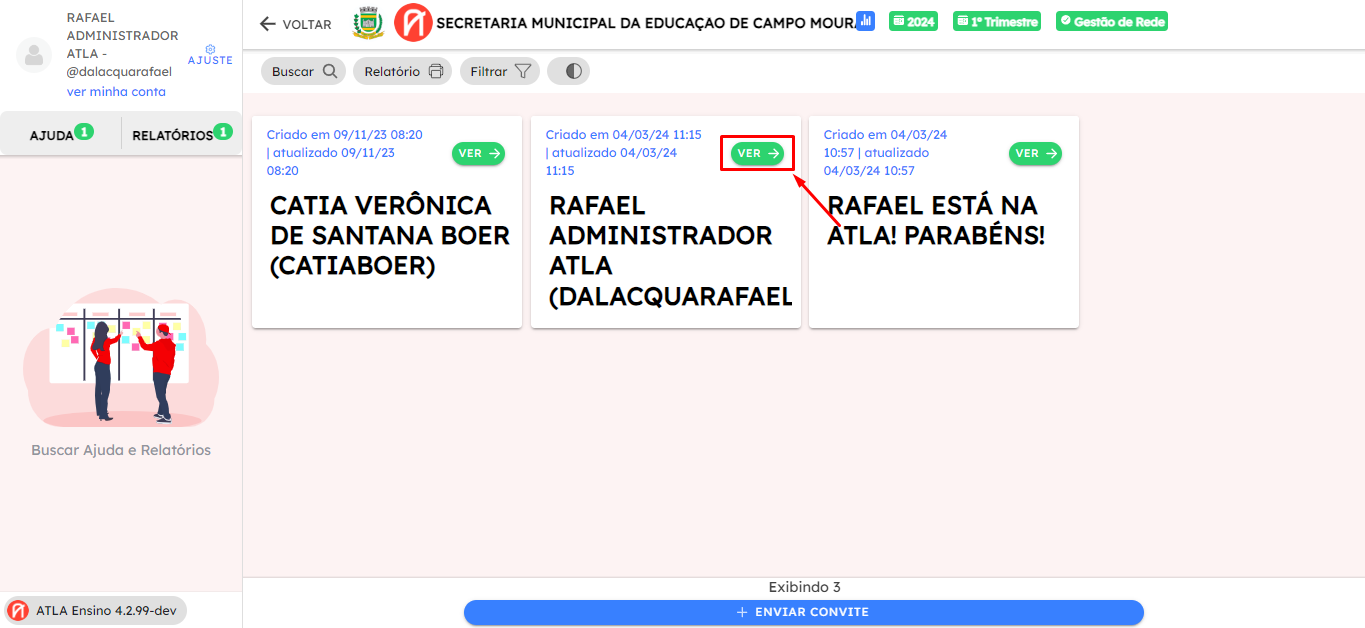
- Agora basta clicar no botão **VER **no convite desejado:
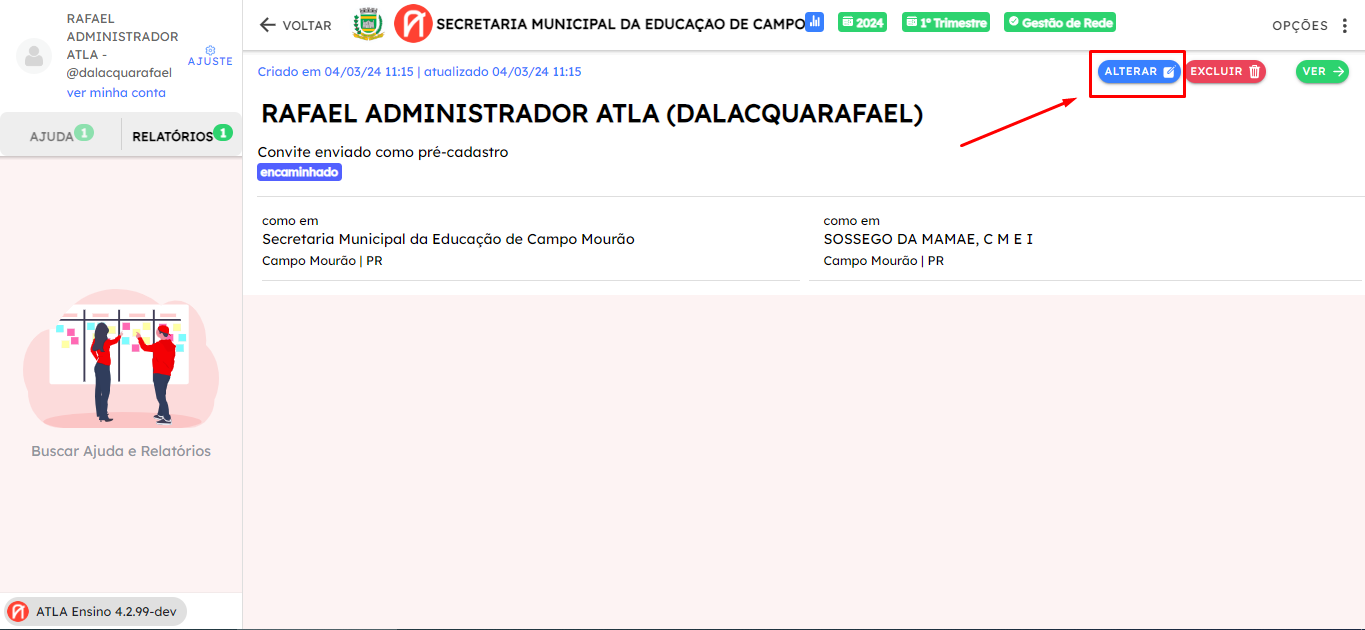
- Após isso, as informações dos convites serão listadas na tela e iremos clicar no botão azul ALTERAR:
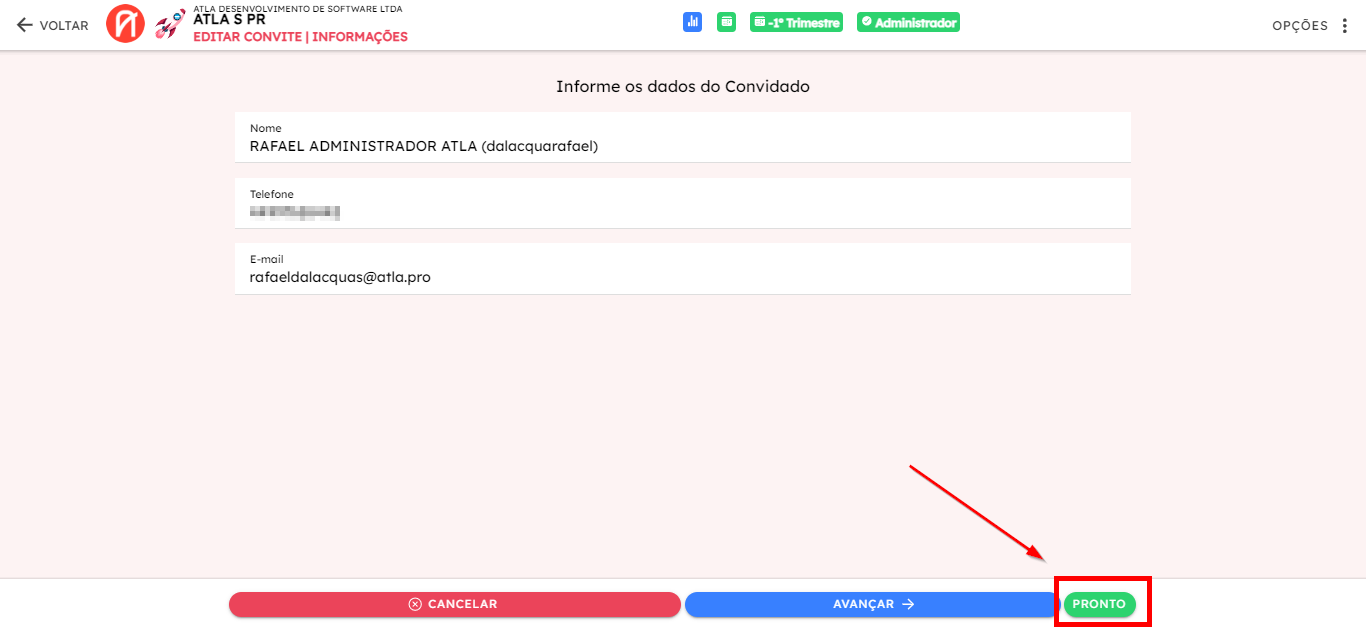
- Agora basta alterar as **informações **que necessitar e clicar em P****ronto:
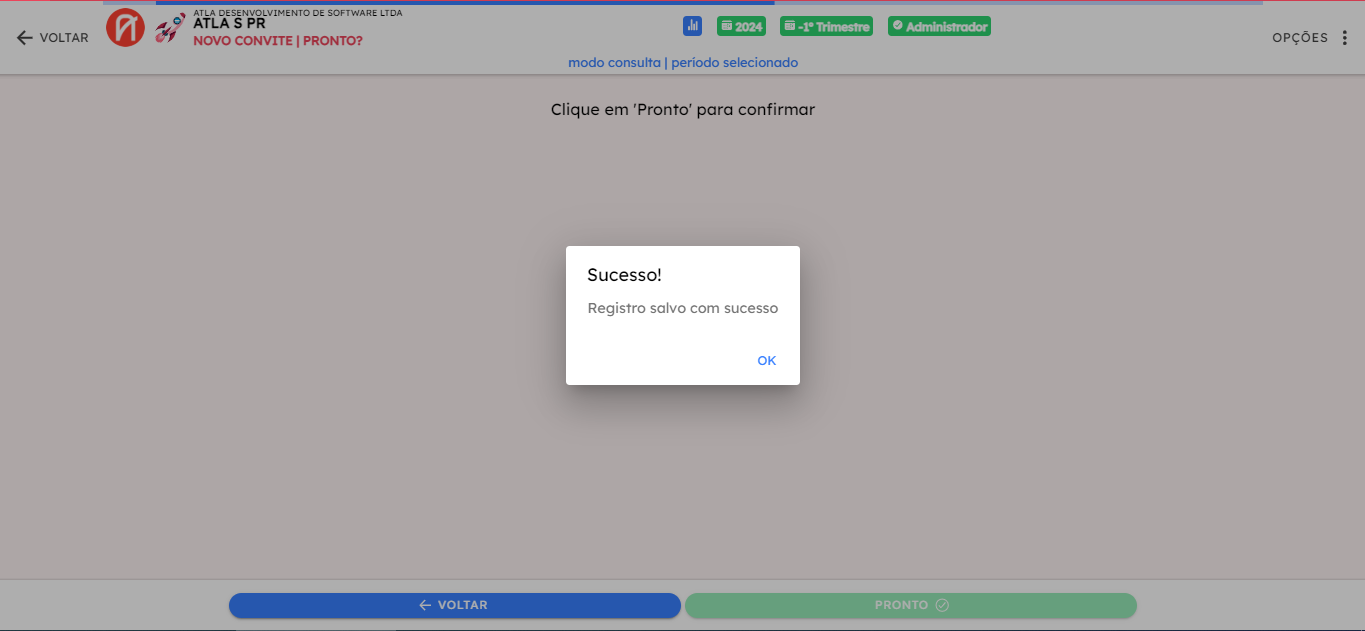
- Uma mensagem de **sucesso **será exibida:
Excluir convite:
A seguir está disponível o passo-a-passo para excluir um convite:
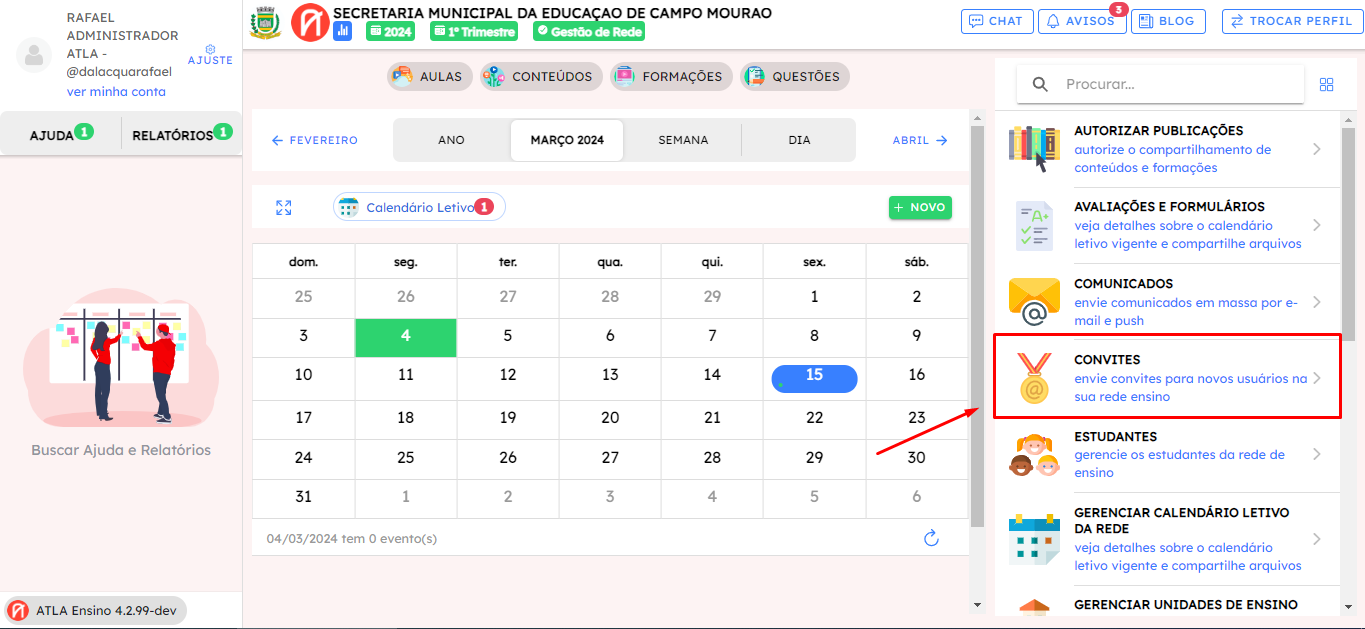
- O primeiro passo é acessar a funcionalidade de Convites:
 ###
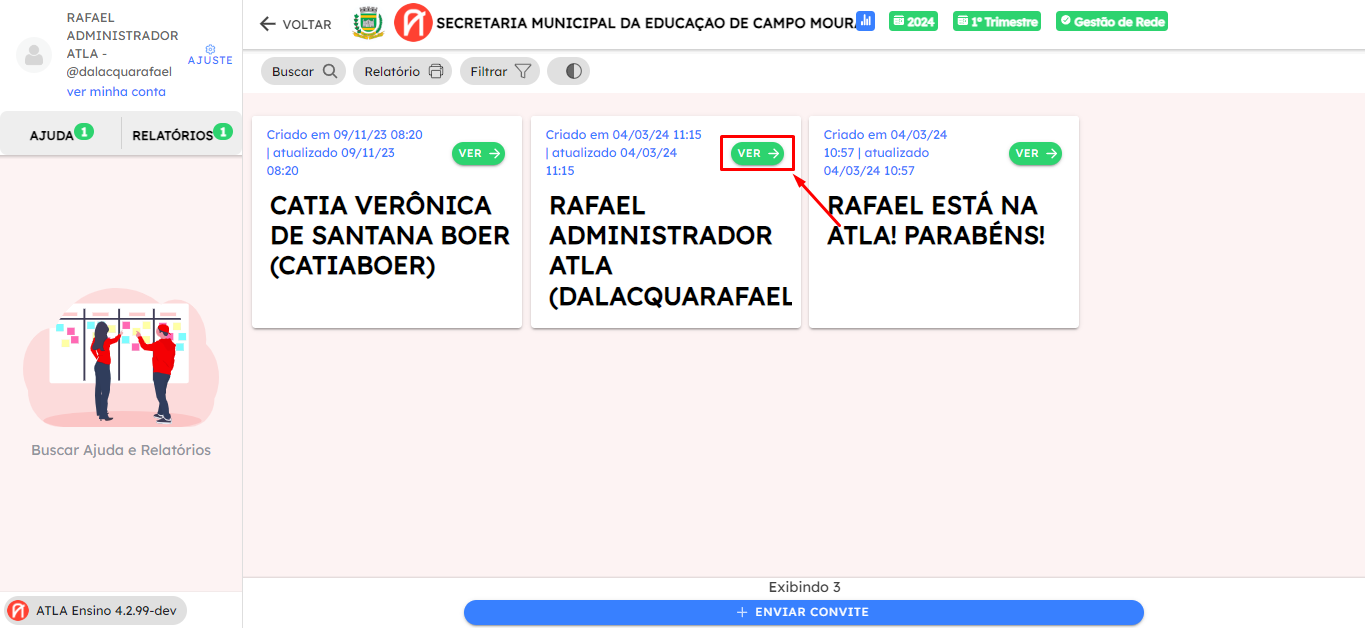
### - A basta clicar no botão **VER **no convite desejado:
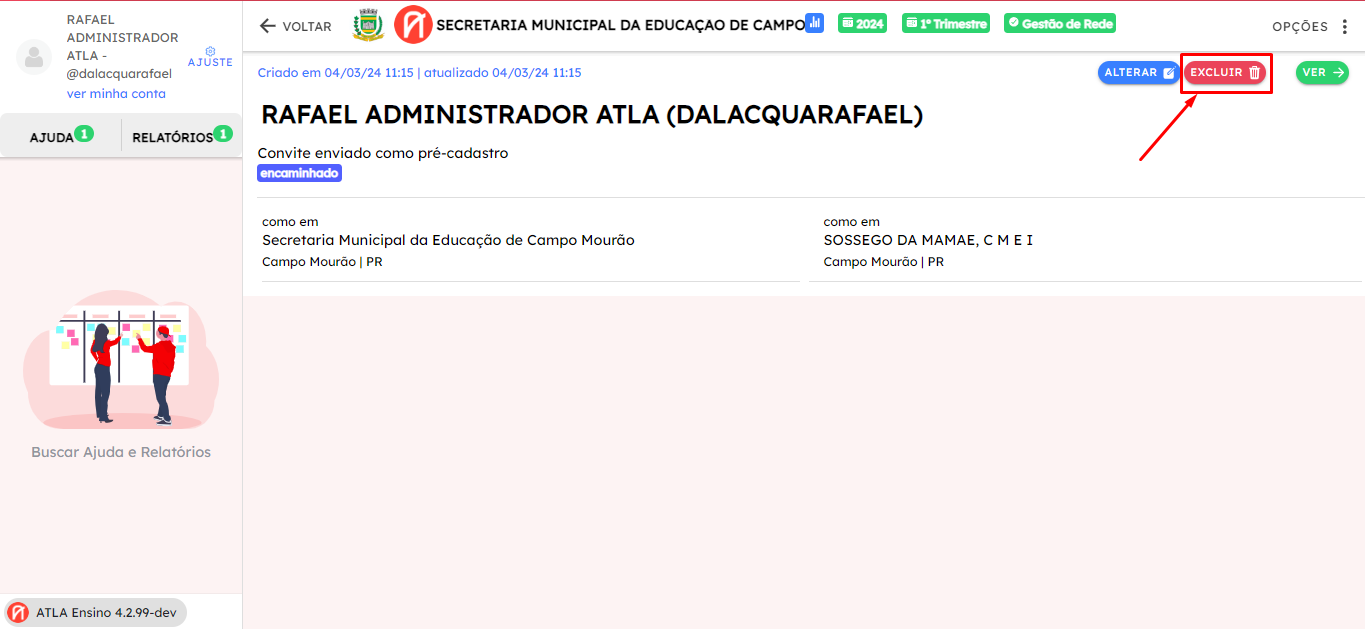
- Após isso, as informações dos convites serão listadas na tela e iremos clicar no botão vermelho EXCLUIR:
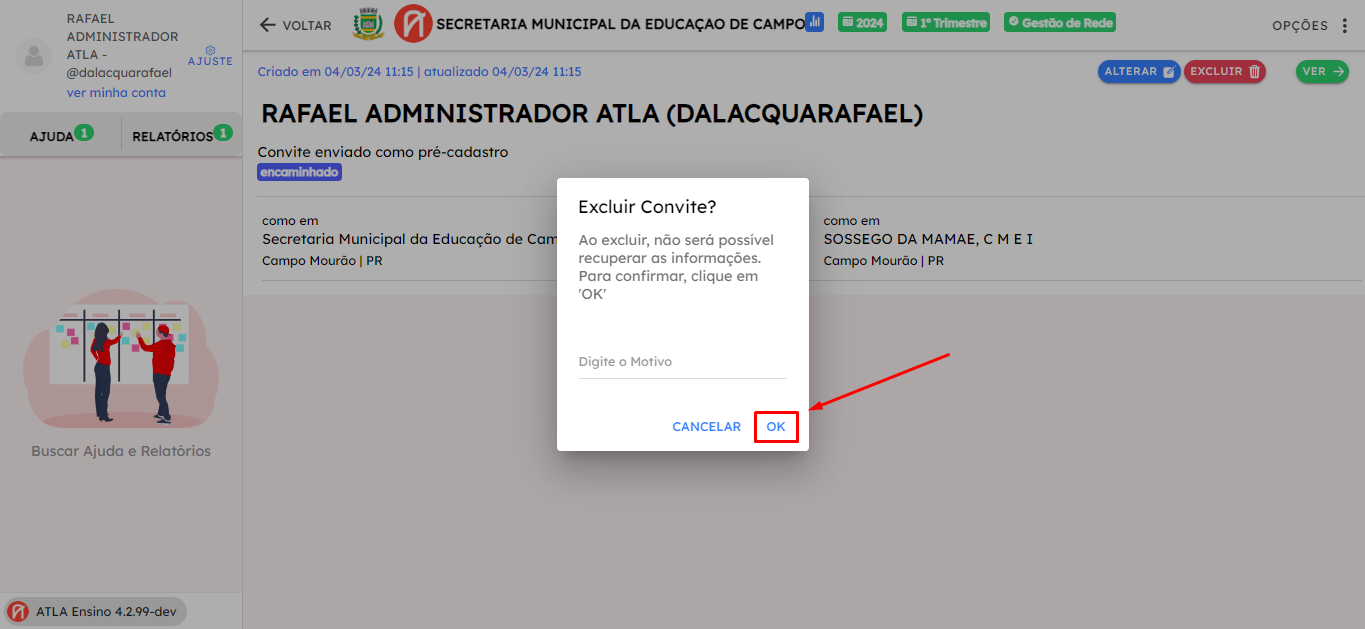
- Confirme a operação de exclusão clicando em OK:****
- Pronto, o convite foi excluído com sucesso.