GESTÃO ESCOLAR: gerenciando um PLANO DE AÇÃO DETALHADO
**PLANO DE AÇÃO **

Um PLANO DE AÇÃO desempenha um papel fundamental em uma rede de ensino, pois proporciona uma direção clara e estratégica para o aprimoramento contínuo do sistema educacional. Ao estabelecer metas específicas, identificar recursos necessários e definir etapas concretas, um plano de ação capacita gestores, diretores e educadores a colaborarem de maneira eficaz na promoção da qualidade **da **educação. Além disso, o plano de ação serve como um guia que possibilita a avaliação objetiva do progresso e a adaptação ágil a desafios emergentes, garantindo assim uma **base ****sólida **para o **crescimento **e o **sucesso **duradouro da rede de ensino.
Sumário do Artigo:
**Tutorial em vídeo: **
- Vídeo tutorial.
T****utorial em Texto:
Artigos relacionados ao PLANO DE AÇÃO:
** -** Publicar um PLANO DE AÇÃO POR TEXTO
Tutorial em Vídeo:
Preencher seguindo as normas da BNC:
Tutorial em texto:
Criando um PLANO de AÇÃO
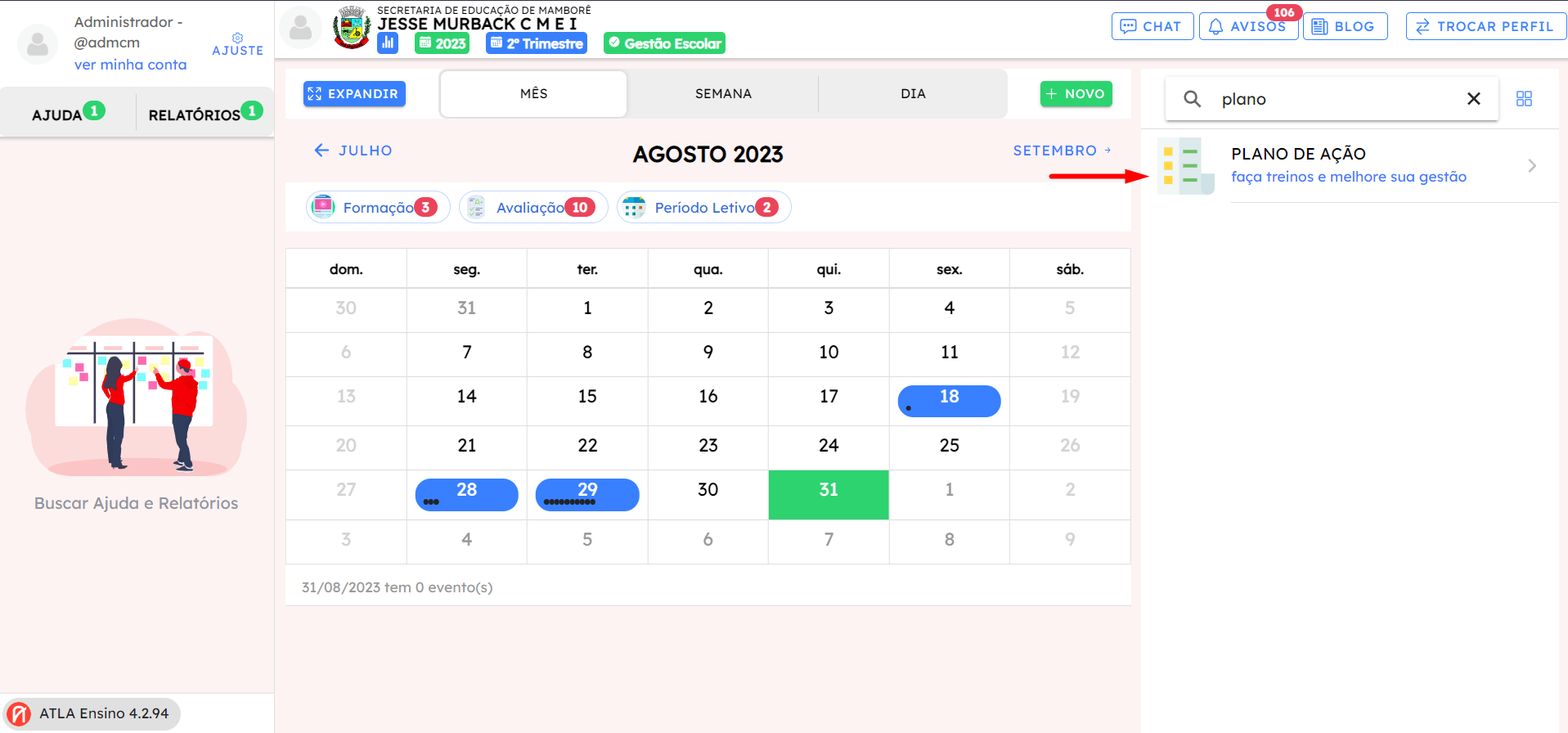
Atenção: Na tela inicial, verifique se você está conectado com perfil de "Gestão Escolar".
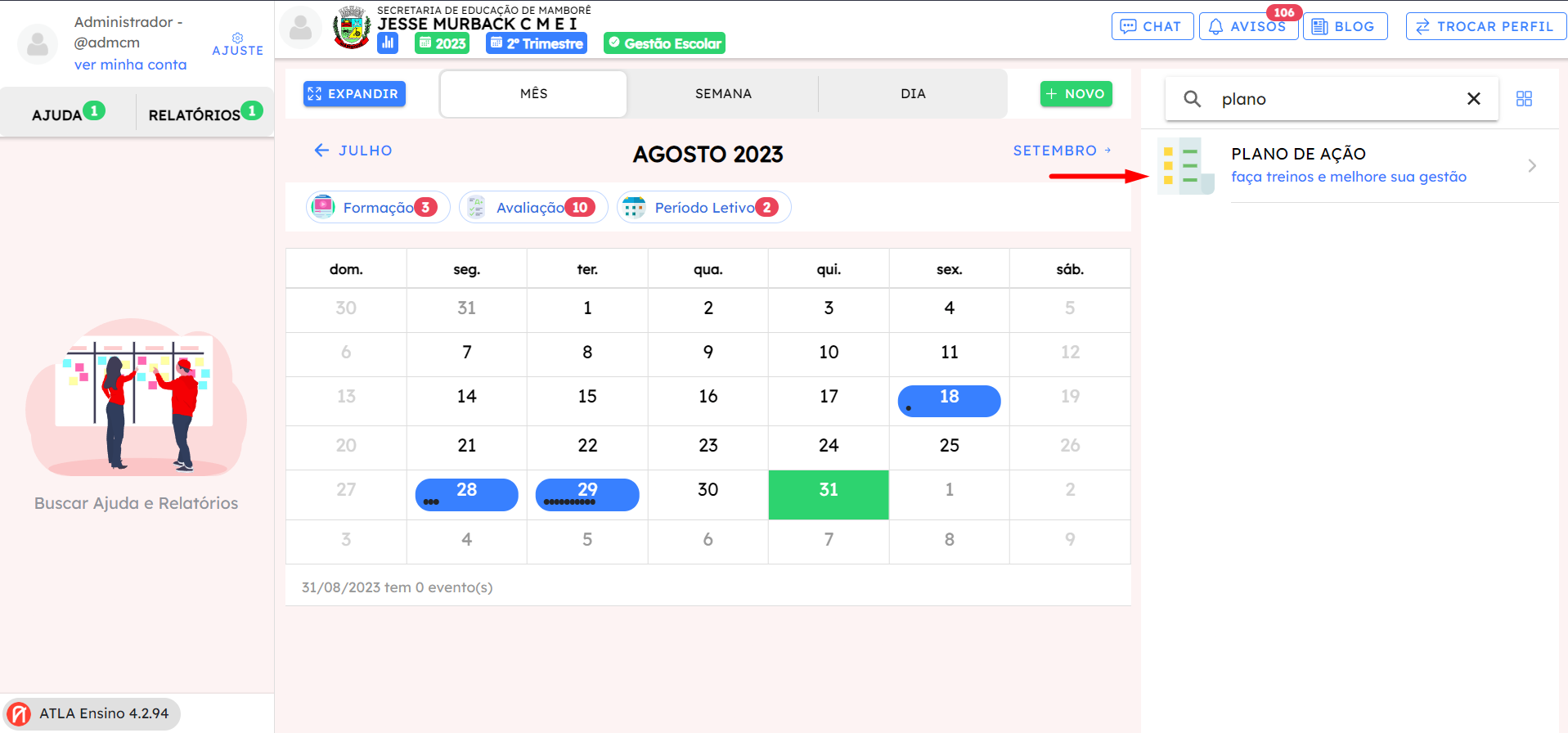
- Após verificar o acesso do perfil, clique em Plano de Ação, como mostra a imagem abaixo.
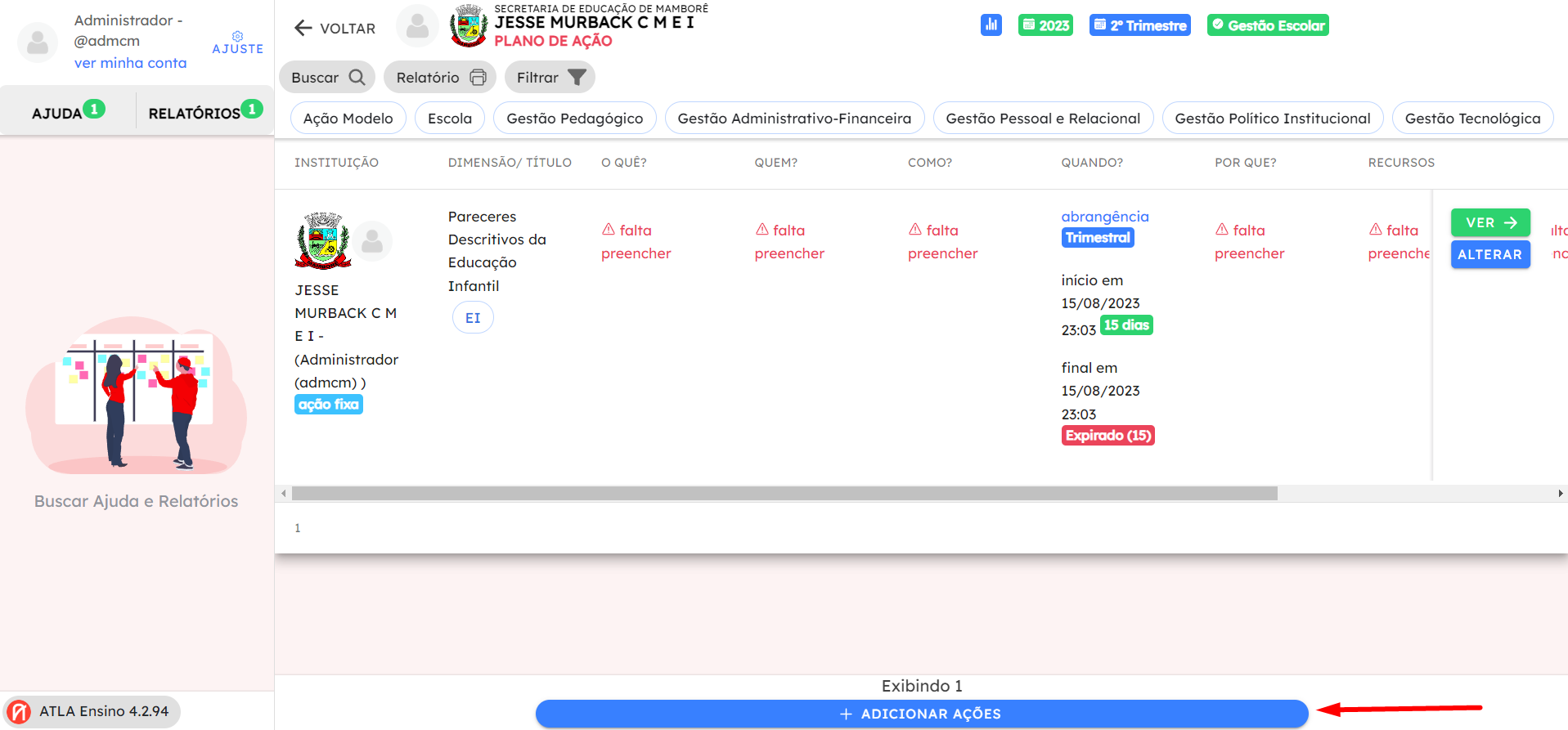
- Selecione + ADICIONAR AÇÕES.
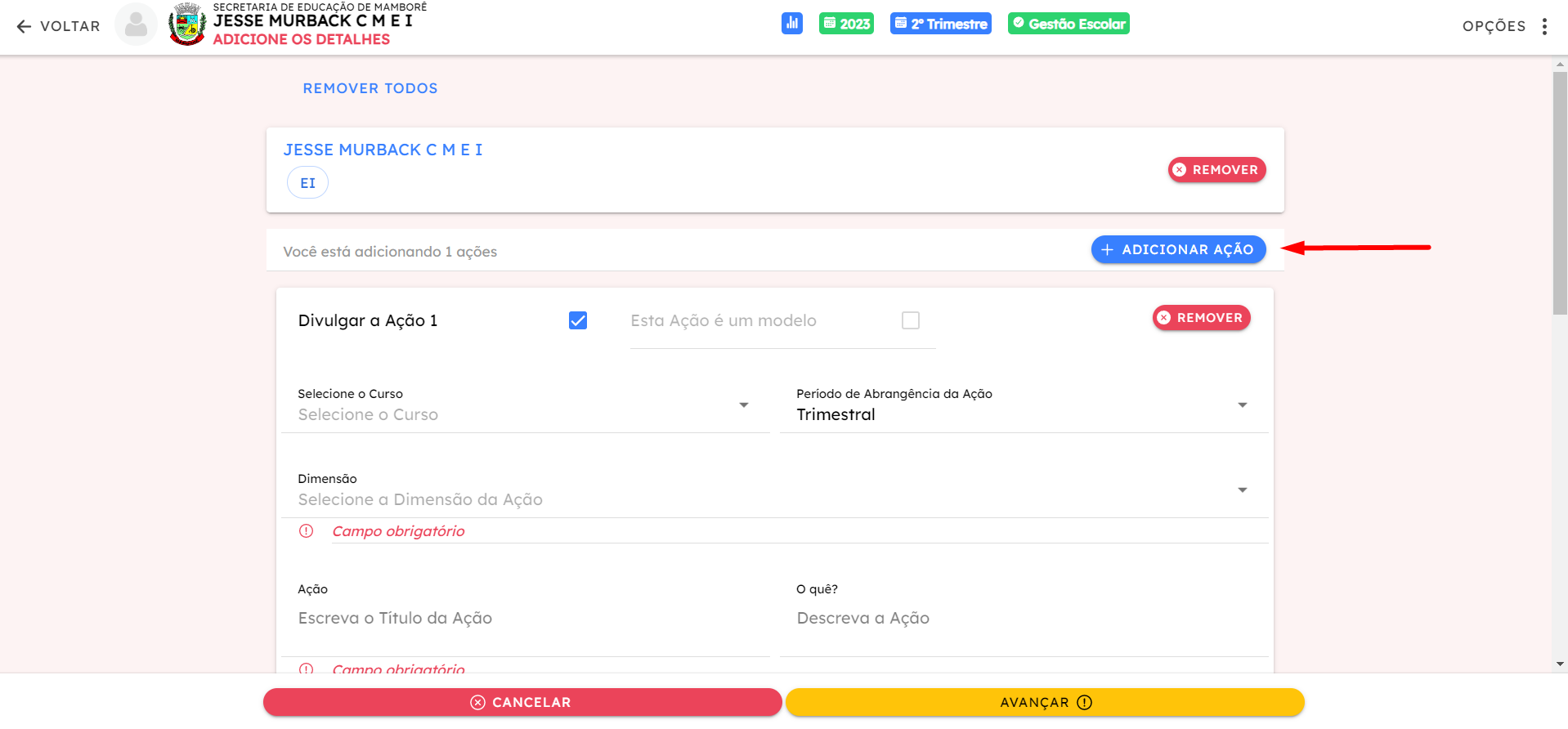
- Na nova tela, é possível criar quantas ações forem necessárias. Você iniciara com 1 ação criada, para adicionar mais ações clique em "+ Adicionar ação"
- Atenção: Em cada campo obrigatório você deve preencher em conformidade com a ação em questão. ***CURSO ATRIBUIDO A AÇÃO: ***Refere-se ao curso que está ligado a ação criada.
- ***PERÍODO DE ABRANGÊNCIA: ***Refere-se ao período que a ação em questão ocorrerá.
- DIMENSÃO**:** Refere-se ao tipo de "ação", ou seja, se é uma ação "administrativa", "pedagógica", sobre "gestão financeira", sobre "gestão de pessoas", "resultados educacionais", e ou sobre "gestão democrática participativa".
- PERÍODO DE ABRANGÊNCIA DA AÇÃO**:** Referente ao período de execução dessa ação, por exemplo, "Bimestral", "Trimestral", "Semestral", e ou "Anual"
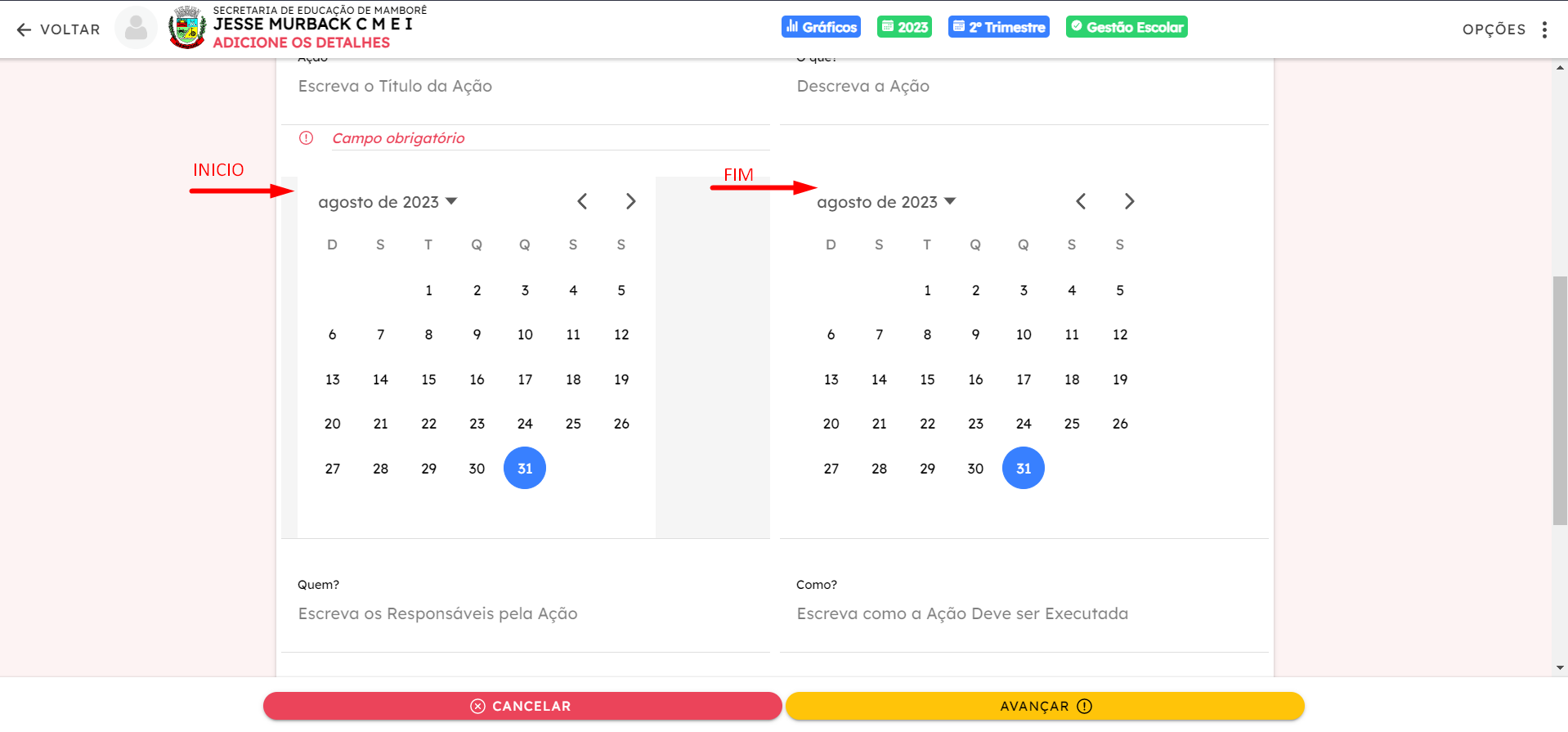
- AÇÃO**:** Destina-se ao título da "ação".
- O QUÊ?: Reserva-se ao preenchimento da descrição da "ação".
- QUANDO (INICÍO): Reservado a data do início da "ação".
- QUANDO (FIM): Refere-se a data limite da previsão do cumprimento da "ação".
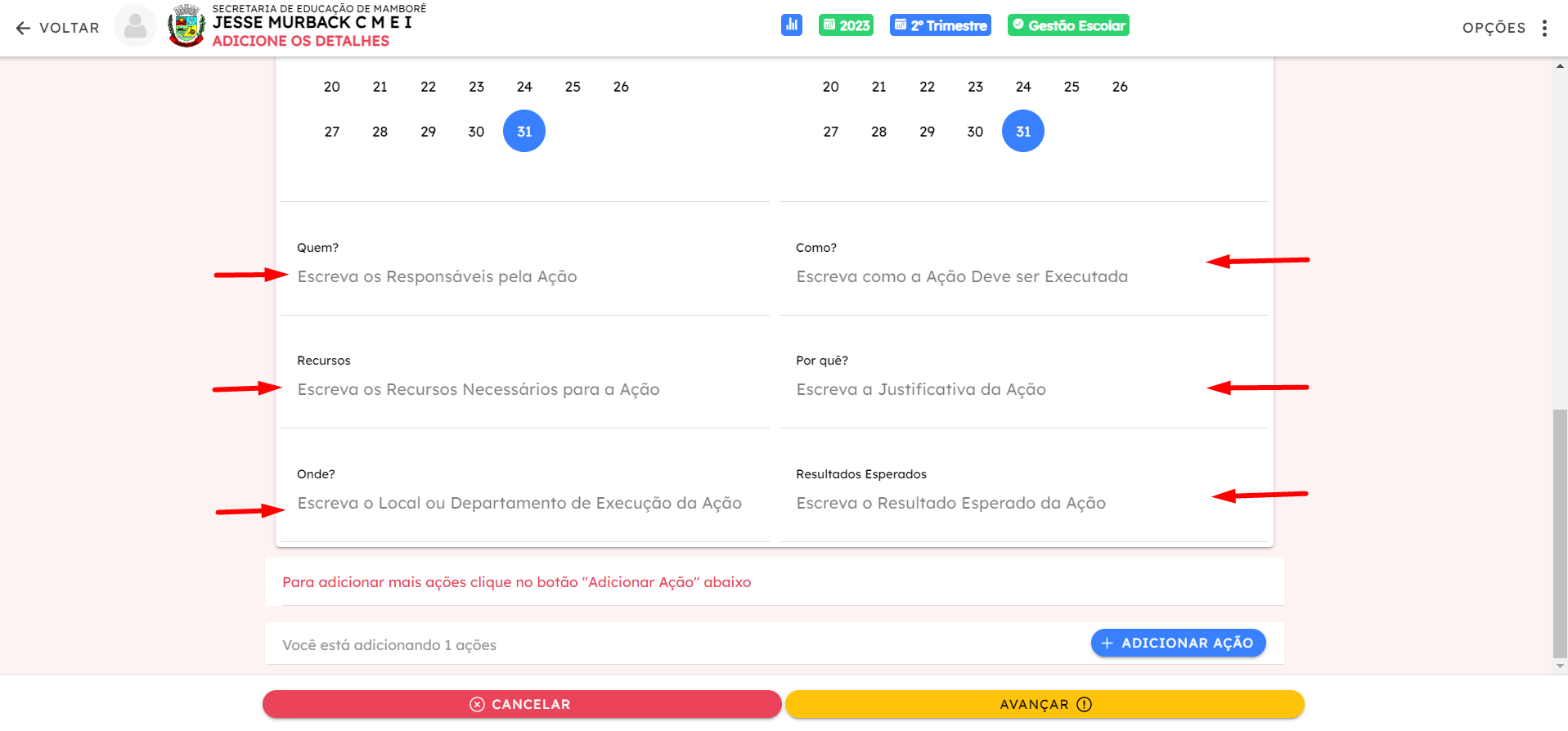
- QUEM?: Destina-se aos responsáveis pelo cumprimento da "ação".
- COMO?: Descreva como a "ação" deve ser executada.
- QUANTO?: Destina-se a descrição dos recursos, estimados e desejados, para "ação".
- POR QUÊ?: Justificativa da necessidade da "ação".
- ONDE?: Descritivo do local onde a "ação" ocorrerá.
- RESULTADOS ESPERADOS**:** Previsão do resultado do cumprimento da "ação".
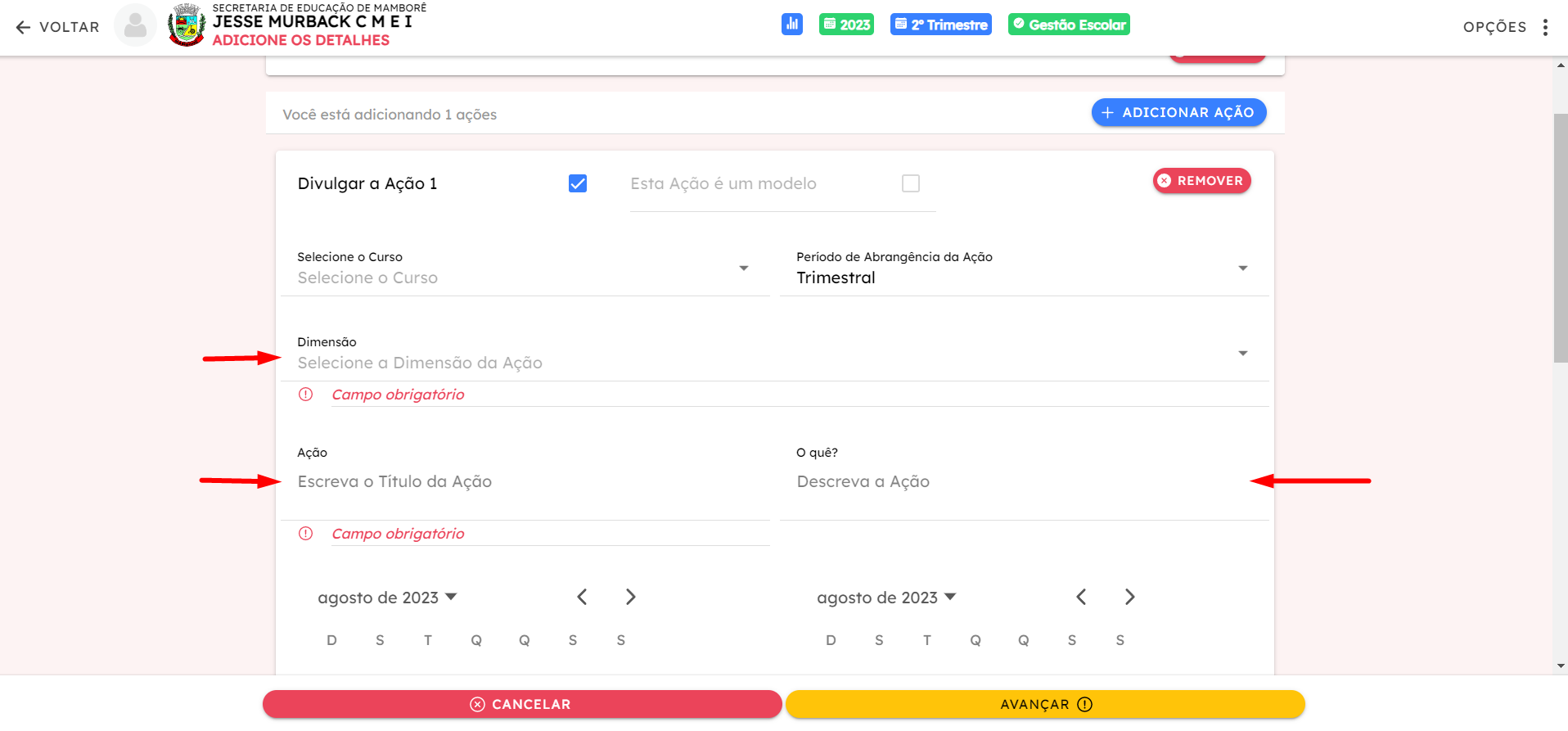
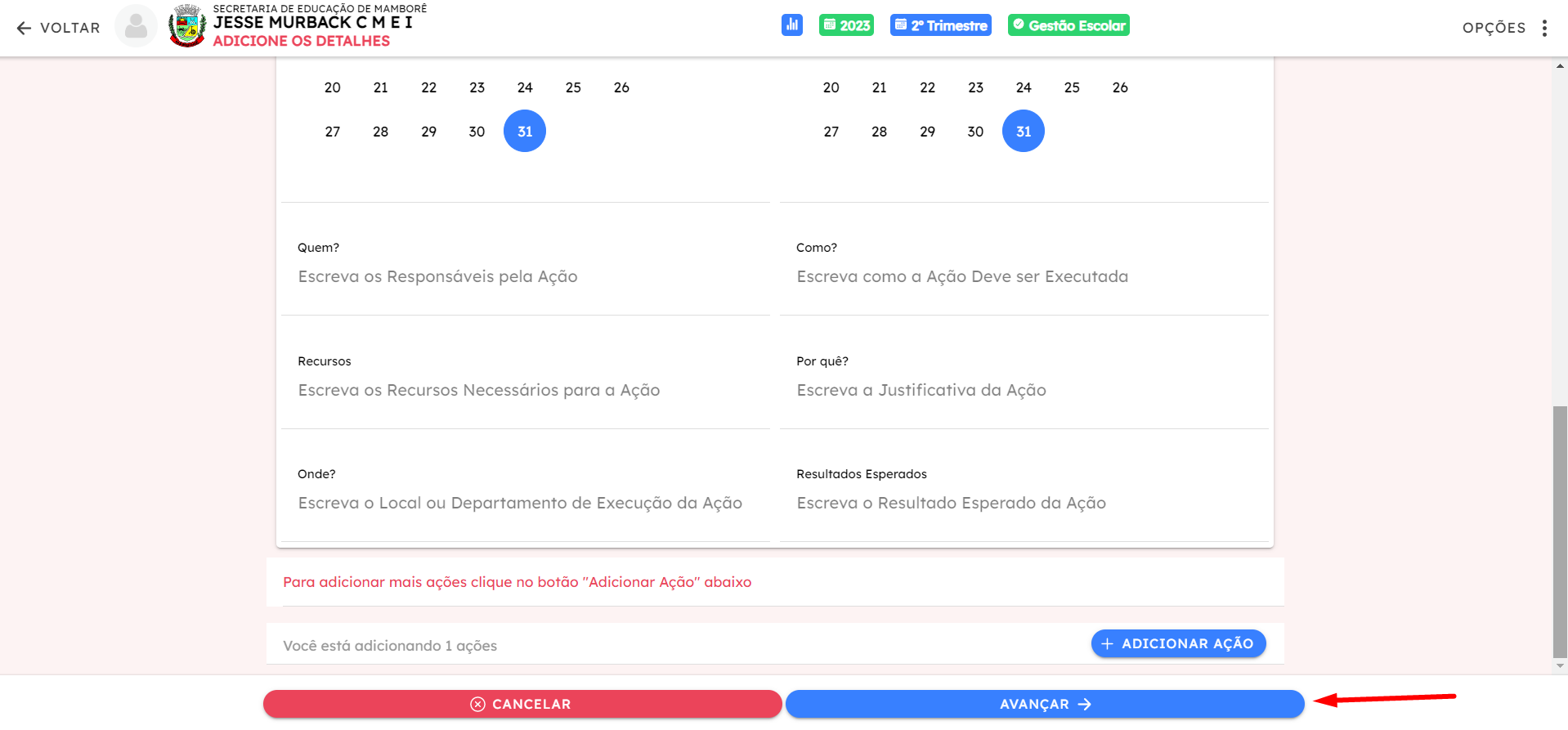
Após preencher todos os campos obrigatórios, clique em AVANÇAR.
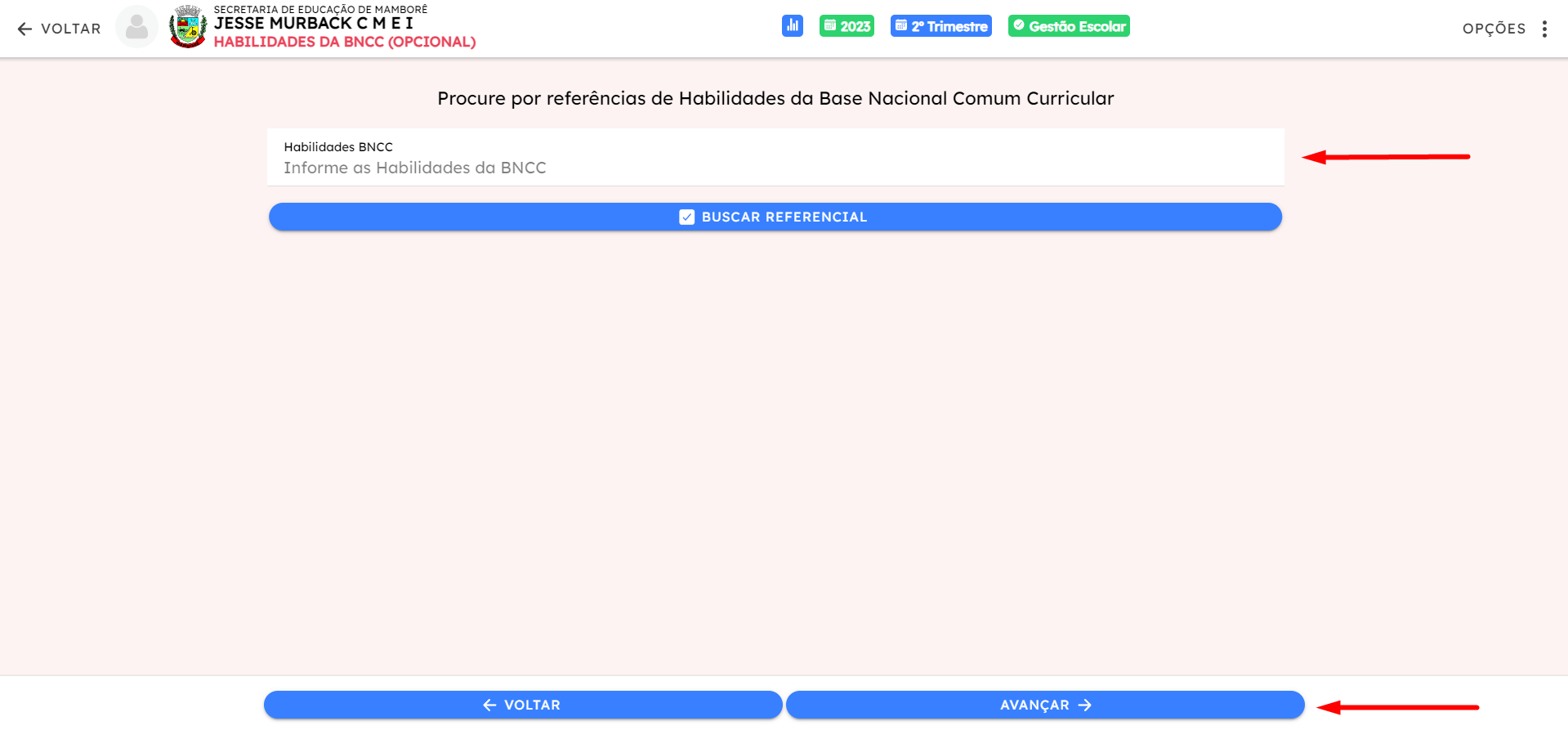
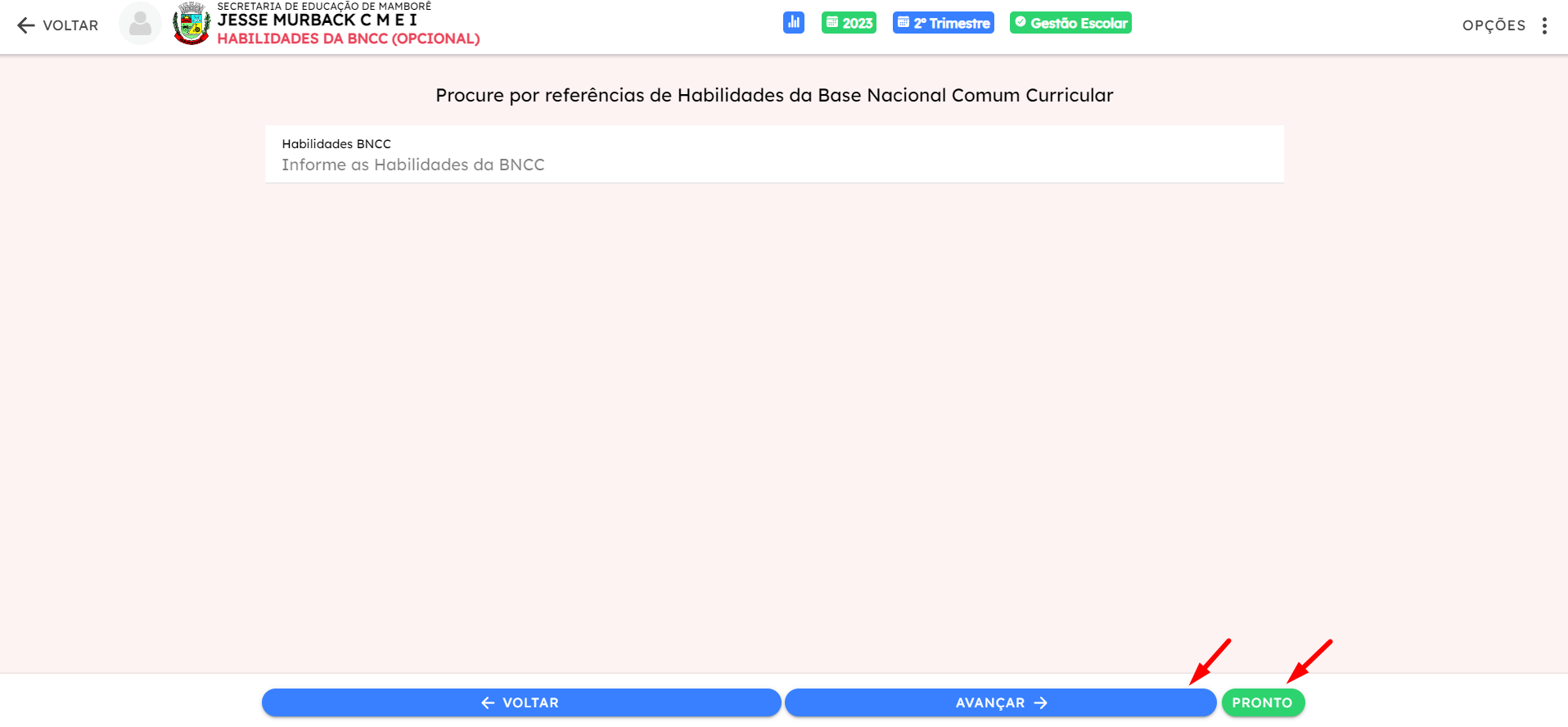
Informe a(s) habilidade(s) da Base Nacional Comum Curricular, a adição de uma referência da BNCC é opcional, então clique em AVANÇAR.
Para finalizar a adição da(s) ação(ões) clique em PRONTO.
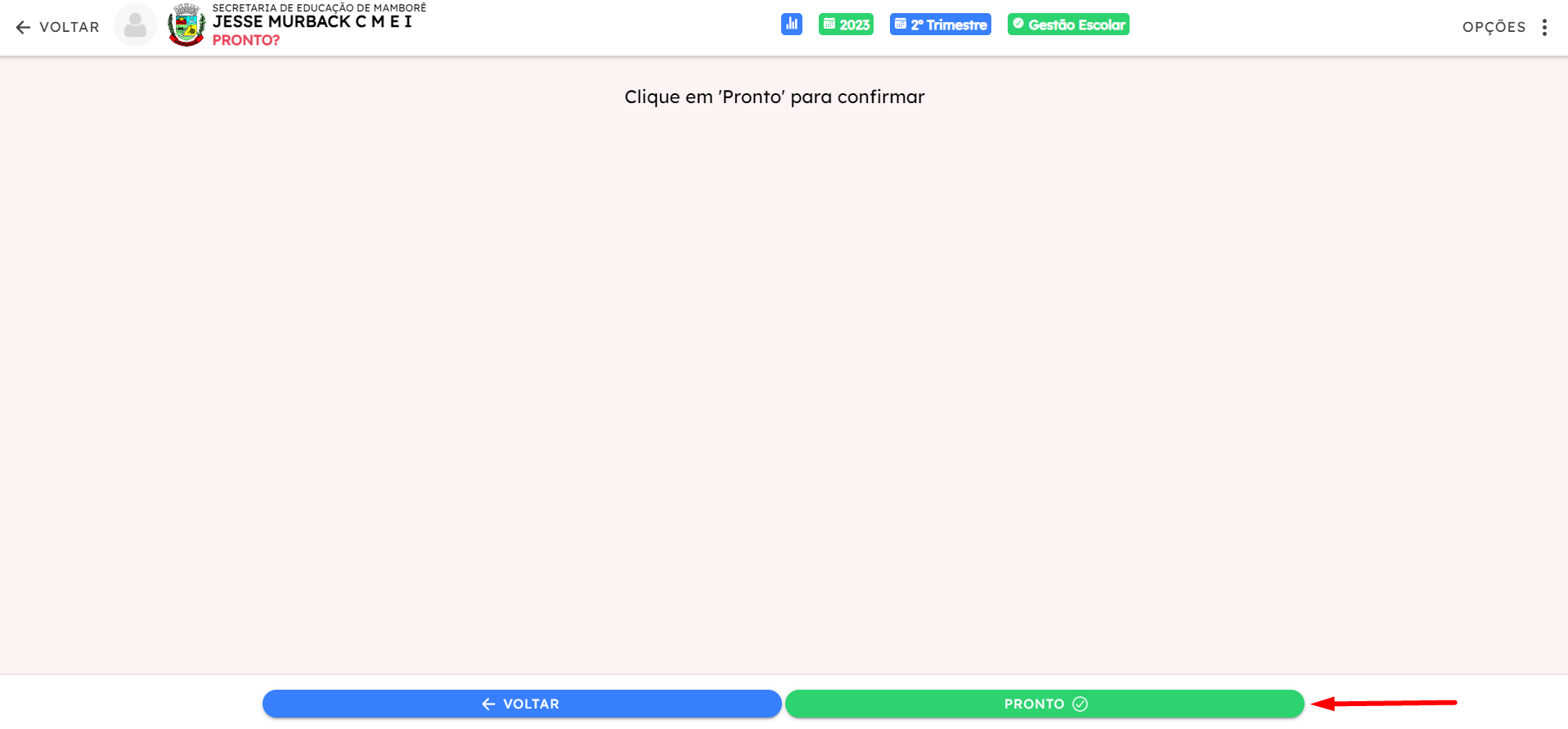
Uma mensagem de sucesso será exibida.
Alterando um PLANO de AÇÃO
Atenção: Na tela inicial, verifique se você está conectado com perfil de "Gestão Escolar".
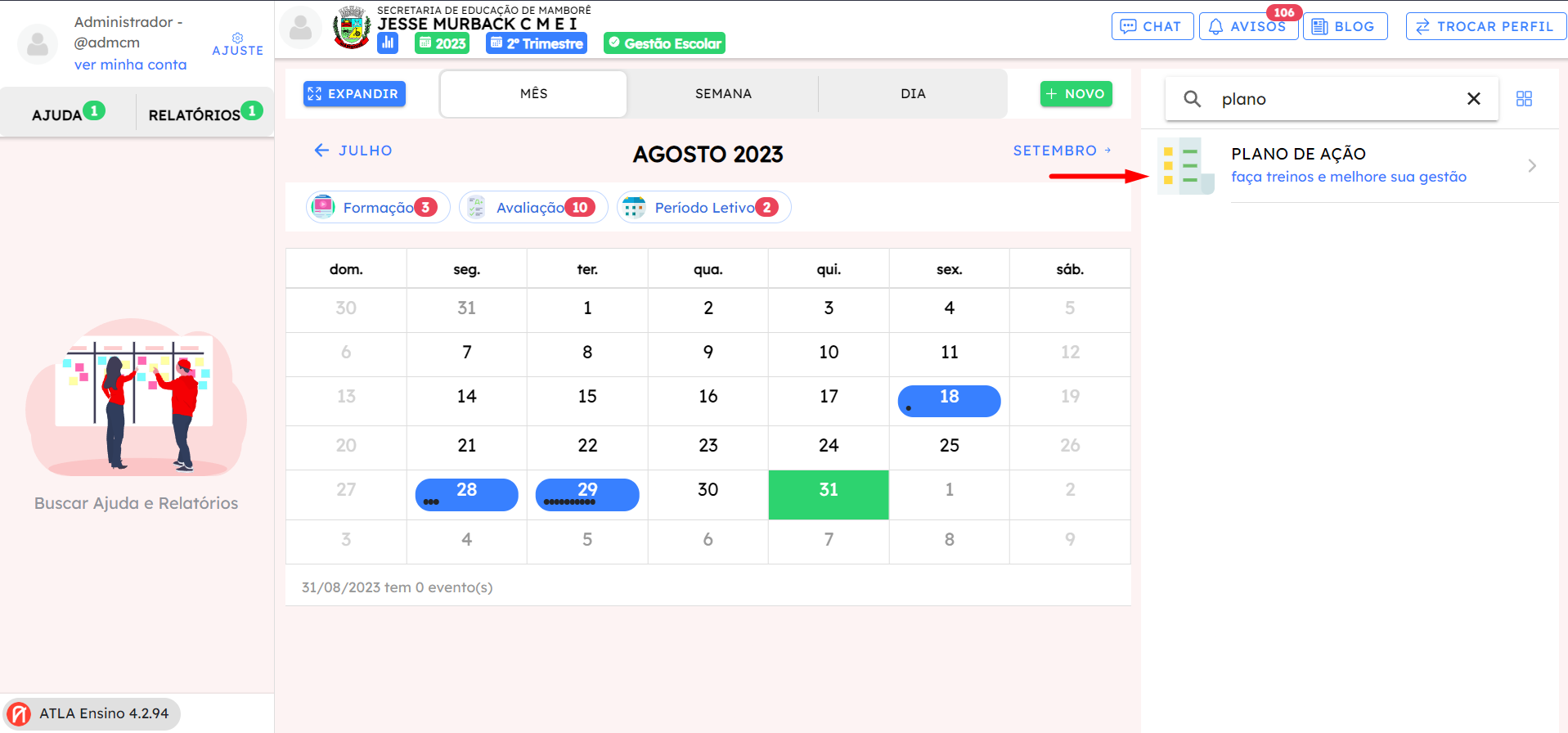
- Após verificar o acesso do perfil, clique em Plano de Ação, como mostra a imagem abaixo.
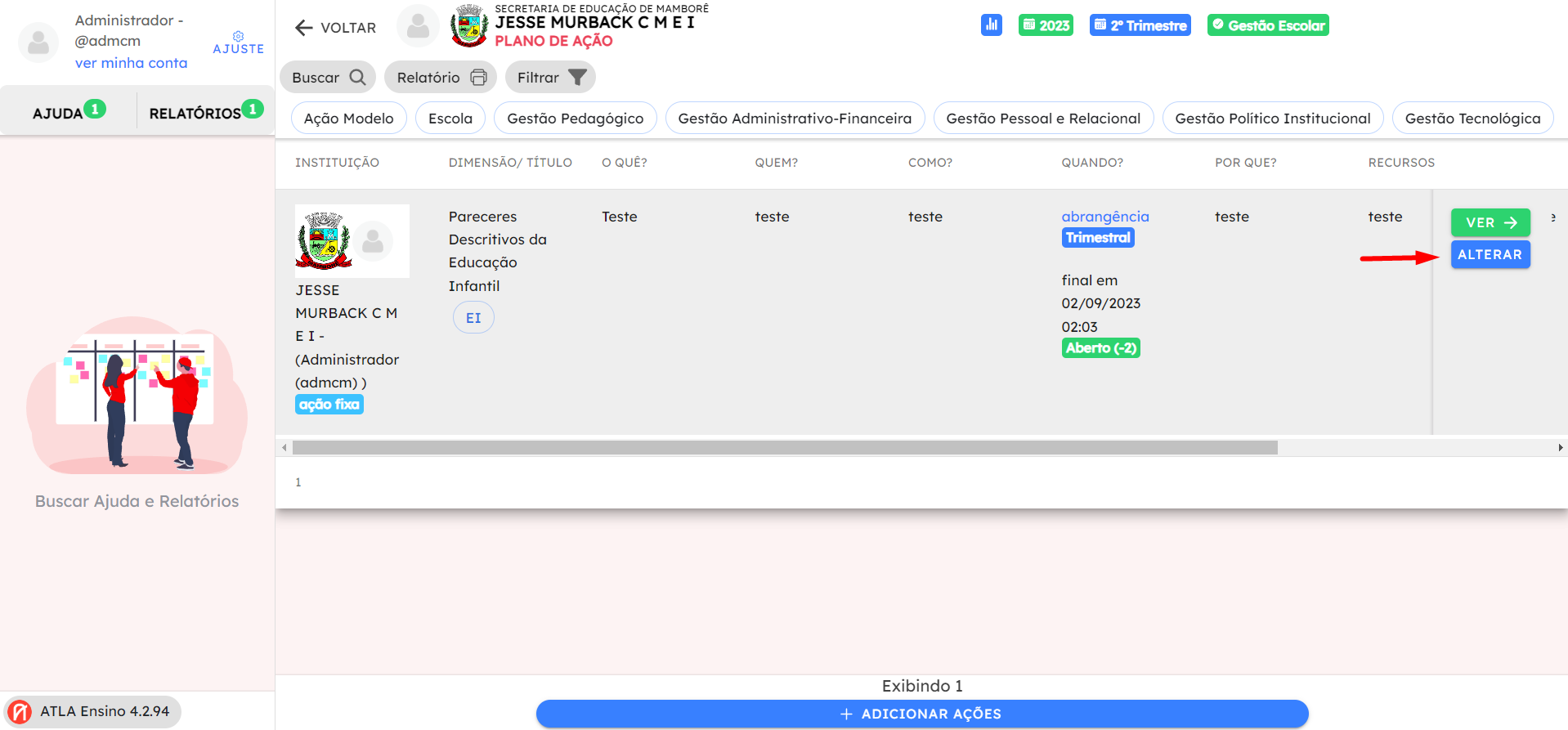
- Na nova tela, clique em ALTERAR.
 PS: Caso esteja na tela de visualização do Plano de Ação**,** clique no botão ALTERAR no canto superior da tela, como mostra a imagem: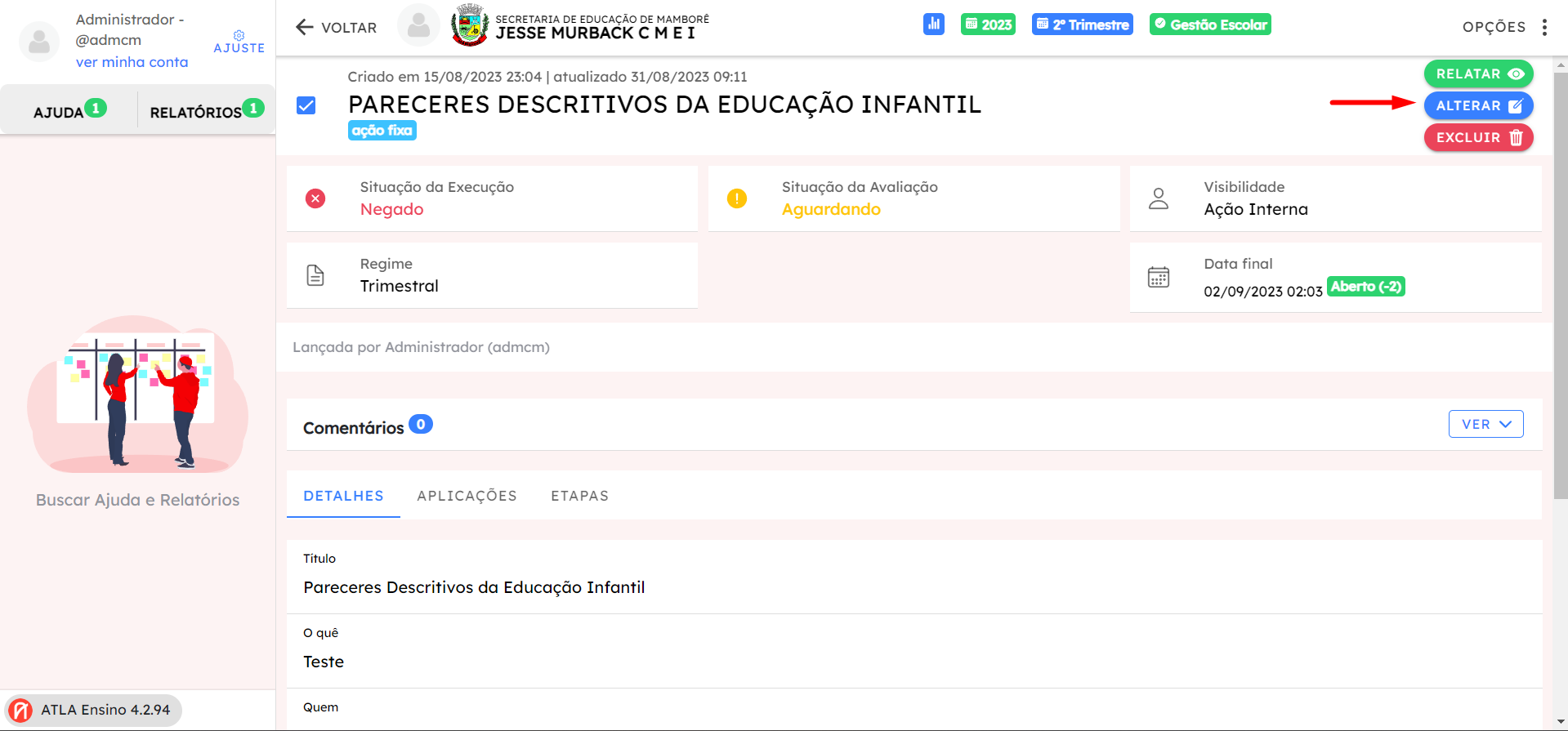
- Realize as alterações desejadas e ao concluir clique em AVANÇAR. Caso as alterações desejadas já foram feitas, clique em PRONTO.
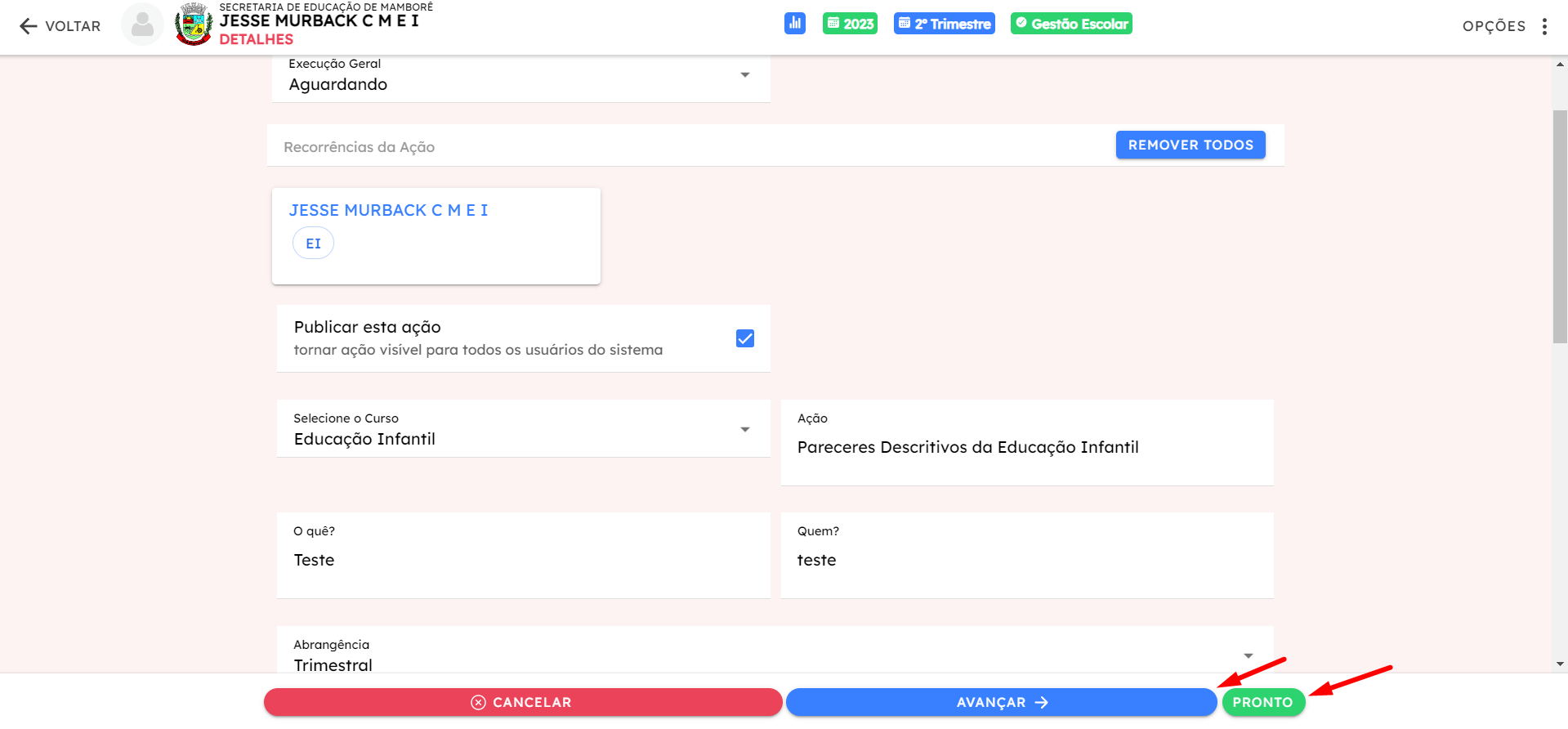
- Na tela a seguir, selecione a(s) habilidade(s) da BNCC (opcional) e depois selecione AVANÇAR. Caso as alterações desejadas já foram feitas, clique em PRONTO.
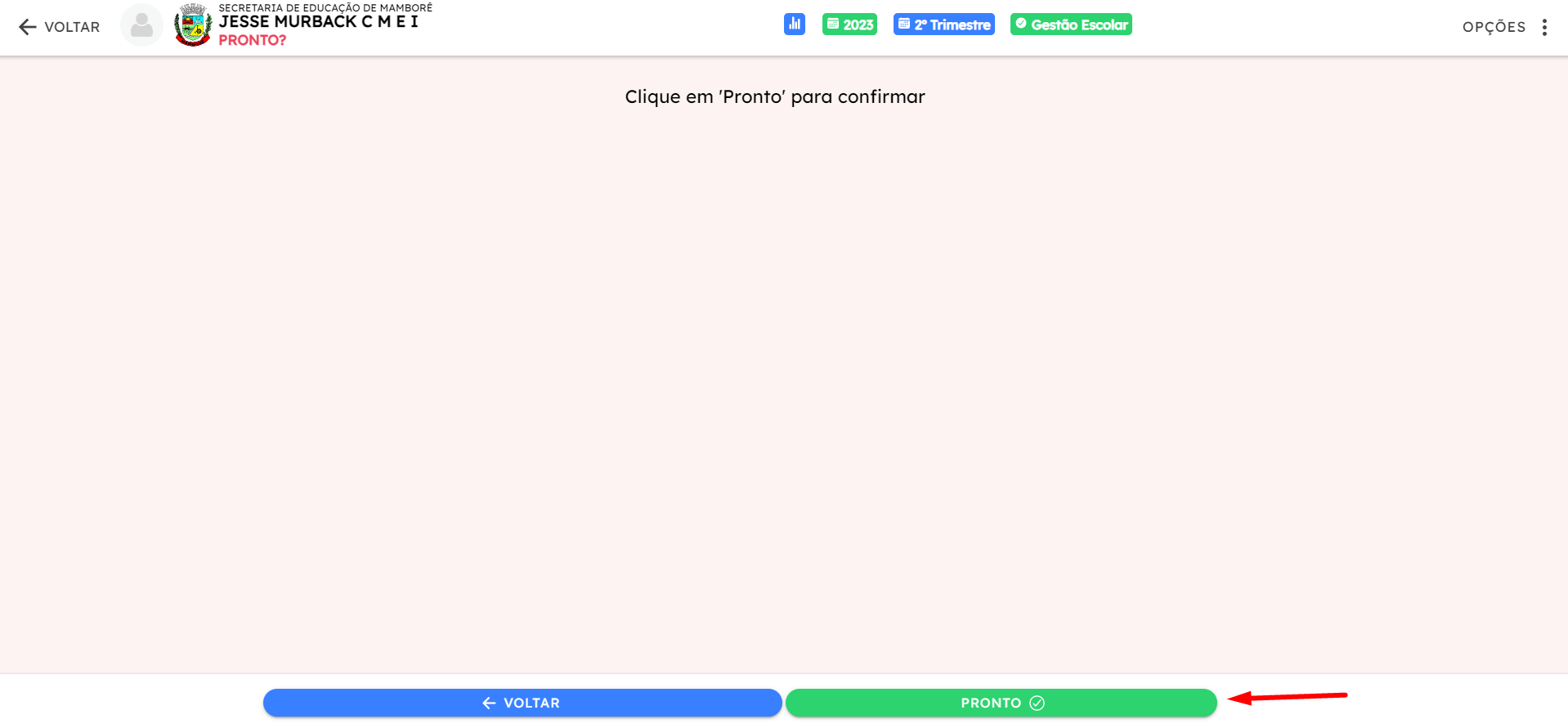
- Selecione PRONTO para concluir.
- Uma mensagem será exibida confirmando o sucesso da(s) alteração(ões).
Excluindo um PLANO de AÇÃO
Atenção: Na tela inicial, verifique se você está conectado com perfil de "Gestão Escolar".
- Após verificar o acesso do perfil, clique em Plano de Ação, como mostra a imagem abaixo.
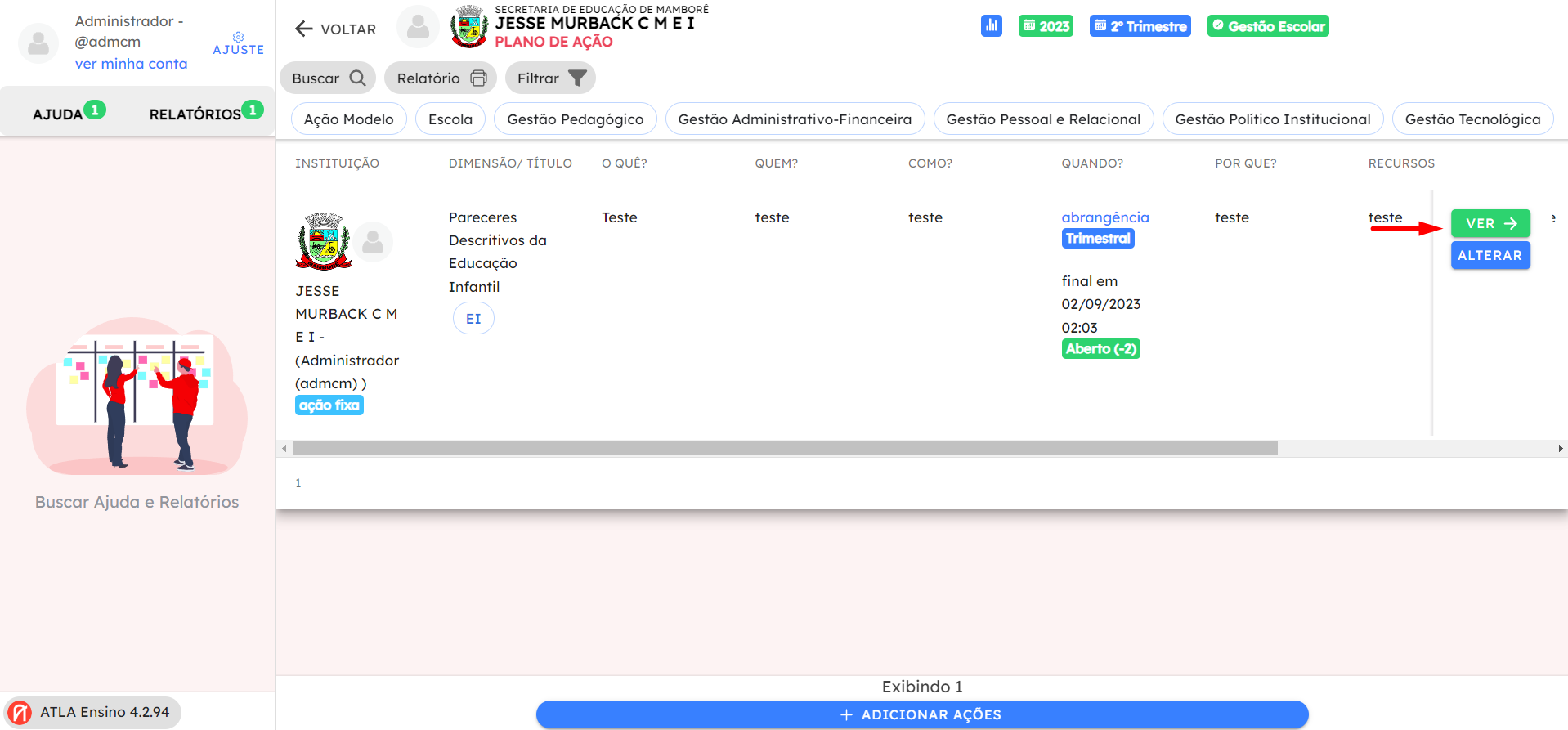
- Para selecionar a AÇÃO que deseja alterar clique em VER.
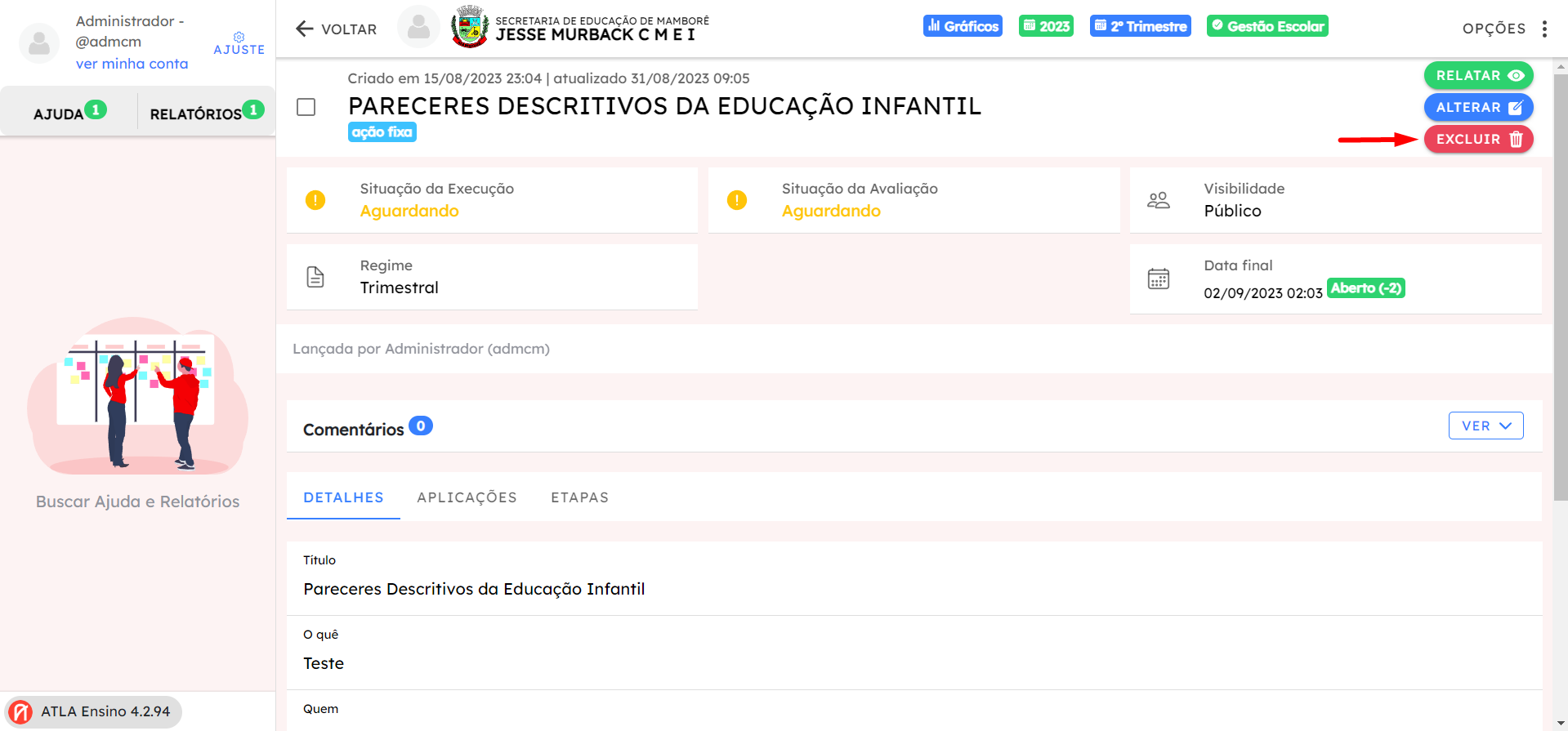
- Clique em EXCLUIR.
- Clique em **OK, **caso desejado descreva o motivo.
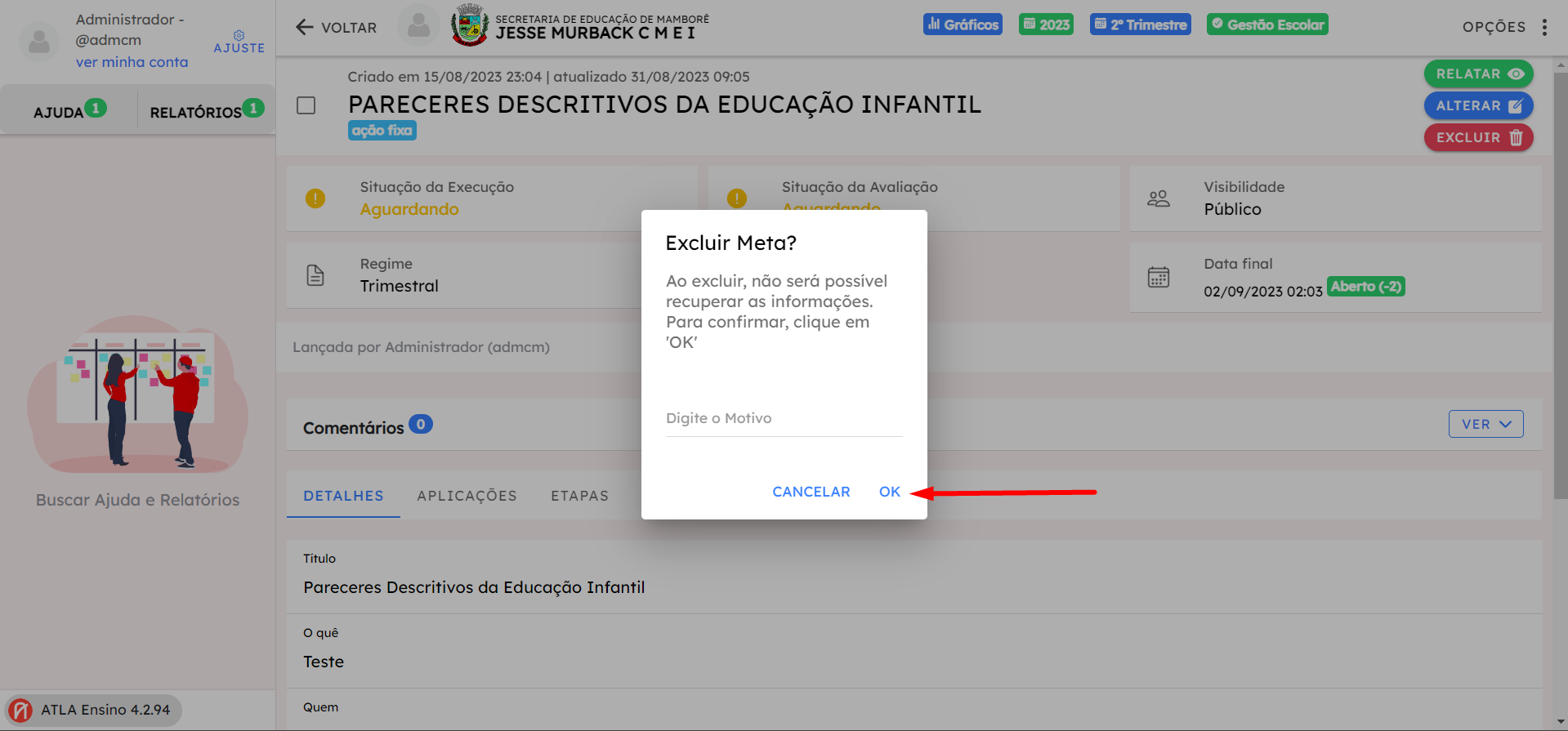
- Uma nova mensagem será exibida confirmando o sucesso da exclusão.