Como liberar o acesso de um Professor SRM de outra instituição em uma turma para preenchimento do PEI
Este tutorial orienta o Gestor Escolar sobre como autorizar o acesso de Professores SRM de outras instituições às turmas da escola, permitindo o preenchimento do Plano Educacional Individualizado (PEI).
Importante: Antes que um Professor SRM possa acessar uma turma, o Gestor Escolar deve autorizar o acesso de professores de outras instituições à escola. Somente após essa autorização será possível aprovar as solicitações de acesso às turmas.
Etapa 1 – Autorizar o acesso de professores de outras instituições
1. Acesse sua conta
Faça login no sistema utilizando seu perfil de Gestor Escolar.
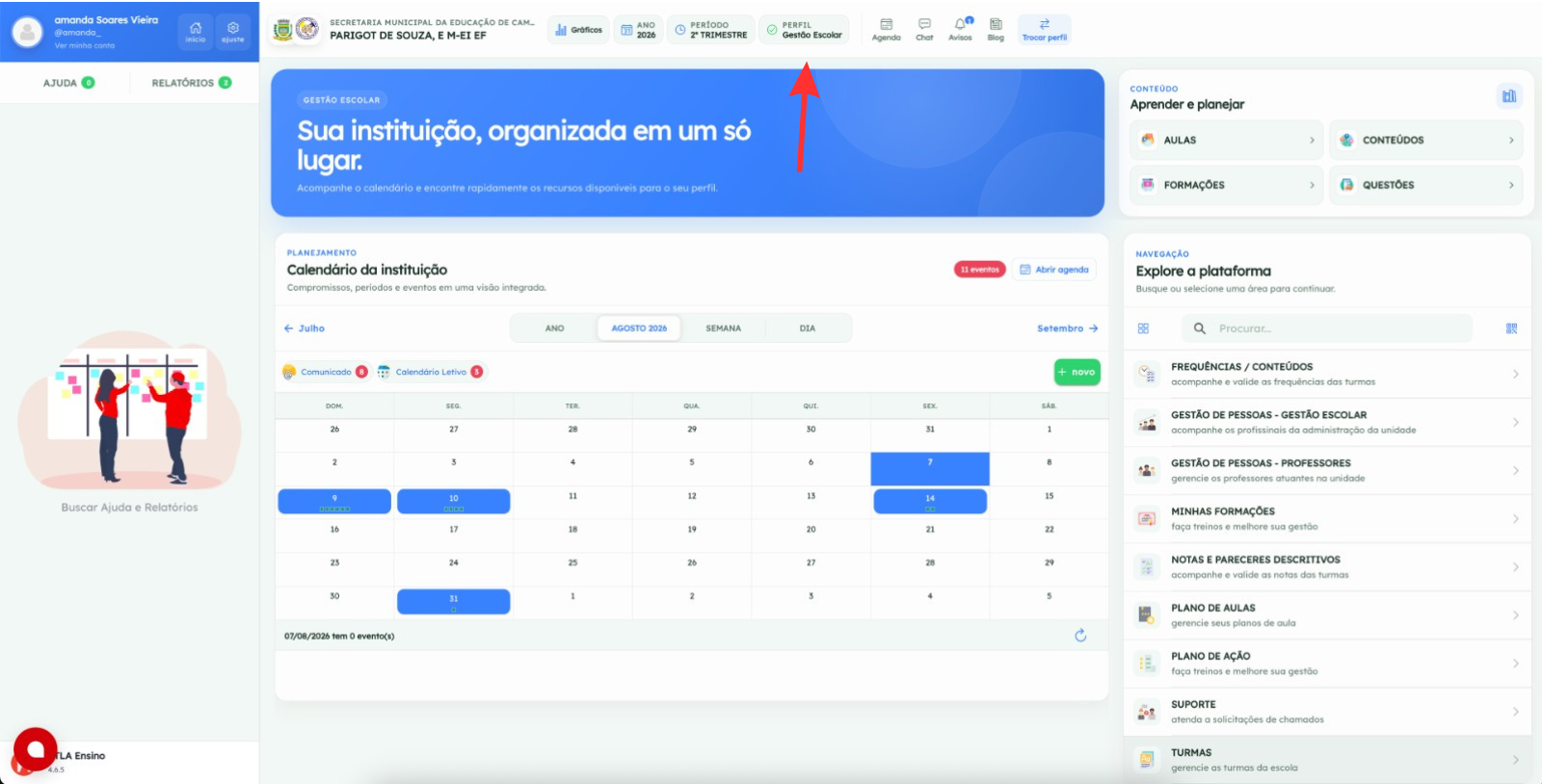
2. Acesse o menu Turmas
No menu principal, clique em Turmas.
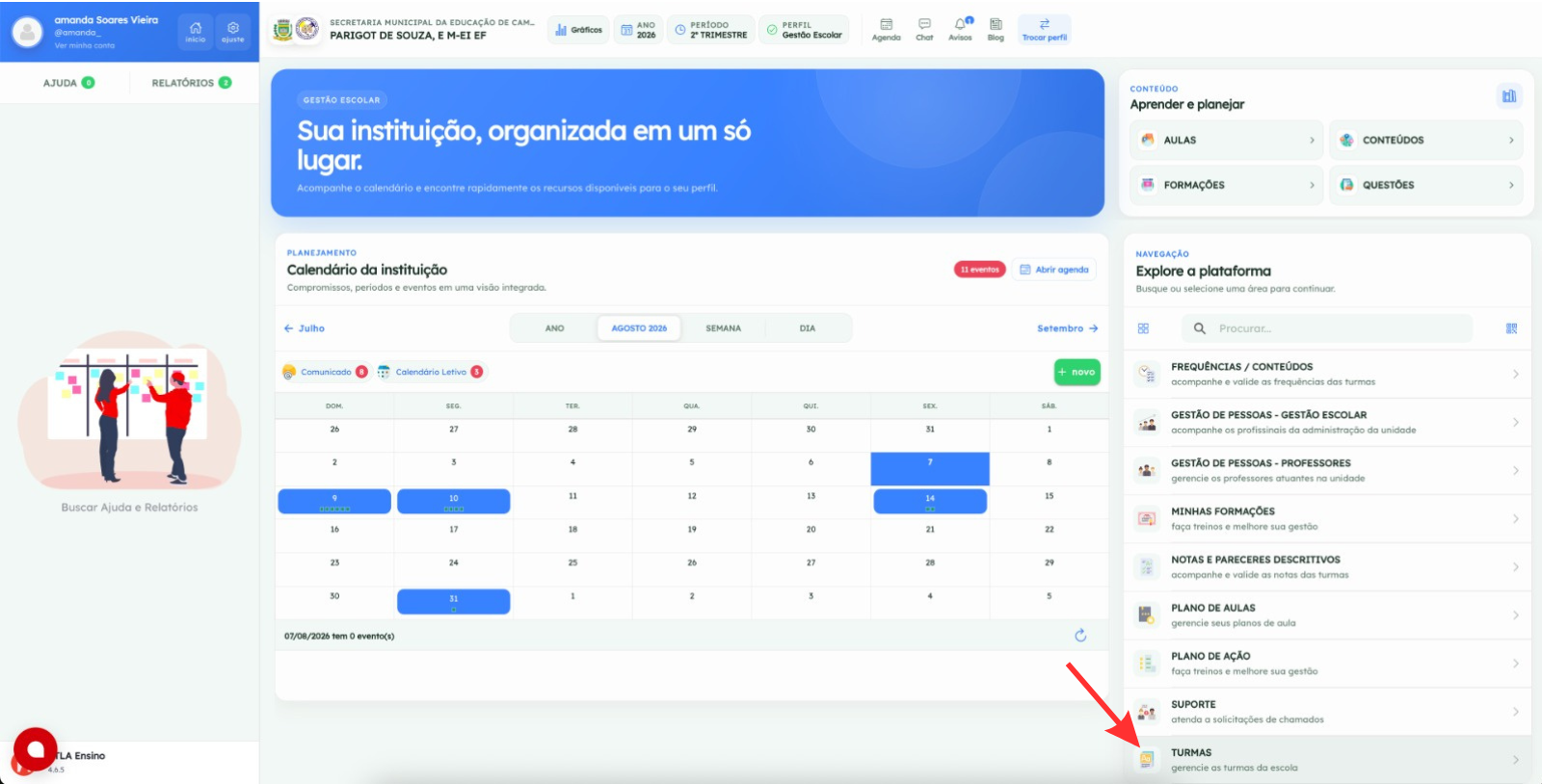
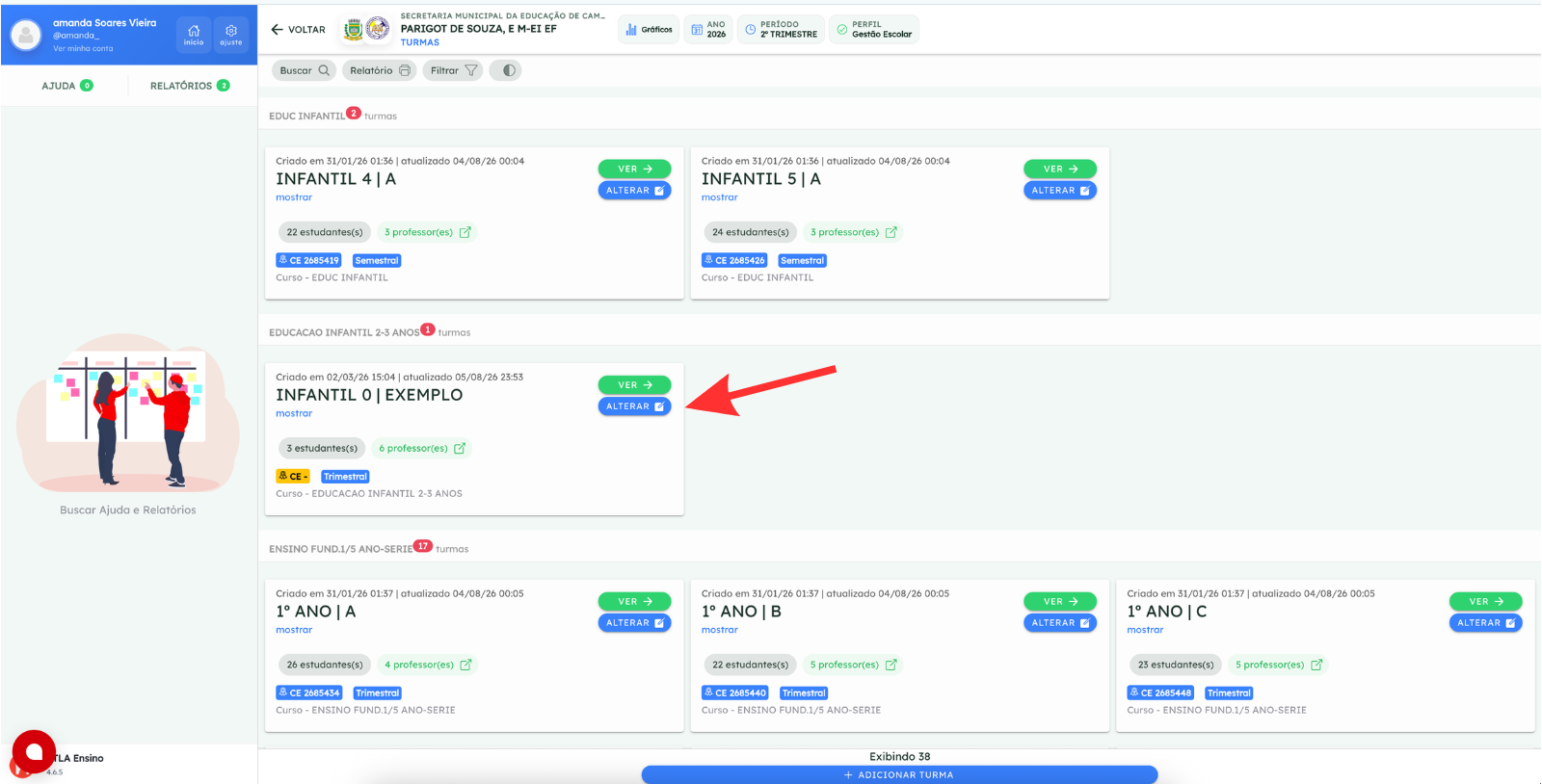
3. Selecione a turma
Localize a turma que desejada e clique em Alterar.
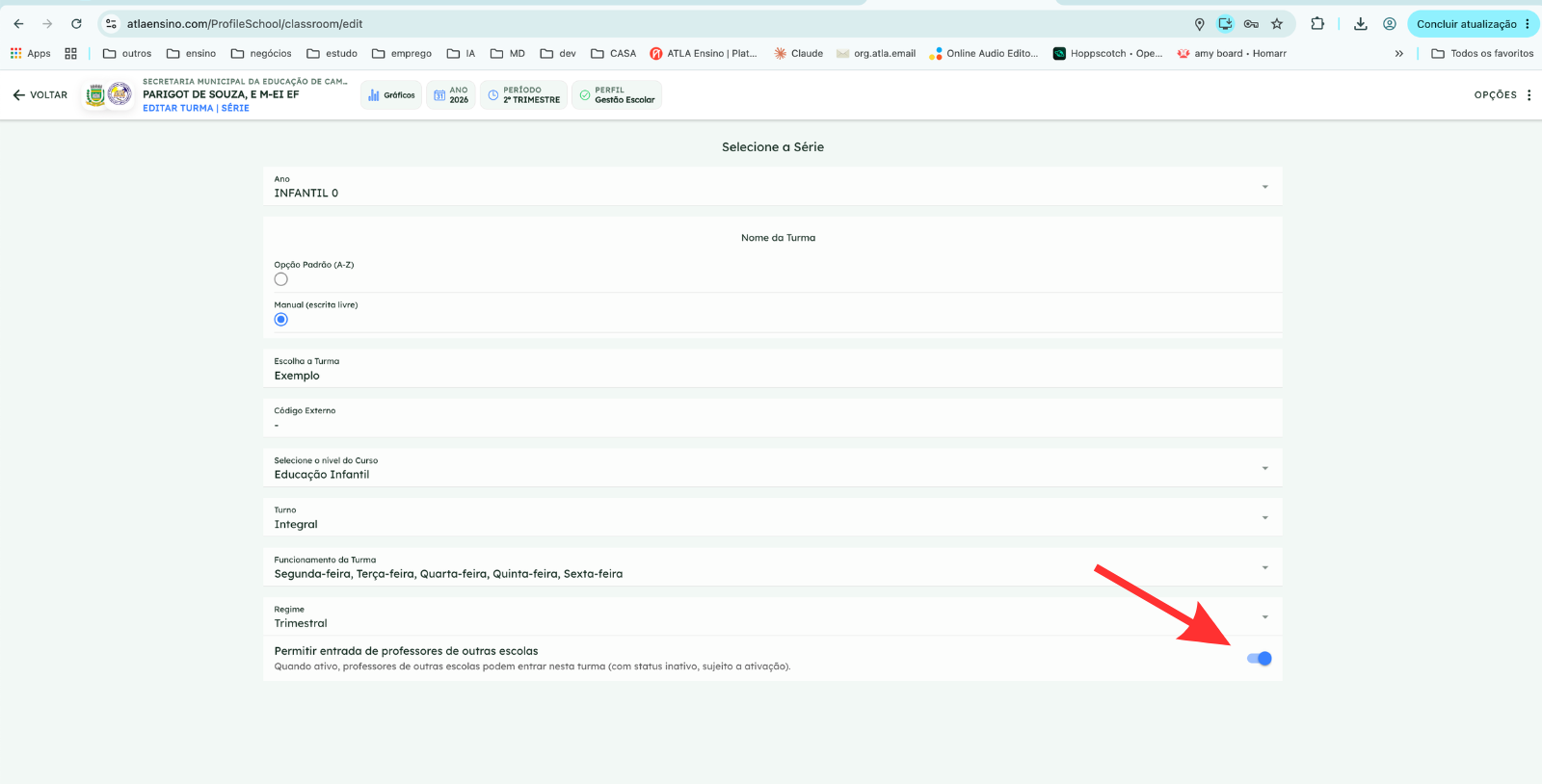
3. Autorize o acesso
Na tela de edição da turma, habilite a opção Permitir entrada de professores de outras escolas.
4. Confirme a autorização
Leia o termo de autorização e confirme a liberação conforme solicitado pelo sistema.
Atenção: Esta configuração precisa ser realizada apenasuma única vez para cada turma. Após a autorização, a escola estará apta a receber solicitações de acesso de Professores SRM de outras instituições.
Etapa 2 – Liberar o acesso à turma solicitada
Esta etapa só deve ser realizada quando houver solicitação de acesso de um Professor SRM de outra instituição. Ou seja, você só precisará seguir os próximos passos quando um professor externo solicitar entrada em uma turma da sua escola.
Após o Professor SRM realizar a solicitação de acesso, siga os passos abaixo.
1. Acesse sua conta
Entre no sistema com o perfil de Gestor Escolar.
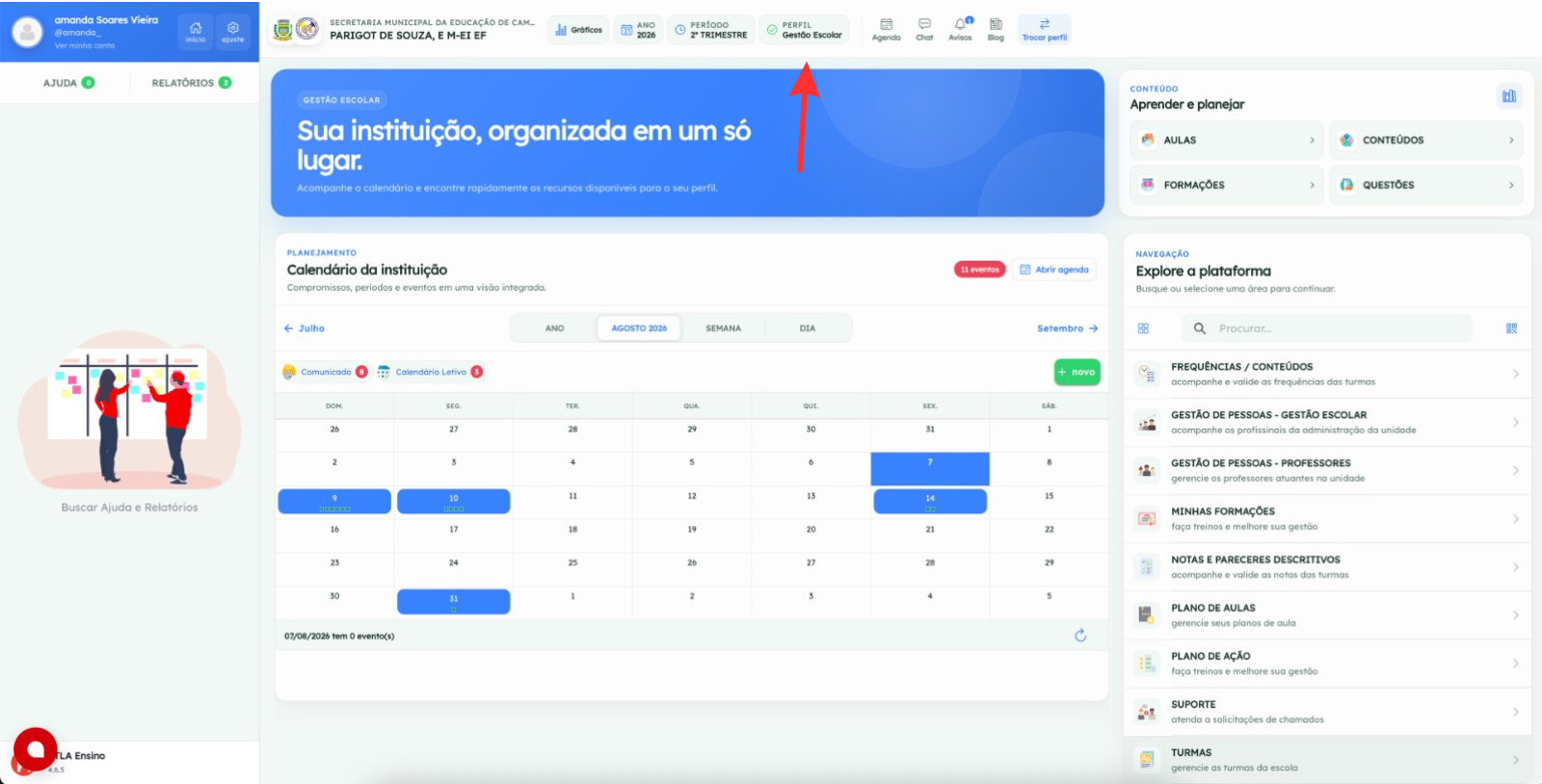
2. Acesse o menu Turmas
No menu principal, clique em Turmas.
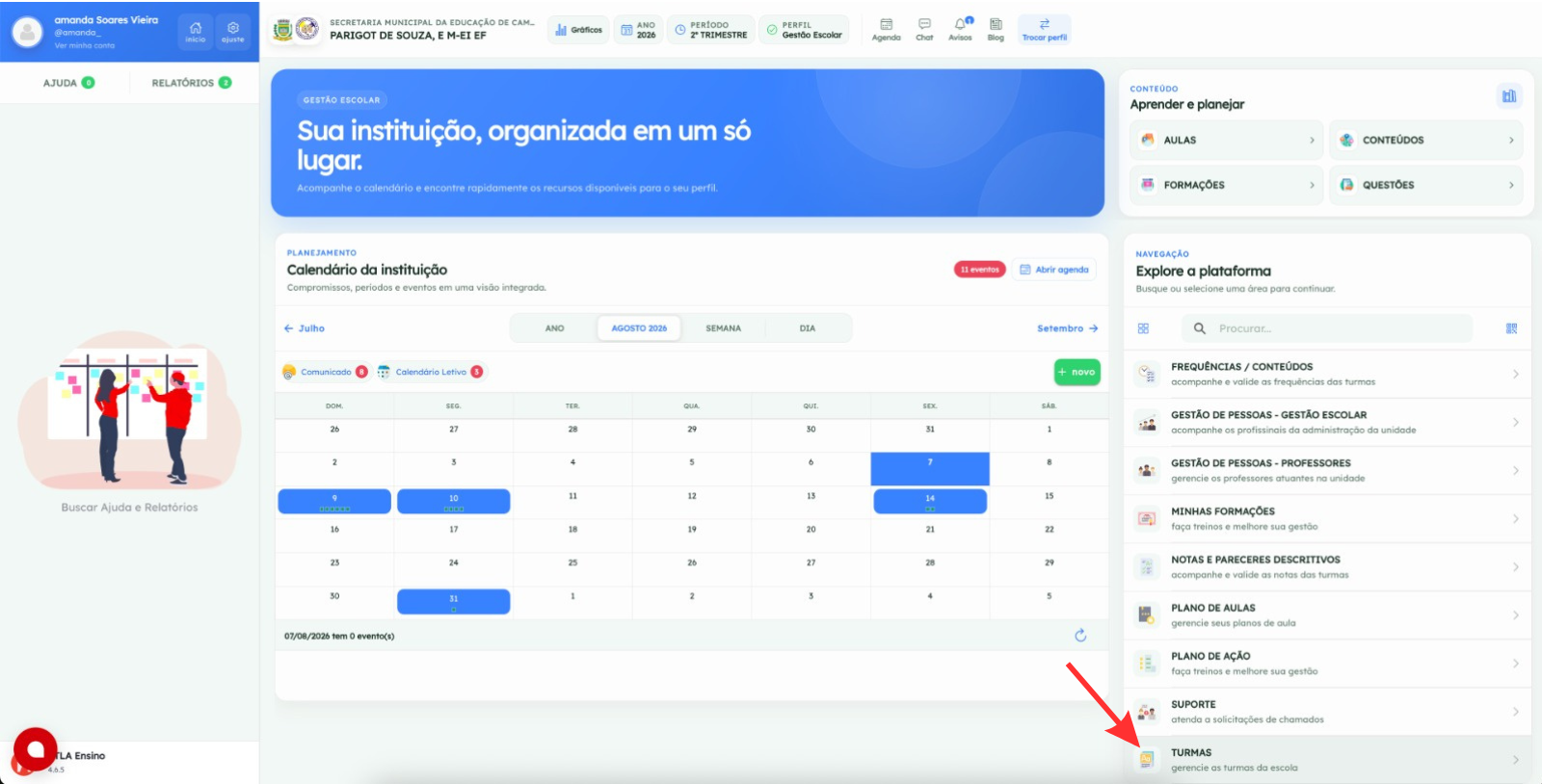
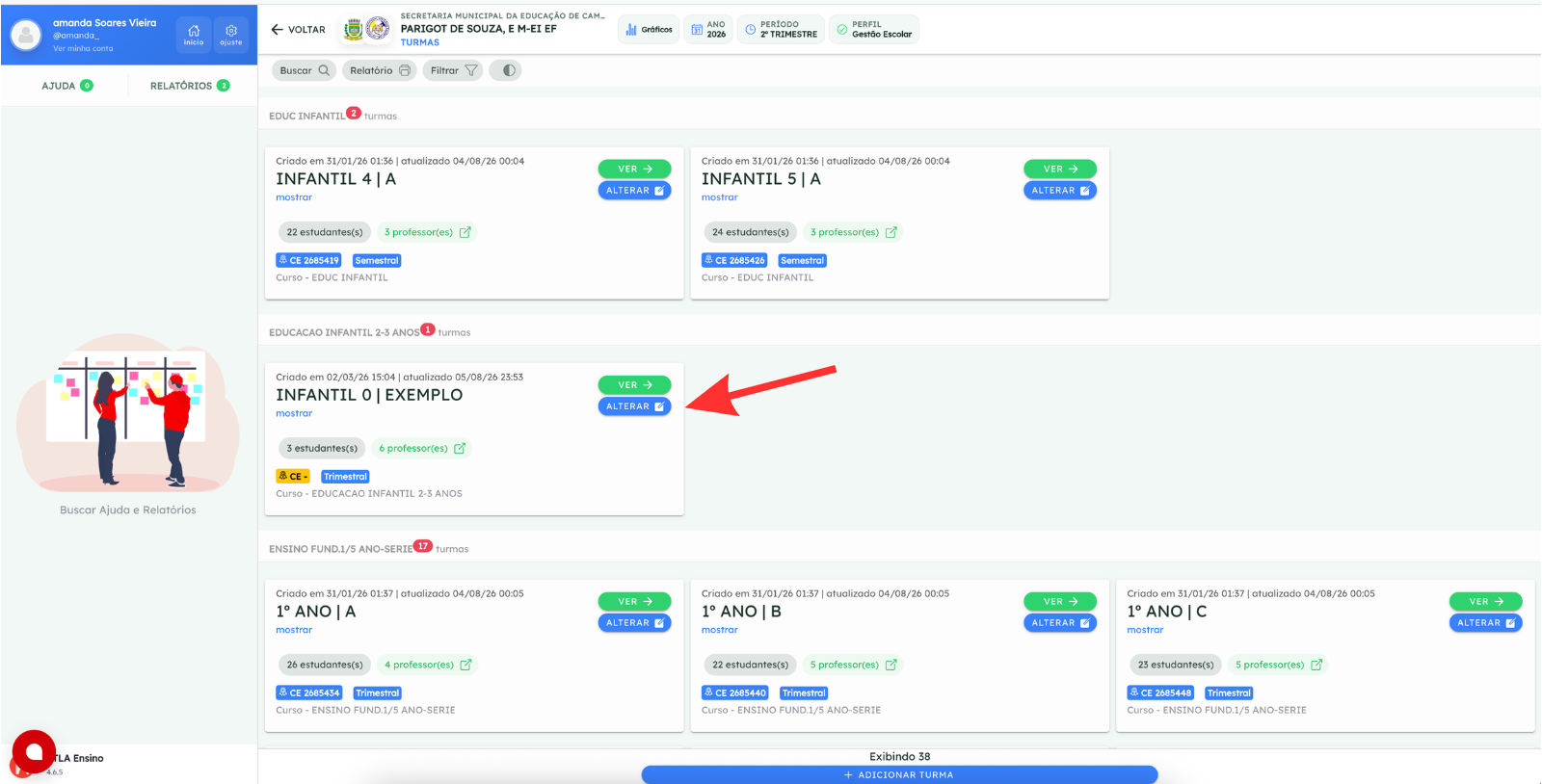
3. Selecione a turma
Localize a turma que desejada e clique em Alterar.
2. Localize a solicitação
Role a página até a seção Já estiveram na turma. Nessa área será exibido o Professor SRM de outra instituição que solicitou acesso à turma.
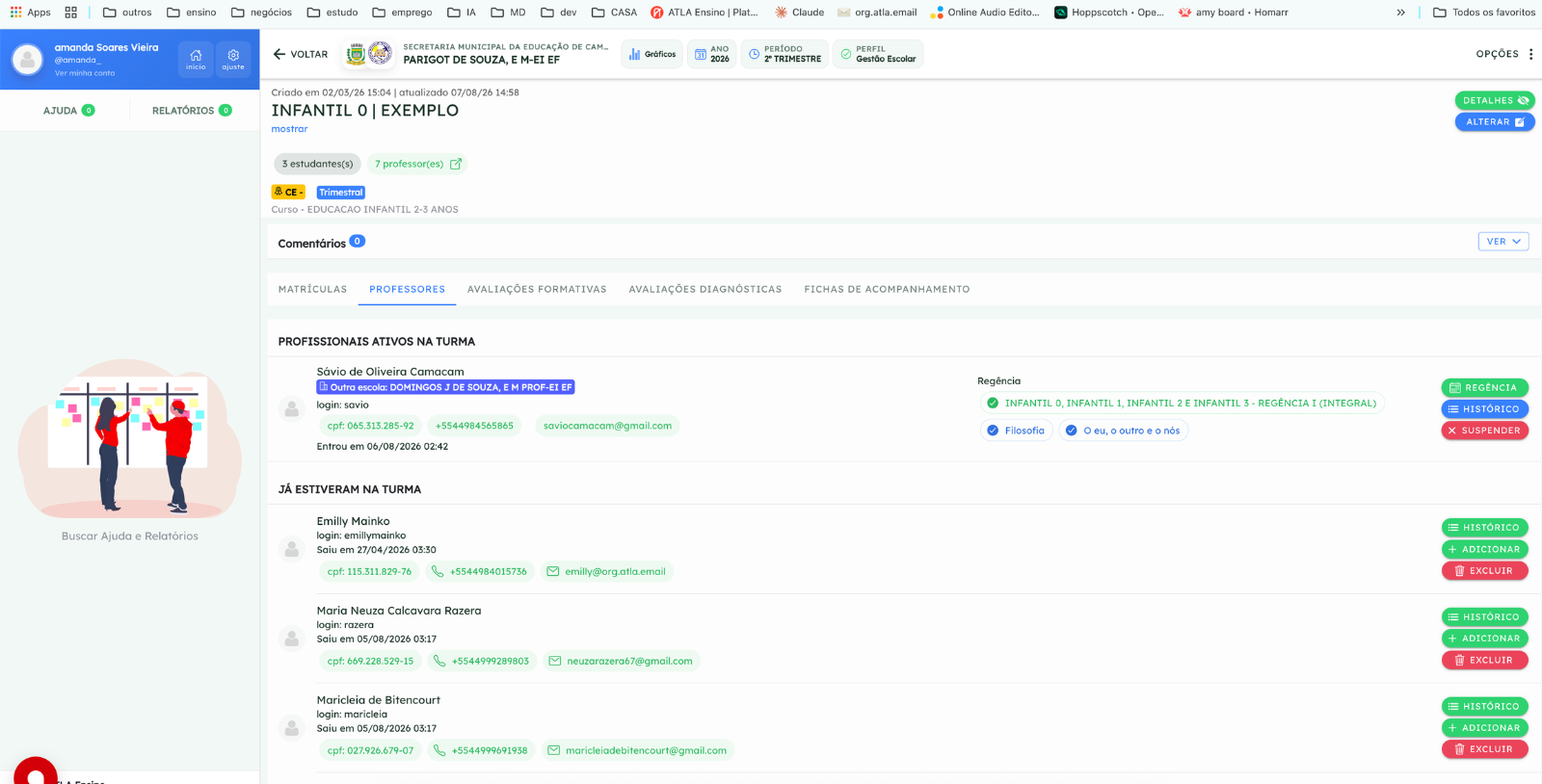
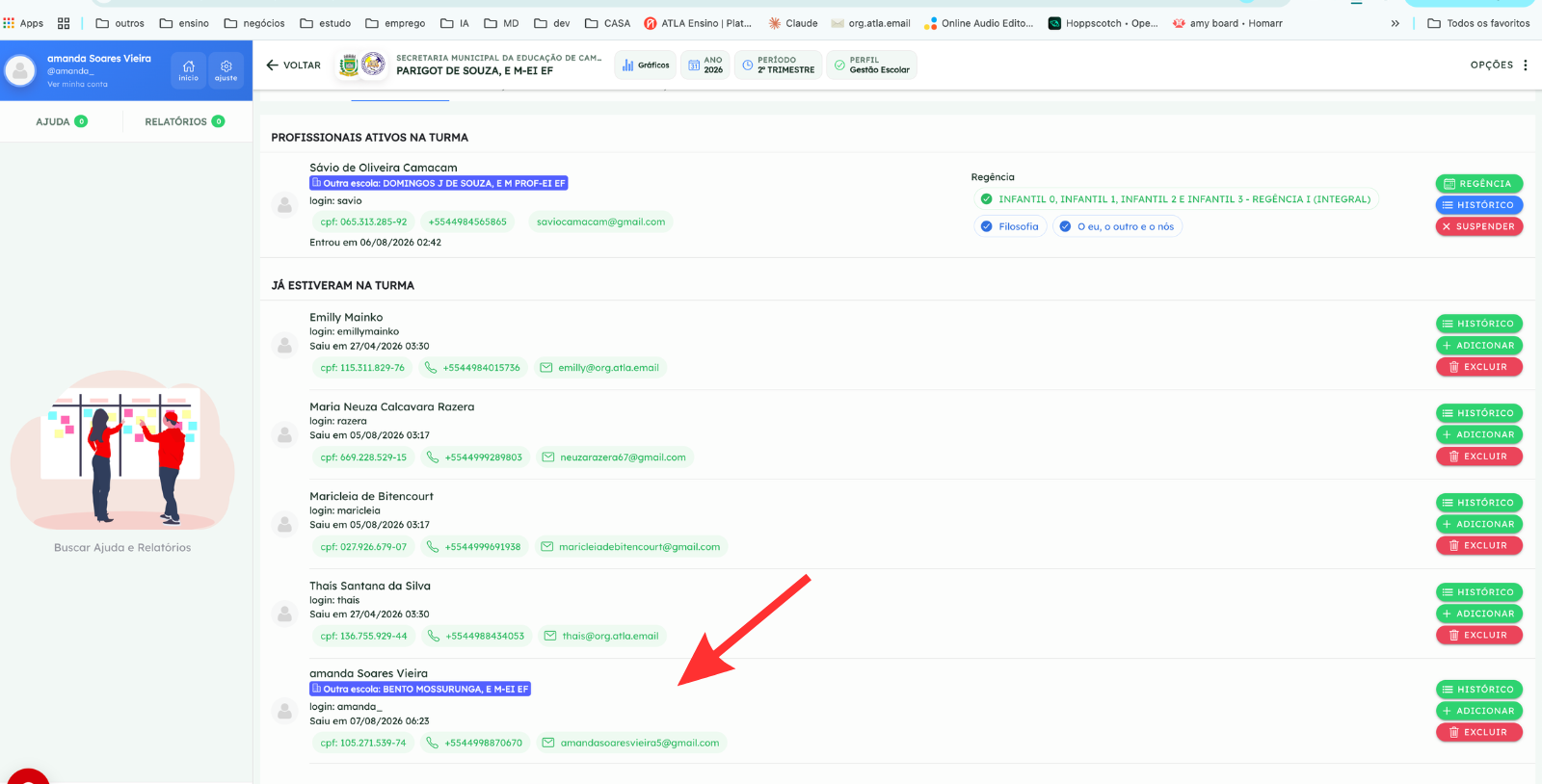
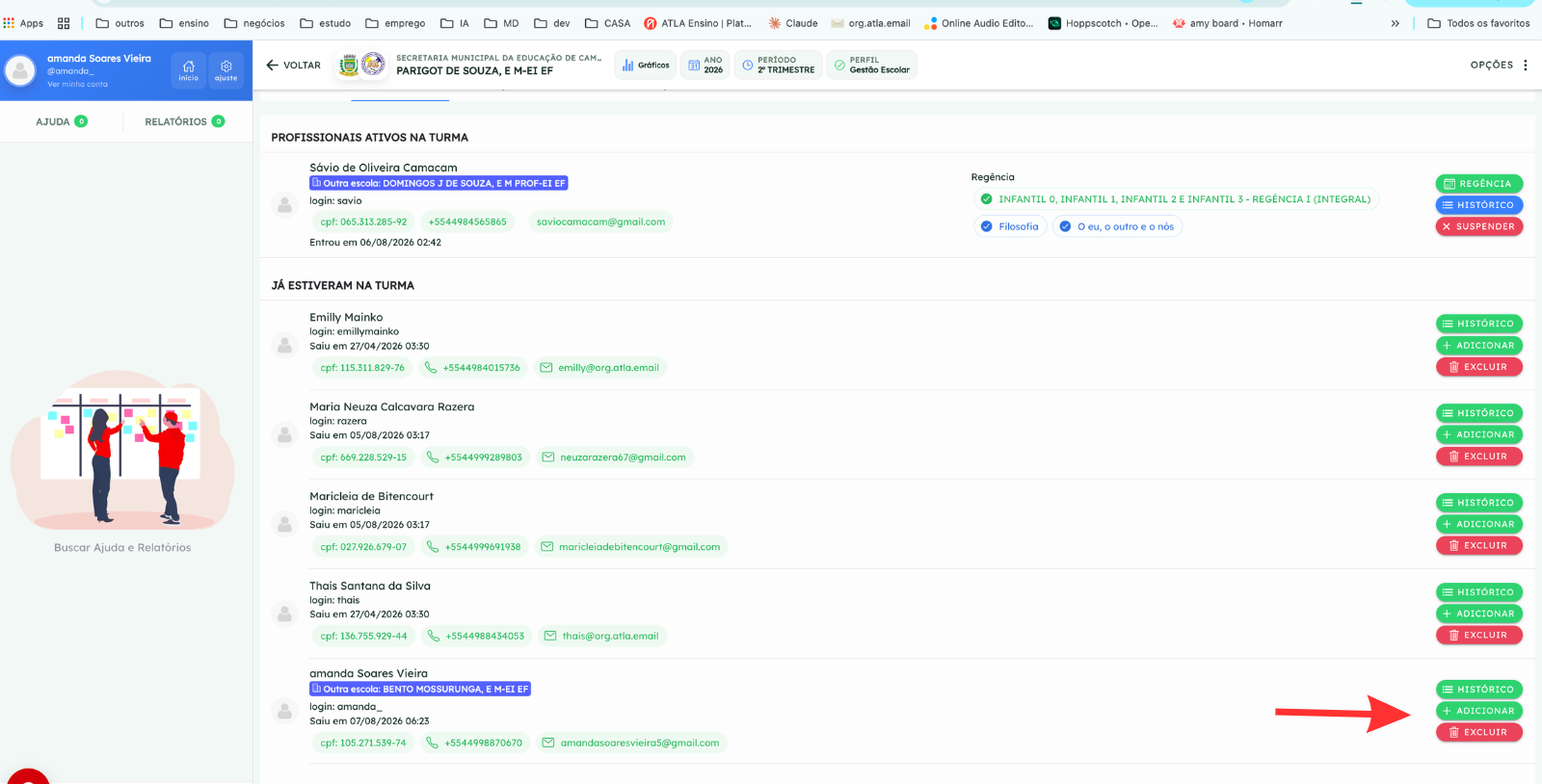
Clique em Adicionar para autorizar o acesso do Professor SRM à turma.
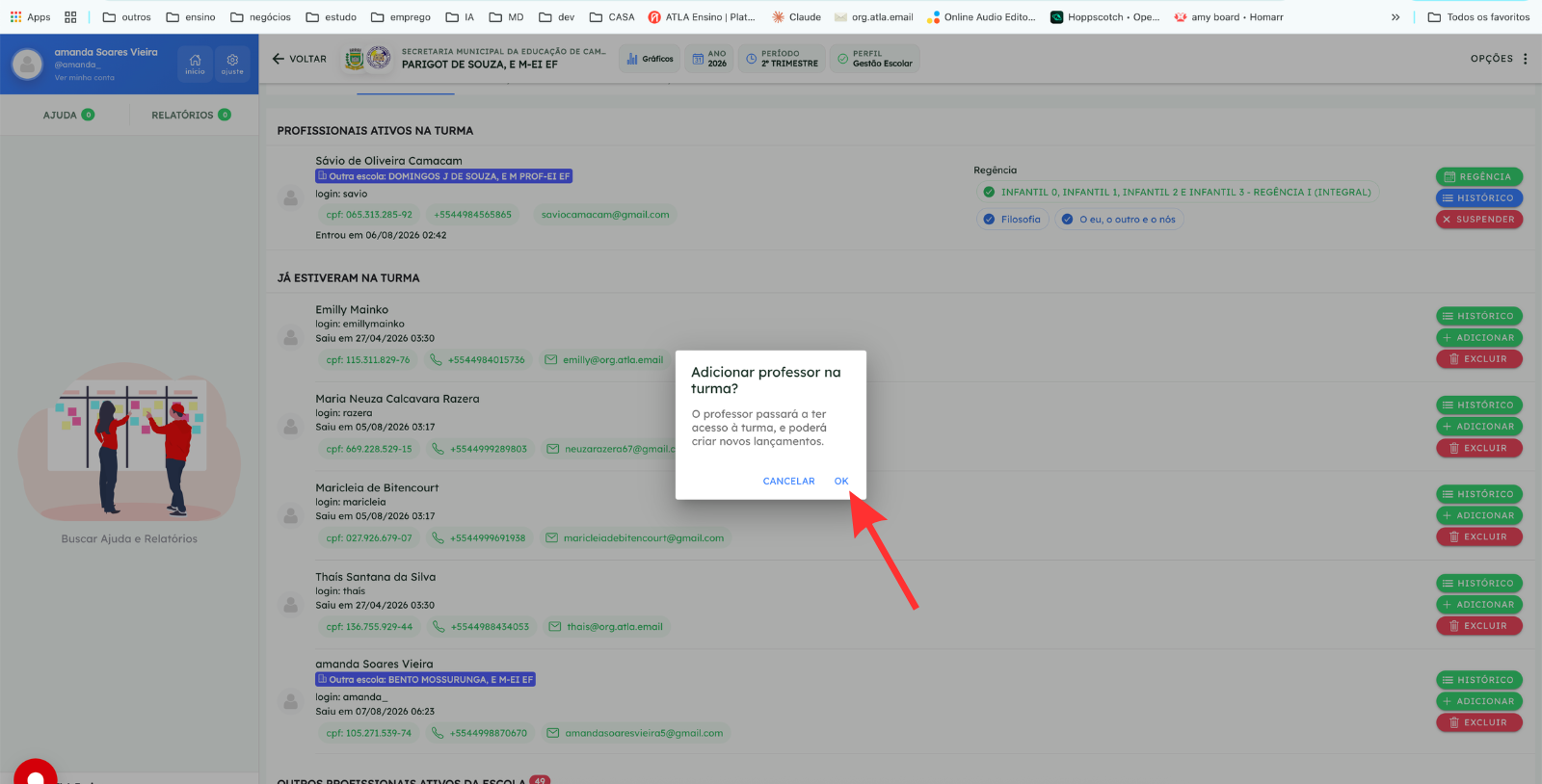
Será exibida uma janela de confirmação. Clique em OK para concluir a inclusão do professor.
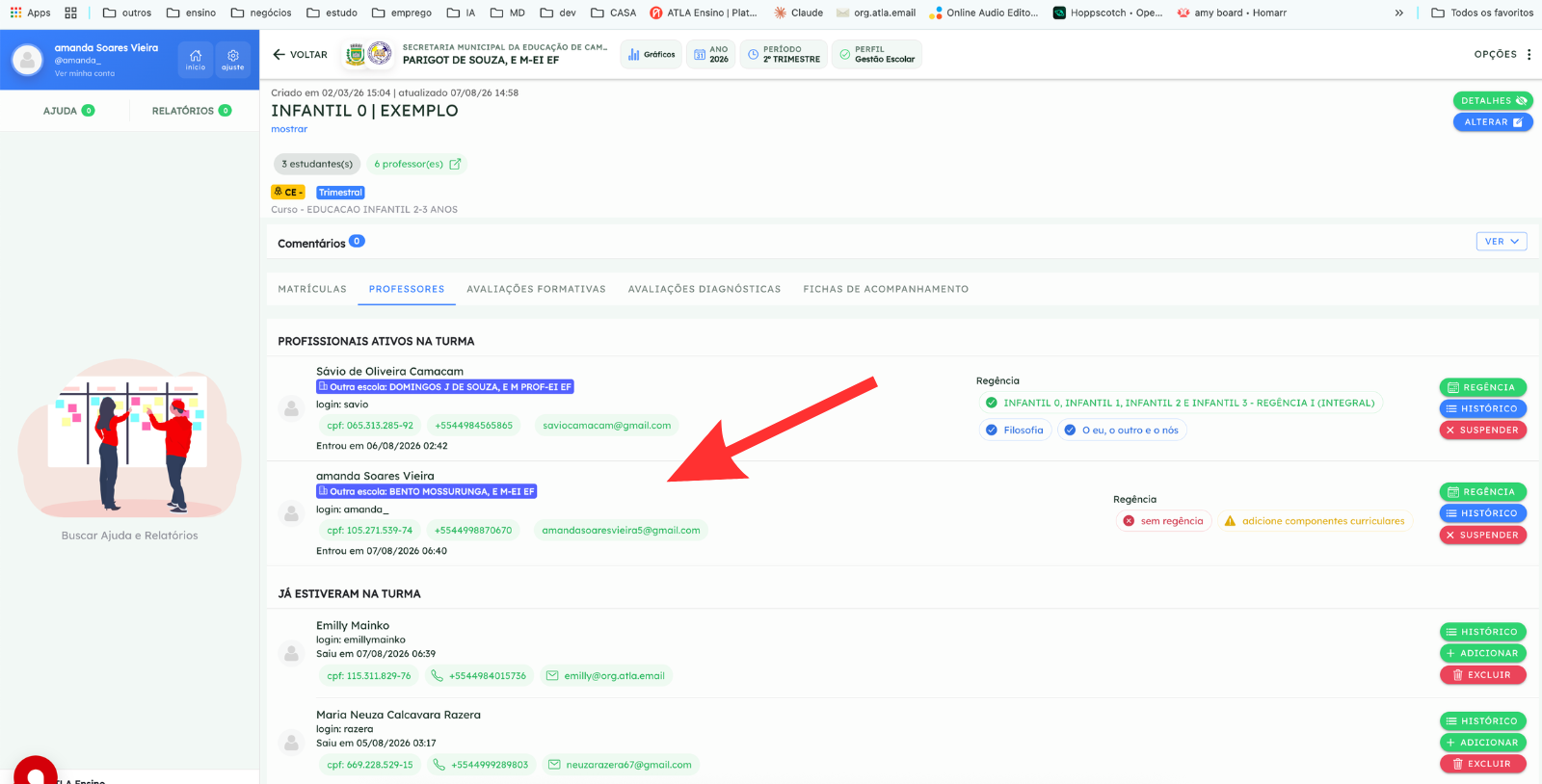
Após a confirmação, o Professor SRM passará a constar como integrante da turma.
Apos a aprovação o professor estará ativo na turma.
7. Defina a regência do professor
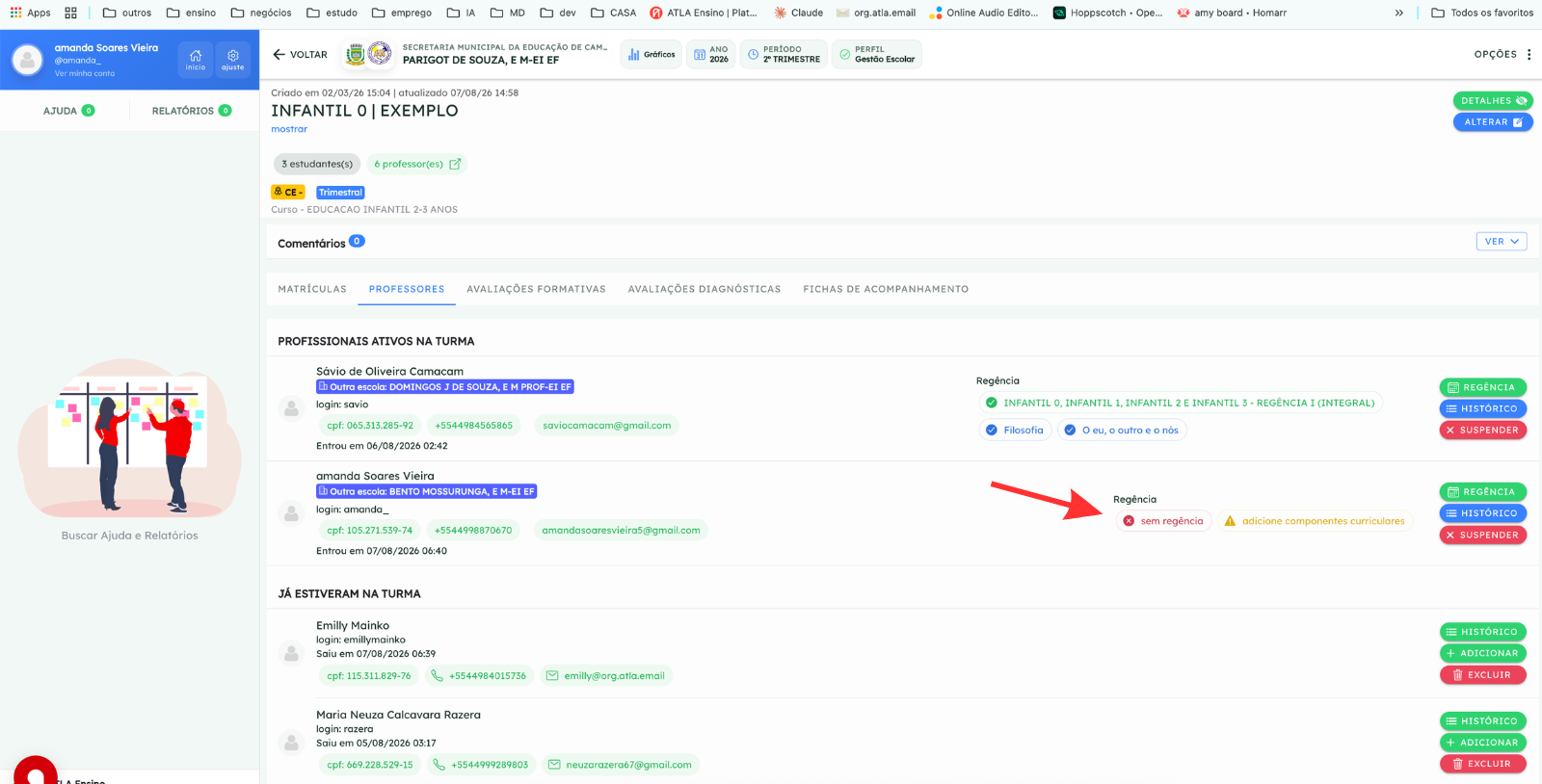
Na coluna Regência, clique na opçãoSem regência.
8. Atribua a regência SRM
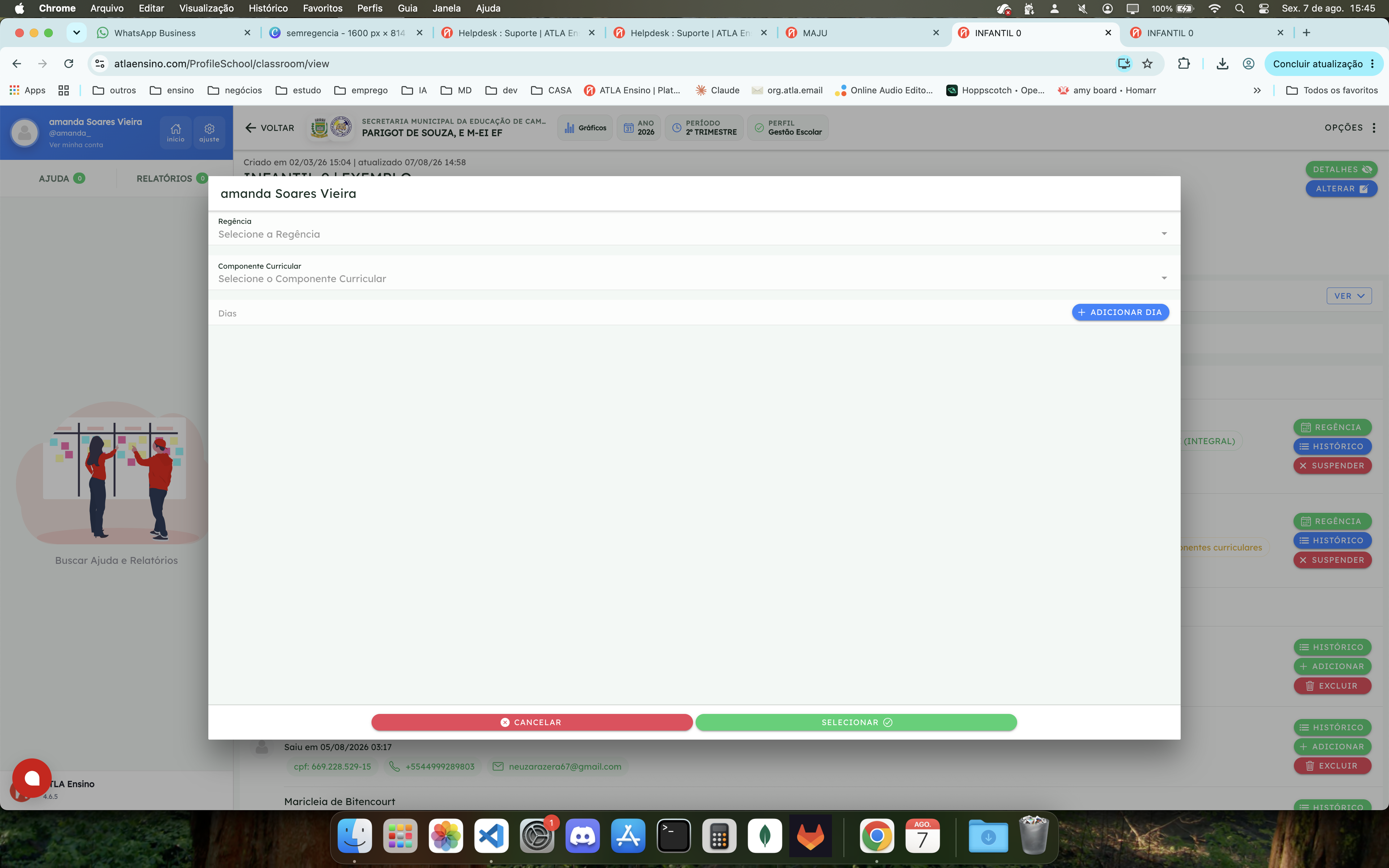
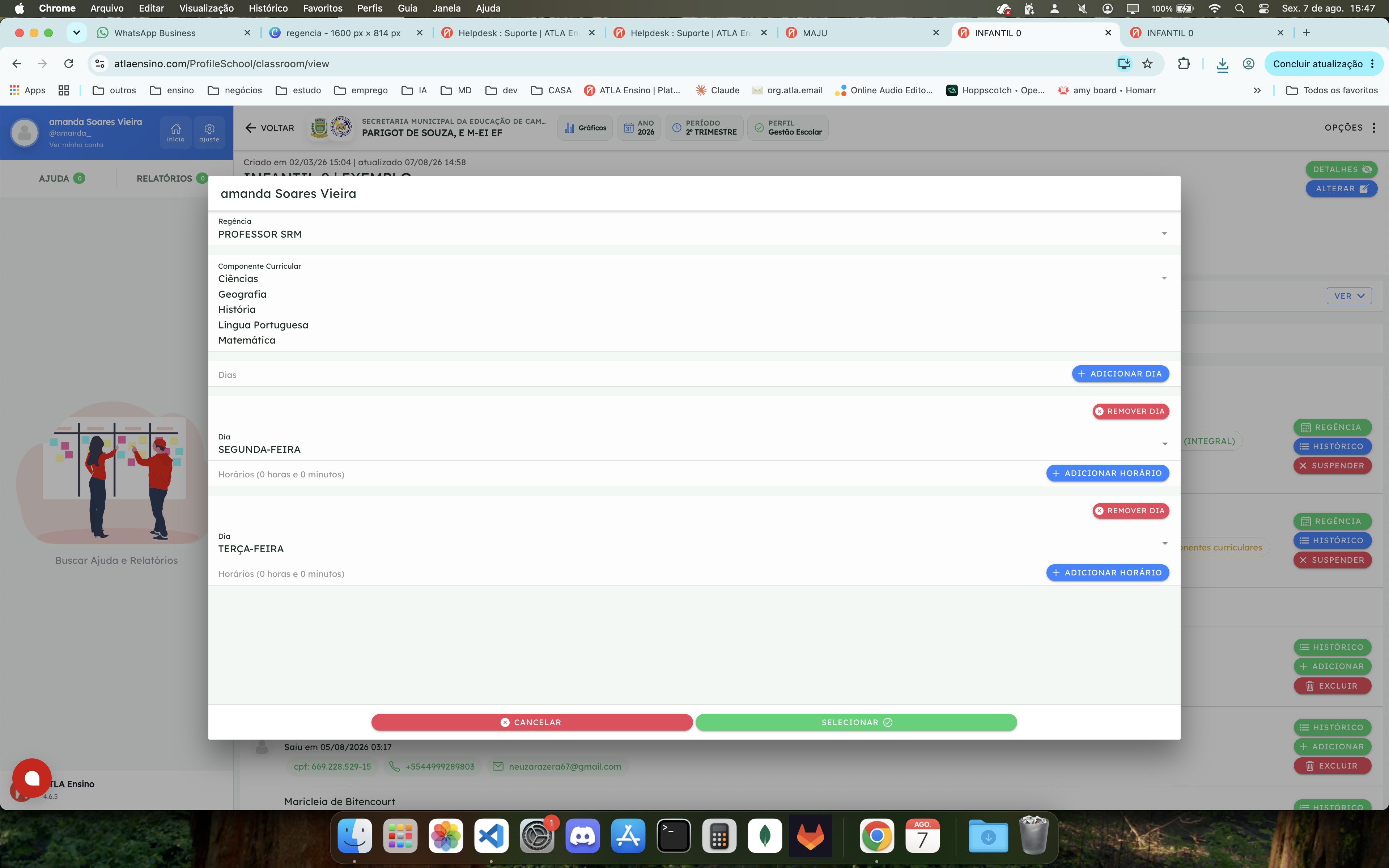
Na tela exibida, selecione a regência SRM e preencha as demais informações solicitadas pelo sistema.
9. Salve as alterações
Após preencher as informações, salve as alterações para concluir a configuração.
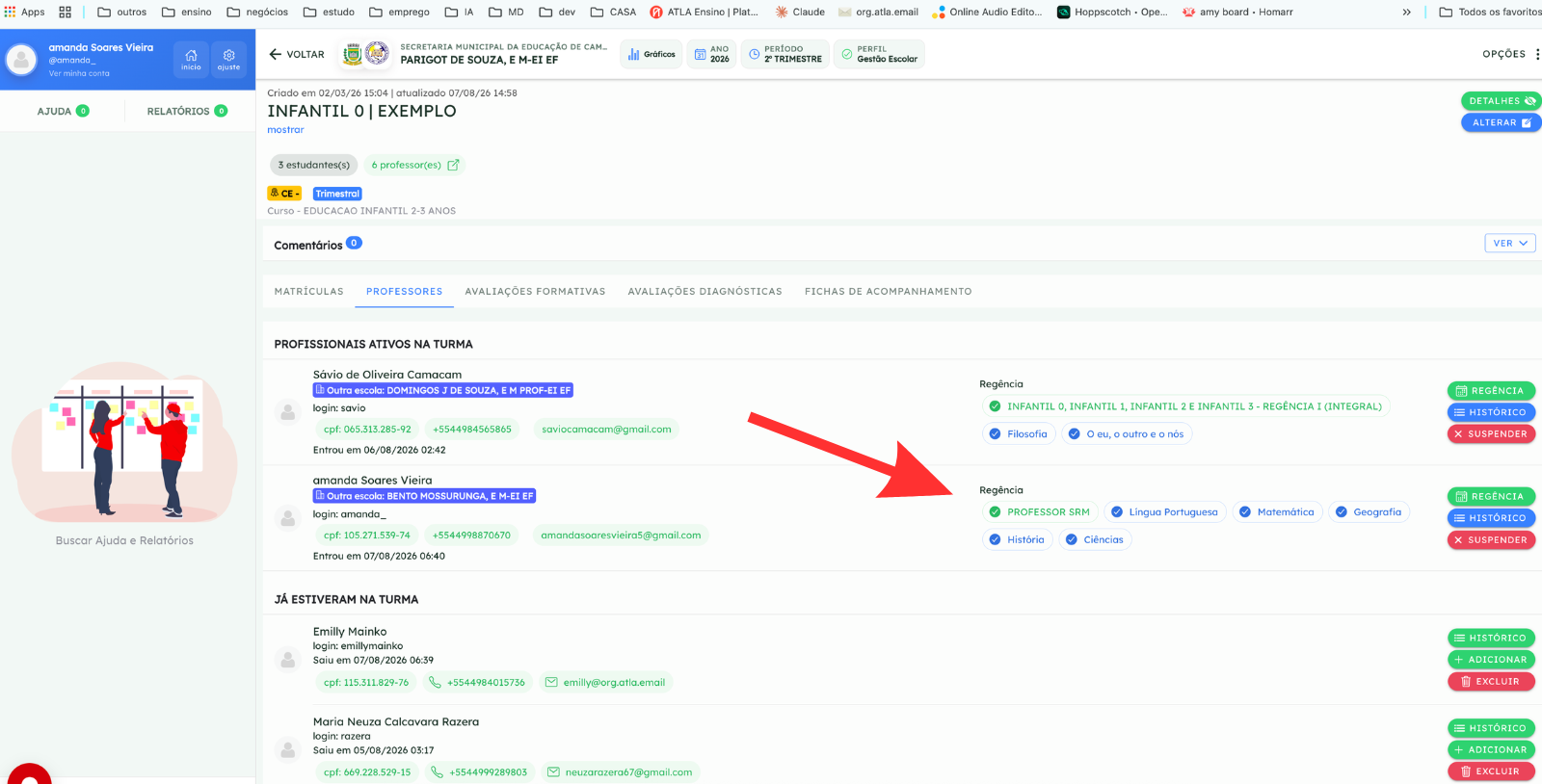
Resultado
Após concluir essas etapas, o Professor SRM estará autorizado a acessar a turma e poderá realizar o preenchimento do Plano Educacional Individualizado (PEI) normalmente.