Professor(a): Introdução à VERIFICAÇÃO DE APRENDIZAGEM da Educação Infantil
Professor(a): Introdução à VERIFICAÇÃO DE APRENDIZAGEM da Educação Infantil
O presente artigo tem como principal objetivo explicar os processos referentes à verificação de aprendizagem na educação infantil. Portando, será ensinado como regentes podem criar e lançar respostas em suas respectivas avaliações, também como preencher o questionário global da turma e, por fim, como alterar o titular de uma matriz de notas.
Sumário do Artigo
- Criando registro e lançando respostas - REGÊNCIA 1.
- Criando registro e lançando respostas - REGÊNCIA 2.
- Preenchendo questionário global da turma.
- Gestão Escolar ALTERANDO o TITULAR de uma MATRIZ de NOTAS.
Visão geral de uma Verificação de Aprendizagem da Educação Infantil
A avaliação tem como principal objetivo mapear o perfil de desenvolvimento de um aluno entre o ano decorrente e o passado. Dessa maneira, o professor consegue visualizar de maneira direta se houve ou não alguma defasagem na evolução do discente.
Em um contexto de cronogramas, percebe-se que o processo de aplicação de uma Verificação de Aprendizagem pode ser dividido em etapas, sendo elas:
- Envio da avalição para revisão e impressão;
- Aplicação da prova;
- Lançamento dos resultados;
- Impressão dos relatórios.
Dessa maneira, é interessante entender como cada etapa funciona, para que seja possível um ótimo resultado final.
Envio da avaliação para revisão e impressão
As avaliações serão disponibilizadas em dois meios de comunicação: email e dentro da plataforma. Dentro da página, mais precisamente na aba de "Conteúdos" (caso não saiba como acessar, referencie a este link: clique aqui!), haverá uma pasta com os respectivos arquivos .
Após esse processo, a próxima etapa é a aplicação da avaliação.
Aplicação da prova
Durante o estágio de aplicação, deve-se ter em mente qual partes do documento serão utilizados durante o preenchimento na plataforma. É interessante ressaltar como a prova é estruturada em atividades desenvolvidas e pareceres do professor, visto que apenas a parte das atividades é estritamente necessária nesse estágio.
Obs: os pareceres também podem ser preenchidos manualmente para depois serem enviados para a plataforma, contudo esse processo não é essencial.
Após a aplicação, o lançamento dos resultados dentro da ATLA Ensino já se faz possível.
Lançam****ento dos resultados
Com o conhecimento obtido a partir da avaliação, os pareceres dos docentes serão lançados diretamente dentro da plataforma. Abaixo, reiteramos quais campos devem ou não ser preenchidos na site.
Por exemplo, abaixo vemos um trecho das atividades a serem desenvolvidas, logo não será preenchida dentro do site.
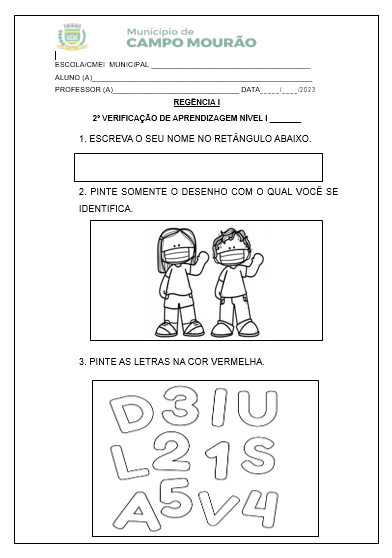
Em contraponto, como demonstrado abaixo, o parecer do processor deve ser preenchido no questionário disponibilizado dentro da plataforma.
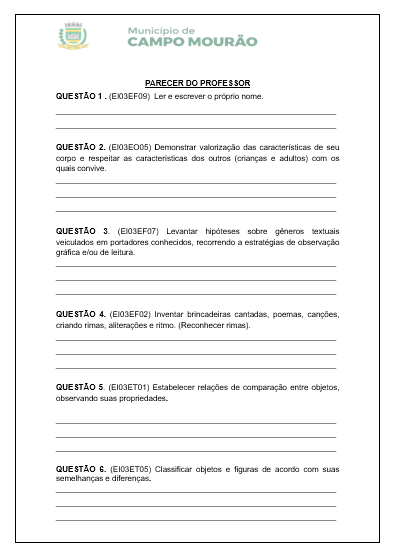
Impressão dos relatórios
Por fim, após o preenchimento de todas as provas, é importante uma possibilidade de ter acesso a esses dados. Para isso, o sistema disponibiliza a geração de relatórios para a sua visualização.
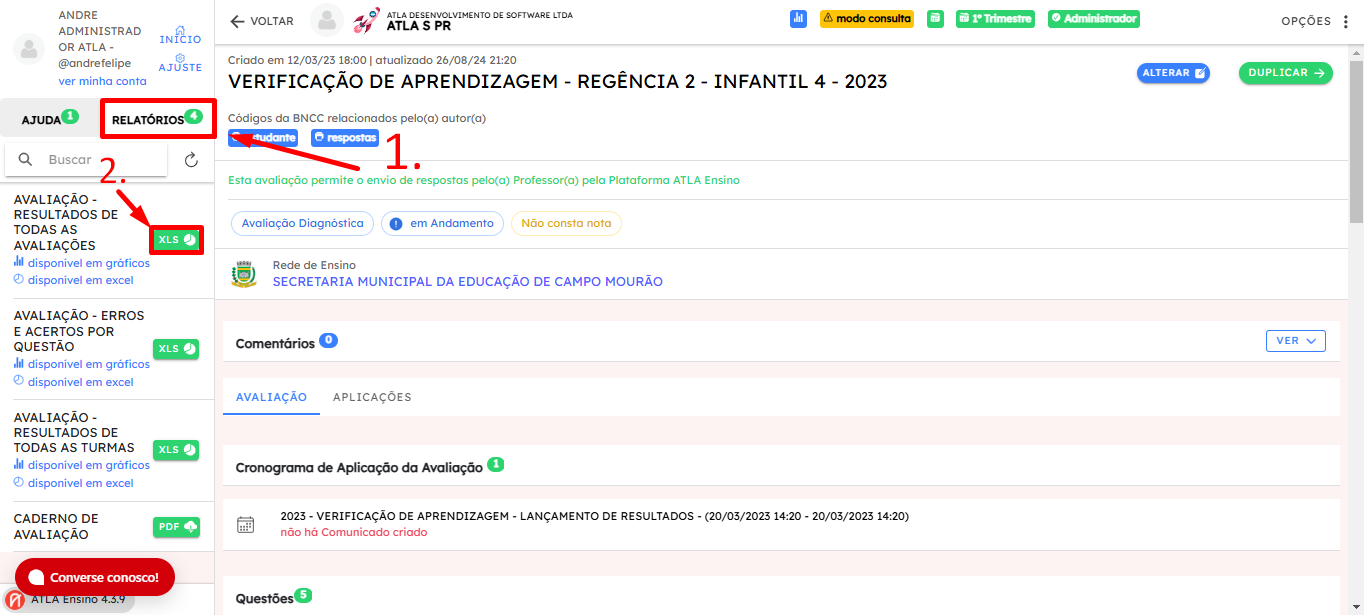
Caso não saiba como imprimir um relatório, abaixo há fotos que como fazê-lo.
- Na tela inicial, vá para "Notas e pareceres descritivos";
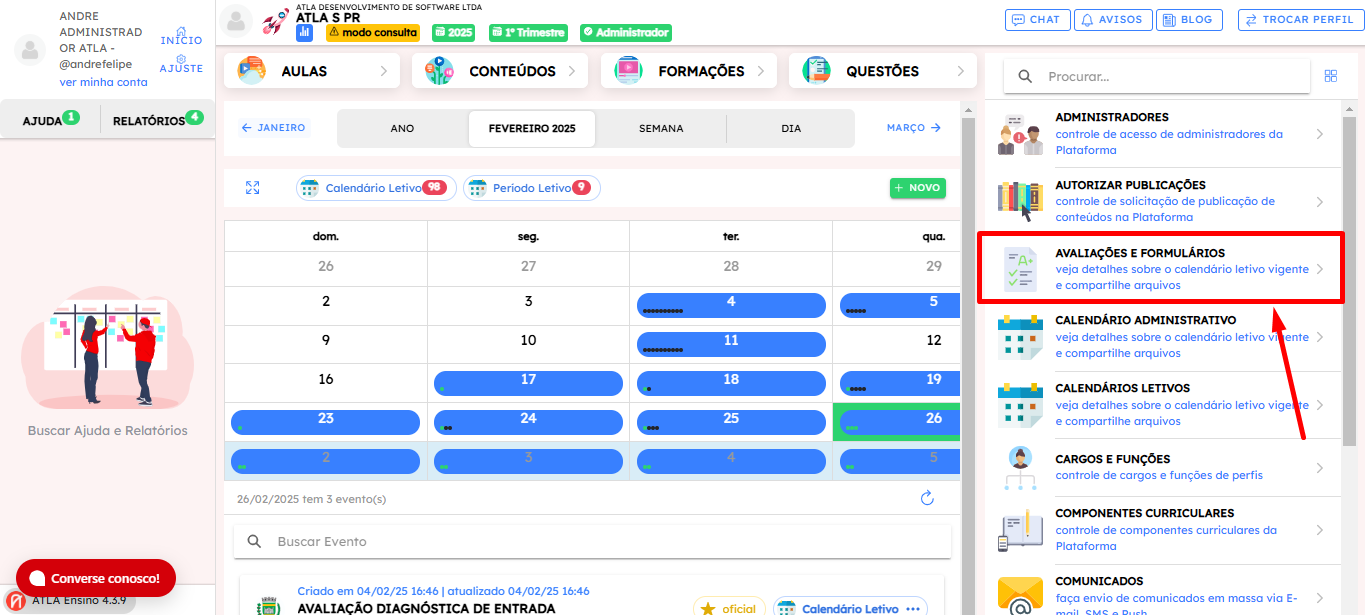
- Depois, clique na Verificação desejada.
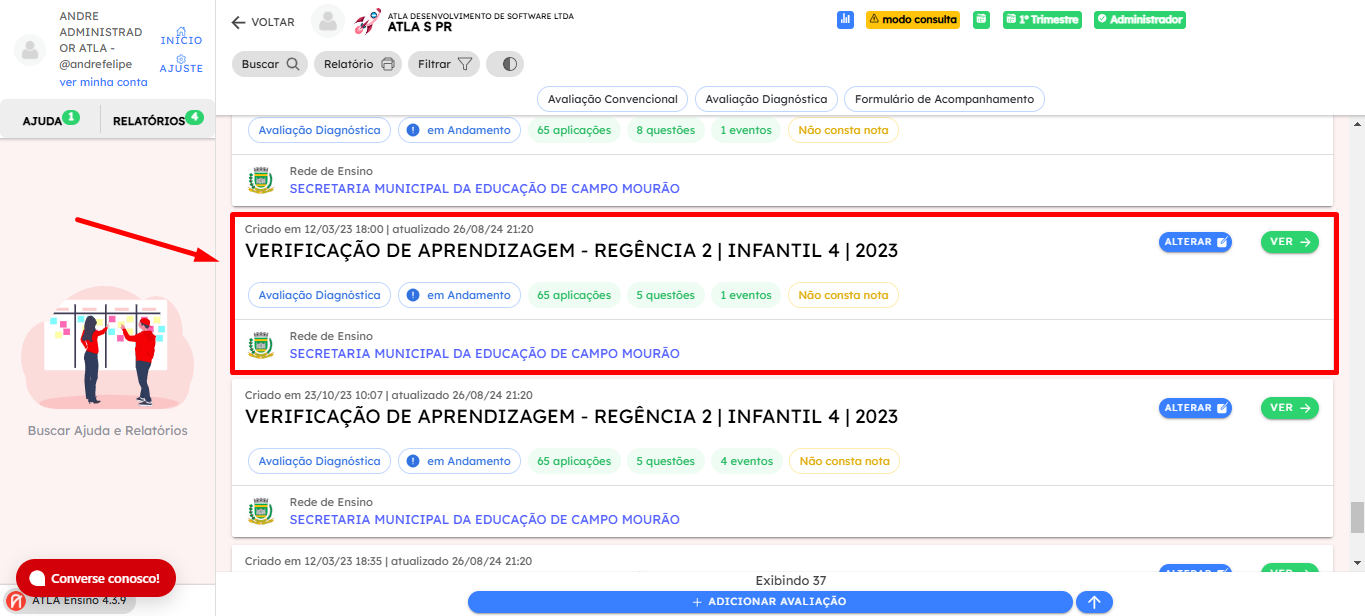
- Por fim, imprima o relatório.
Criando registro e lançando respostas - REGÊNCIA 1
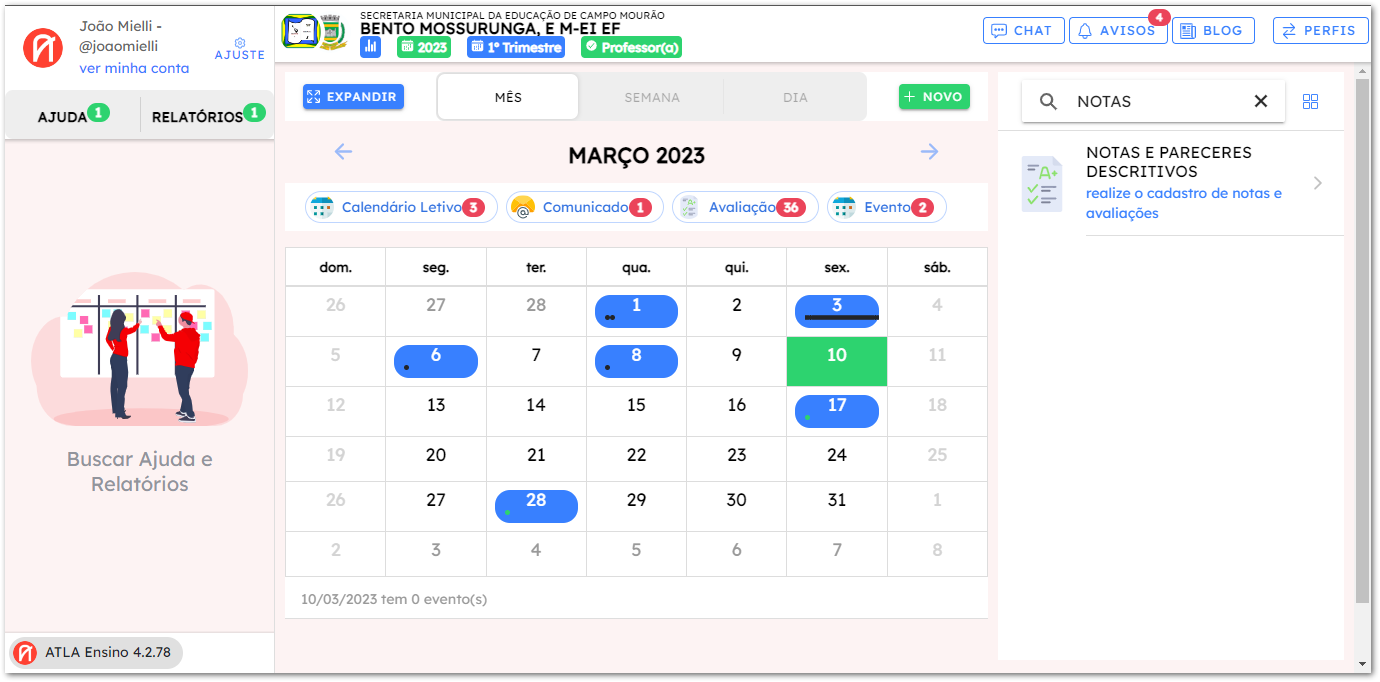
- A partir da tela inicial, há dois possíveis métodos de visualização, caso o que você esteja vendo seja o modo lista, basta que você clique no ícone de bussola, localizado no canto superior direito, e procure por **NOTAS, *selecione NOTAS E PARECERES DESCRITIVOS, como mostra a imagem abaixo.
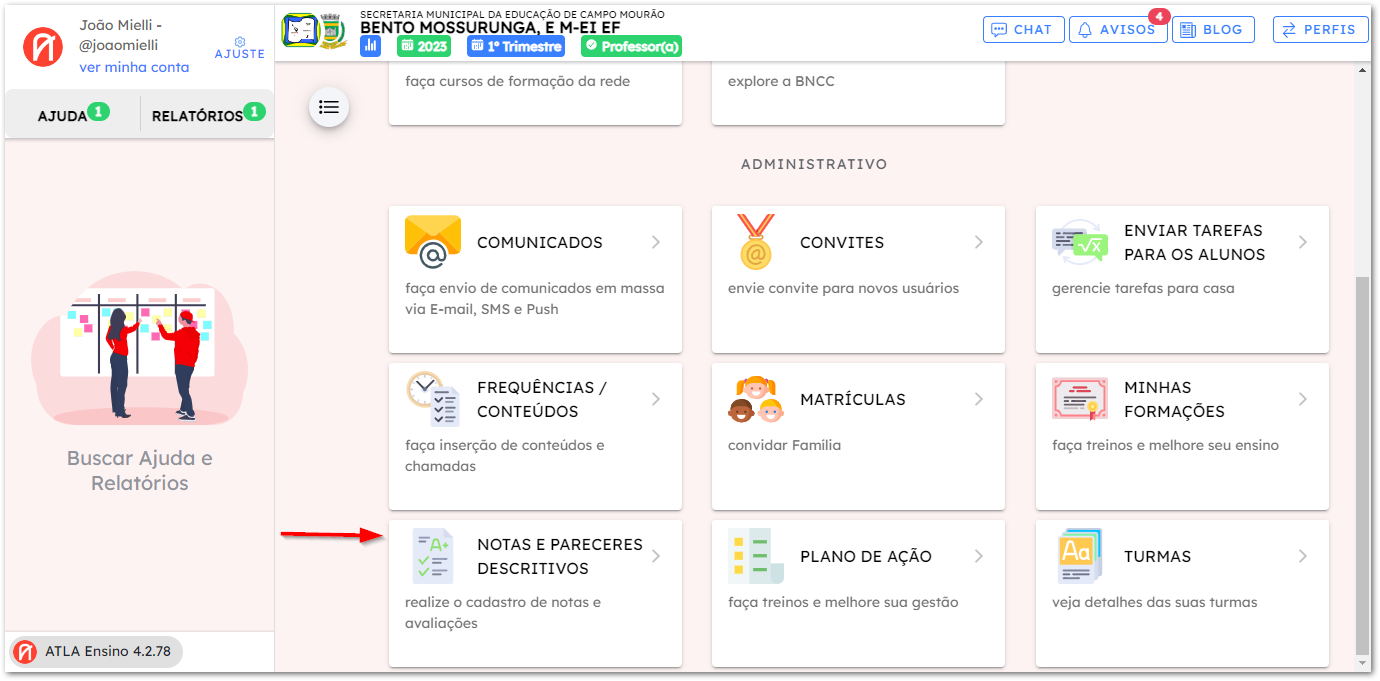
 1.1 Caso o método de visualização utilizado por você seja em blocos *navegue pela barra de rolagem e localize NOTAS E PARECERES DESCRITIVOS, como mostra a imagem abaixo.
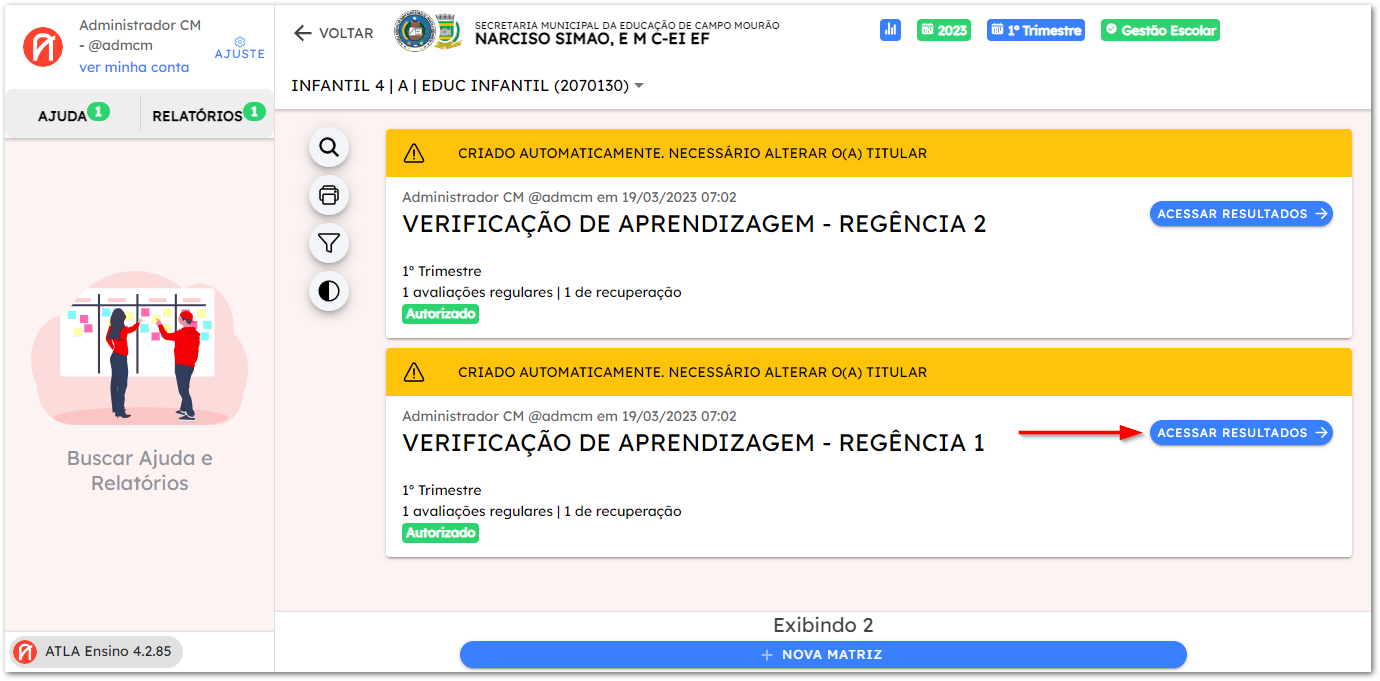
  Note que, caso você esteja visualizando essa mensagem em AMARELO, peça a Gestão Escolar que o(a) atribua a matriz de notas dessa turma, outra possibilidade é que você não seja o(a) titular atual da matriz de notas, então, o mesmo processo será necessário, solicite a Gestão Escolar que o(a) atribua a mesma, um tutorial está disponível, CLIQUE AQUI, guiando esse processo de atribuição e ou alteração de titular da MATRIZ DE NOTAS.
 - Selecione o item desejado e para acessa-lo clique no botão azul com título ACESSAR RESULTADOS, como mostra a imagem abaixo.
- Na página carregada, clique sobre o botão azul com título LANÇAR RESULTADO, como mostra a imagem abaixo.
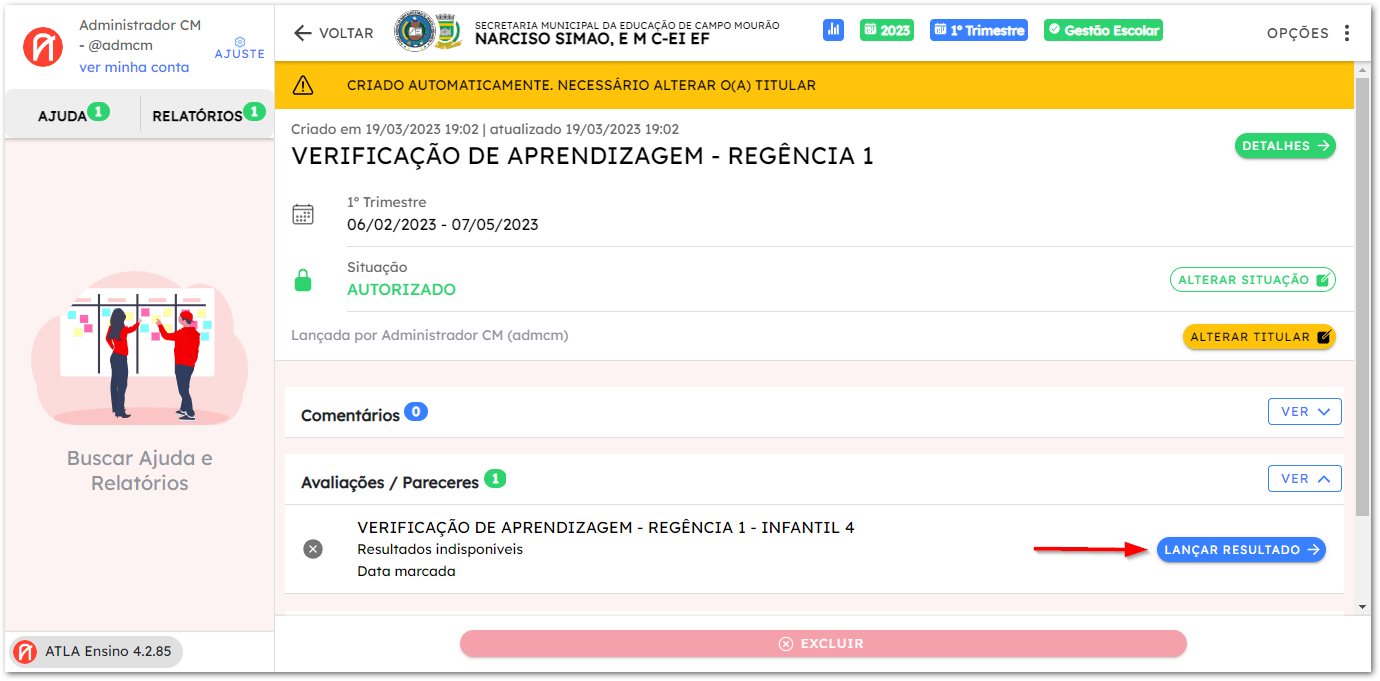
- Clique sobre o botão azul com título + LANÇAR RESULTADO, como mostra a imagem abaixo.
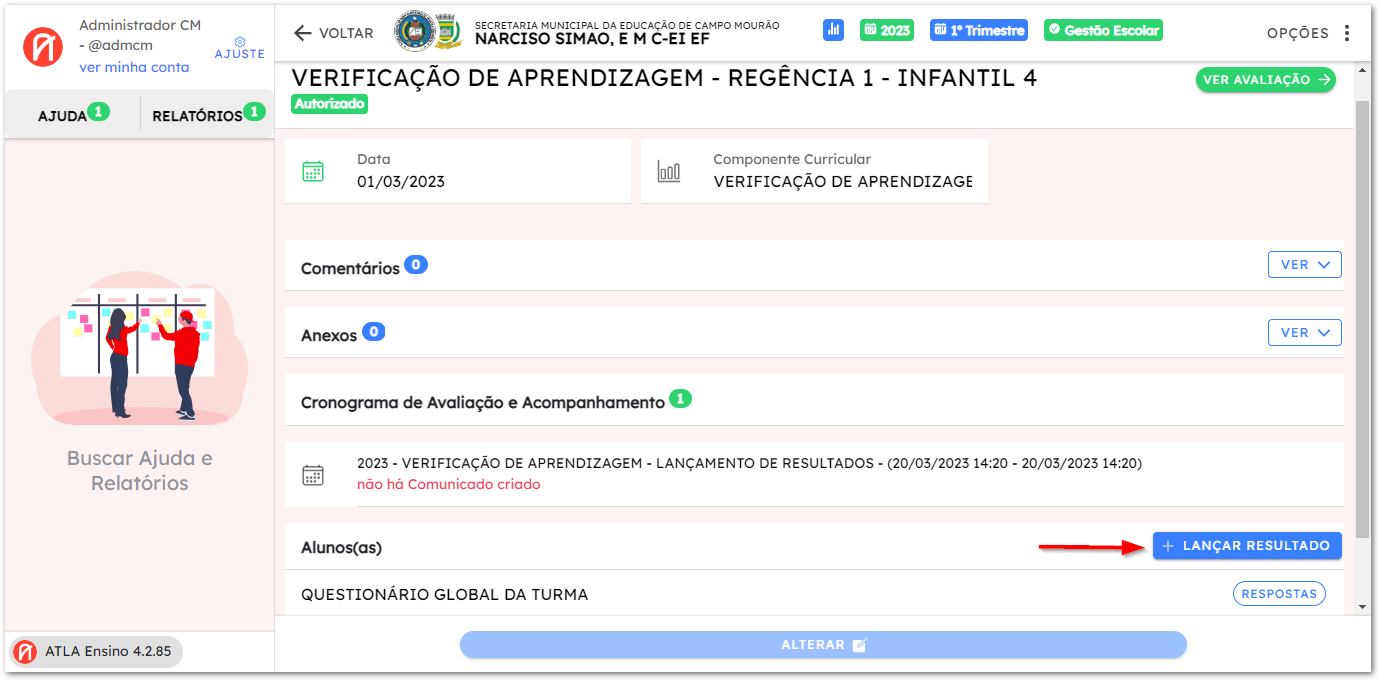
- Na página carregada, serão exibidos(as) todos(as) os(as) alunos(as) da turma, note que caso seja necessário remover algum(a) aluno(a), basta clica no botão vermelho com título X REMOVER ALUNO(A). Não sendo necessário a remoção, basta clicar no botão azul com título AVANÇAR, como mostra a imagem abaixo.
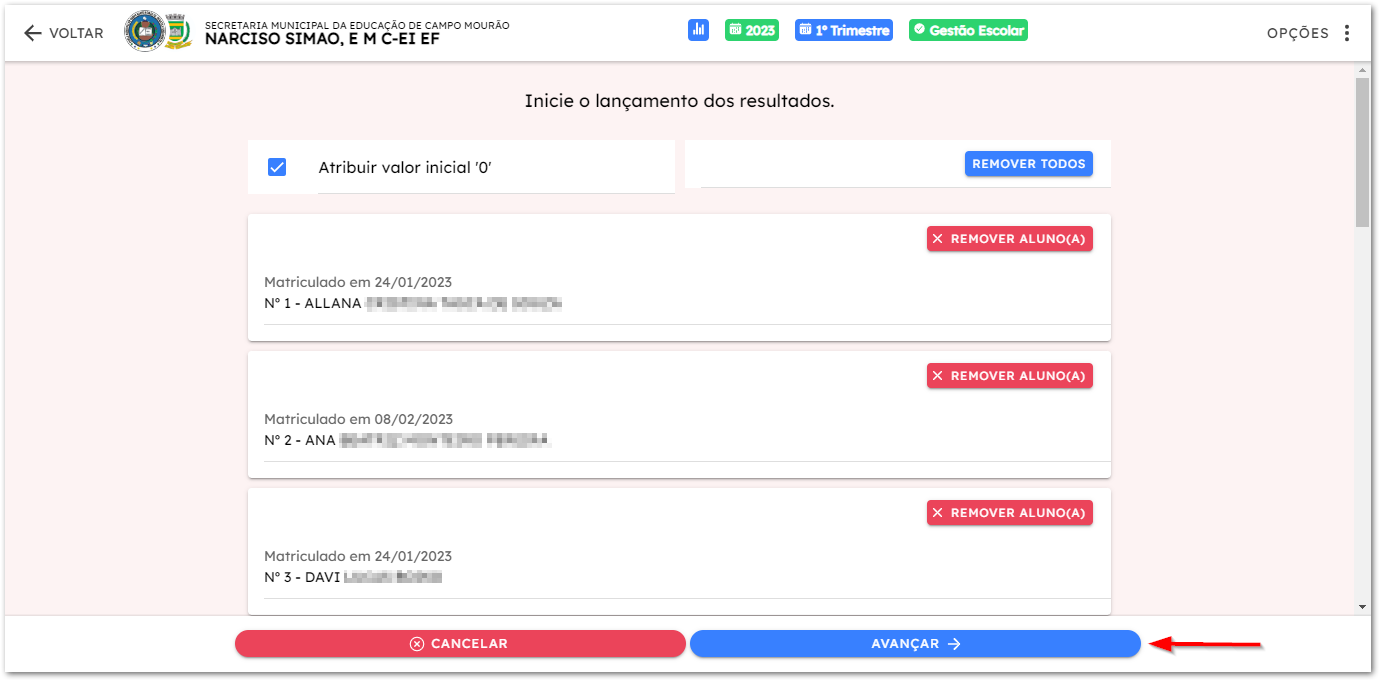
- Agora clique em PRONTO
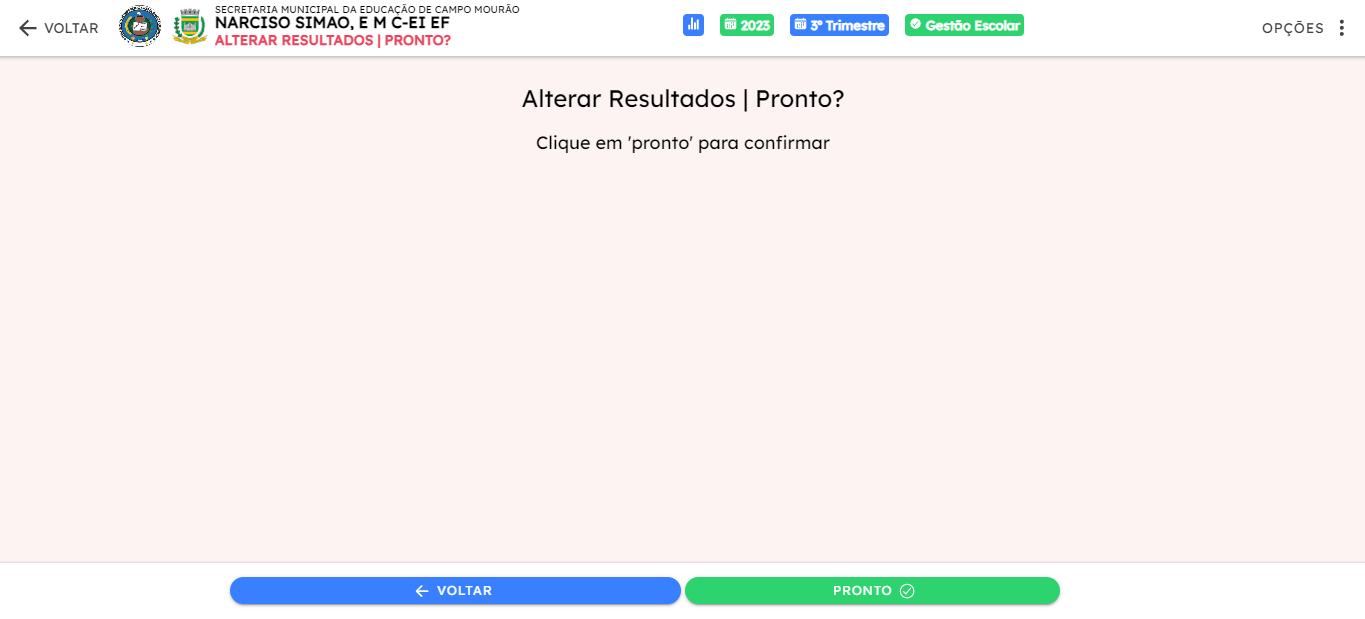
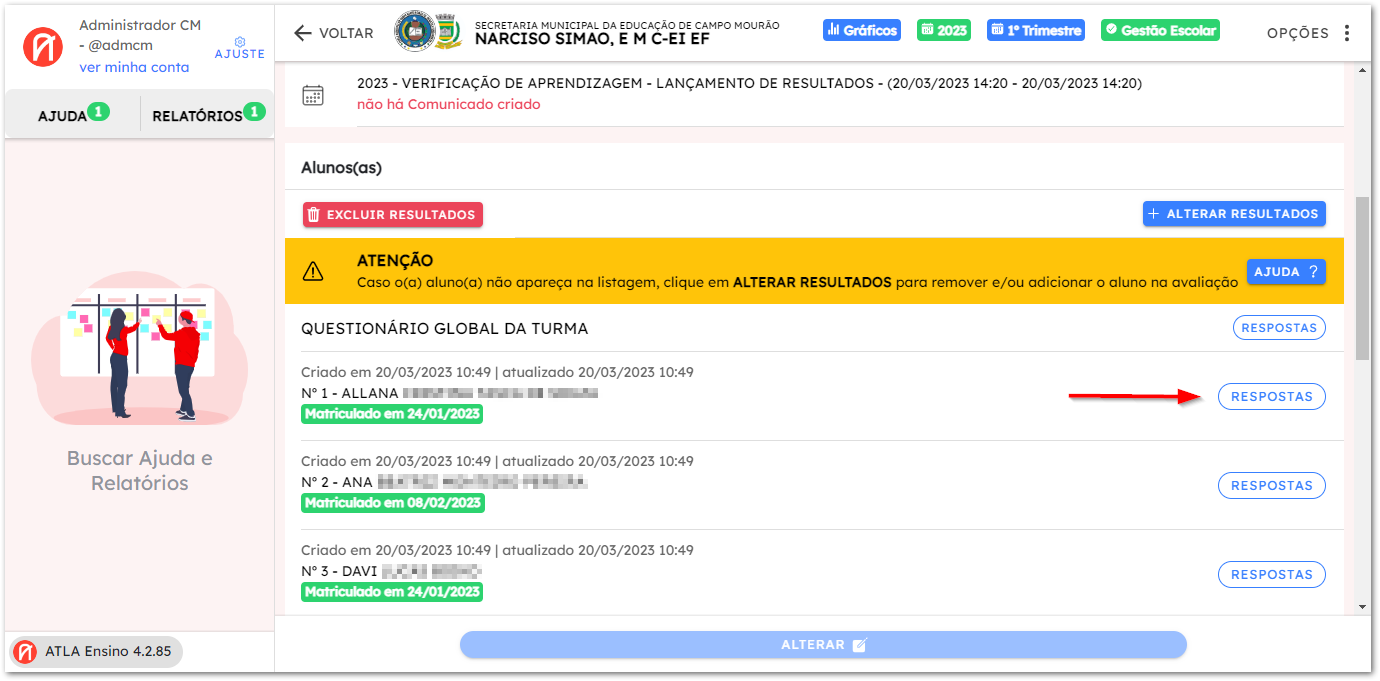
- Para lançamento das respostas é necessário selecionar cada aluno(a) individualmente, basta, então clicar no botão, localizado no canto direito da página, com título RESPOSTAS, como mostra a imagem abaixo.
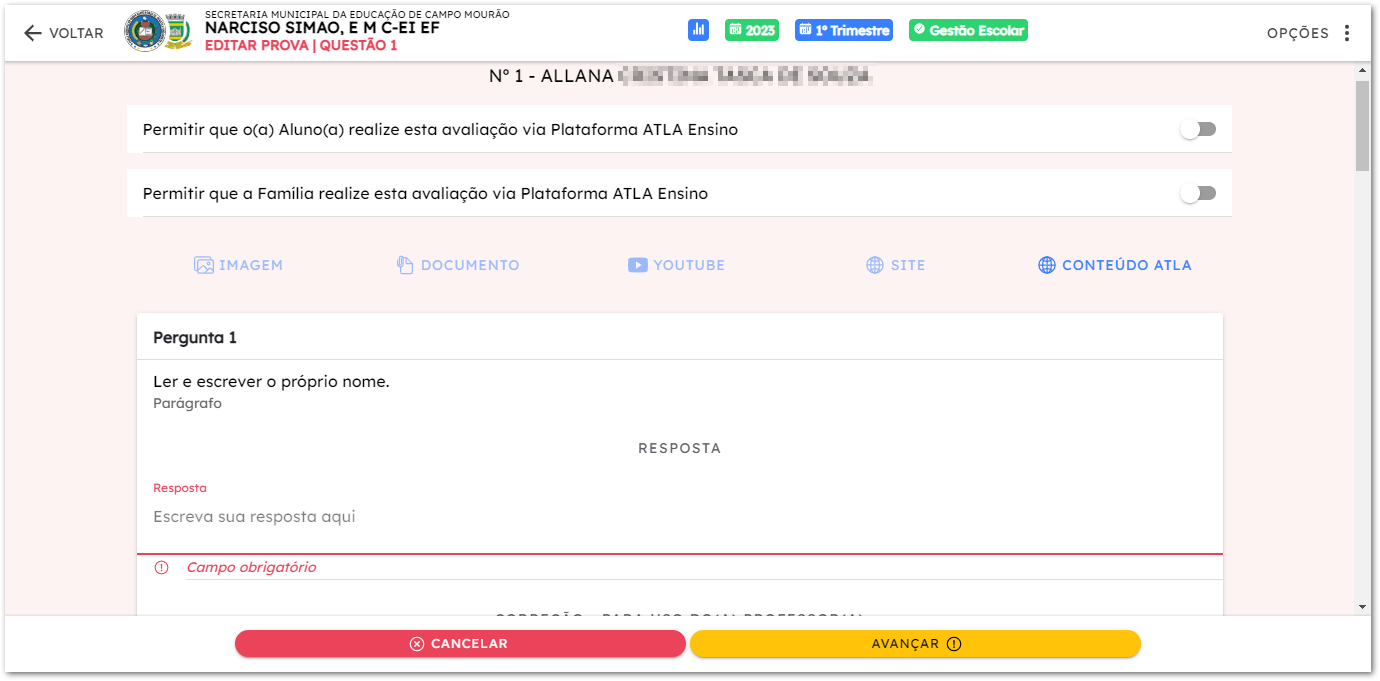
- Note que, só será permitido avançar se houver o preenchimento das respostas.
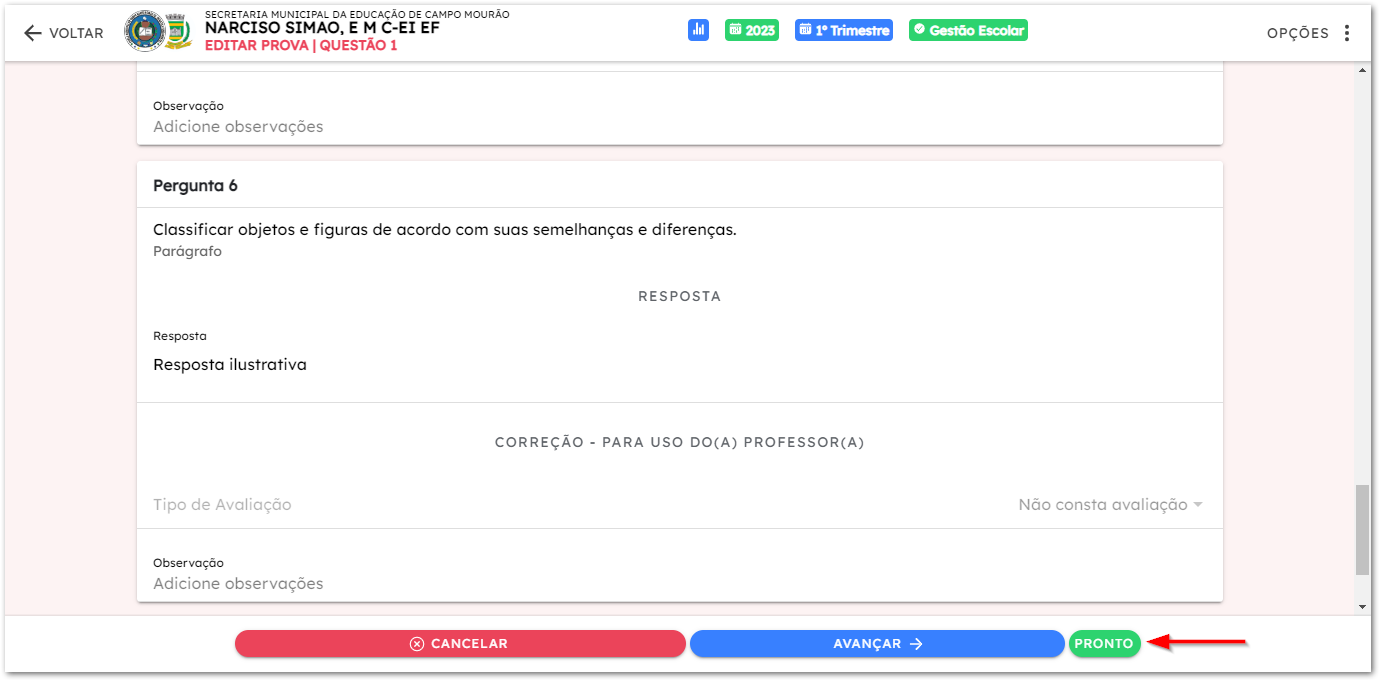
- Após preencher todos os campos solicitados, clique sobre o botão verde com título PRONTO, como mostra a imagem abaixo.
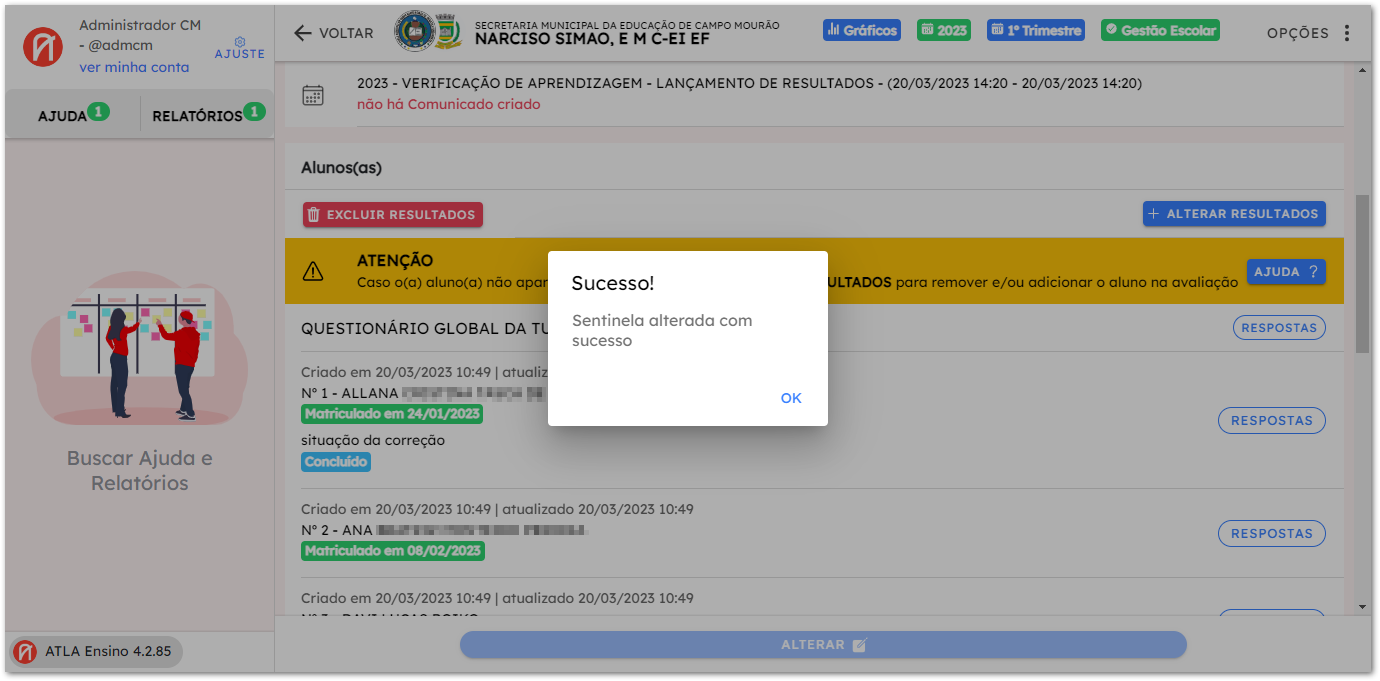
- Uma mensagem de sucesso será exibida, clique então no botão azul com título OK, como mostra a imagem abaixo.
Criando registro e lançando respostas - REGÊNCIA 2
- A partir da tela inicial, há dois possíveis métodos de visualização, caso o que você esteja vendo seja o modo lista, basta que você clique no ícone de bussola, localizado no canto superior direito, e procure por **NOTAS, *selecione NOTAS E PARECERES DESCRITIVOS, como mostra a imagem abaixo. 1.1 Caso o método de visualização utilizado por você seja em blocos *navegue pela barra de rolagem e localize NOTAS E PARECERES DESCRITIVOS, como mostra a imagem abaixo.
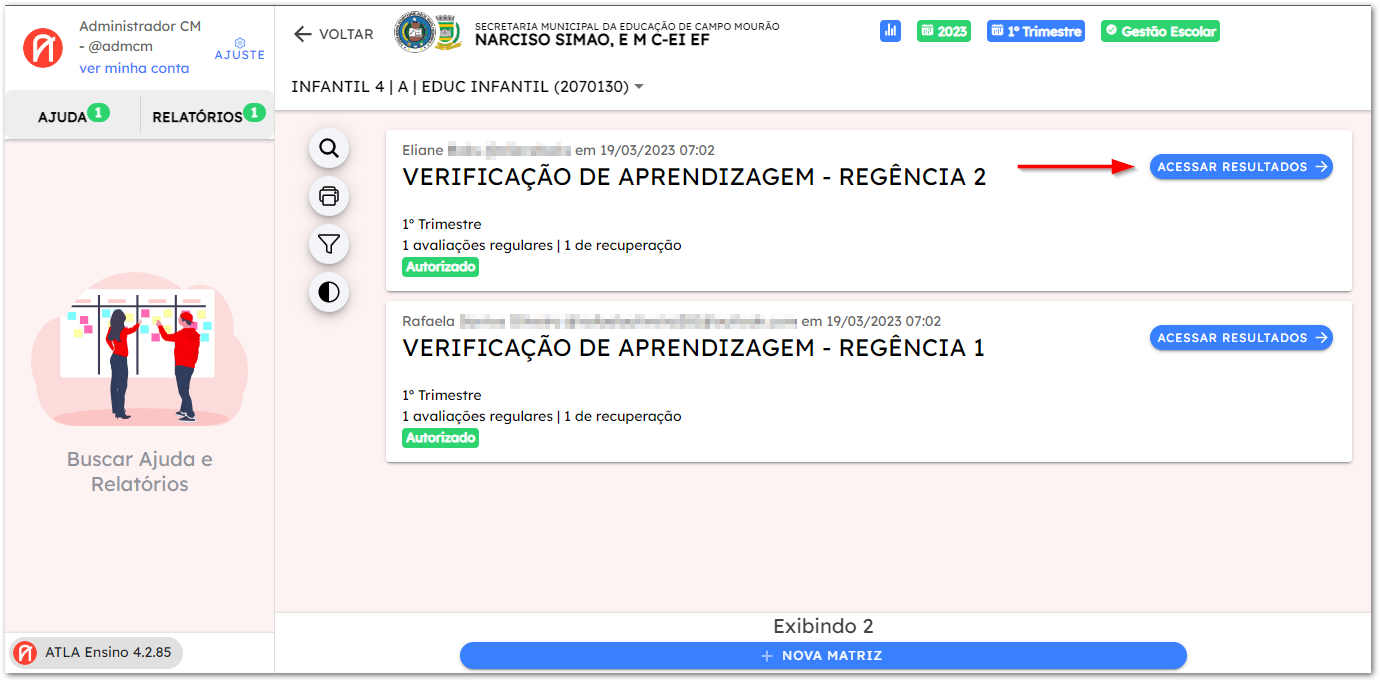
- Selecione o item desejado e para acessa-lo clique no botão azul com título ACESSAR RESULTADOS, como mostra a imagem abaixo.
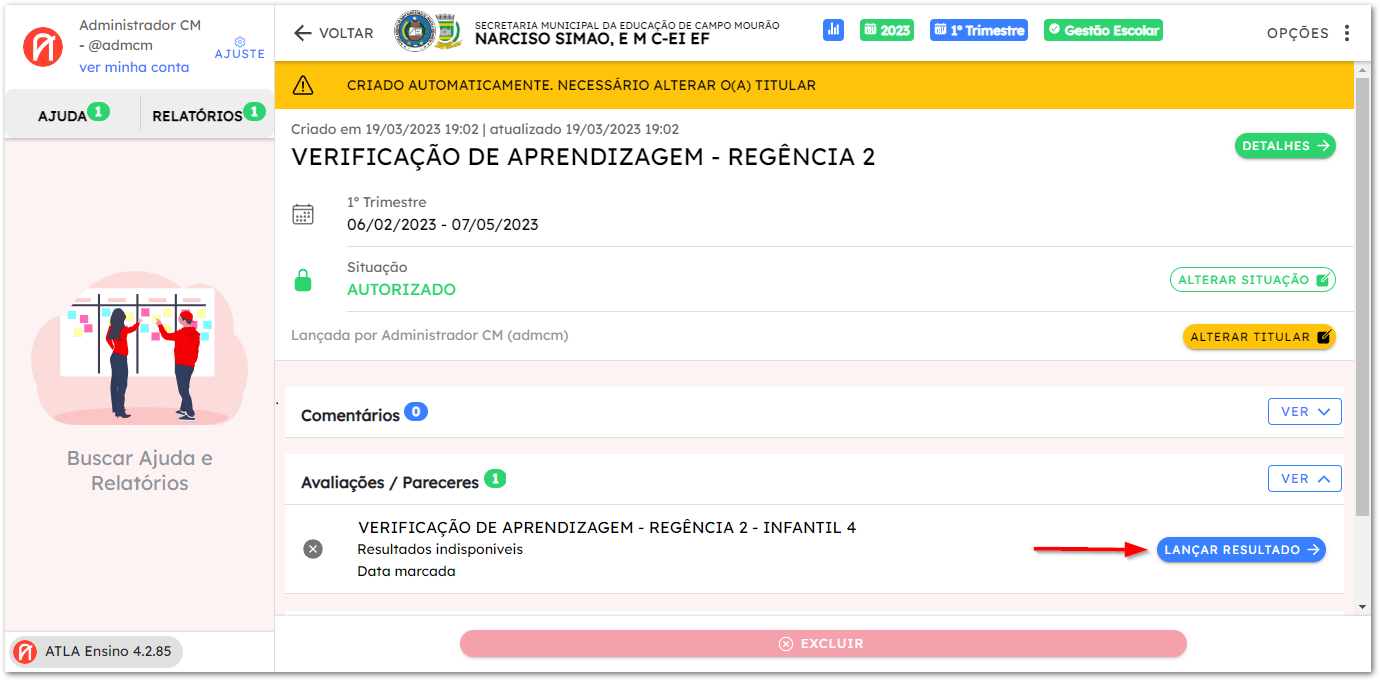
- Na página carregada, clique sobre o botão azul com título LANÇAR RESULTADO, como mostra a imagem abaixo.
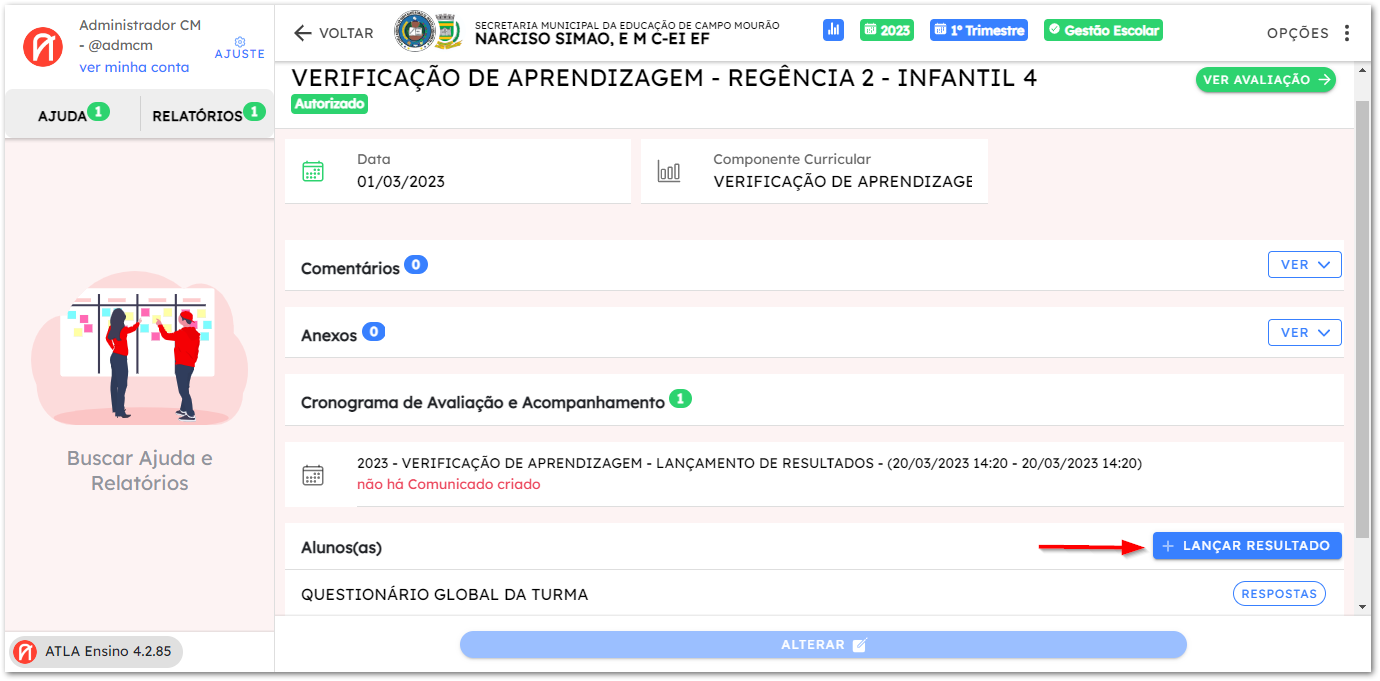
- Clique sobre o botão azul com título + LANÇAR RESULTADO, como mostra a imagem abaixo.
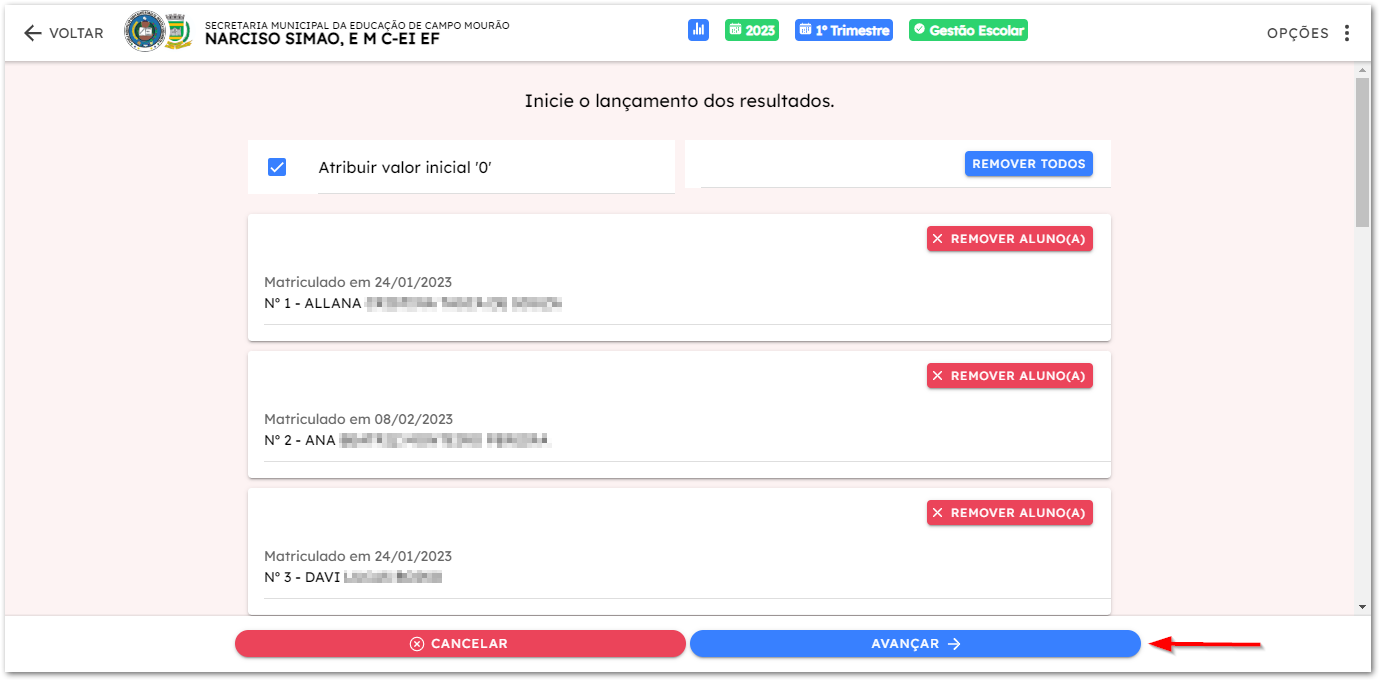
- Na página carregada, serão exibidos(as) todos(as) os(as) alunos(as) da turma, note que caso seja necessário remover algum(a) aluno(a), basta clica no botão vermelho com título X REMOVER ALUNO(A). Não sendo necessário a remoção, basta clicar no botão azul com título AVANÇAR, como mostra a imagem abaixo.
- Agora clique em PRONTO**
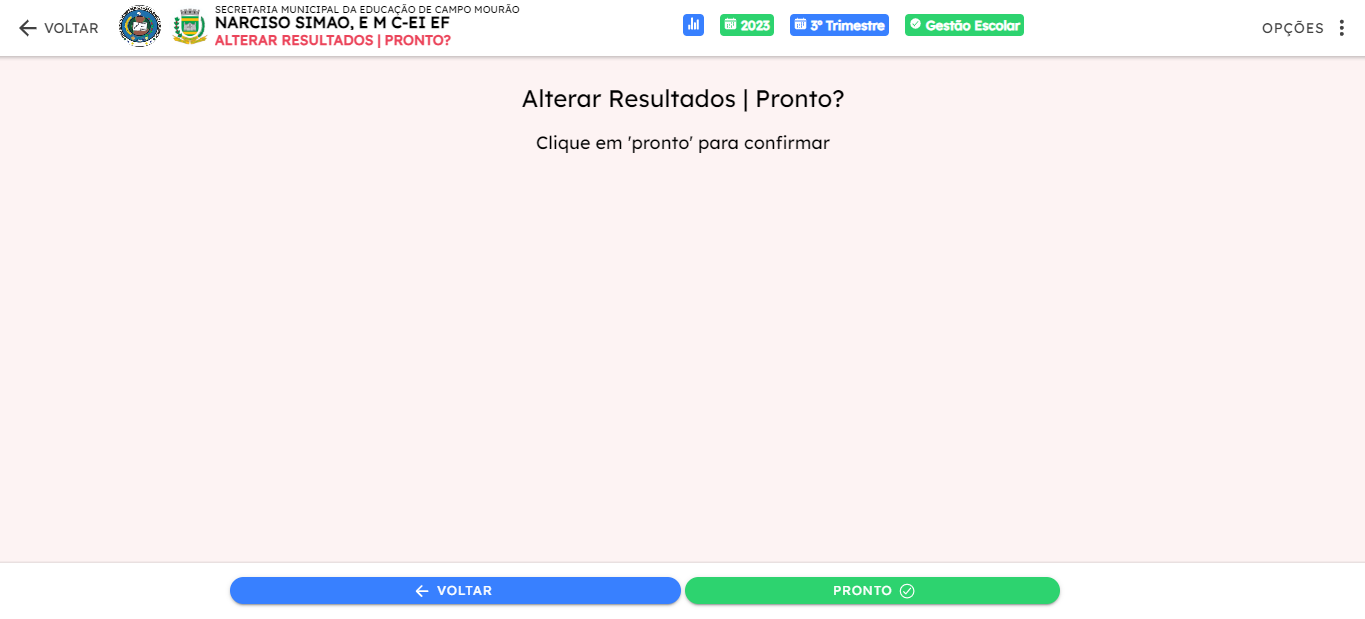 **
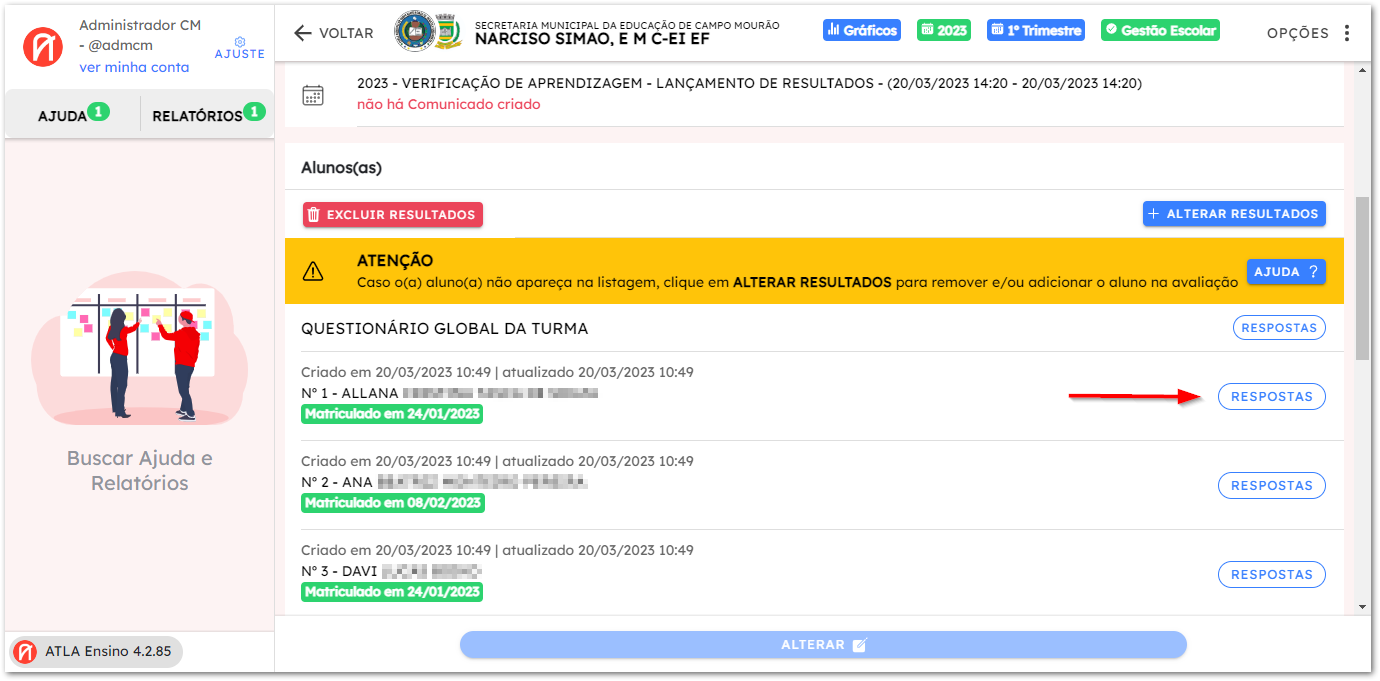
** - Para lançamento das respostas é necessário selecionar cada aluno(a) individualmente, basta, então clicar no botão, localizado no canto direito da página, com título RESPOSTAS, como mostra a imagem abaixo.
- Preencha todas as respostas, como mostra a sequência de imagens abaixo.
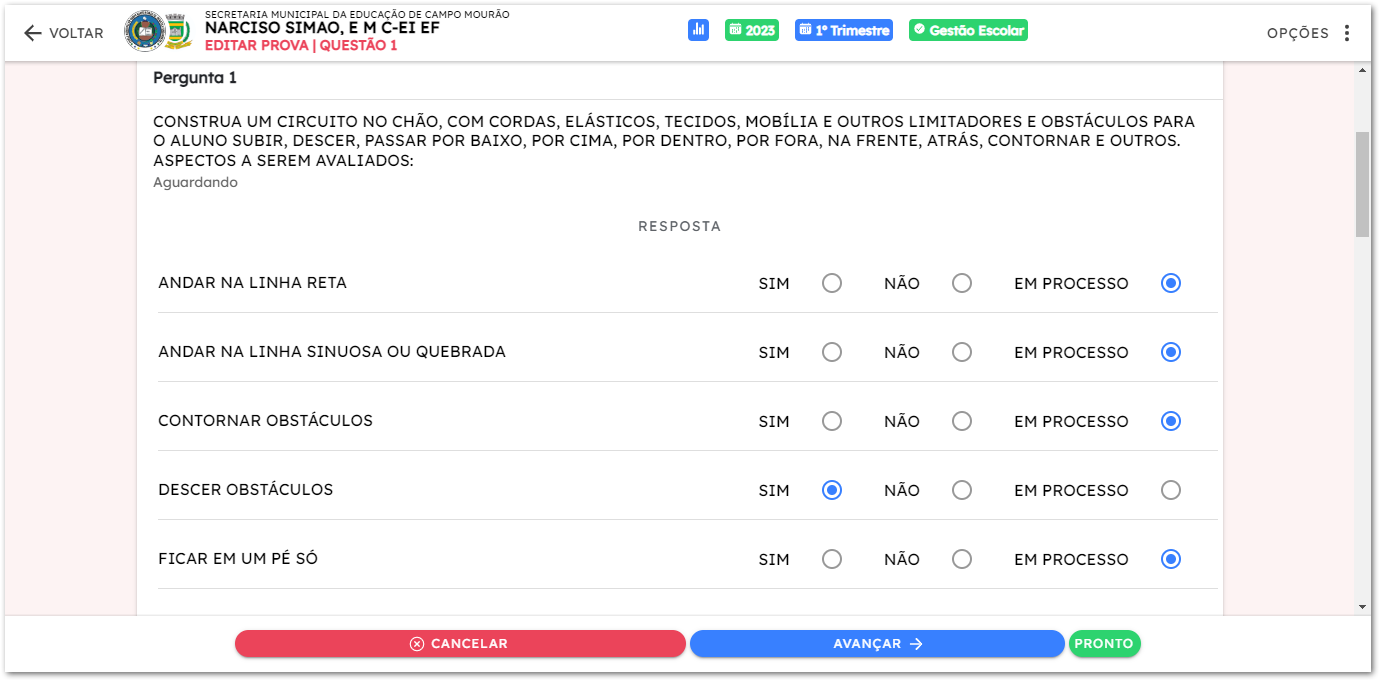 7.1
7.1 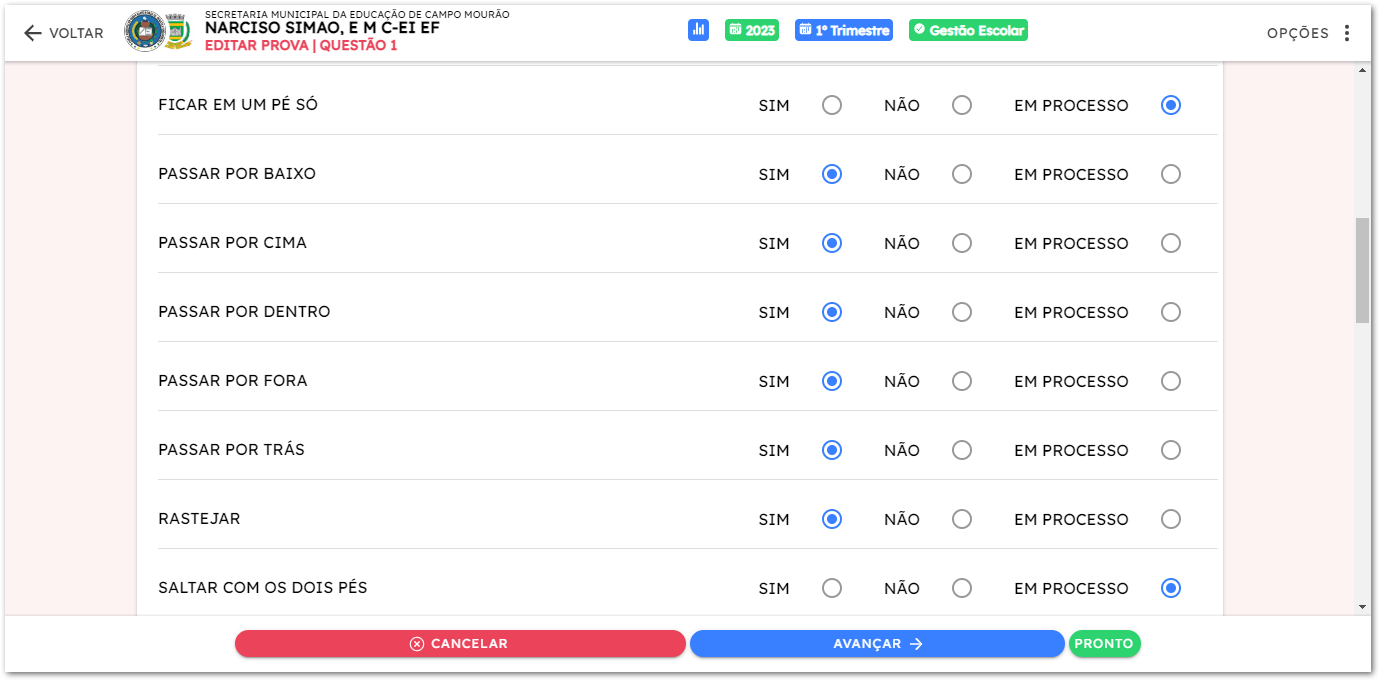 7.2 Após inserir todas as respostas clique sobre o botão verde com título PRONTO, para finalizar, como mostra a imagem abaixo.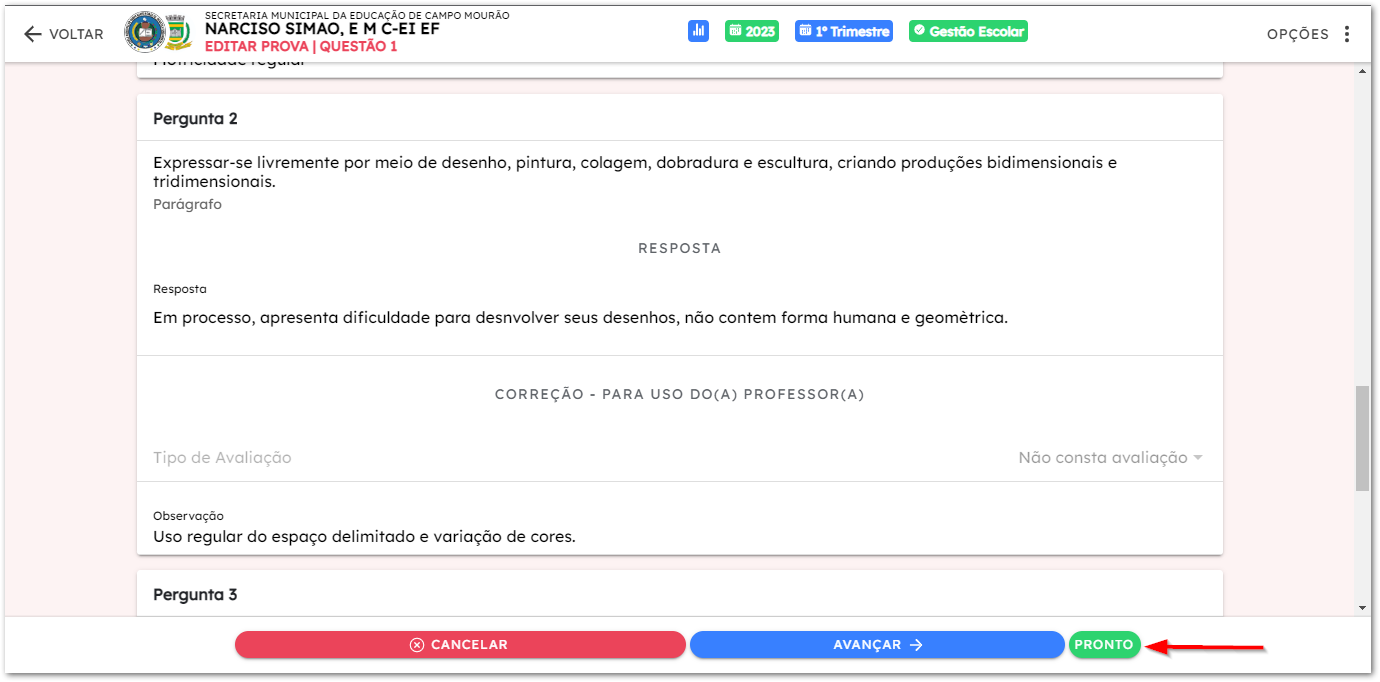
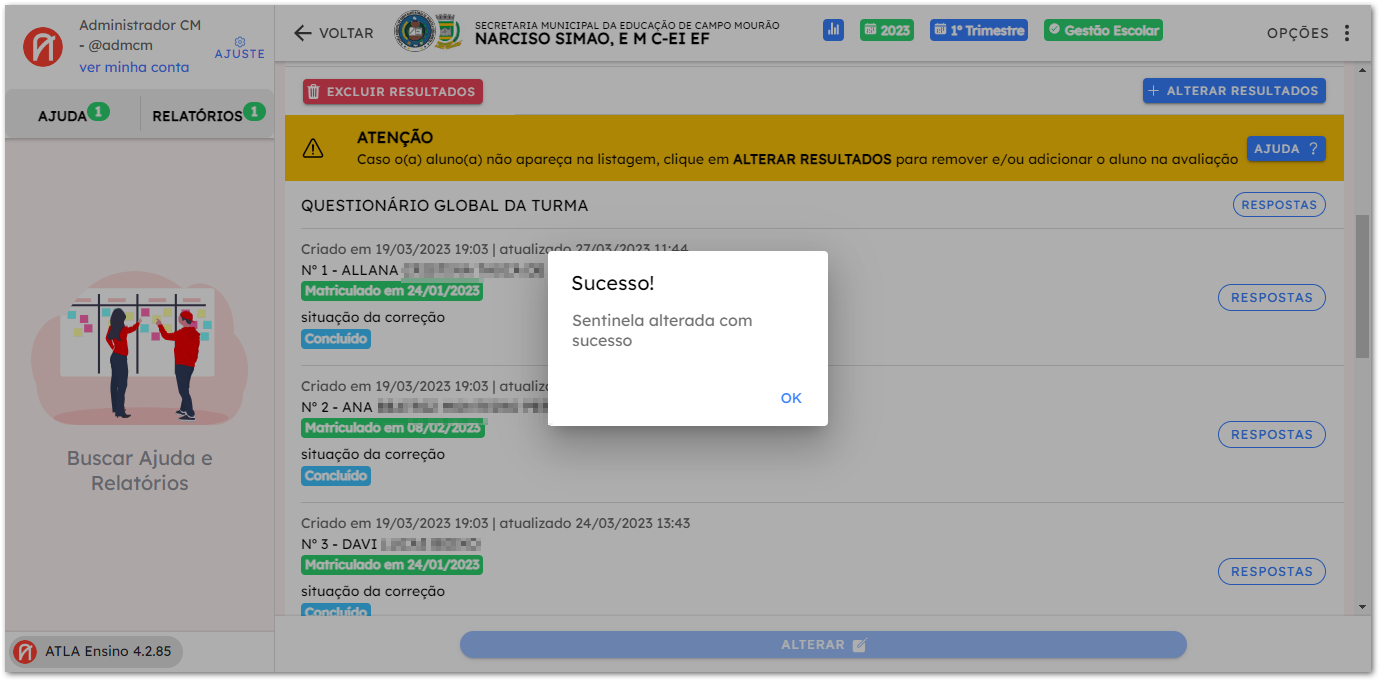
- Uma mensagem de sucesso será exibida, clica em OK, para confirmar e pronto!
Preenchendo questionário global da turma
IMPORTANTE: Note que, até o momento todos os procedimentos referiam-se individualmente a cada aluno(a), para os passos seguintes é importante nos atermos ao fato de que estaremos realizando o preenchimento do QUESTIONÁRIO GLOBAL DA TURMA.
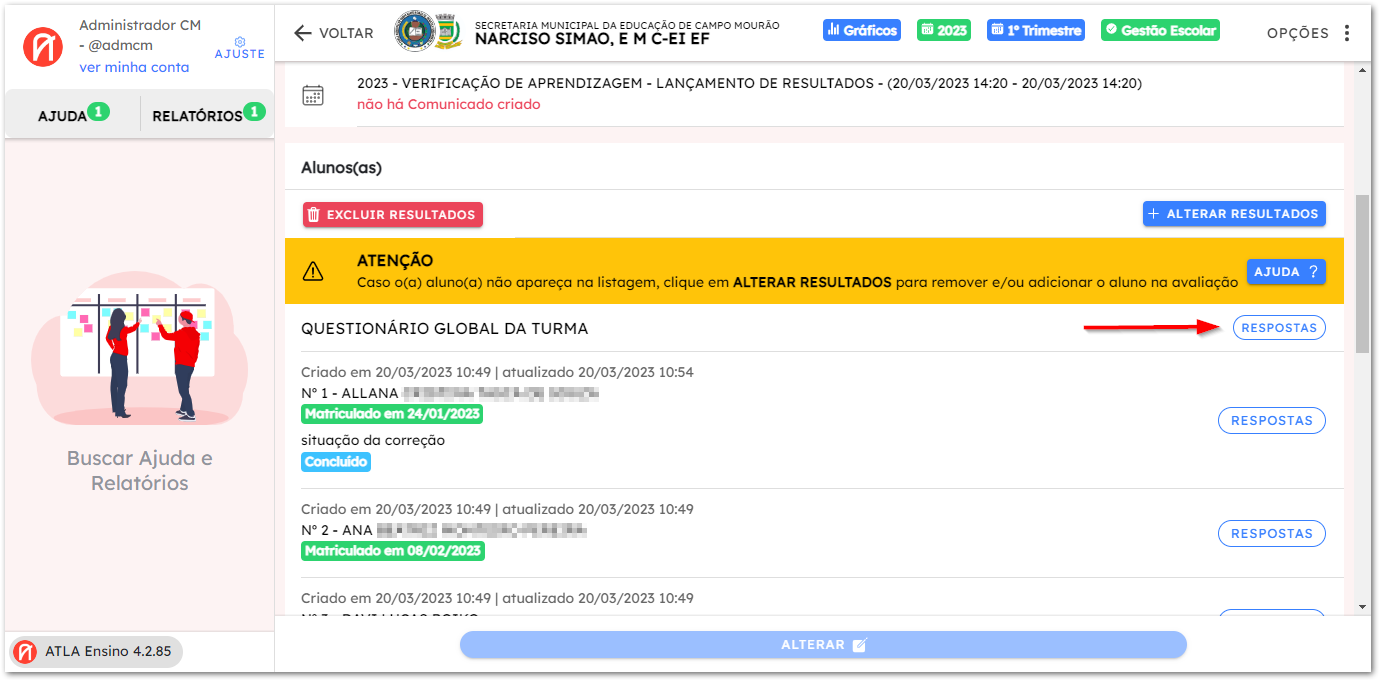
- Clique sobre o botão, localizado no canto direito da página, com título de RESPOSTAS, como mostra a imagem abaixo.
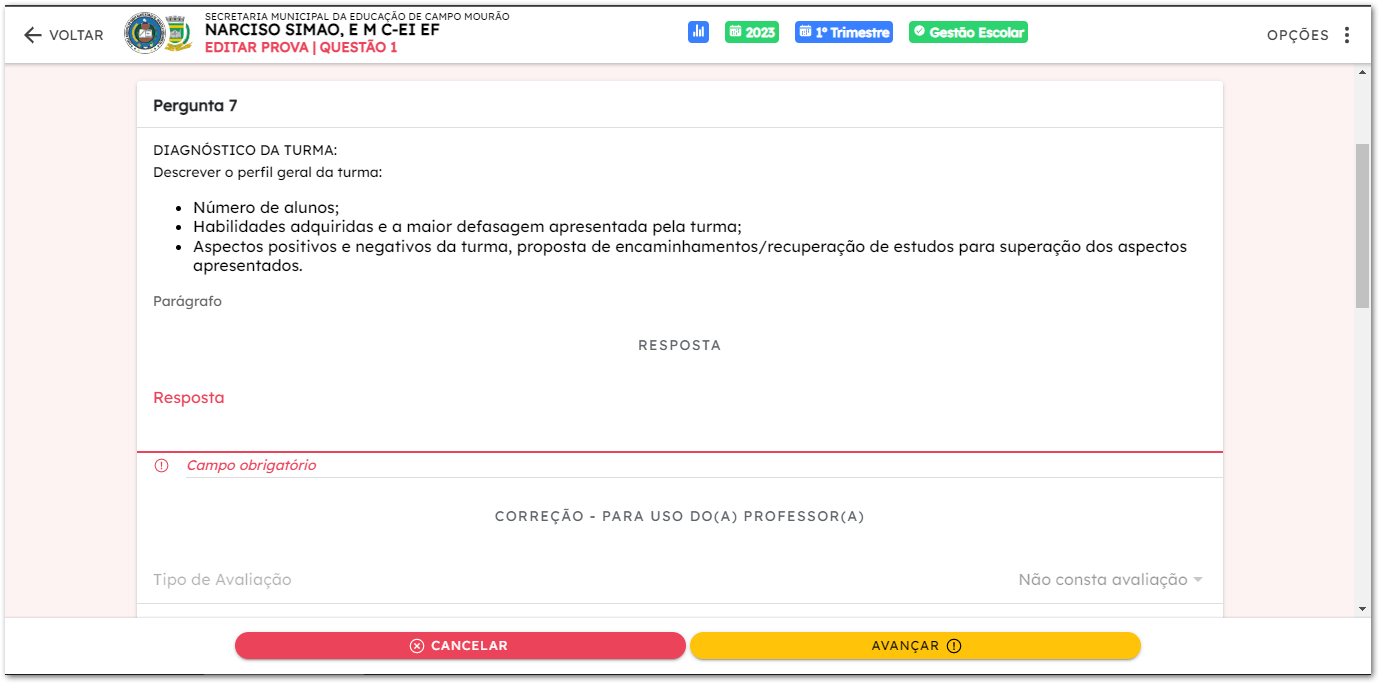
- Note só será permitido finalizar esse processo caso você insira todas as respostas, como mostra a imagem abaixo.
 11.1 Clique sobre o botão azul com título + ADICIONAR, como mostra a imagem abaixo.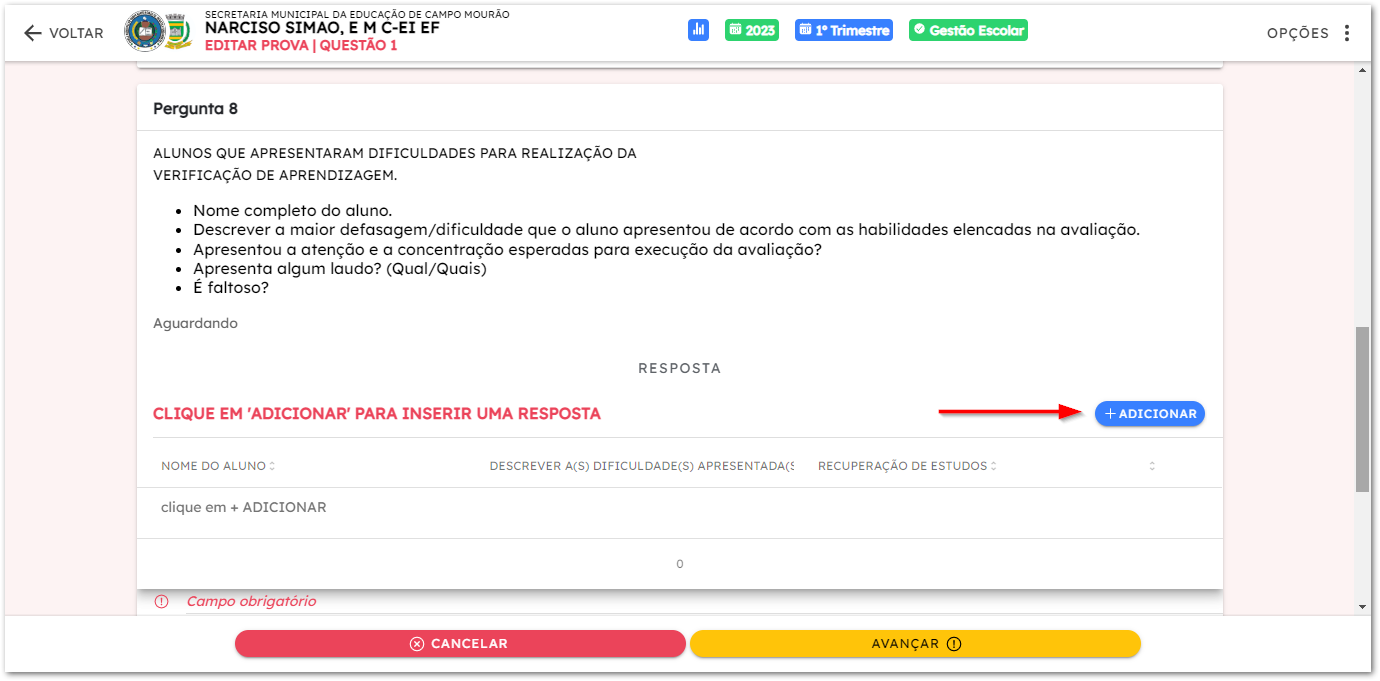
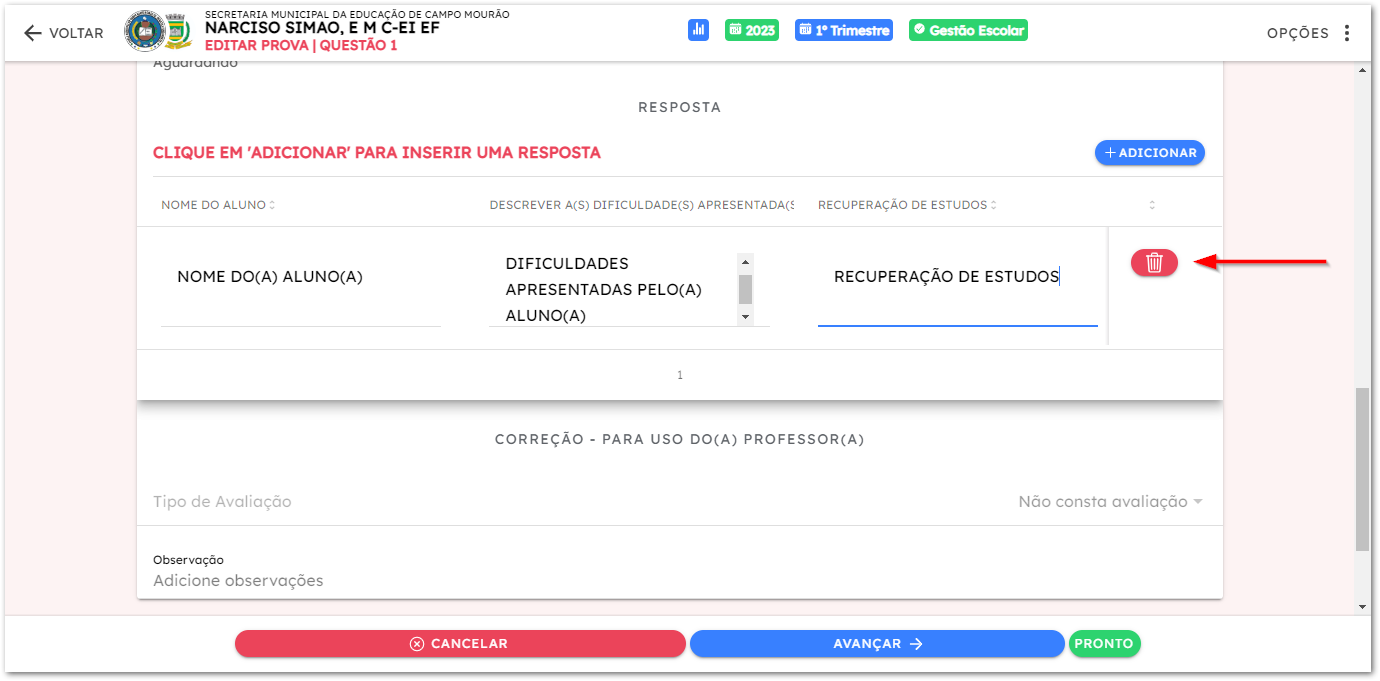
- Caso seja necessário excluir alguma resposta da questão 8, clique sobre o o botão vermelho, localizado no canto direito da página, com ícone de uma lixeira, como mostra a imagem abaixo.
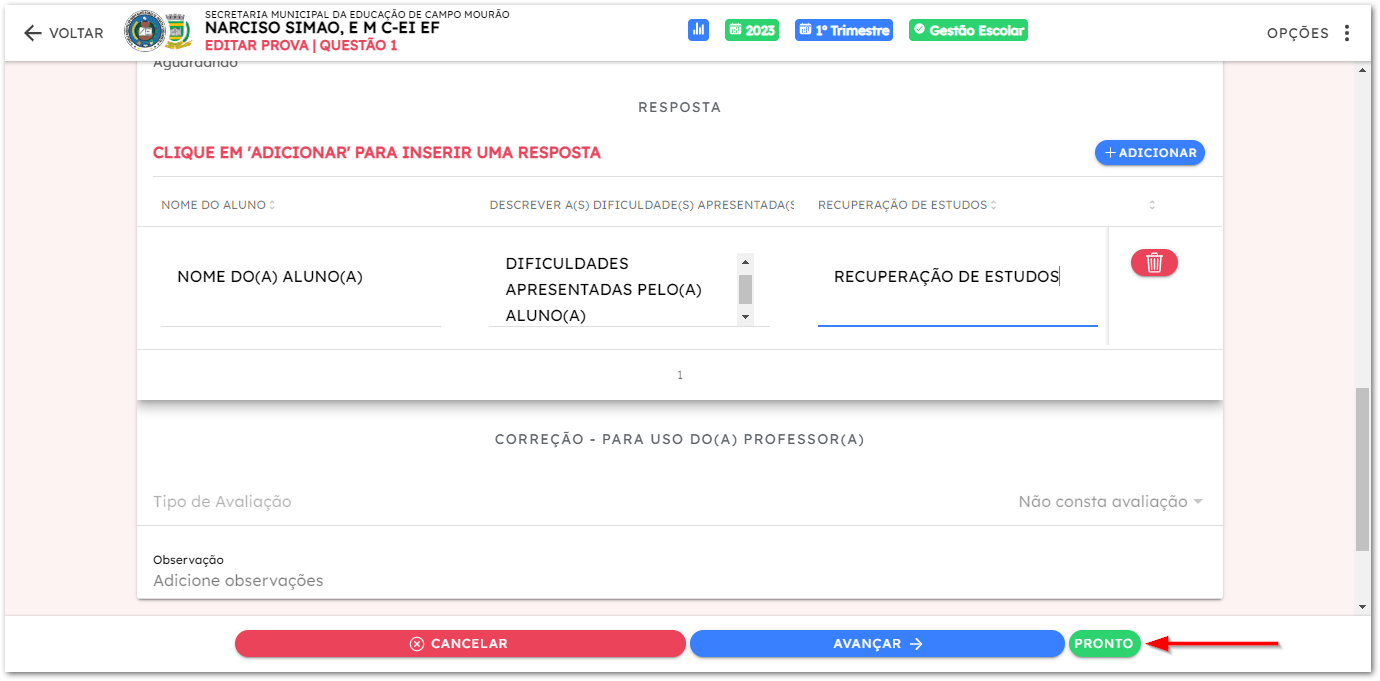
- Para finalizar o preenchimento do QUESTIONÁRIO GLOBAL DA TURMA, clique sobre o botão verde com título PRONTO, como mostra a imagem abaixo.
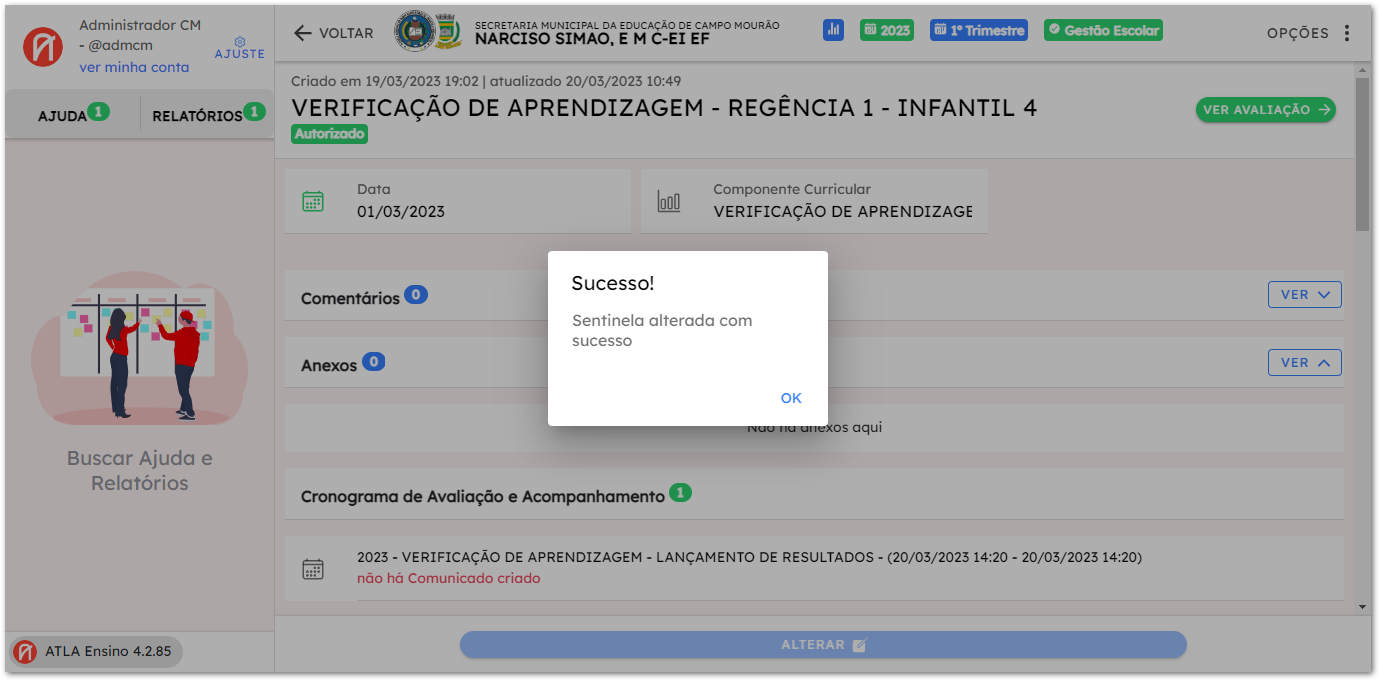
- PRONTO! Você finalizou o preenchimento das respostas da Verificação de aprendizagem e lançou, também, as respostas do QUESTIONÁRIO GLOBAL DA TURMA, uma mensagem de sucesso será exibida, basta clicar em OK, para finalizar o processo, como mostra a imagem abaixo.
 Parabéns, você finalizou com sucesso a correção da Verificação de aprendizagem!Artigos relacionados**Professor(a): Introdução à FDAP (Ficha de Diagnóstico e Acompanhamento Pedagógico)Professor(a): Introdução à FDAP (Ficha de Diagnóstico e Acompanhamento Pedagógico) #### Introdução a Ficha de Acompanhamento Pedagógico (FDAP) Professor(a): Introdução à FDAP (Ficha de Diagnóstico e Acompanhamento Pedagógico)Professor(a): Introdução à FDAP (Ficha de Diagnóstico e Acompanhamento Pedagógico)**