Professor(a): lançando resultados da avaliação do Plano Educacional Individualizado (PEI)
Este tutorial orienta o Professor SRM sobre como acessar uma turma e realizar o preenchimento do Plano Educacional Individualizado (PEI) no sistema ATLA.
Importante: para realizar o preenchimento do PEI, o Professor SRM precisa ter acesso à turma desejada. Caso a turma pertença a outra instituição de ensino, é necessário solicitar previamente o acesso à turma e aguardar a aprovação do Gestor Escolar responsável.
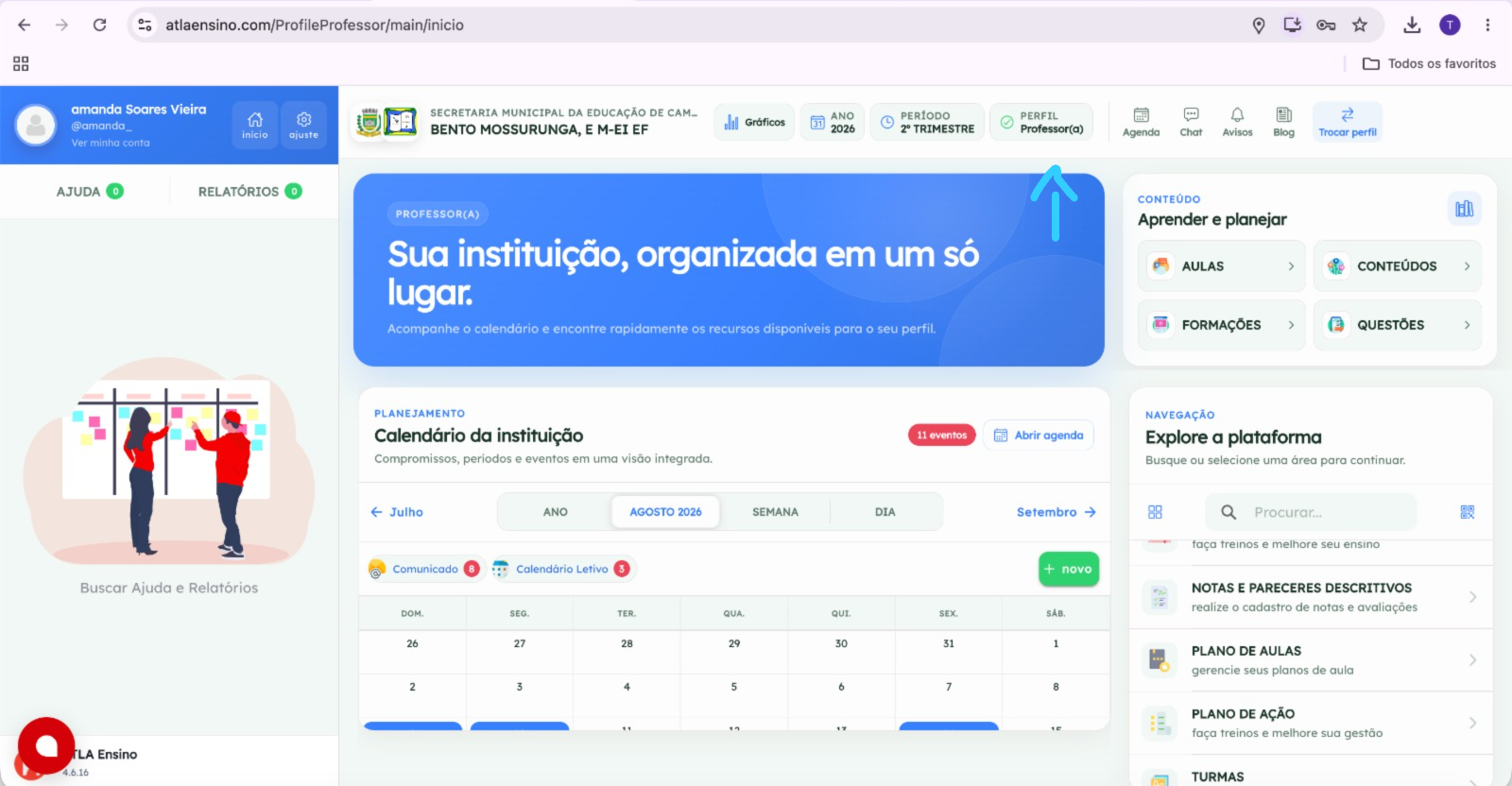
1. Acesse sua conta
Faça login no sistema ATLA utilizando seu perfil de Professor.
2. Acesse "Notas e Pareceres"
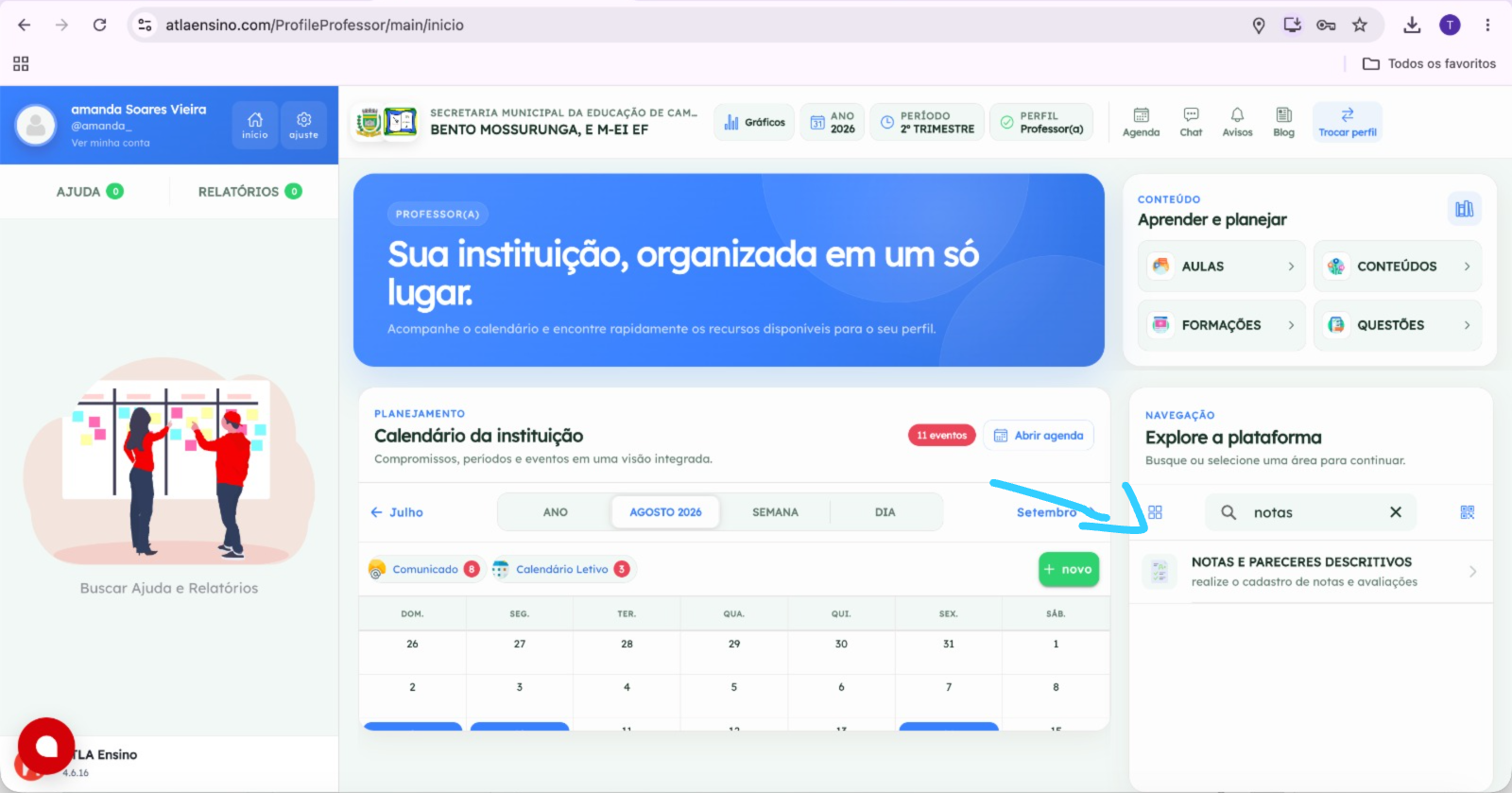
Após entrar no sistema, localize o campo de busca no menu principal.
Digite Notas e Pareceres na busca e, em seguida, clique na opção correspondente para acessar a funcionalidade.
3. Selecione a turma desejada
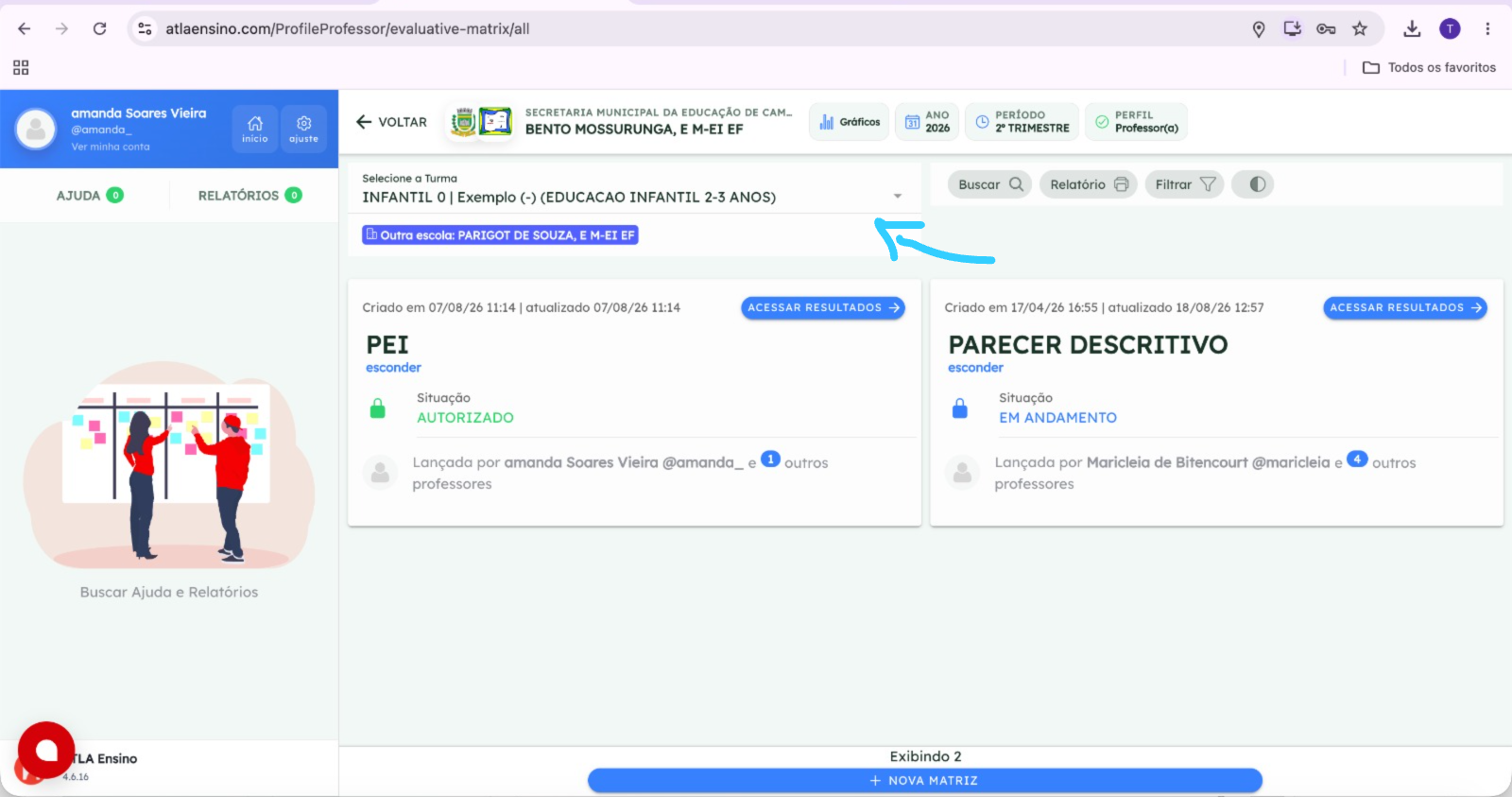
Na tela de Notas e Pareceres, localize e selecione a turma na qual deseja realizar o preenchimento do PEI.
O professor poderá selecionar uma turma da sua instituição de ensino ou, caso já tenha recebido autorização, uma turma pertencente a outra instituição.
Importante: para acessar uma turma de outra instituição de ensino, é necessário realizar previamente a solicitação de acesso. Consulte o tutorial "Como o Professor SRM pode solicitar acesso a turmas de outra instituição de ensino para preenchimento do PEI".
4. Acesse o PEI
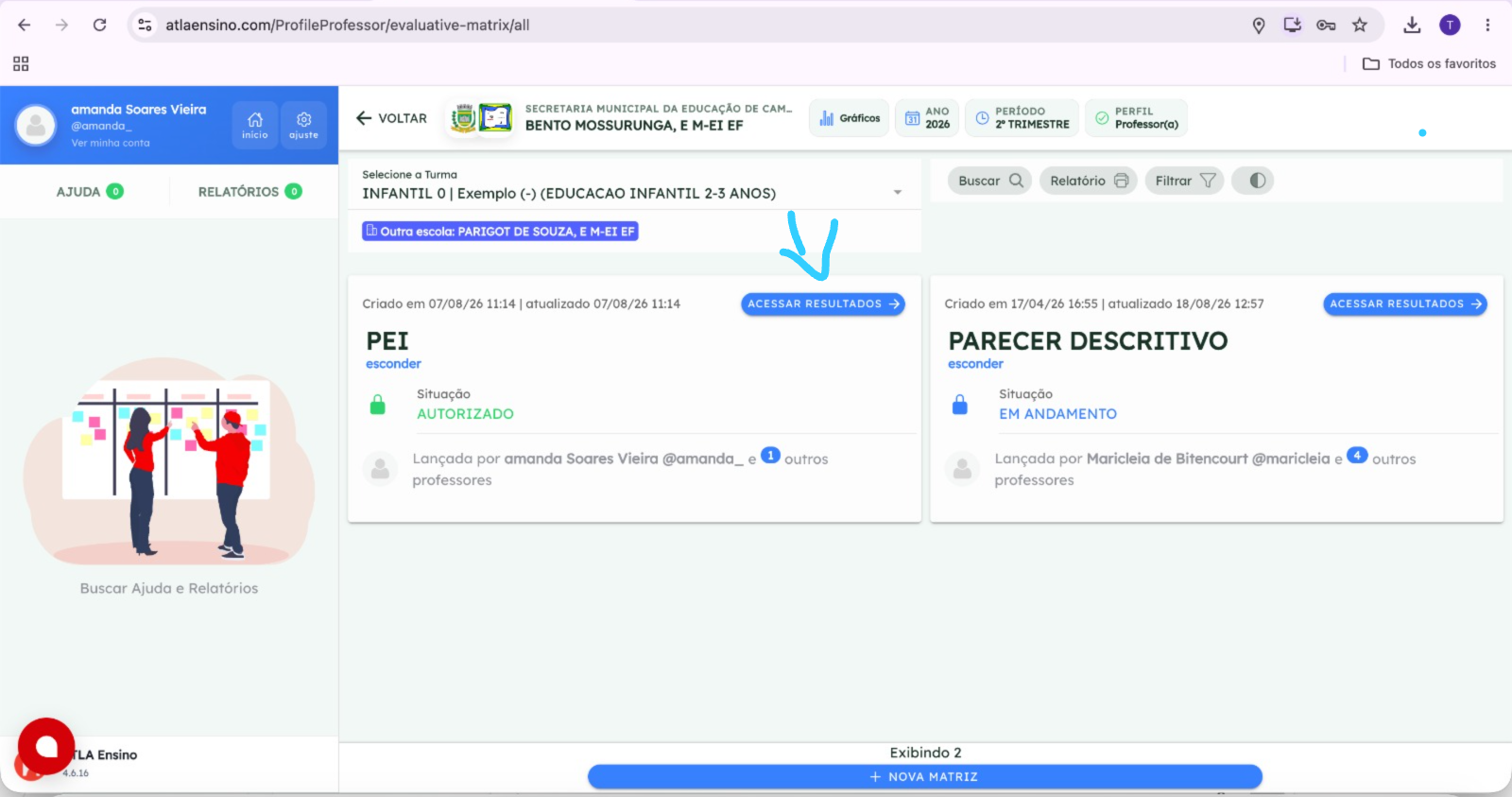
Após selecionar a turma desejada, localize a opção referente ao PEI (Plano Educacional Individualizado).
Clique em Acessar resultados para visualizar as informações relacionadas ao preenchimento do PEI.
5. Acesse o lançamento dos resultados
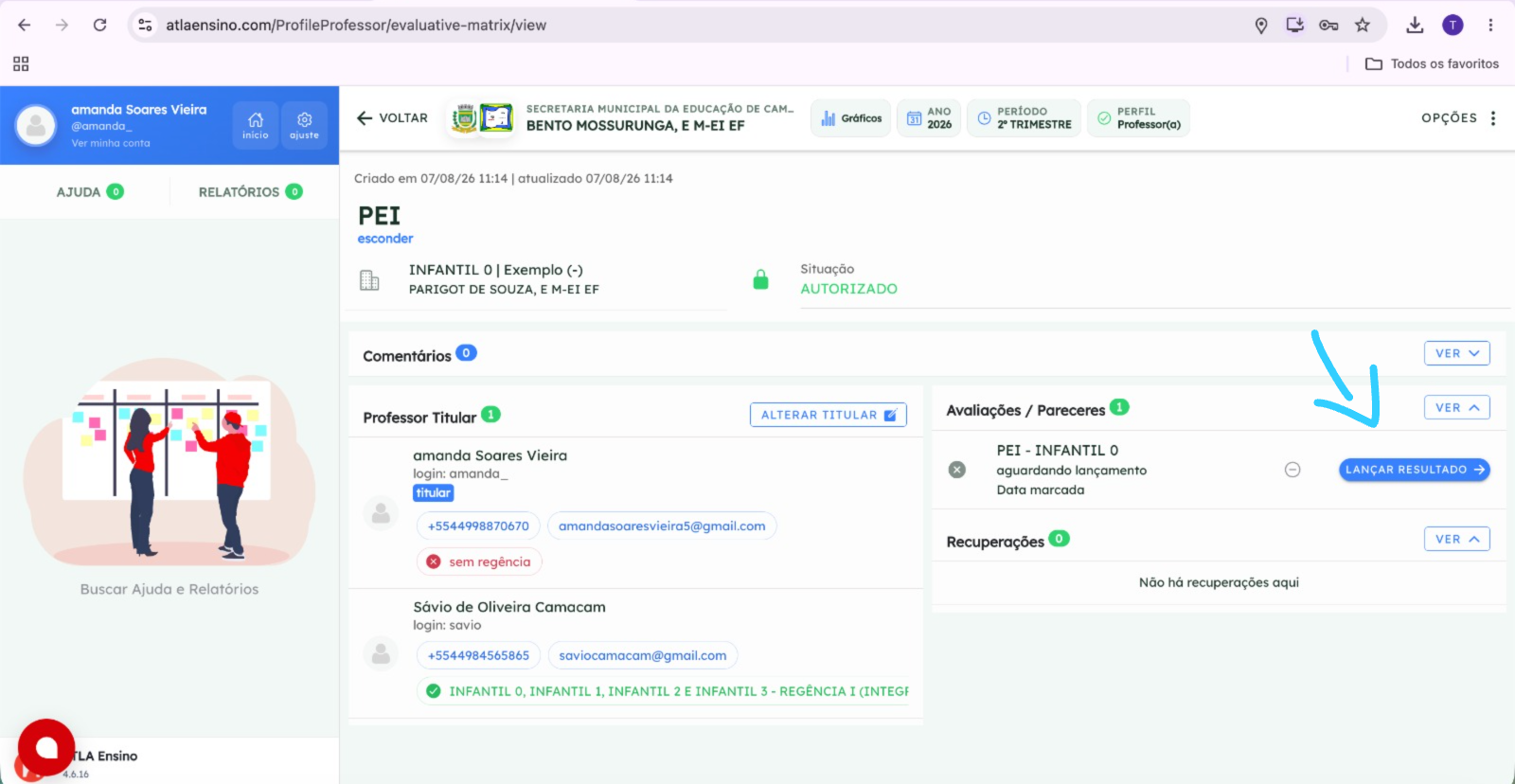
Na tela seguinte, serão apresentadas informações referentes à turma e ao preenchimento do PEI.
Para iniciar o preenchimento, localize e clique na opção Lançar resultados.
6. Acesse a tela de preenchimento
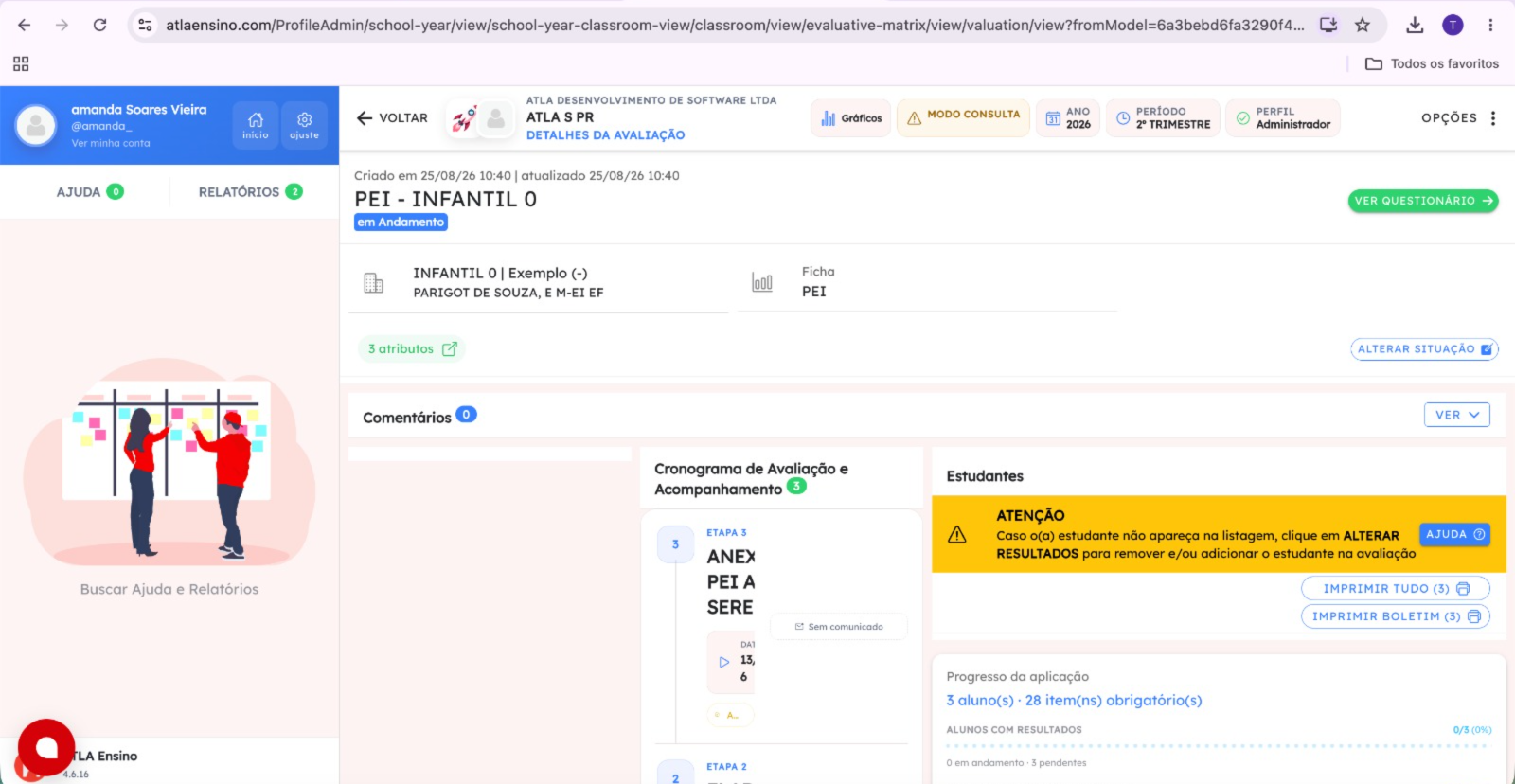
Após clicar em Lançar resultados, o sistema exibirá a tela destinada ao preenchimento dos resultados do PEI.
Nessa tela, serão apresentados os alunos da turma e as informações disponíveis para o preenchimento.
7. Selecione o aluno
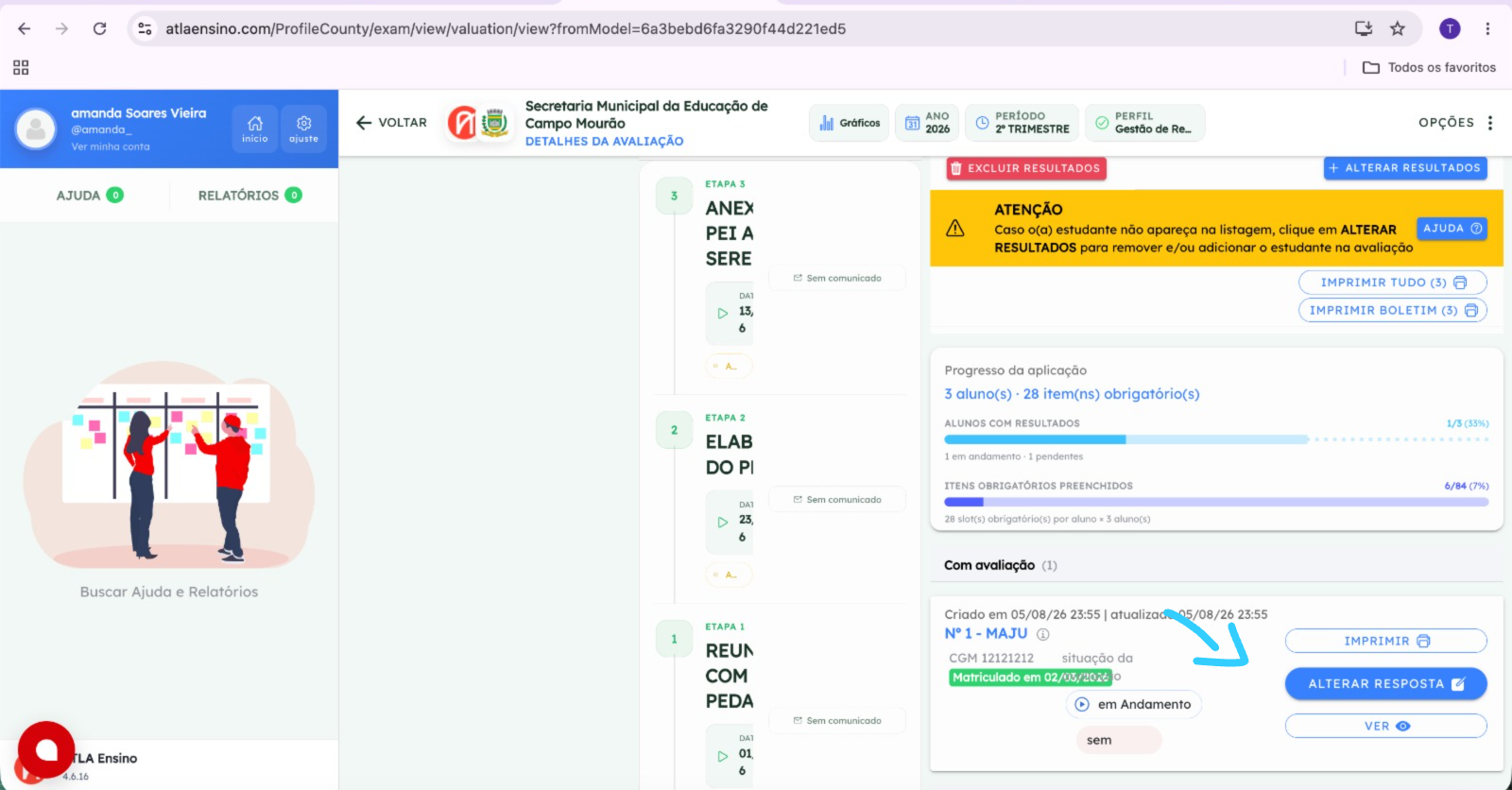
Localize na lista o aluno para o qual deseja realizar o preenchimento do PEI.
Após encontrar o estudante, selecione-o e clique na opção Alterar resposta para iniciar ou editar as informações referentes ao PEI.
8. Realize o preenchimento do PEI
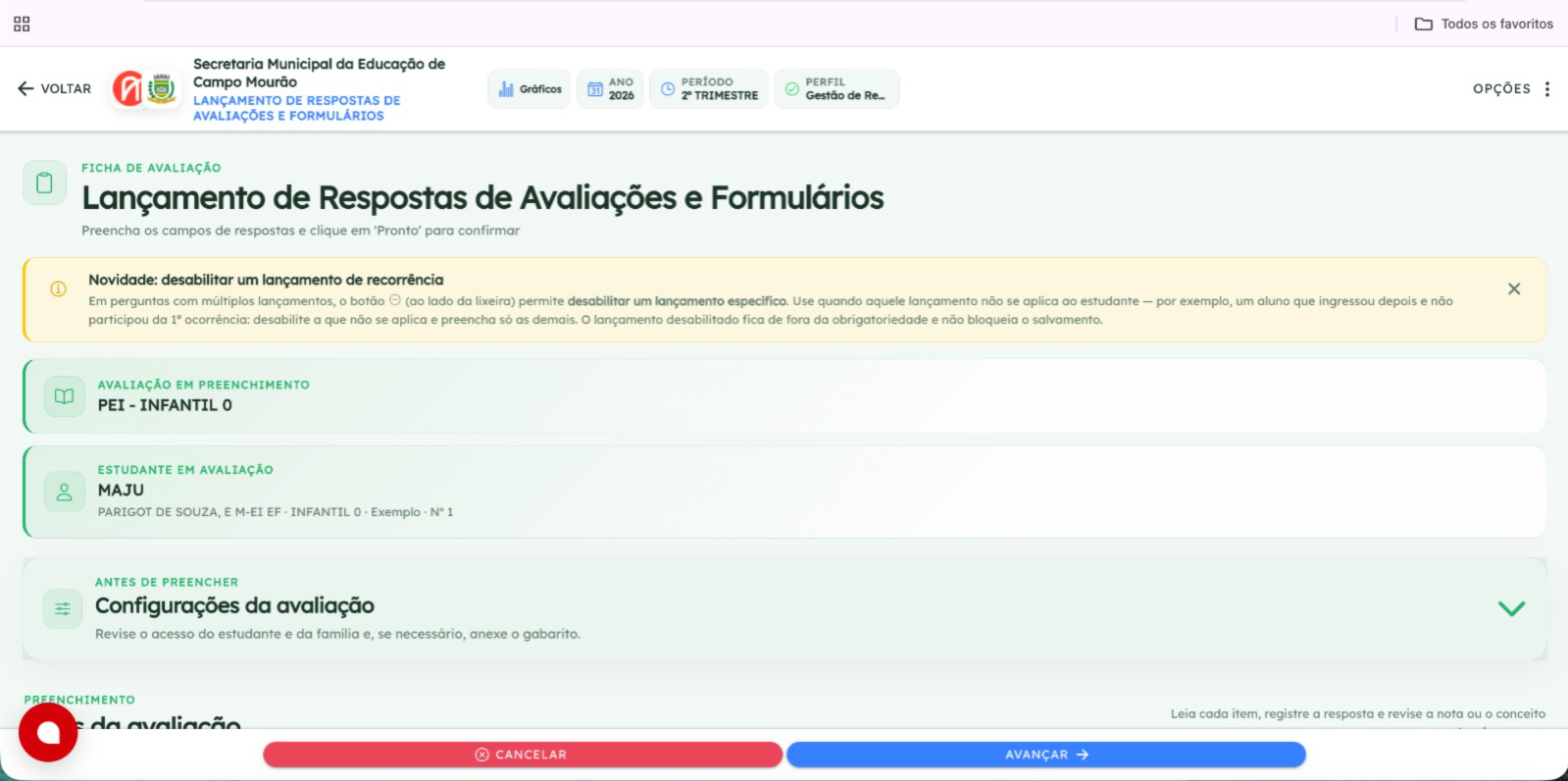
Após clicar em Alterar resposta, serão exibidos os campos e informações correspondentes ao preenchimento do Plano Educacional Individualizado.
Preencha as informações solicitadas de acordo com as necessidades e o acompanhamento do estudante.
Revise as informações antes de finalizar o preenchimento.
9. Finalize o preenchimento
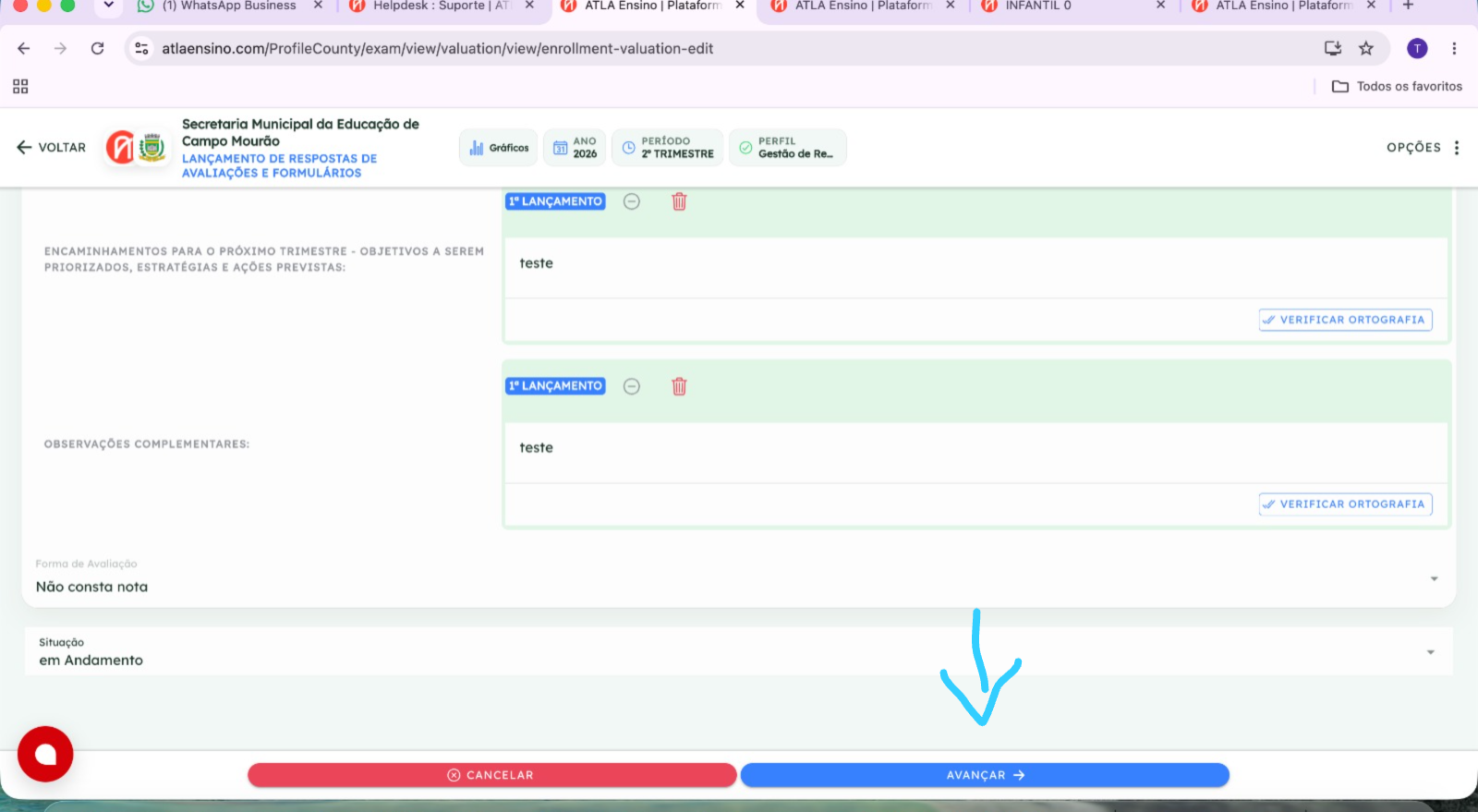
Após inserir ou alterar todas as informações necessárias, revise os dados preenchidos e clique em Avançar para prosseguir.
Importante: caso o botão Avançar esteja na cor amarela, isso indica que existe algum item que ainda precisa ser preenchido ou revisado. Nesse caso, verifique os campos e complete as informações pendentes antes de prosseguir.
Após realizar as correções necessárias, o botão Avançar estará disponível para continuar o preenchimento normalmente.
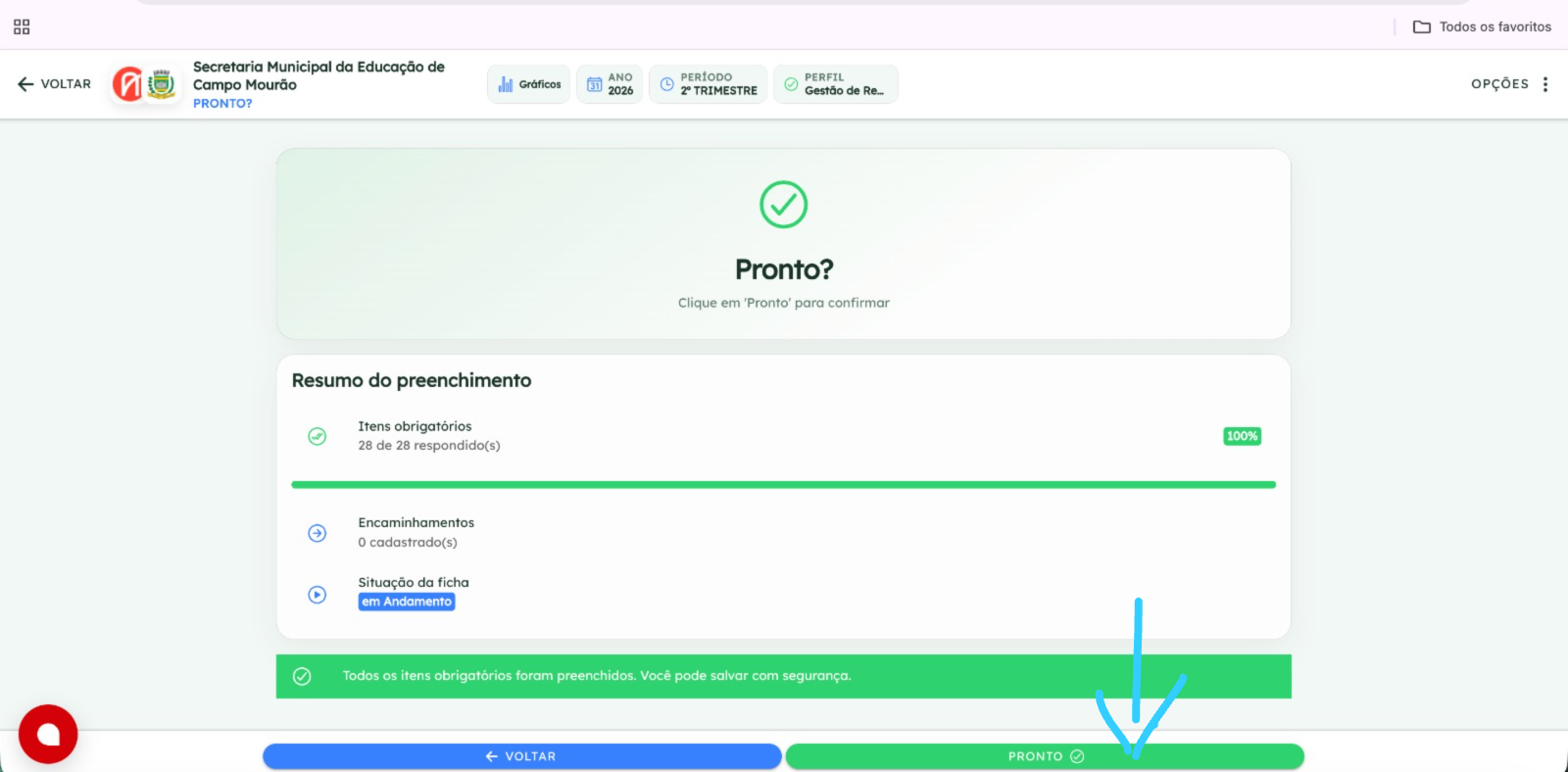
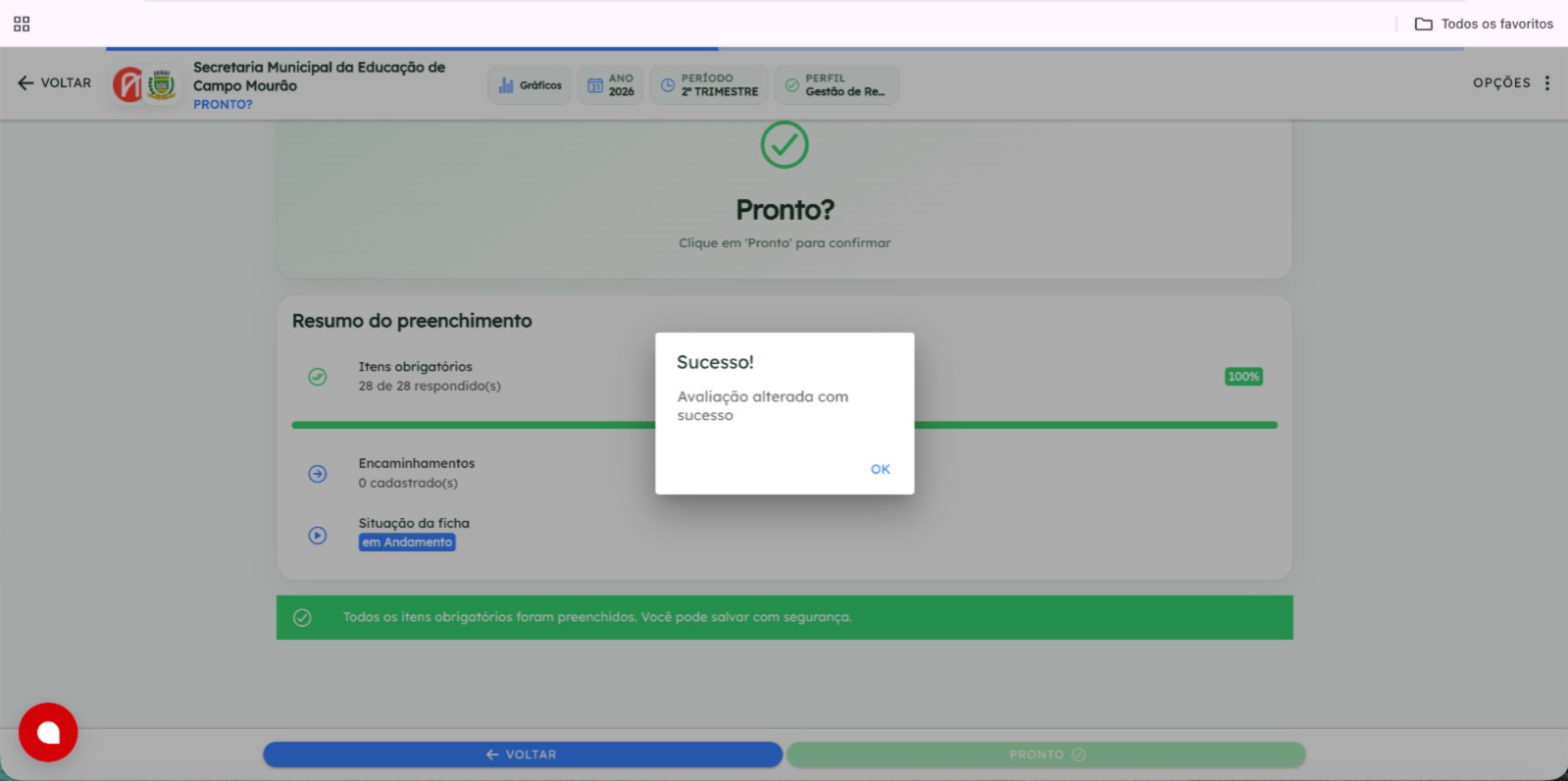
Após concluir o preenchimento, as informações do Plano Educacional Individualizado (PEI) ficarão registradas no sistema para o respectivo aluno, e será possível realizar o preenchimento dos demais alunos.
O Professor SRM poderá consultar e, quando necessário, alterar as informações do PEI seguindo novamente o mesmo procedimento de acesso à turma, ao PEI e ao aluno.