Professora(a): lançando resultados da avaliação de HIPÓTESE DE ESCRITA
Professor(a): lançando resultados da avaliação de HIPÓTESE DE ESCRITA
A avaliação de hipótese de escrita, consiste em um formulário periódico desenvolvido para acompanhar e avaliar o desenvolvimento da capacidade de escrita em alunos do ensino infantil. Esta avaliação é uma parte fundamental do processo educacional, permitindo que educadores monitorem o progresso dos alunos.
Sumário do Artigo
- Tutorial em vídeo.
- Tutorial em Texto.
- Alterar resultados
- Gestão Escolar ALTERANDO o TITULAR de uma MATRIZ de NOTAS.
Tutorial em vídeo:** ** ****
**Tutorial em texto: **
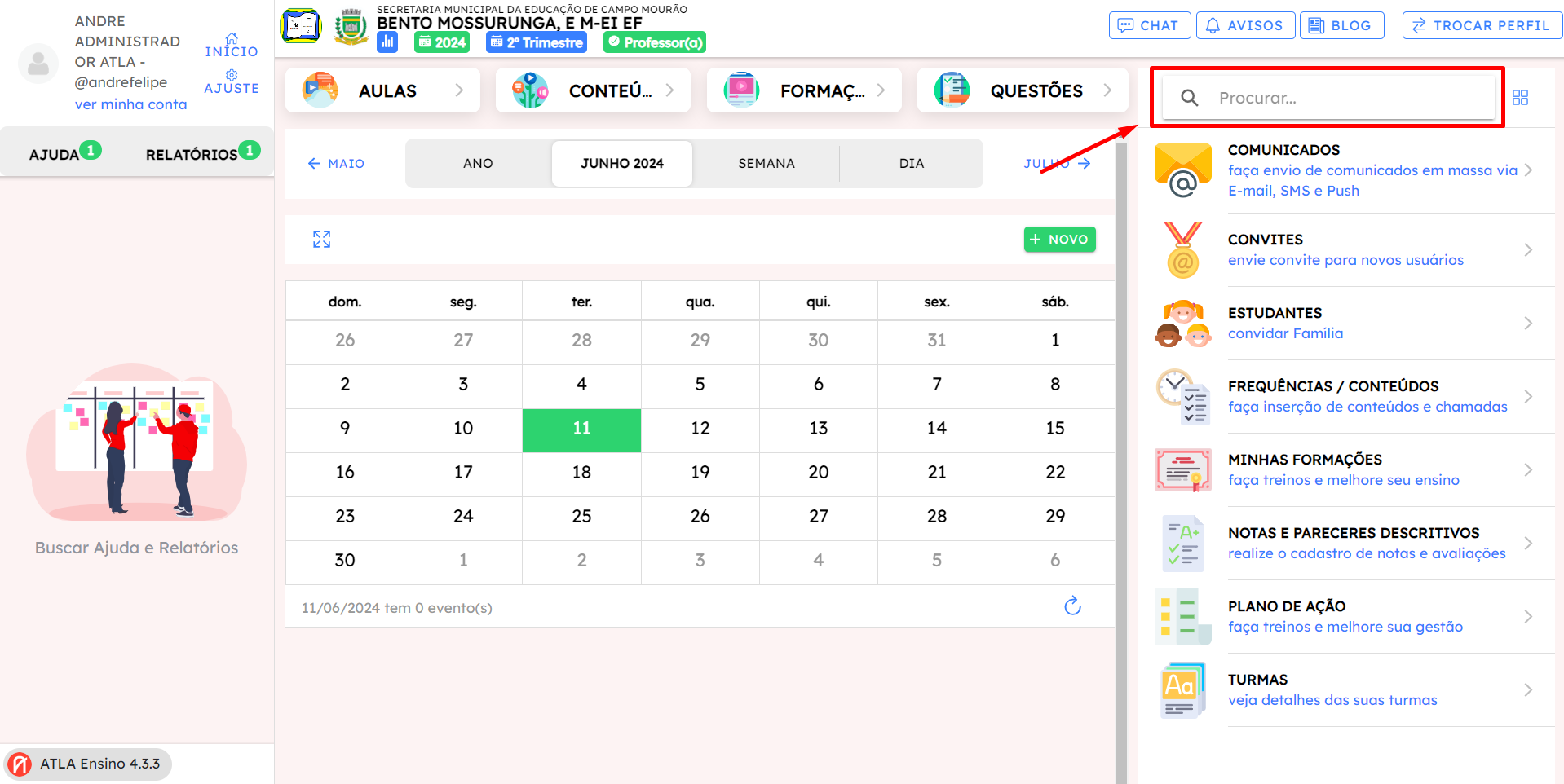
- À partir da tela inicial, clique no ícone de lupa, localizado no canto superior direito para realizar a busca pela seção que desejamos, como mostra a imagem abaixo.
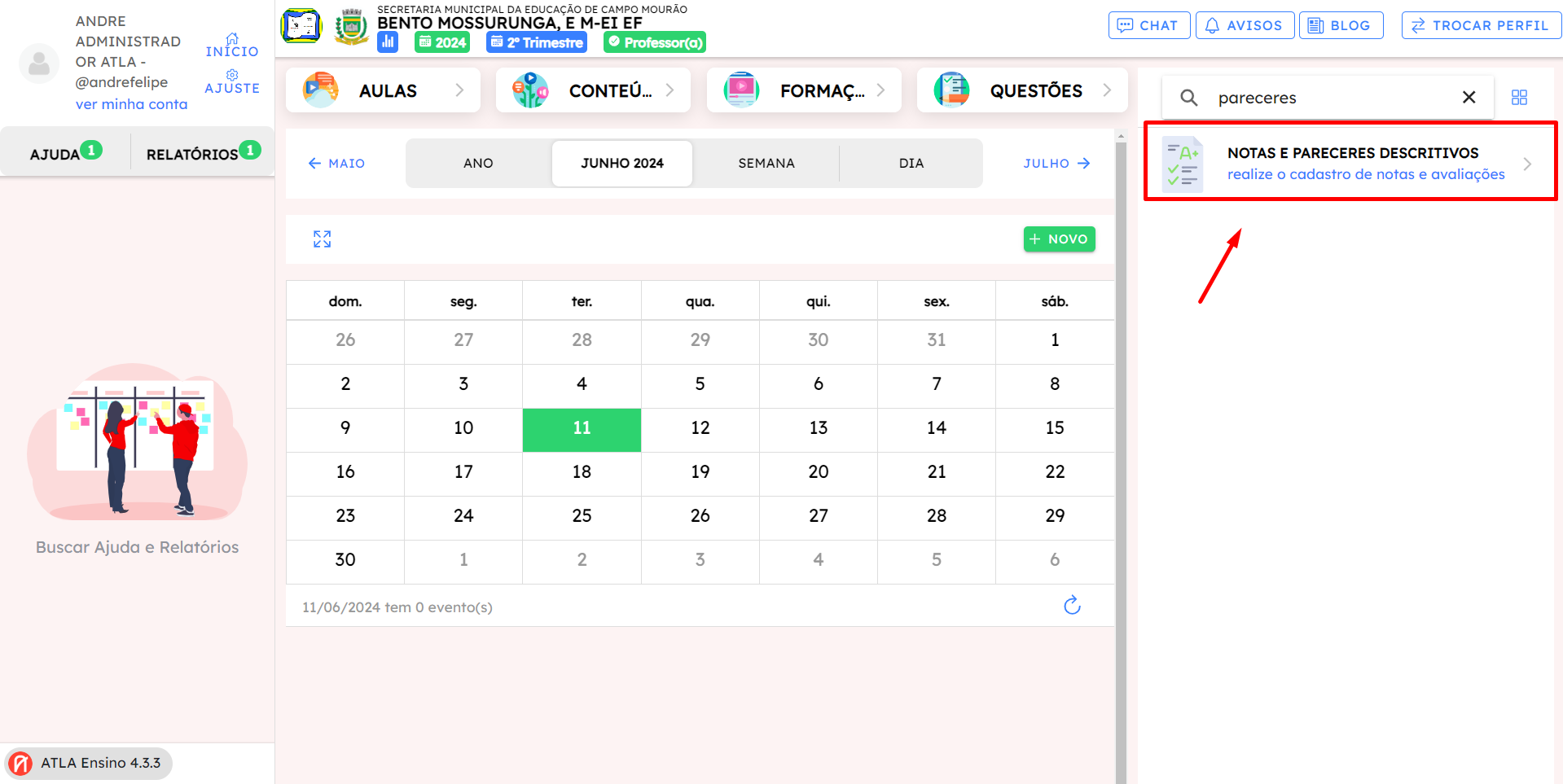
- Agora, digite **PARECERES **e clique no tópico que será exibido, como mostra a imagem abaixo.
**IMPORTANTE: **Caso você esteja visualizando essa mensagem em com uma tarja amarela, peça a Gestão Escolar que o(a) atribua a matriz de notas dessa turma. Outra possibilidade é que você não seja o(a) titular atual da matriz de notas, então, o mesmo processo será necessário: solicite a Gestão Escolar para que o(a) atribua a mesma. Um tutorial está disponível, CLIQUE AQUI, guiando esse processo de atribuição e ou alteração de titular da MATRIZ DE NOTAS.
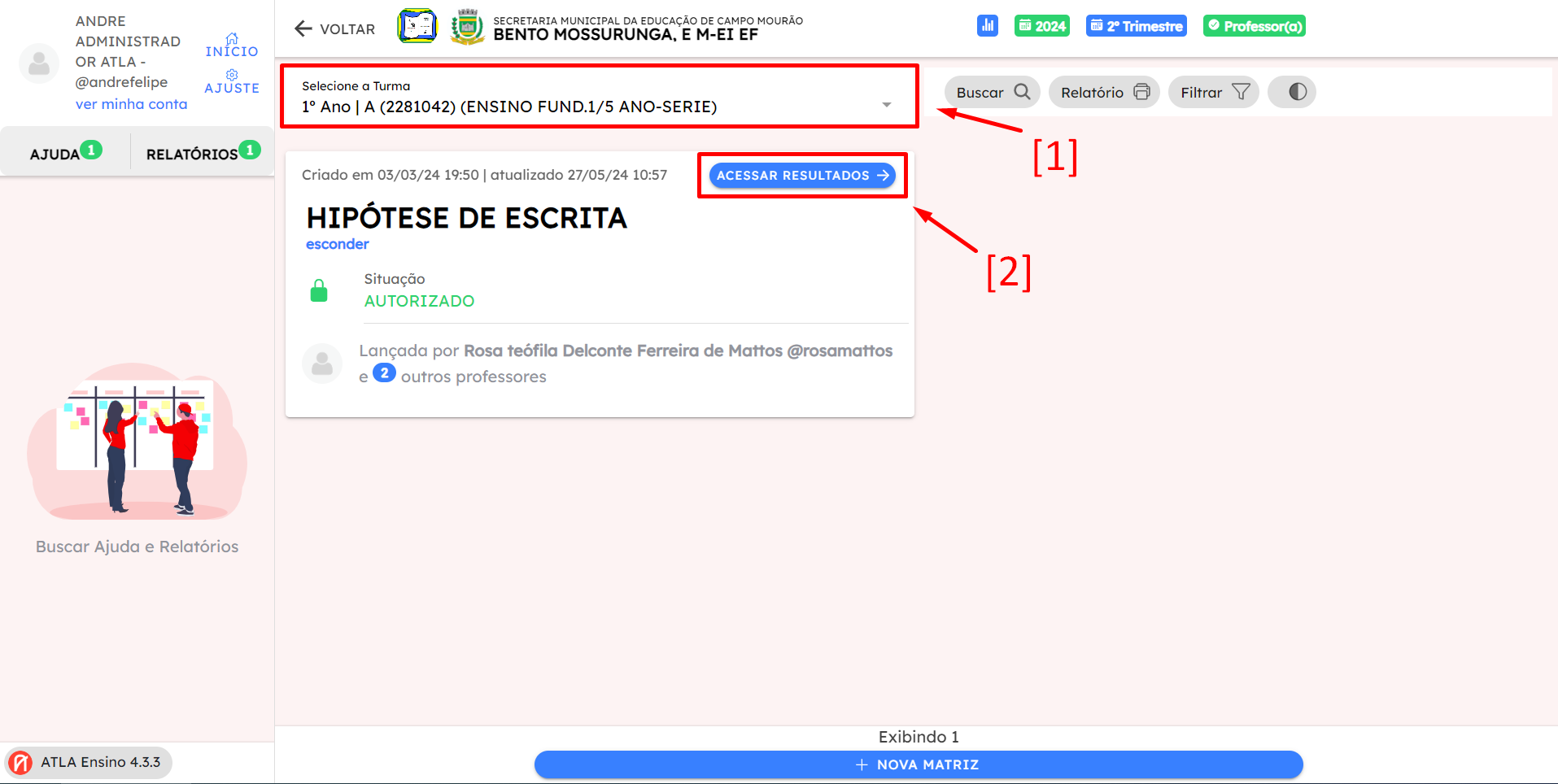
- Após isso a primeira coisa que você deve fazer é selecionar qual **TURMA [1] **deseja. Ao localizar HIPÓTESE DE ESCRITA da turma desejada, clique então, sobre o botão azul com título ACESSAR RESULTADOS [2], como mostra a imagem abaixo.
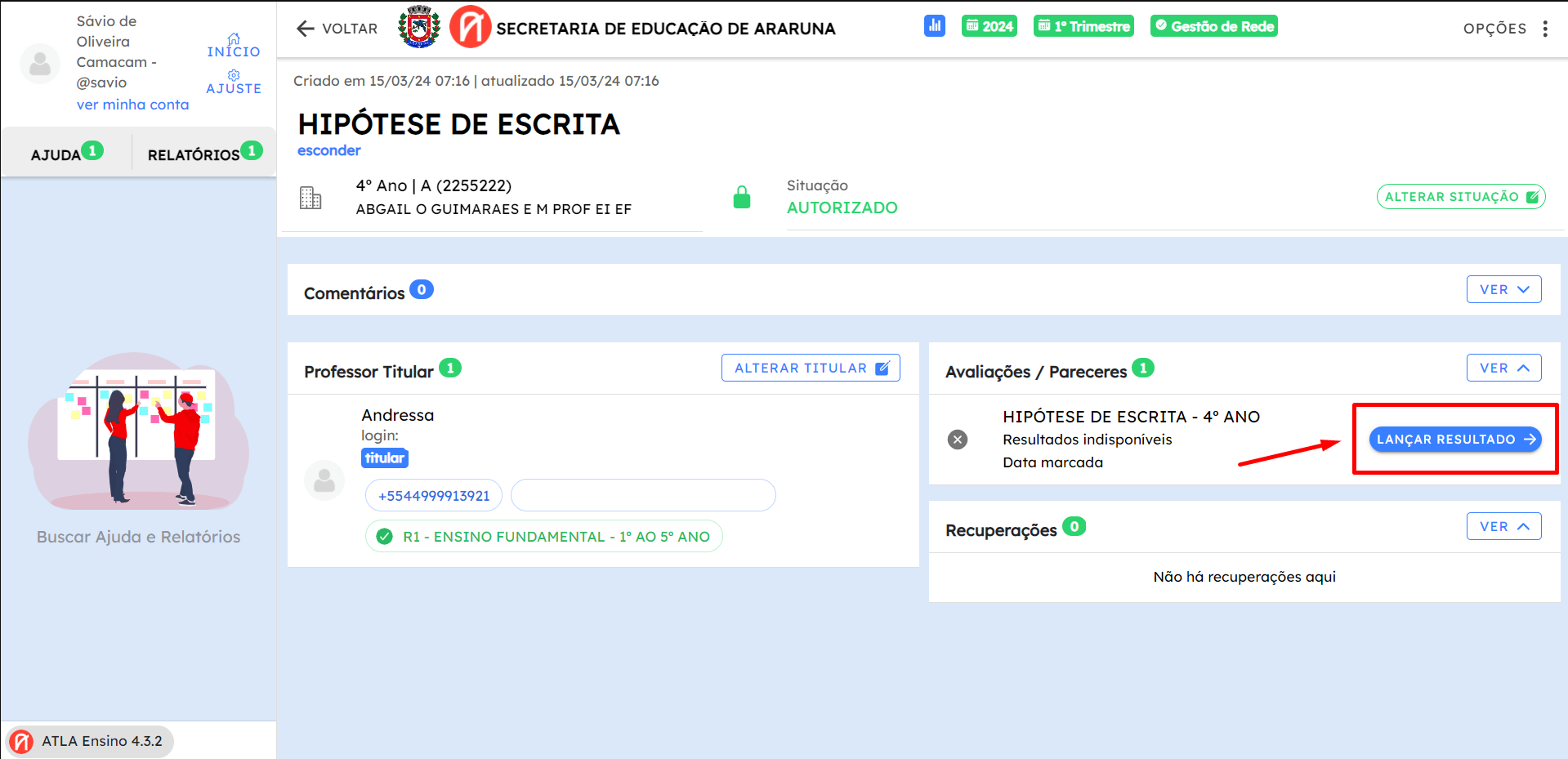
- Selecione LANÇAR** RESULTADO**, como mostra a imagem abaixo.
- Clique sobre o botão azul com título + ALTERAR RESPOTA, como mostra a imagem abaixo.
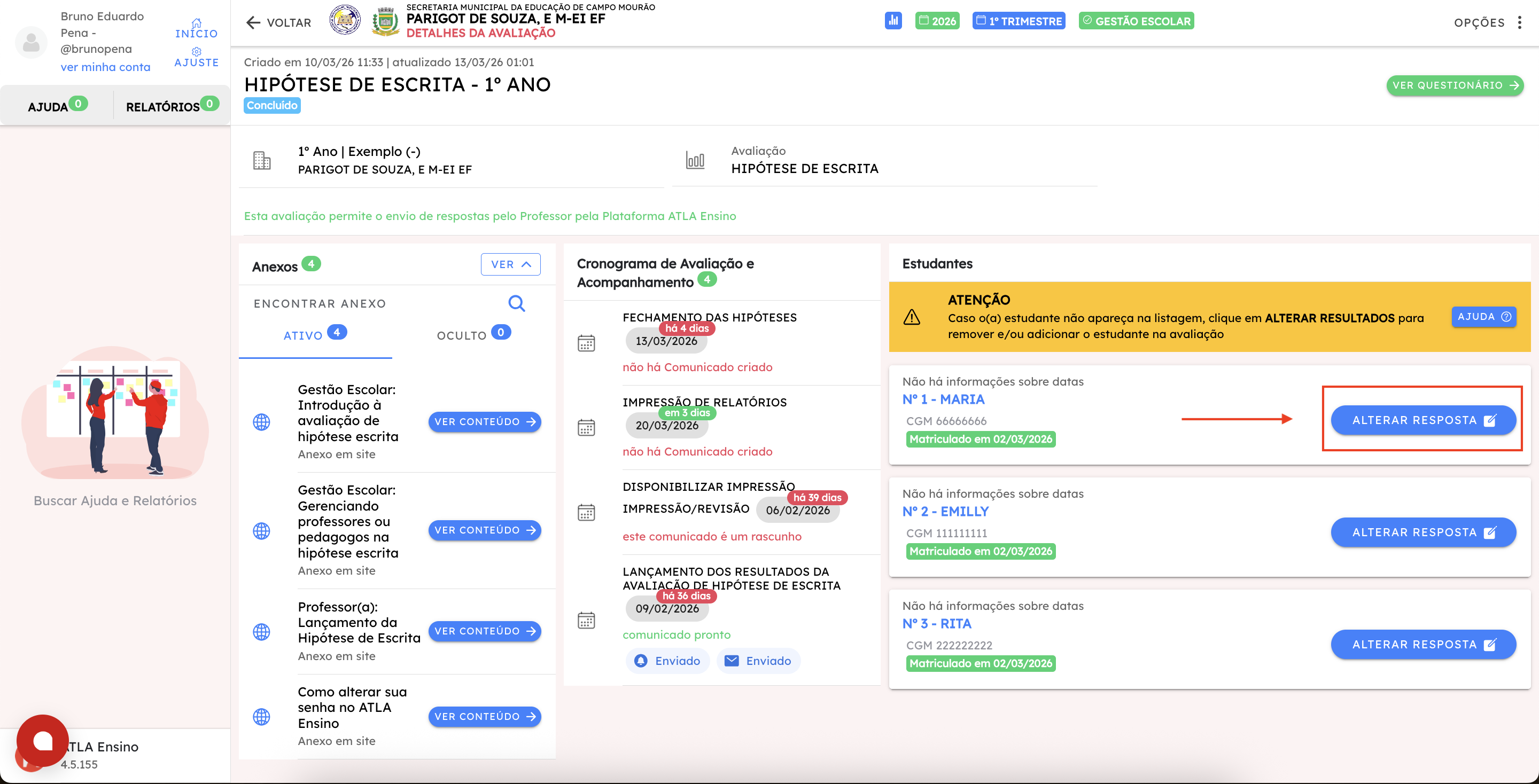
- Após clicar em OK, do passo anterior, uma página será exibida, localize na página a lista de alunos(as) para lançar, individualmente, o resultado, clicando em ALTERAR RESPOTA, como mostra a imagem abaixo.
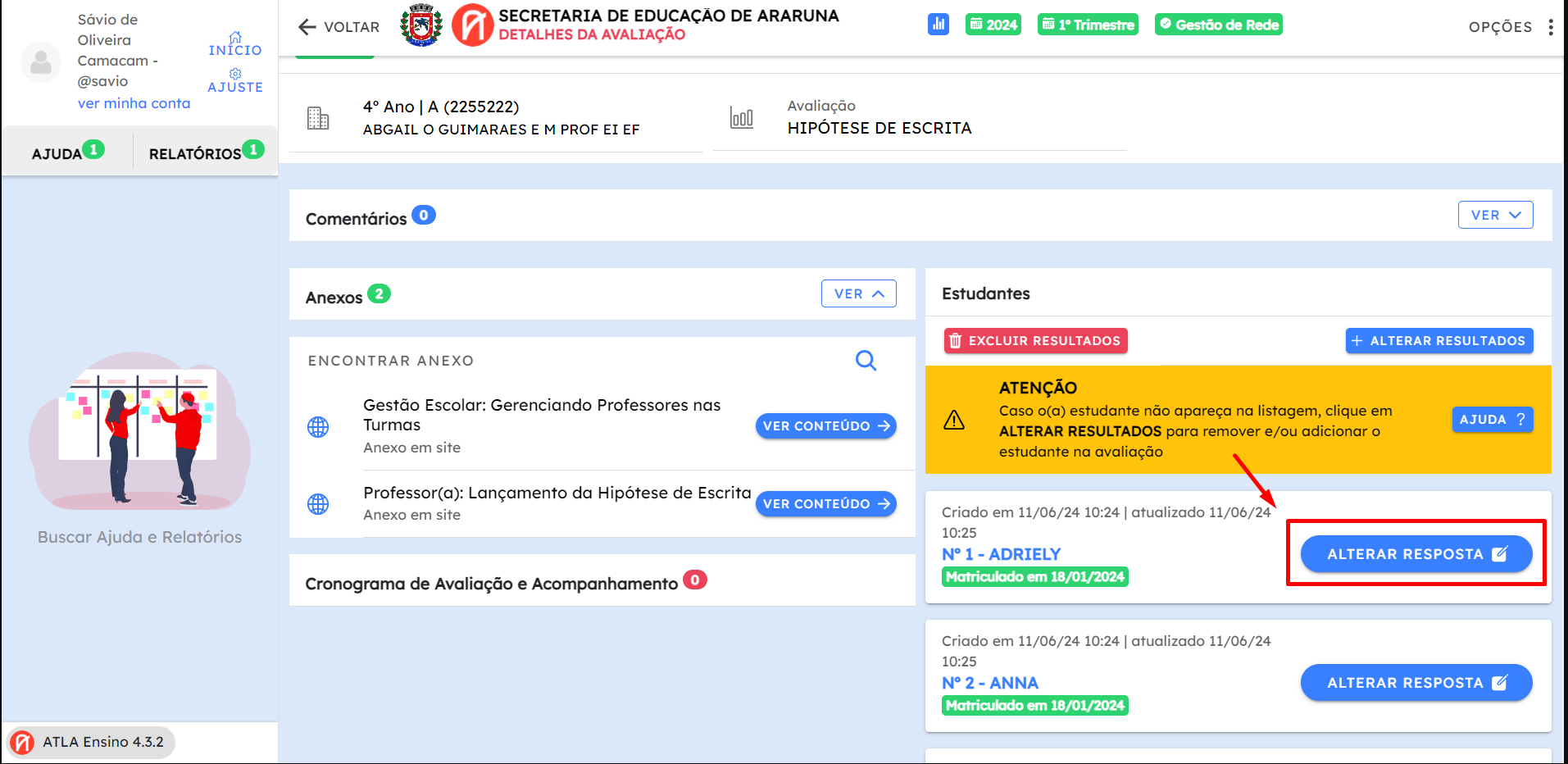
- Role a tela até chegar a essa sessão.
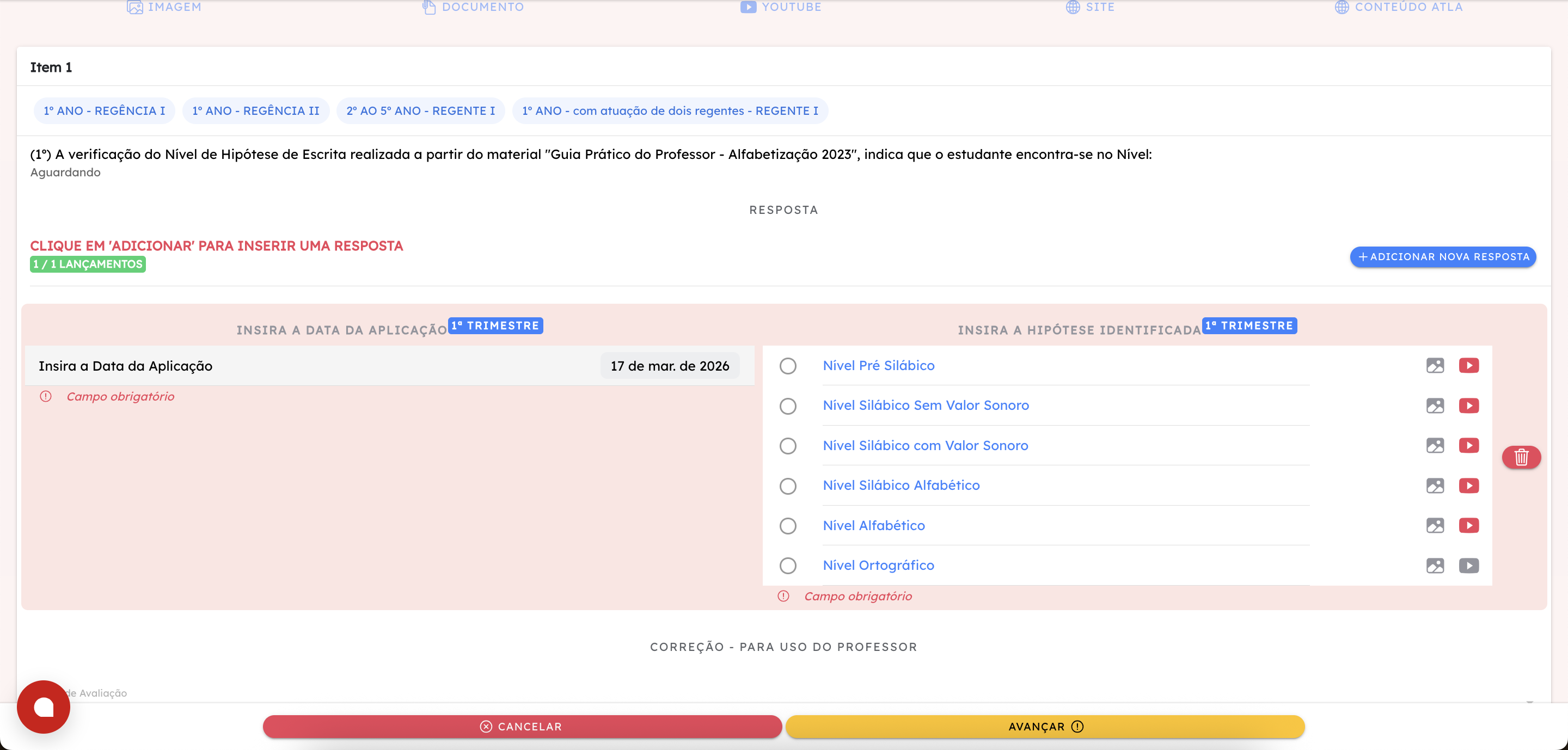
Três dicas ao adicionar respostas:
- Esse processo deve ser feito para cada um dos alunos presentes na turma.
- Lembre-se de selecionar a data correta da avaliação para entender o processo de evolução do aluno!
- Ao criar uma nova Avaliação, a Antiga permanece salva, permitindo uma retrospecção dos testes anteriores, por isso não é recomendado as deletar.
Aqui temos um exemplo de uma avaliação preenchida corretamente, lembre-se, a data não vem preenchida automaticamente, então tem que confirmar a data obrigatoriamente:
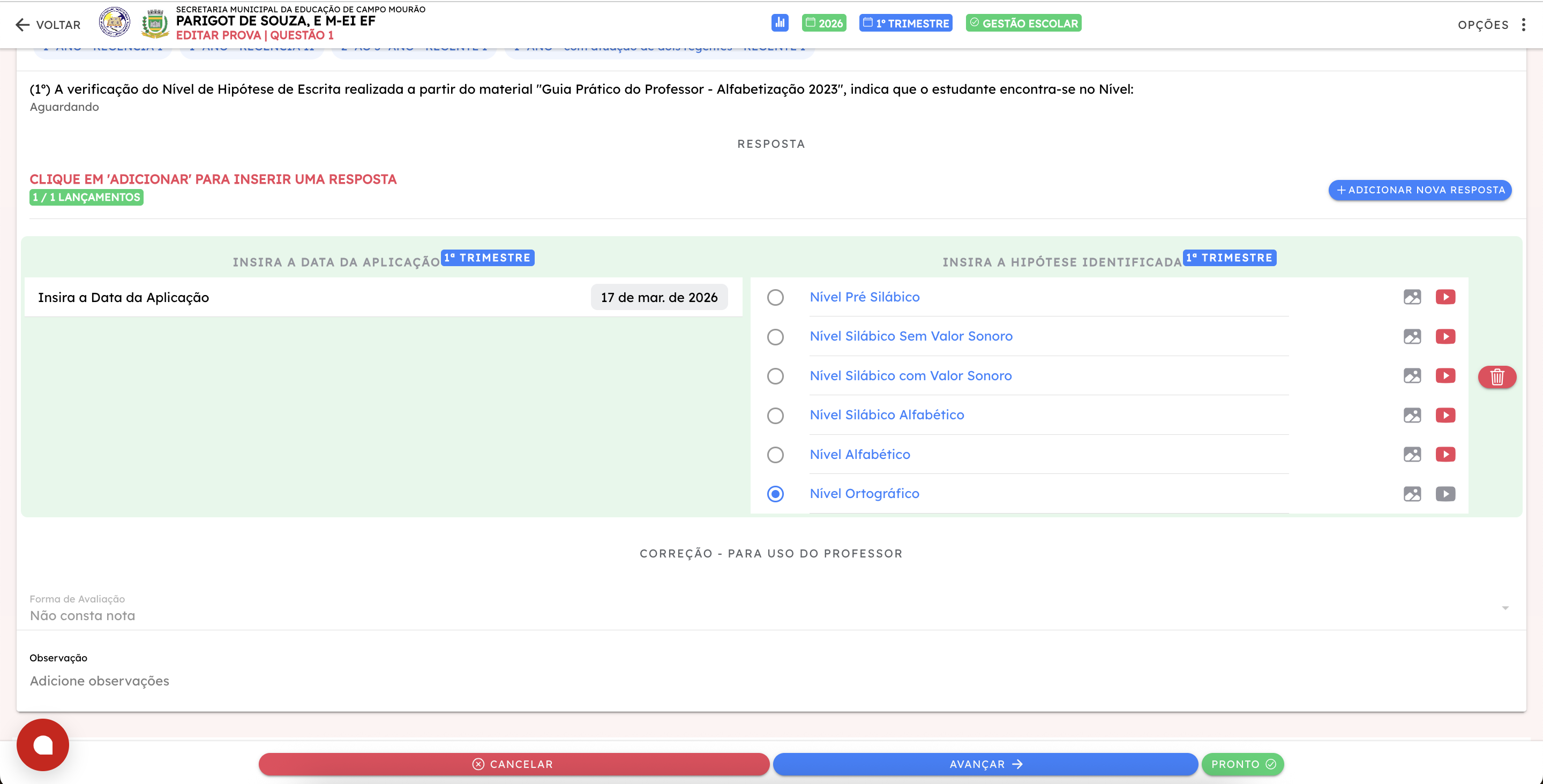
- Ao clicar sobre o ícone da plataforma YOUTUBE, será exibido um vídeo explicativo sobre as características das alternativas, como mostram as imagens abaixo.
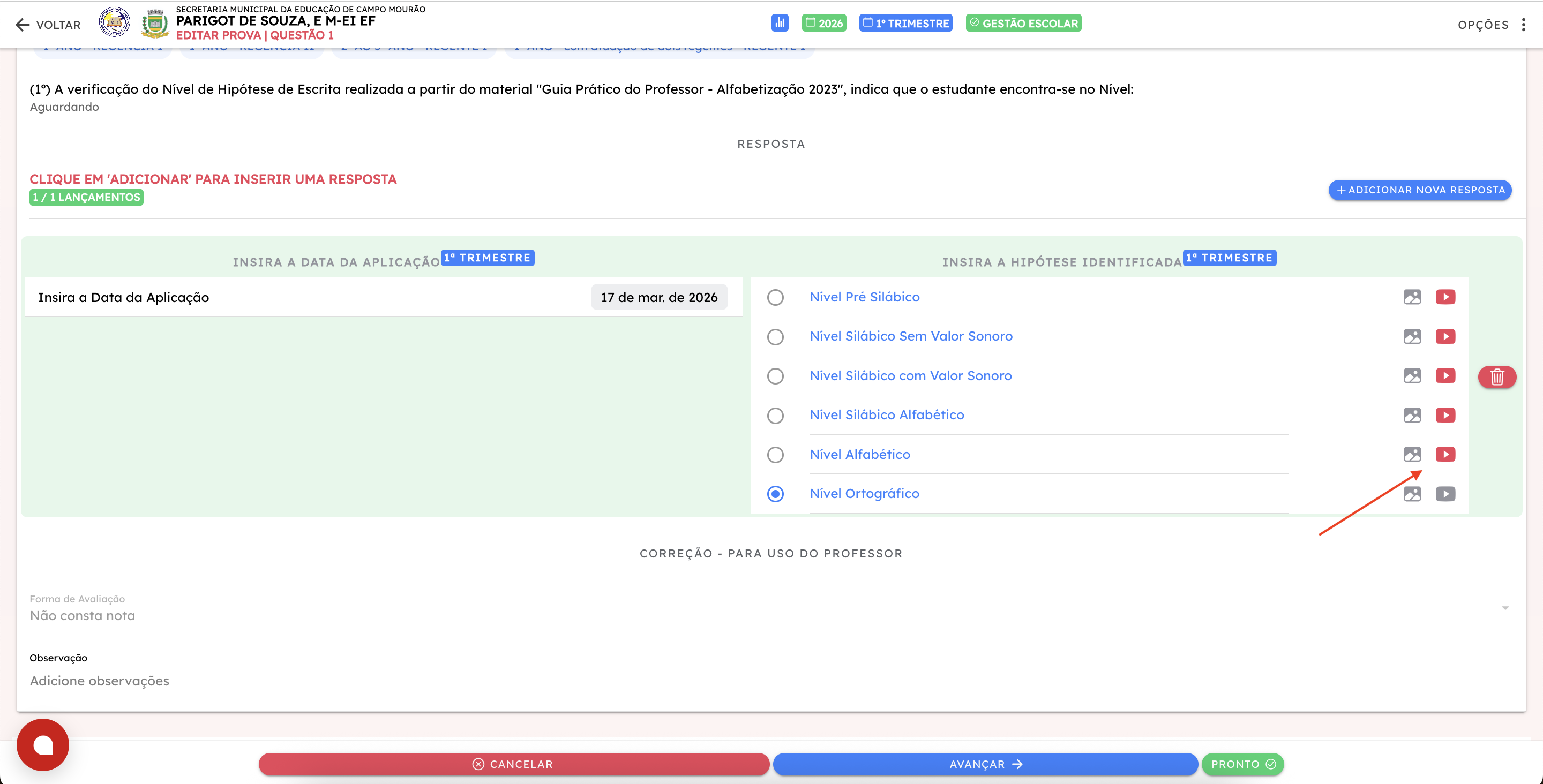
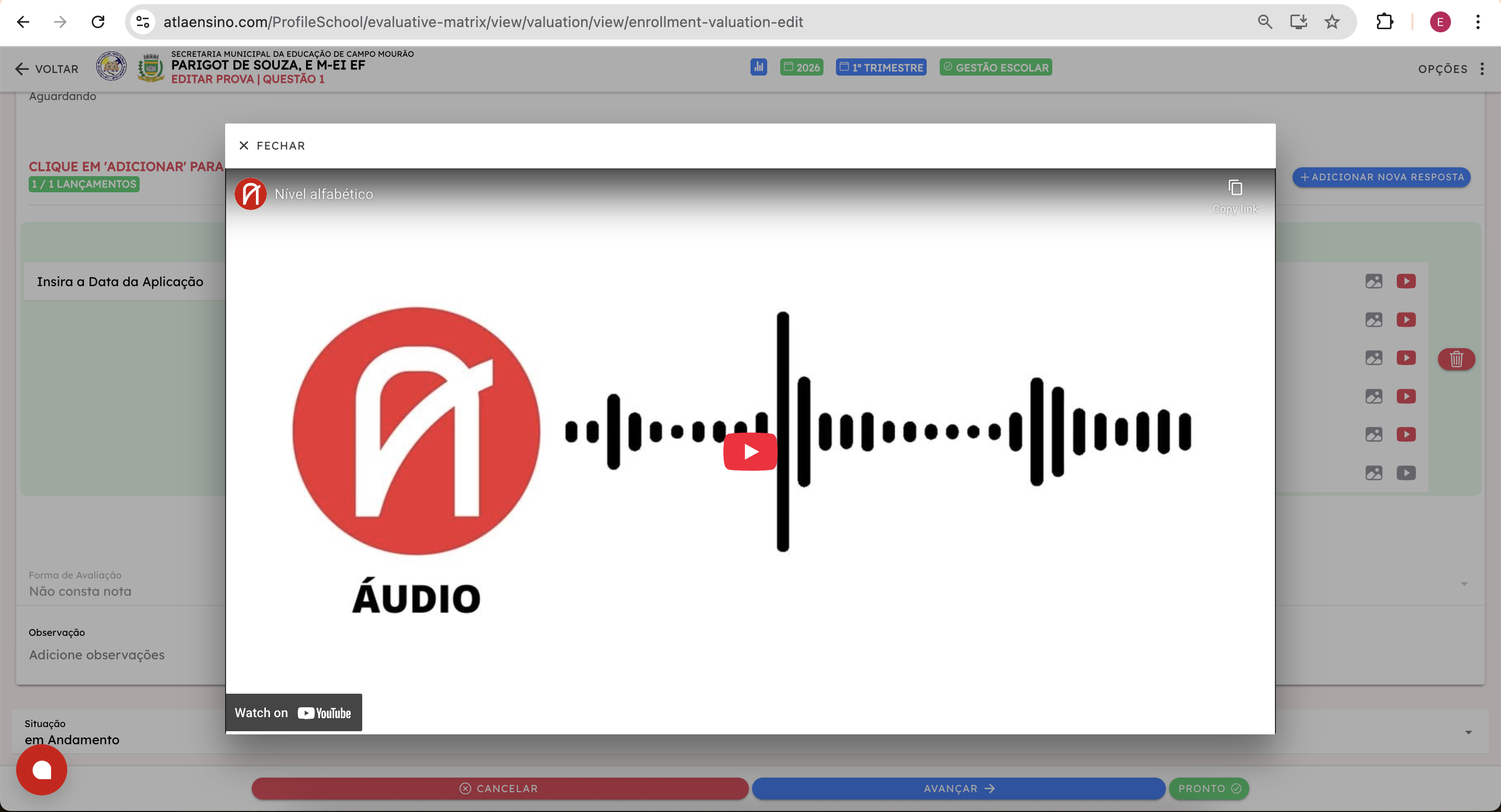
- Após selecionar a alternativa que melhor corresponde ao aluno(a) basta clicar sobre o botão azul AVANÇAR e depois o verde com título **PRONTO **para finalizar.Pronto, agora basta repetir esse processo para todos(as) os(as) alunos(as) da turma!
Alterar resultados
Caso seu objetivo seja alterar os resultados de uma resposta já enviada em uma hipótese de escrita, siga os seguintes passos:
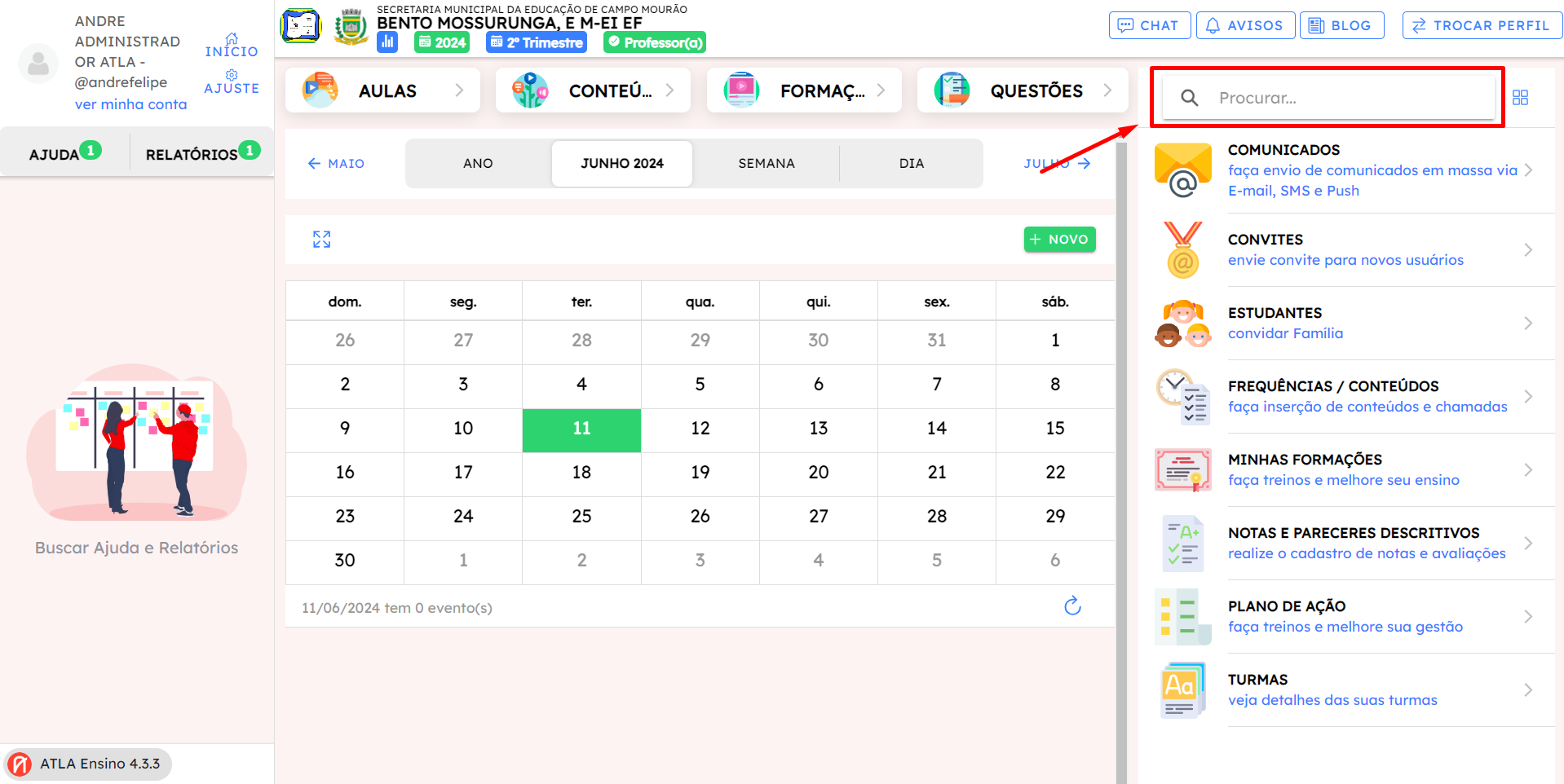
- À partir da tela inicial, clique no ícone de lupa, localizado no canto superior direito para realizar a busca pela seção que desejamos, como mostra a imagem abaixo.
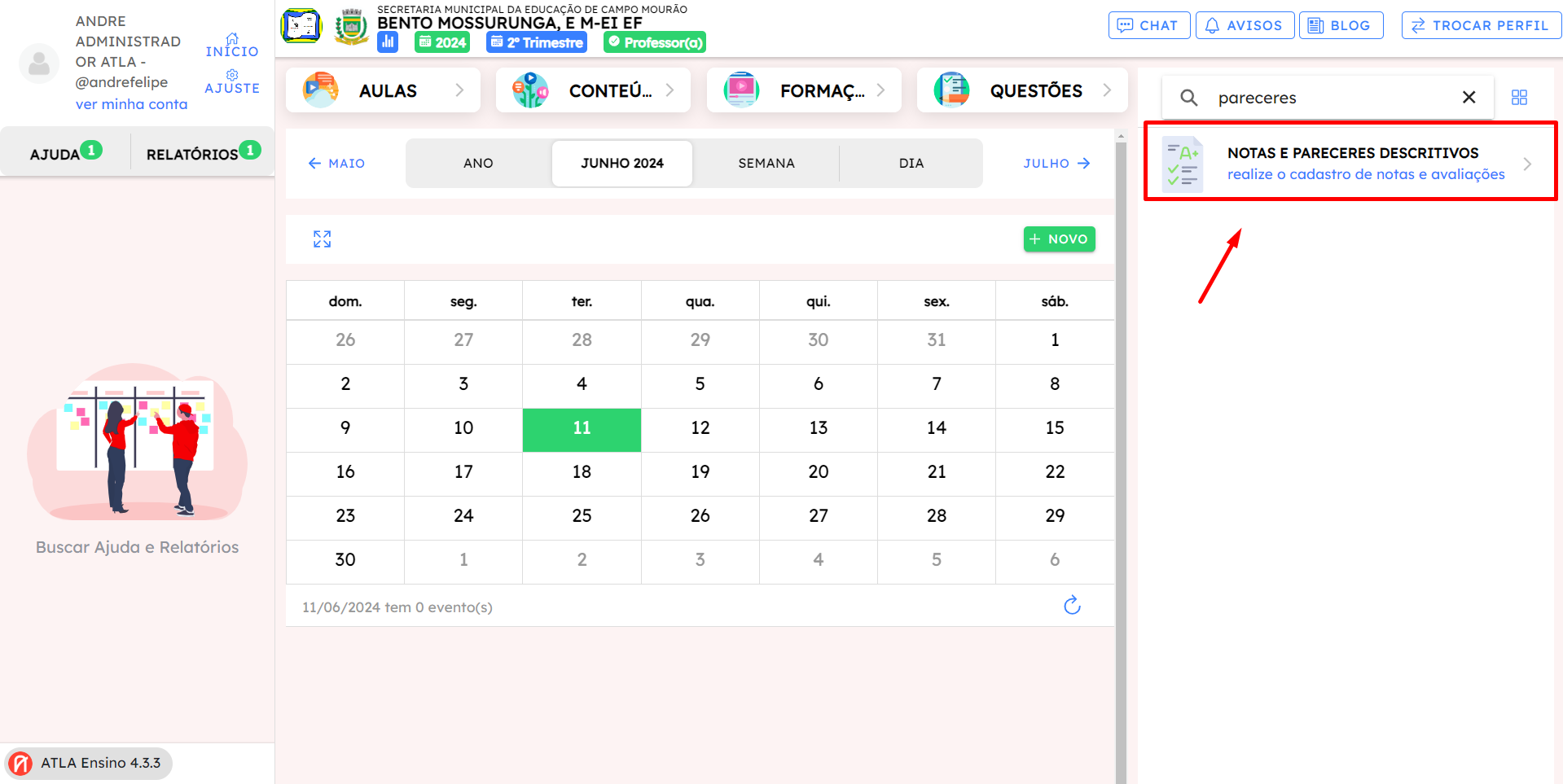
- Agora, digite **PARECERES **e clique no tópico que será exibido, como mostra a imagem abaixo.
**IMPORTANTE: **Caso você esteja visualizando essa mensagem em com uma tarja amarela, peça a Gestão Escolar que o(a) atribua a matriz de notas dessa turma. Outra possibilidade é que você não seja o(a) titular atual da matriz de notas, então, o mesmo processo será necessário: solicite a Gestão Escolar para que o(a) atribua a mesma. Um tutorial está disponível, CLIQUE AQUI, guiando esse processo de atribuição e ou alteração de titular da MATRIZ DE NOTAS.
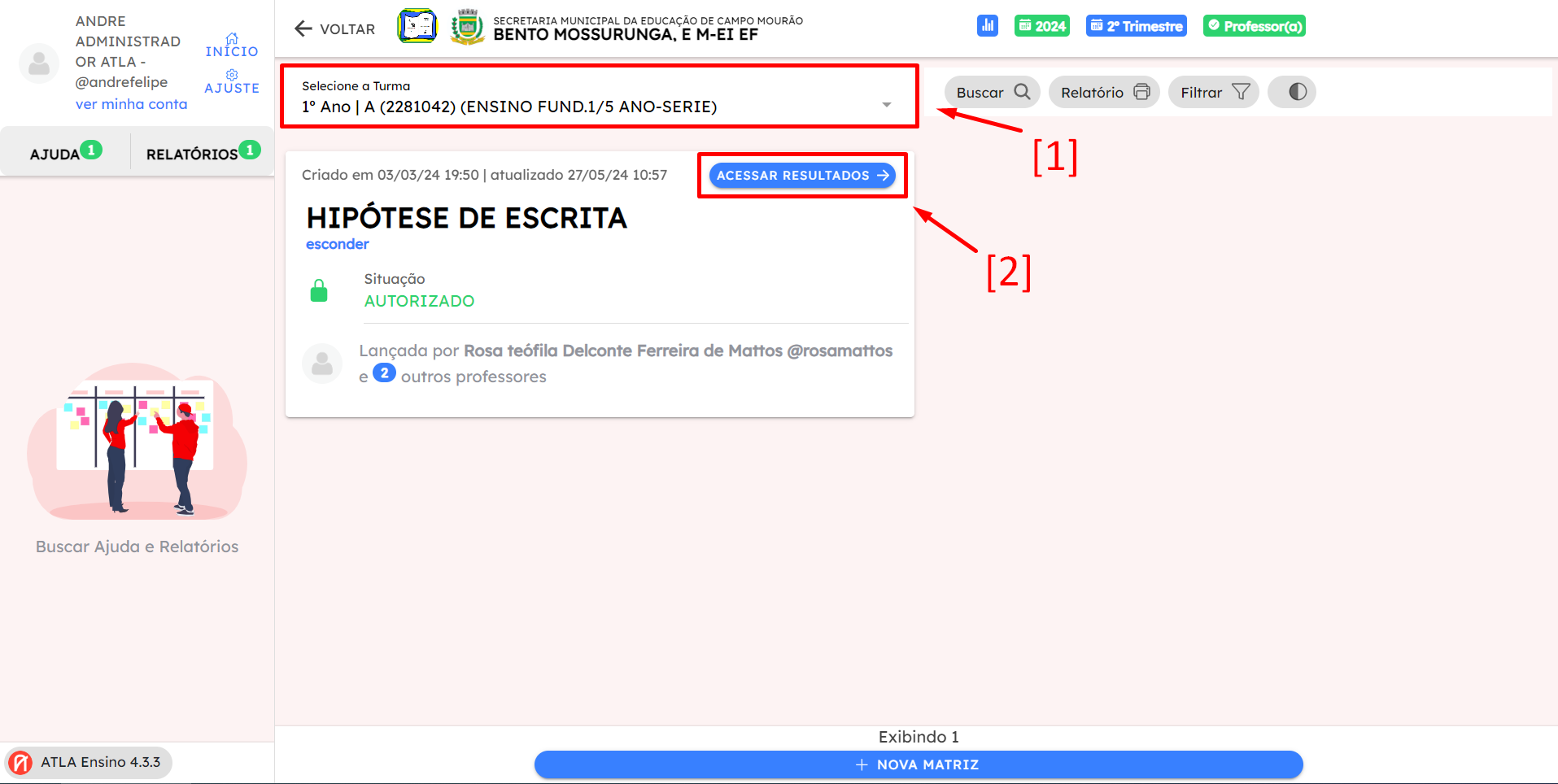
- Após isso a primeira coisa que você deve fazer é selecionar qual **TURMA [1] **deseja. Ao localizar HIPÓTESE DE ESCRITA da turma desejada, clique então, sobre o botão azul com título ACESSAR RESULTADOS [2], como mostra a imagem abaixo.
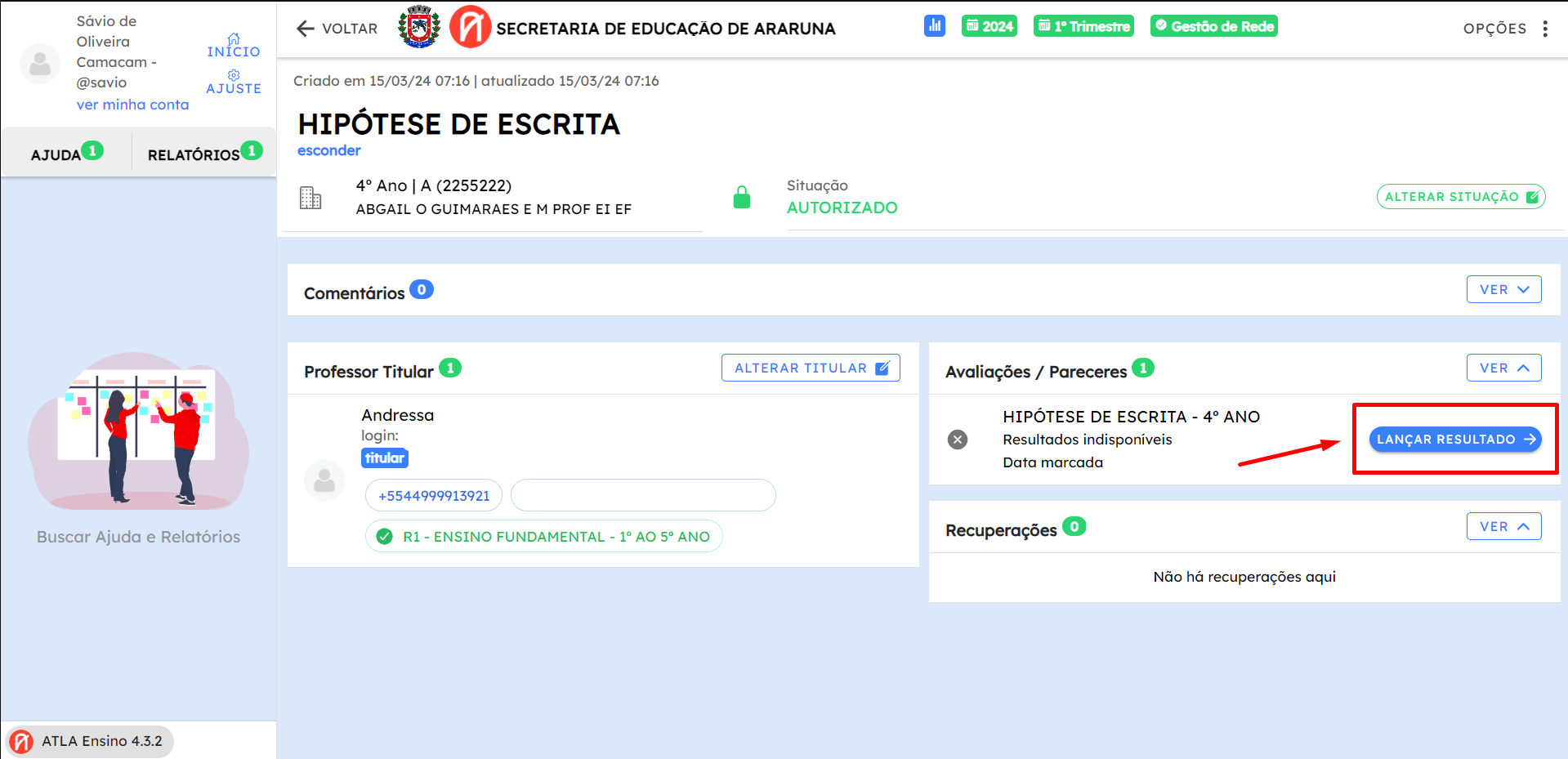
- Selecione LANÇAR** RESULTADO**, como mostra a imagem abaixo.
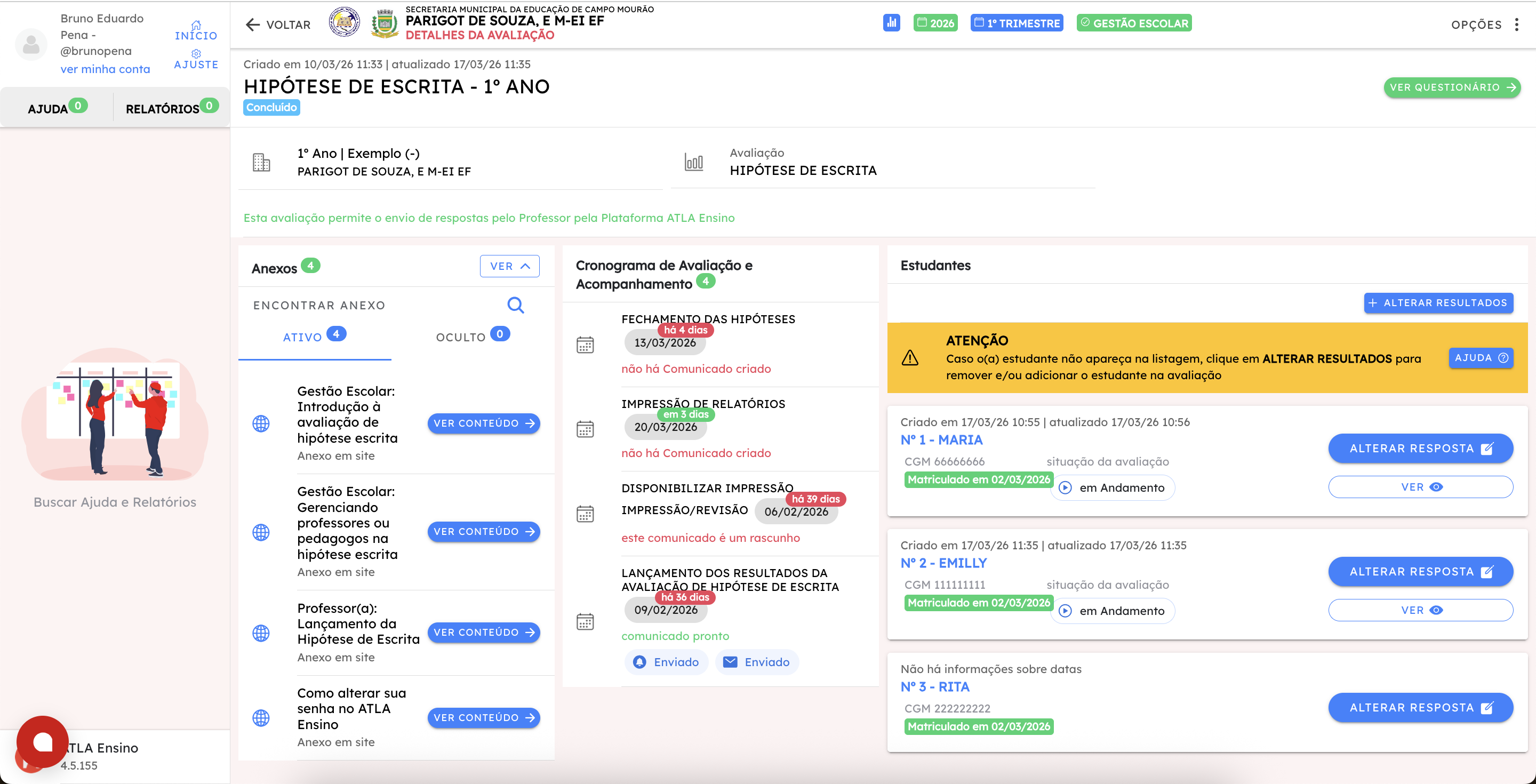
- Após, vá em ALTERAR RESPOSTA.
- Depois, clique na resposta em que o aluno realmente e encaixa.**
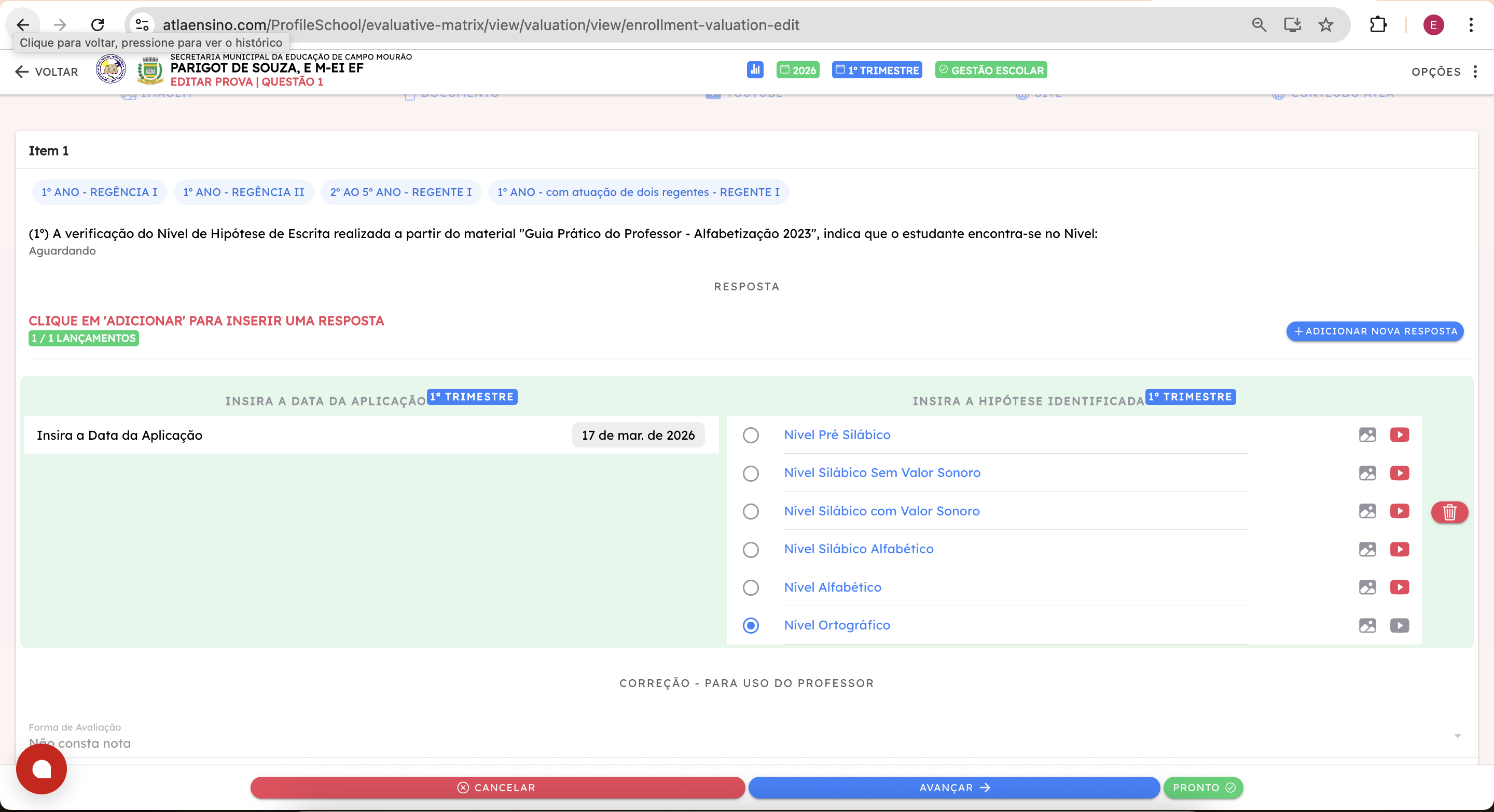 ****
****Em seguida clique AVANÇAR e depois PRONTO.
****
****Em seguida clique AVANÇAR e depois PRONTO.
**Parabéns! Você conseguiu alterar a resposta de uma hipótese de escrita.