Professor(a) gerenciando QUESTÕES
Sumário do Artigo
- Professor(a) CRIANDO nova QUESTÃO
- Professor(a) VISUALIZANDO uma QUESTÃO
- Professor(a) LISTANDO QUESTÕES
- Professor(a) EDITANDO uma QUESTÃO
- Professor(a) EXCLUINDO uma QUESTÃO
Professor(a) CRIANDO nova QUESTÃO
- Na tela inicial, vá para BANCO DE QUESTÕES.
- Selecione o botão + NOVA QUESTÃO.
- Preencha os campos na tela seguinte.
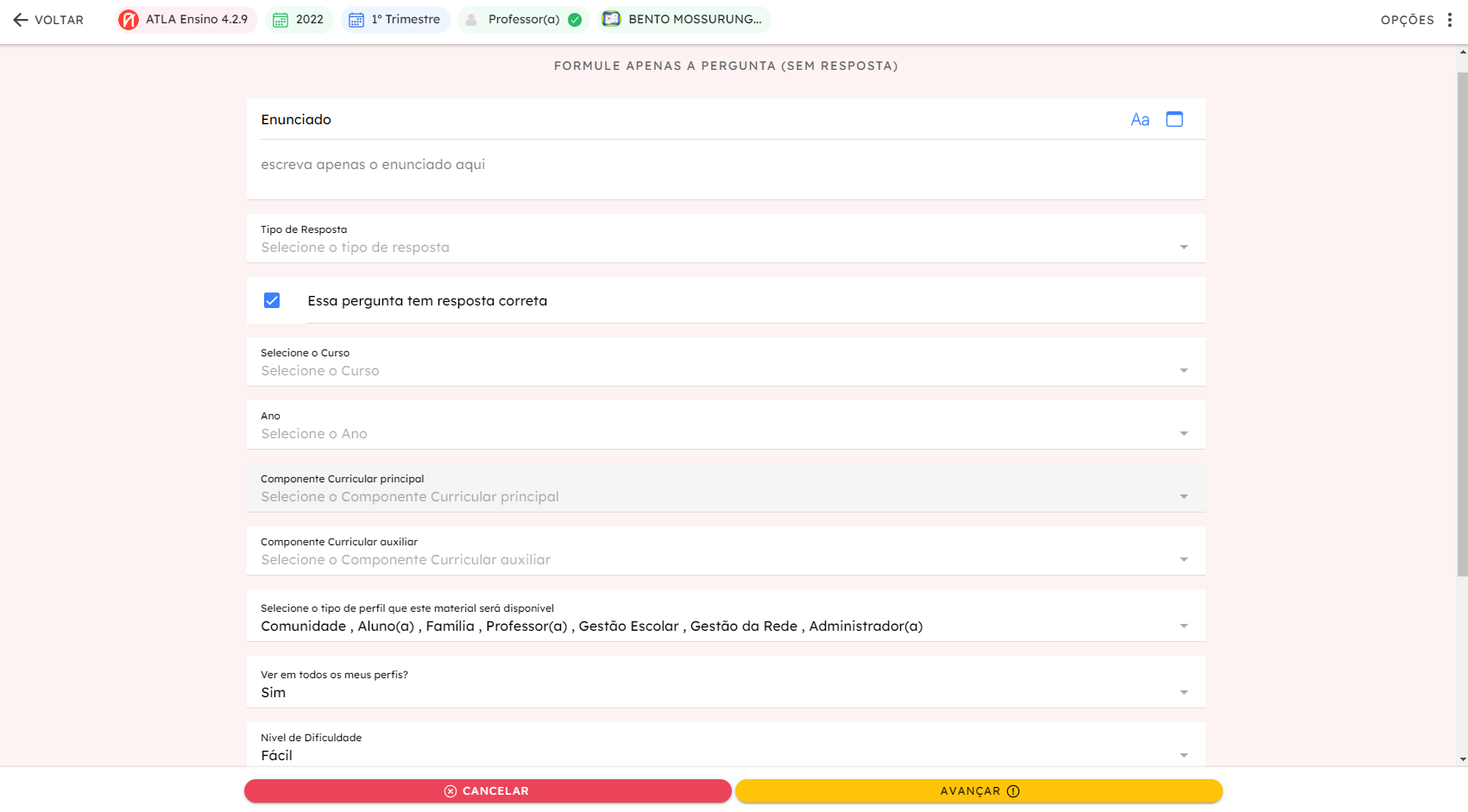
- Ao terminar de anexar, selecione o botão AVANÇAR.
- (Opcional) Na tela seguinte, escolha as habilidades da BNCC adequadas ao conteúdo.
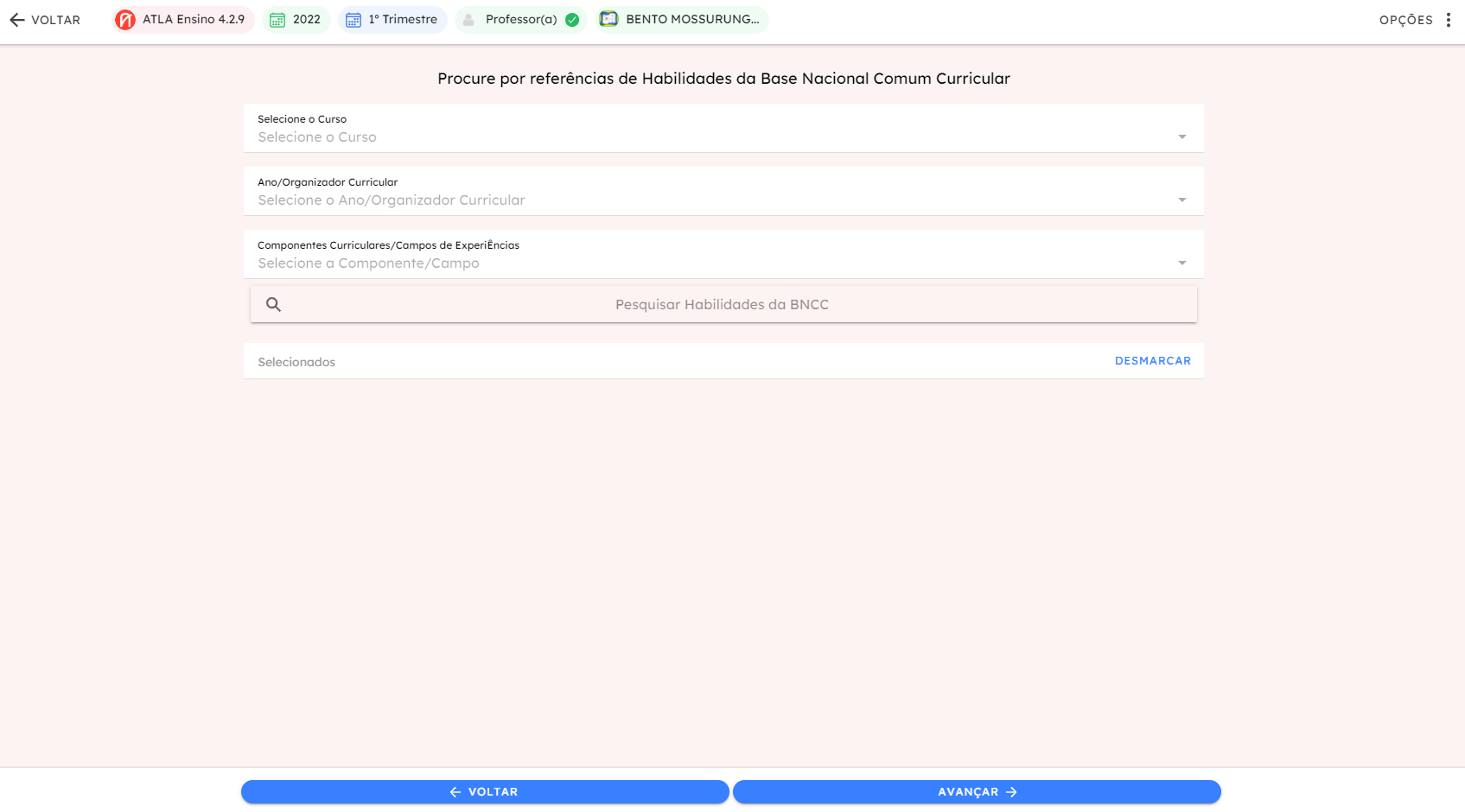
- Ao terminar de anexar, selecione o botão AVANÇAR.
- (Opcional) O próximo passo serve para incluir quaisquer anexos necessários para o conteúdo.
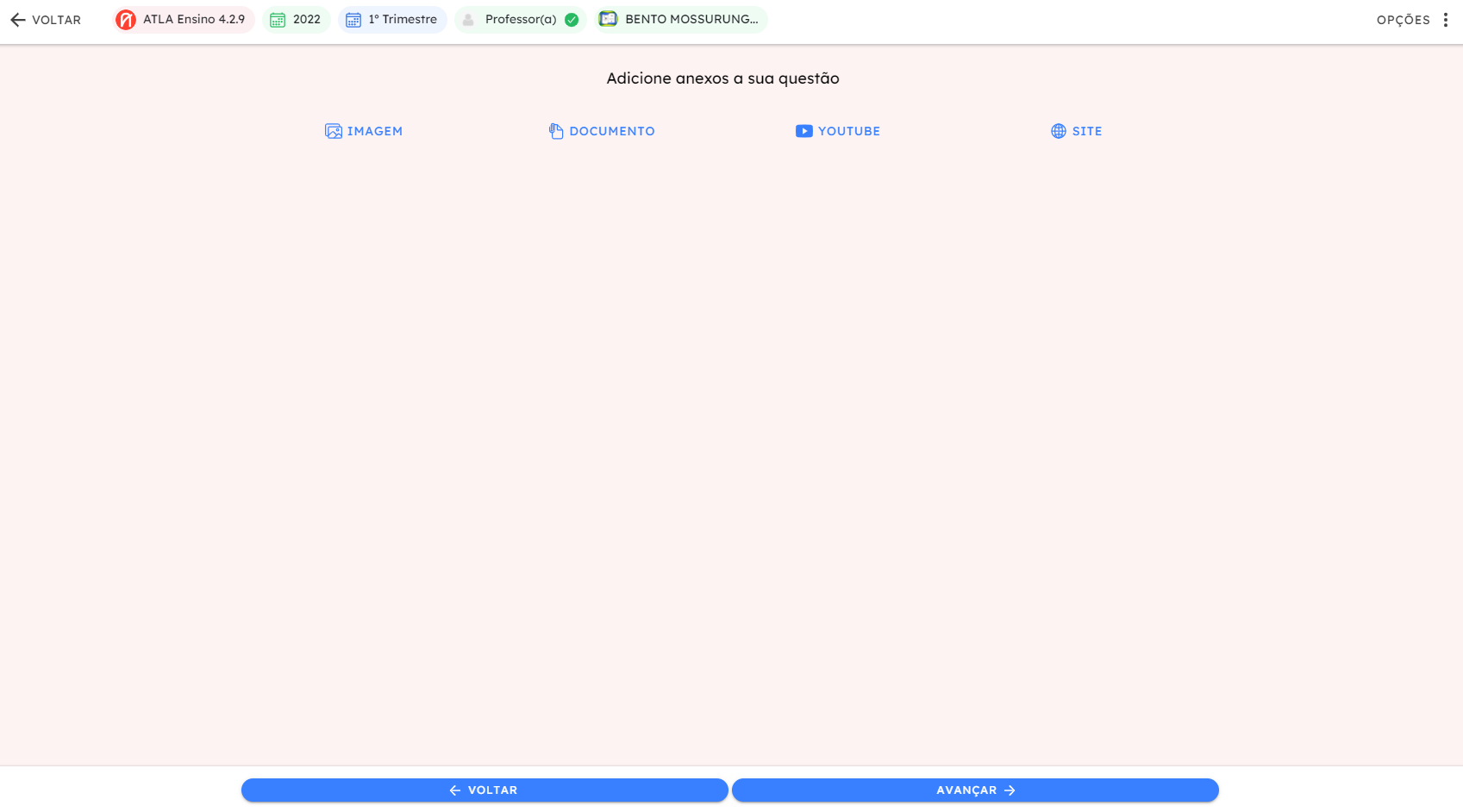
- Ao terminar de anexar, selecione o botão AVANÇAR.
-
Selecione PRONTO para concluir
Professor(a) VISUALIZANDO uma QUESTÃO
Na tela de Banco de questões é possível encontrar quatro segmentos: "EM ALTA", "MINHA REDE",** "MINHA ESCOLA"** e "MEU". São nesses segmentos onde serão listados as questões de acordo com o nível da aula disponibilizado.
1º passo: Selecione um dos quatro segmentos no topo da tela;
2º passo: Após feito isso, será listado todas as questões daquele segmento em específico. Caso queira fazer uma visualização rápida, pressiona o dedo sobre a questão, irá aparecer detalhes sobre aquela questão. Para abri-la, basta pressionar o botão "VER";
3º passo: Para se visualizar o enunciado da questão, basta pressionar o botão "ENUNCIADO", Para visualizar os anexos, basta pressionar o botão **"VER" **que o anexo será aberto para visualização. Caso queira ver algum detalhe da questão, pressionando o dedo sobre a questão que serão mostrados os detalhes.Pronto, assim você consegue visualizar tudo sobre a questão.
Professor(a) LISTANDO QUESTÕES
Na tela de Banco de Questões é possível encontrar quatro segmentos: "EM ALTA", "MINHA REDE",** "MINHA ESCOLA"** e "MEU". São nesses segmentos onde serão listados os materiais de apoio de acordo com o nível do material disponibilizado.
Quando é selecionado algum desses segmentos, serão listados todas as questões de apoio daquele segmento.
Professor(a) EDITANDO uma QUESTÃO
Na tela de Banco de questões é possível encontrar quatro segmentos: "EM ALTA", "MINHA REDE",** "MINHA ESCOLA"** e "MEU". São nesses segmentos onde serão listados as questões de acordo com o nível da aula disponibilizado.
1º passo: Selecione um dos quatro segmentos no topo da tela;
2º passo: Após feito isso, será listado todas as questões daquele segmento em específico. Agora, pressionar o botão "VER";
**3º passo: **Agora pressione o botão "Alterar";
**4º passo: Altere o Curso da Questão, **o Ano, a Material, o **nível de dificuldade **e o **Objetivo da Questão. **Após feito isso, pressione em "Avançar";
**5****º passo: **Altere o Enunciado da Questão e pressione em "Avançar";
**6º passo: **Altere o tipo de Resposta e a **Resposta **da questão e pressione em "Avançar";
**7º passo: **Altere as as **Habilidades da BNCC **que essa questão contempla e pressione em "Avançar";
**8º passo: **Altere a Licença e para quem você vai **disponibilizar a Questão **e pressione em "Avançar";
**9º passo: **Para confirmar as alterações e pressione em "Pronto";
**Pronto, **a questão foi alterada com sucesso.
Professor(a) EXCLUINDO uma QUESTÃO
1º passo: Selecione a Questão em que deseja excluir e pressione em "VER"
2º passo: Após aberto a Questão, pressione o botão "Excluir";
3º passo: Informe um motivo para a exclusão da Questão** **e pressione em "Avançar";
4º passo: Confirme a deleção clicando em "Pronto".