Professor(a) gerenciando FREQUÊNCIAS
Sumário do Artigo
- Professor(a) CRIANDO uma nova FREQUÊNCIA
- Professor(a) VISUALIZANDO DETALHES de uma FREQUÊNCIA
- Professor(a) EDITANDO uma FREQUÊNCIA
- Professor(a) EXCLUINDO uma FREQUÊNCIA
Professor(a) CRIANDO uma nova FREQUÊNCIA
Etapa 1: Selecionar uma turma
- A partir da tela inicial, selecione Frequências.
- Selecione a turma desejada.
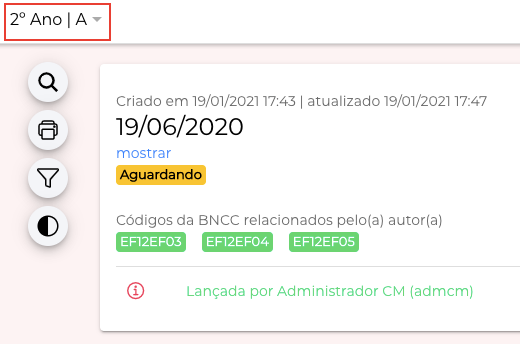
- Selecione + NOVA FREQUÊNCIA.
Etapa 2: Lançar frequência
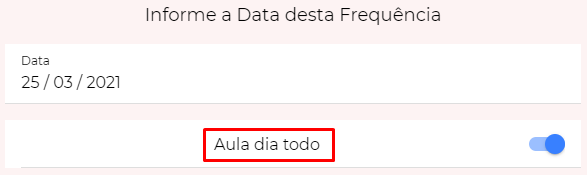
- Indique a data da frequência e selecione AVANÇAR.
- Caso a turma seja de "Ensino Fundamental 2", desmarque a opção "Aula dia todo"** **e indique o horário da aula:
 Por padrão, todos os alunos veem com presença. Então, lance no sistema apenas os alunos ausentes, desmarcando o botão como indicado abaixo: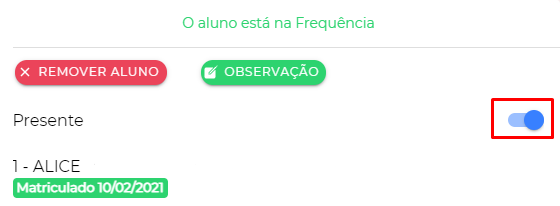
- Se necessário, justifique a ausência do aluno. Para isso selecione a opção #### "Ausência justificada" .
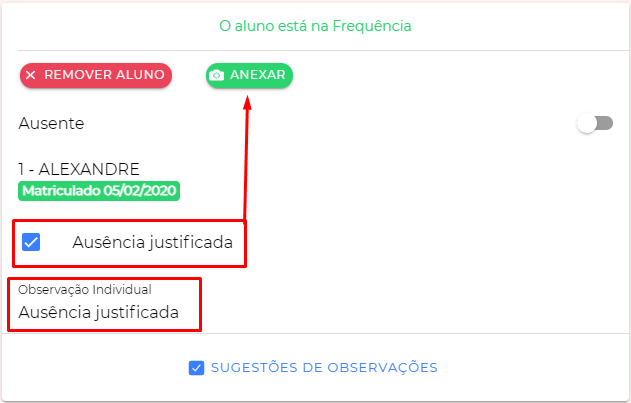
- Ao selecionar "Ausência justificada", é importante lembrar de alterar a** "**Observação Individual " do aluno. Ao selecionar ANEXAR, você consegue anexar um atestado, ou até mesmo, um documento que justifique a falta do aluno.
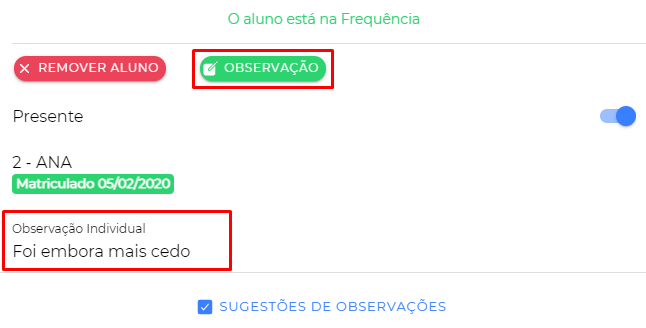
- Também é possível adicionar uma observação para um aluno presente. Para isso, basta selecionar OBSERVAÇÃO.** **Ao selecionar observação, é importante preencher o campo, se não, o sistema irá bloquear o avanço para o novo passo.
- Após fazer todos os lançamentos das ausências dos alunos, selecione AVANÇAR.
Etapa 3: Informar conteúdo e observações
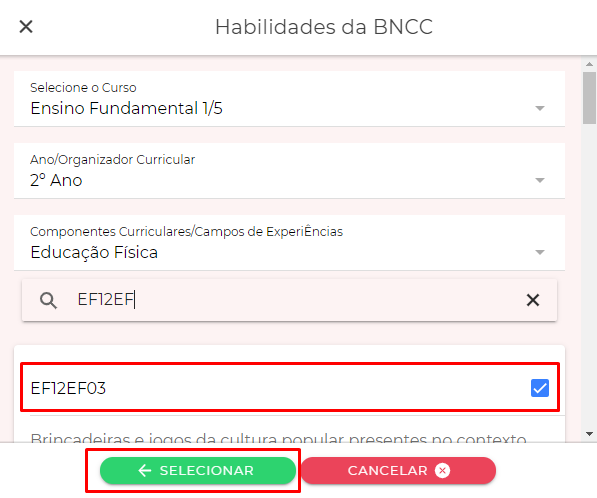
- Informe o conteúdo ministrado em sala de aula. Caso queira vincular Habilidades da BNCC a sua aula, selecione **Buscar Referencial. Após feito isso, faça uma busca pelo "Curso", "Ano" e o "Componente Curricular". **Selecione as Habilidades que contemplem a sua aula e vá para **SELECIONAR. **Agora, selecione AVANÇAR.
- Agora, caso ache necessário, você pode escrever uma observação geral sobre a aula. Essa observação é algo opcional, ou seja, não é obrigatório ter uma observação em todas as aulas dadas. Após escrito, ou não, a observação geral, selecione **AVANÇAR **e depois em PRONTO para confirmar o lançamento da frequência.
Qual o prazo para realizar uma frequência?
Professor(a) VISUALIZANDO DETALHES de uma FREQUÊNCIA
- A partir da tela inicial, vá para Frequências.
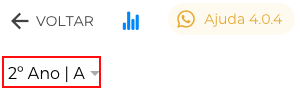
- Selecione a turma que contém a frequência desejada:
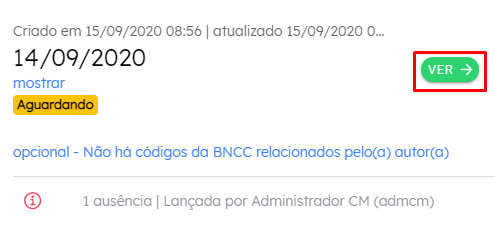
- Localize a data da frequência na lista exibida e selecione VER.
- Agora, basta selecionar DETALHES.
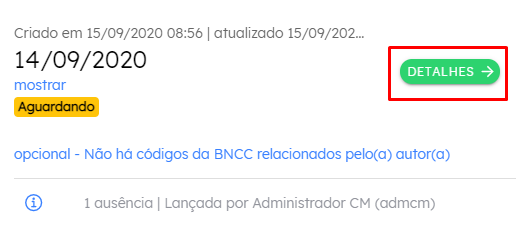
- Pronto, agora todos os detalhes da frequência serão listados.
Professor(a) EDITANDO uma FREQUÊNCIA
Etapa 1: Selecionar frequência
- A partir da tela inicial, selecione Frequências.
- Selecione a *turma *desejada.
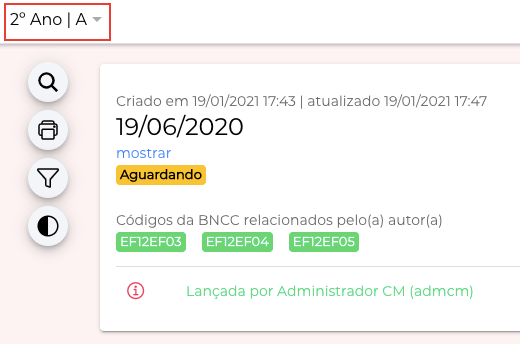
- Selecione em **VER **sobre a frequência que se deseja alterar.
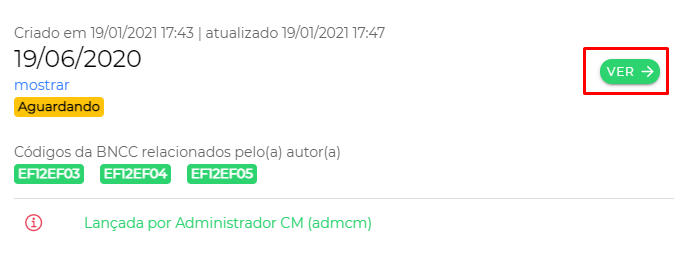 Após aberto a frequência, selecione **ALTERAR **no canto inferior direito.
Etapa 2: Alterar frequência
- Altere a data da frequência e selecione AVANÇAR.
- Altere os lançamentos dos alunos. É possível alterar as ausências, presenças, justificativas e observações dos alunos.
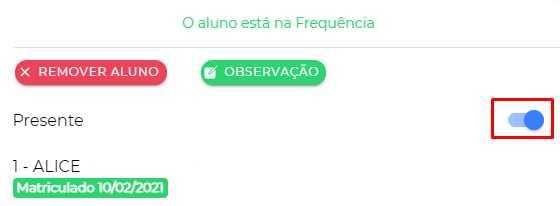
- Se necessário, justifique a ausência do aluno. Para isso selecione a opção "Ausência justificada".
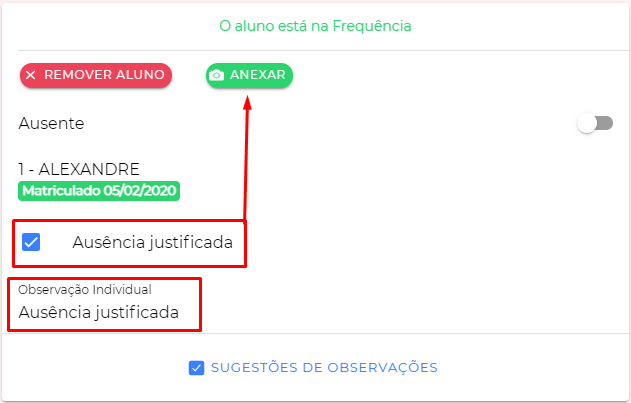 Ao selecionar "**Ausência justificada", é importante lembrar de alterar a observação individual do aluno. Ao selecionar ANEXAR, você consegue anexar um atestado, ou até mesmo, um documento que justifique a falta do aluno.
- Também é possível adicionar uma observação para um aluno presente. Para isso, basta selecionar OBSERVAÇÃO. Ao selecionar observação, é importante preencher o campo, se não, o sistema irá bloquear avanço para o novo passo.
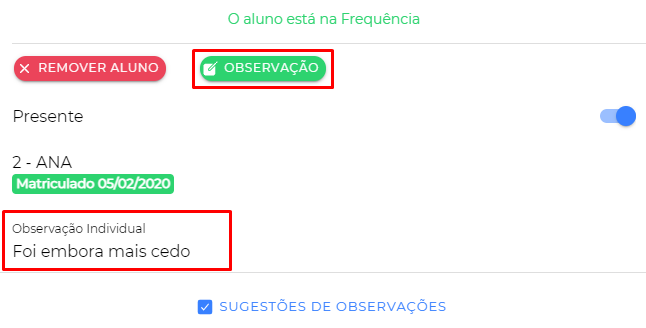 Após fazer todas as alterações necessárias das ausências e presenças dos alunos, selecione AVANÇAR.
Etapa 3: Alterar conteúdo e observações
- Altere o conteúdo ministrado em sala de aula. Caso queira adicionar ou remover alguma Habilidades da BNCC, selecione Buscar Referencial. Após feito isso, faça uma busca pelo "Curso", "Ano", e o "Componente Curricular". Selecione as novas Habilidades que contemplem a sua aula e vá para SELECIONAR.
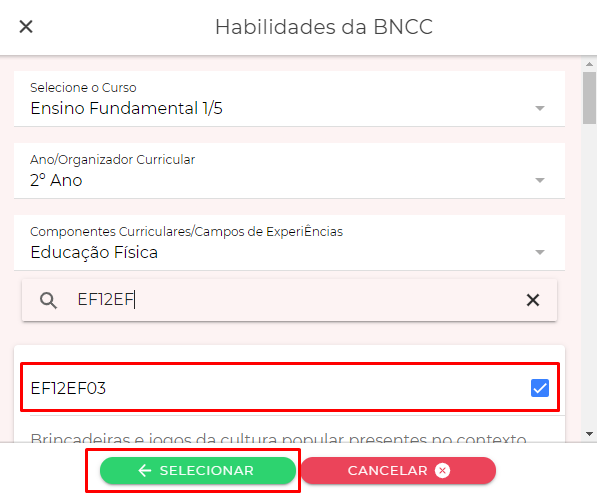
- Selecione AVANÇAR.
- Caso necessário, você pode adicionar ou remover uma observação geral sobre a aula. Essa observação é algo opcional, ou seja, não é obrigatório ter uma observação em todas as aulas. Após escrito, ou não, a observação geral, selecione AVANÇAR e depois em **PRONTO **para confirmar o lançamento da frequência.
Qual o prazo para edição de uma frequência? Qual o prazo para edição de uma frequência?
Eu posso editar ou excluir uma frequência de outro(a) professor(a)?
Professor(a) EXCLUINDO uma FREQUÊNCIA
Etapa 1: Selecionar uma turma e uma determina Frequência
- A partir da tela inicial, selecione Frequências.
- Selecione a turma desejada.
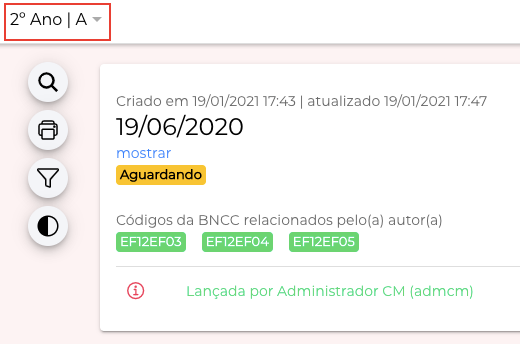
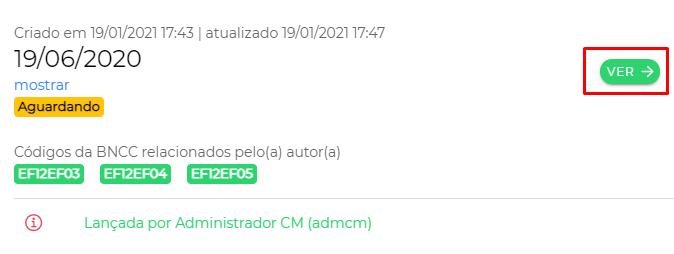
- Selecione em VER sobre a frequência que se deseja excluir.
- Após aberto a frequência, selecione EXCLUIR no canto inferior esquerdo.
Etapa 2: Excluir Frequência
- Informe o Motivo da remoção e selecione OK.
- Pronto, a exclusão desta frequência foi feita.
Eu posso editar ou excluir uma frequência de outro(a) professor(a)?Qual o prazo para exclusão de uma frequência?
Eu posso editar ou excluir uma frequência de outro(a) professor(a)?