Professor(a): ANEXANDO ARQUIVO em uma inscrição de FORMAÇÃO / CONCURSO
Siga o passo a passo abaixo para anexar arquivos à sua inscrição em uma formação ou concurso.
1. Acesse a funcionalidade CONTEÚDOS
No menu do sistema, acesse a opção CONTEÚDOS, onde estarão disponíveis as formações e os conteúdos aos quais você possui acesso.
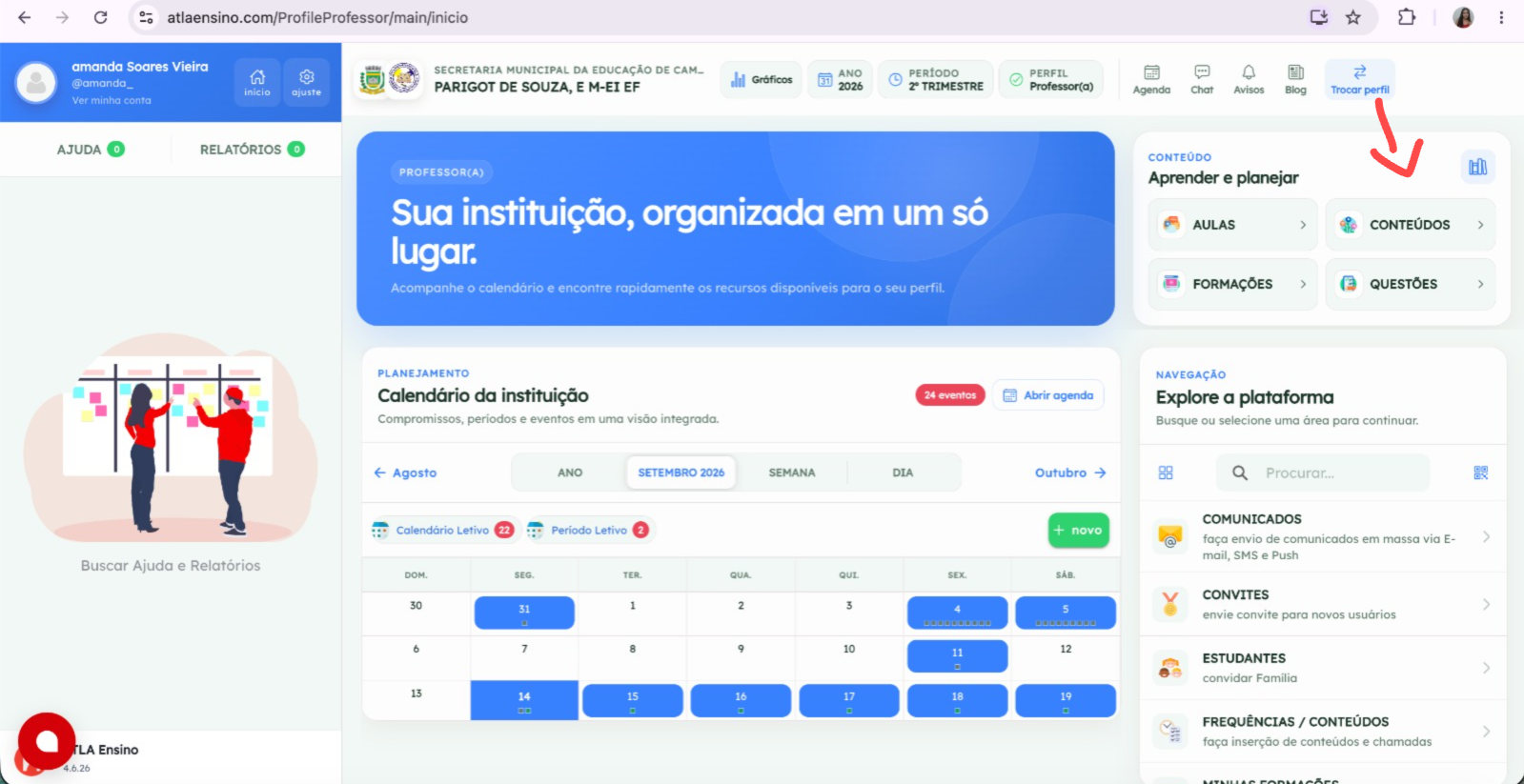
2. Visualize os conteúdos disponíveis
Ao carregar a página, serão apresentados todos os conteúdos de apoio disponíveis.
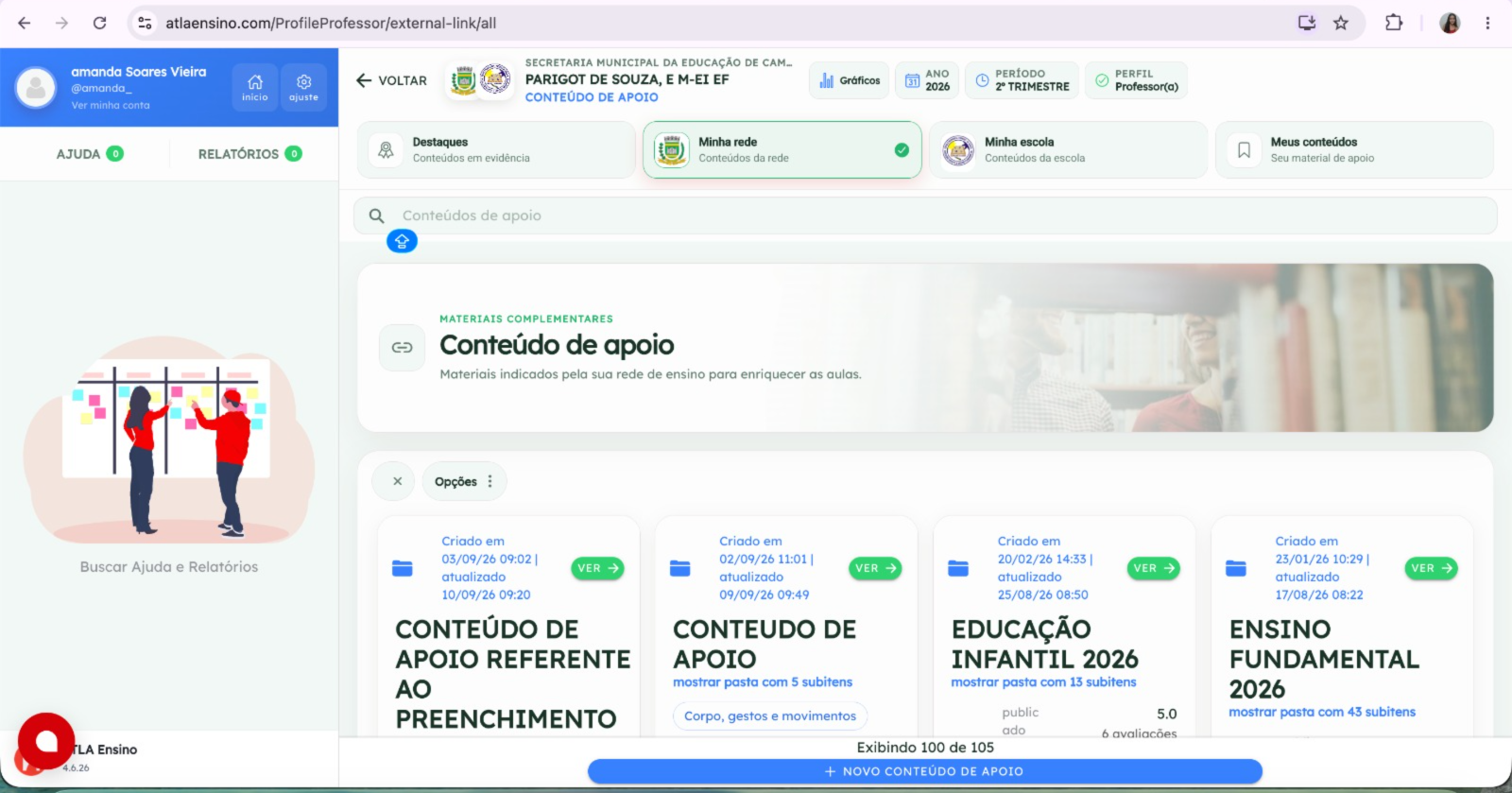
3. Localize a formação ou concurso desejado
Utilize o campo de busca para localizar a formação ou concurso desejado. Após encontrar o conteúdo, clique em VER.
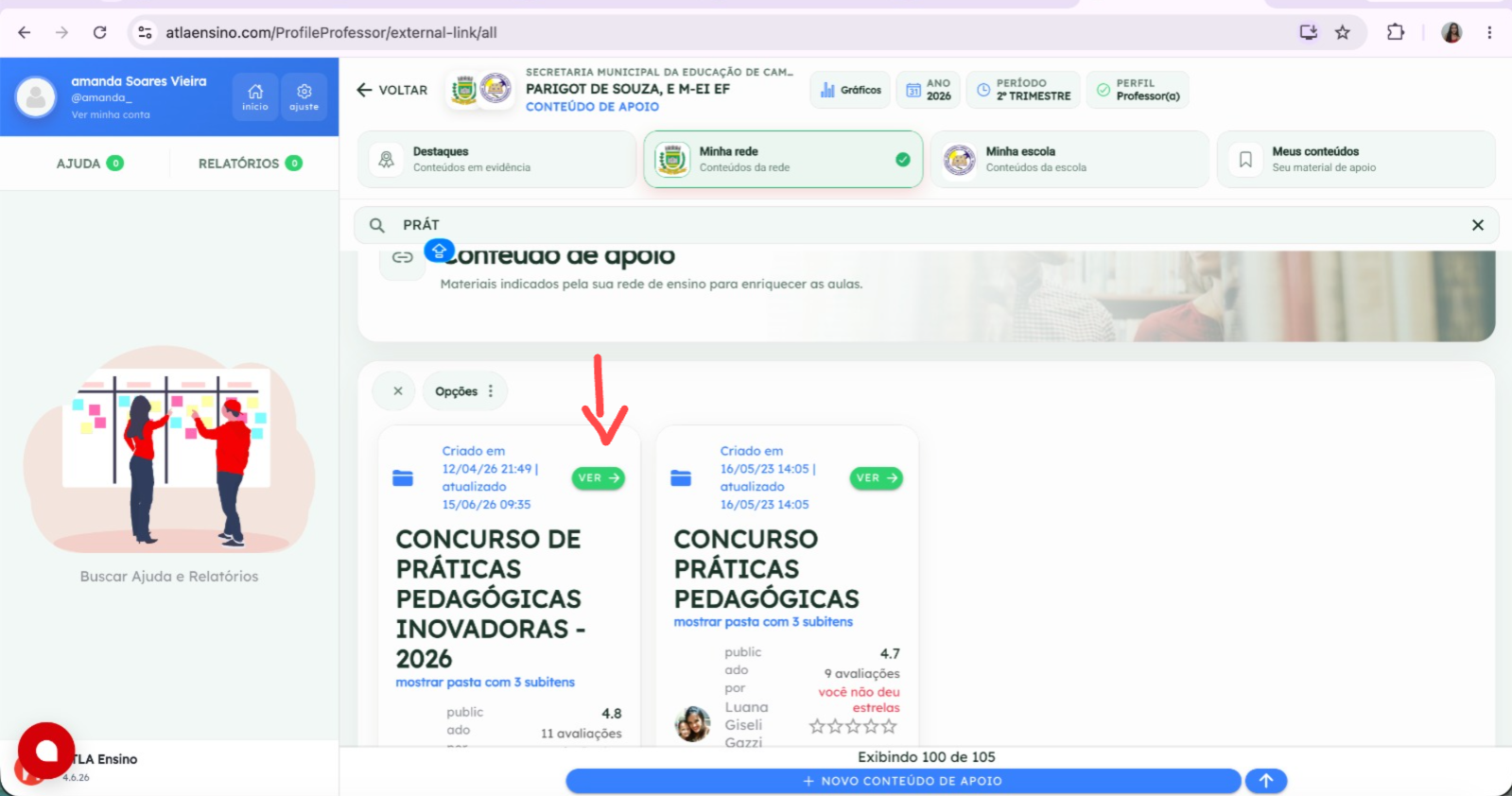
4. Acesse as informações do conteúdo
Ao clicar em VER, serão apresentadas todas as informações relacionadas à formação ou concurso. Role a tela para visualizar as demais informações disponíveis.
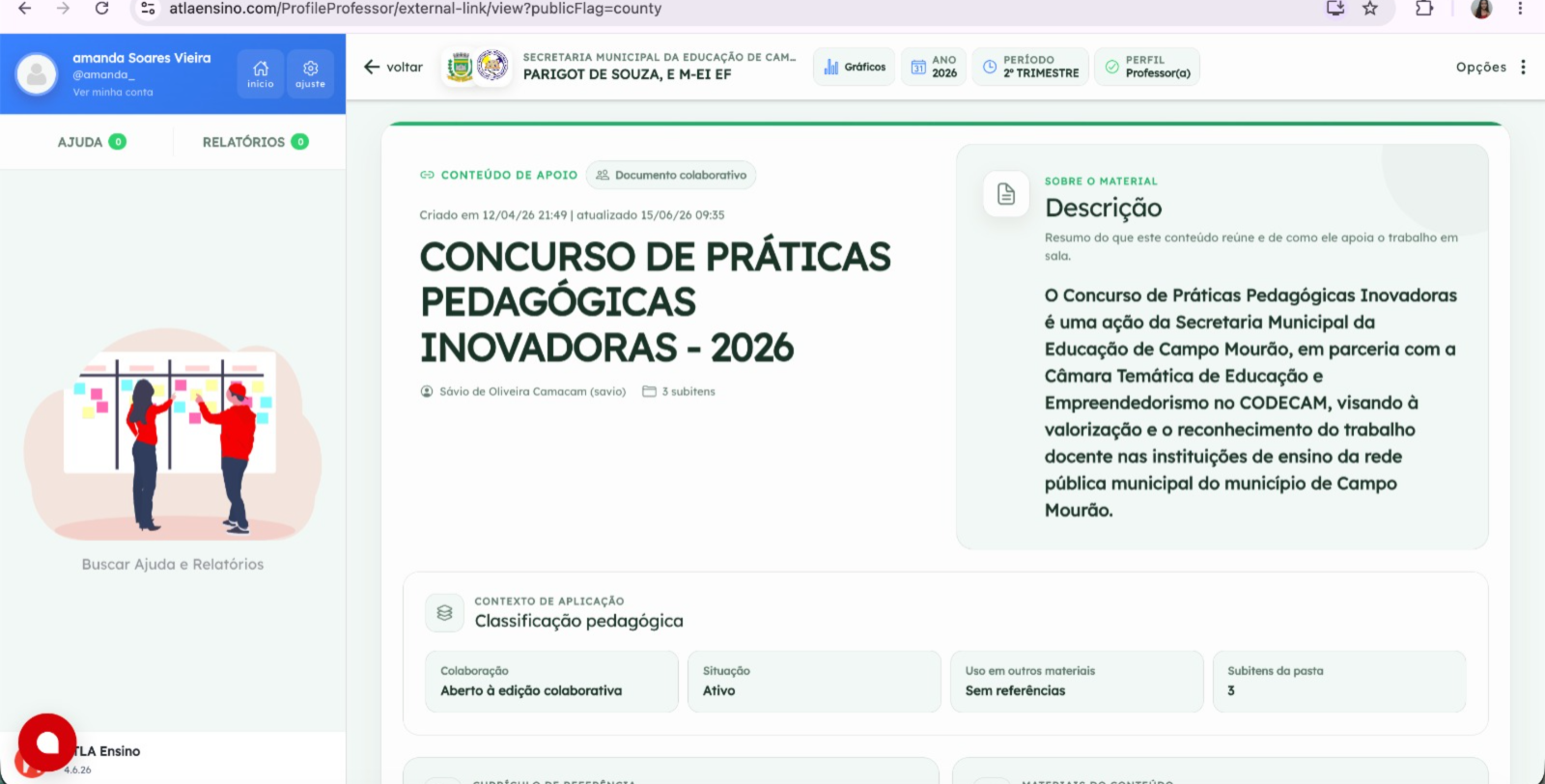
5. Realize a inscrição
Na parte inferior da página, na aba de INSCRIÇÕES, será apresentada a opção para realizar a inscrição. Caso ainda não esteja inscrito(a), o botão ME INSCREVER será exibido. Clique nele para realizar sua inscrição.
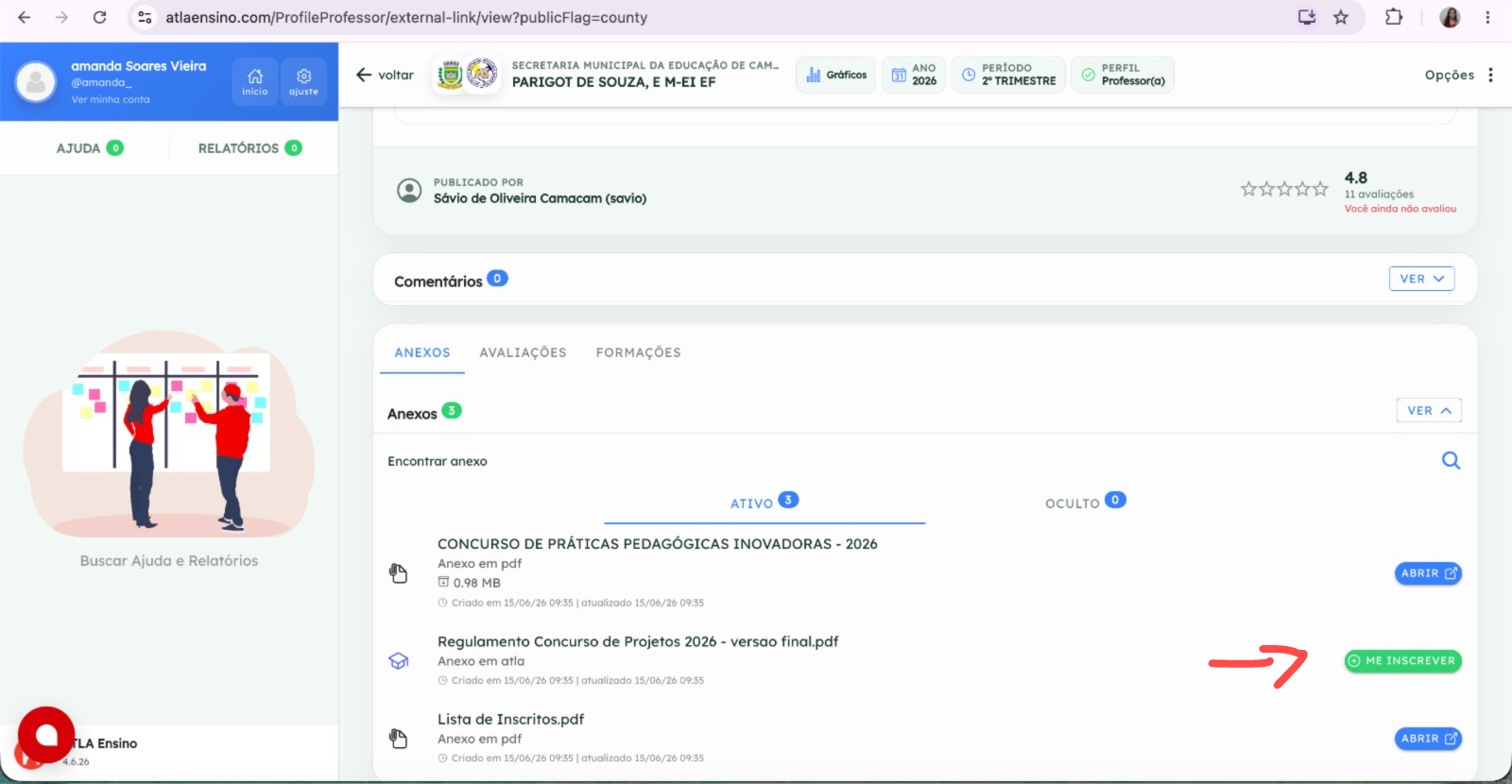
Após clicar em ME INSCREVER, será apresentada uma confirmação. Clique novamente em ME INSCREVER para confirmar a inscrição.
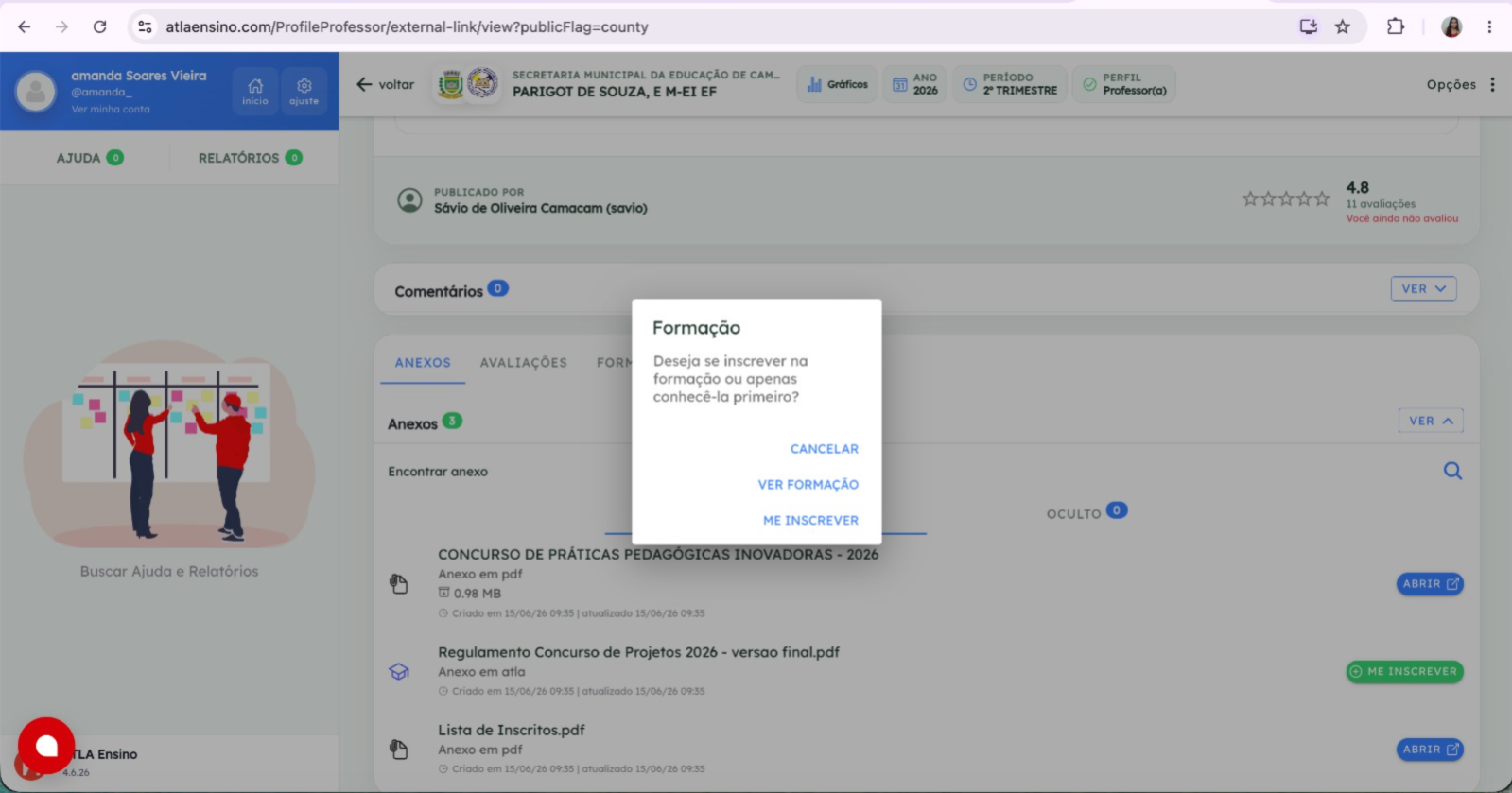
6. Acesse sua inscrição
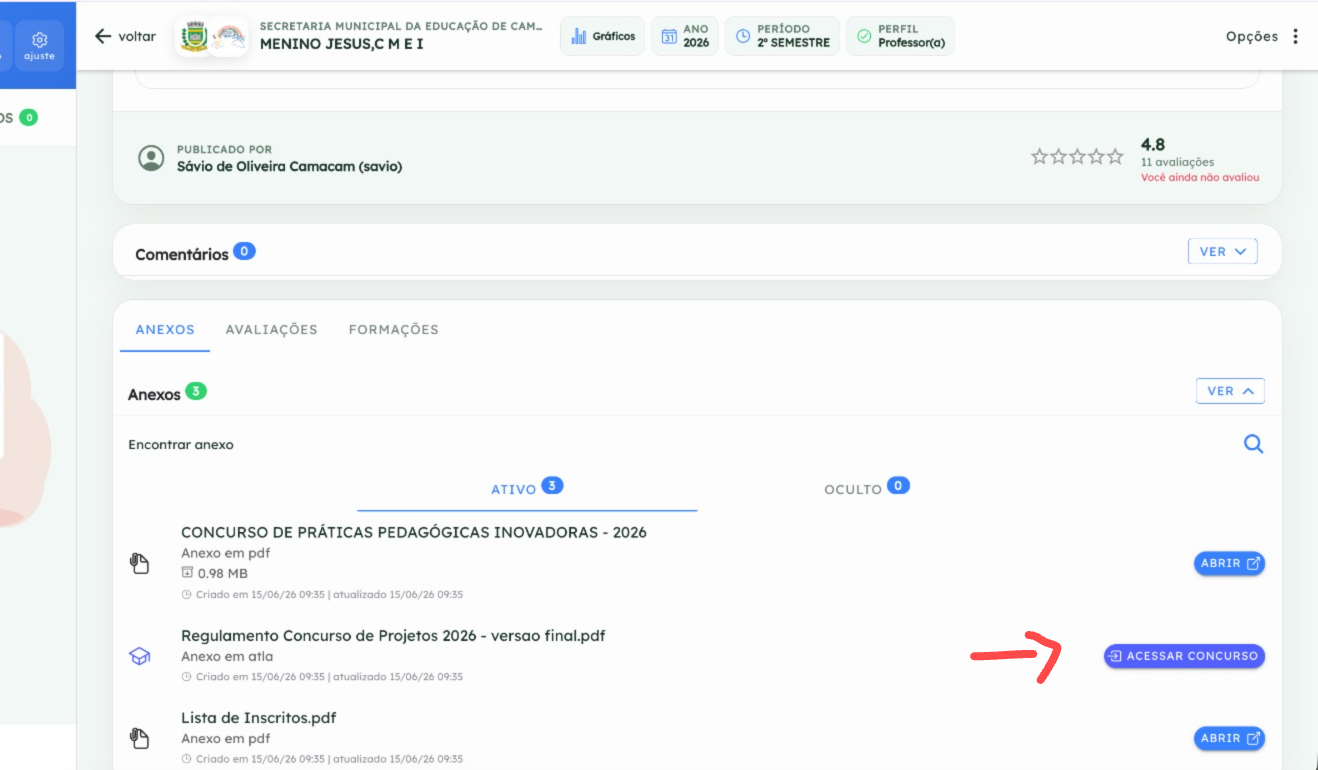
Caso você já esteja inscrito(a) e queira apenas anexar os conteúdos solicitados, será exibido o botão ACESSAR CONCURSO. Clique nessa opção para acessar sua inscrição.
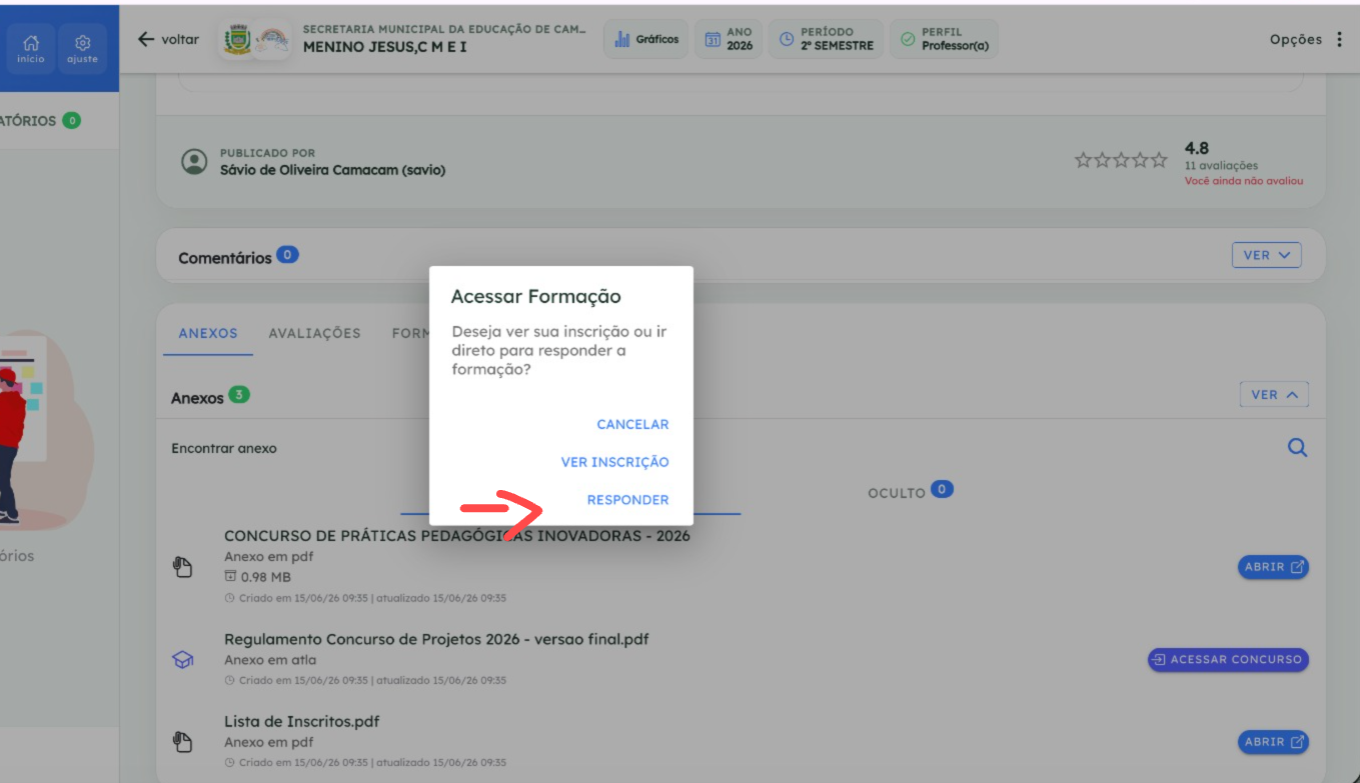
Será exibida uma nova janela. Clique em RESPONDER para acessar a atividade.
7. Acesse as informações da sua inscrição
Ao clicar em RESPONDER, serão apresentadas as informações da formação ou concurso. Role a tela para baixo até localizar as informações referentes à sua inscrição.
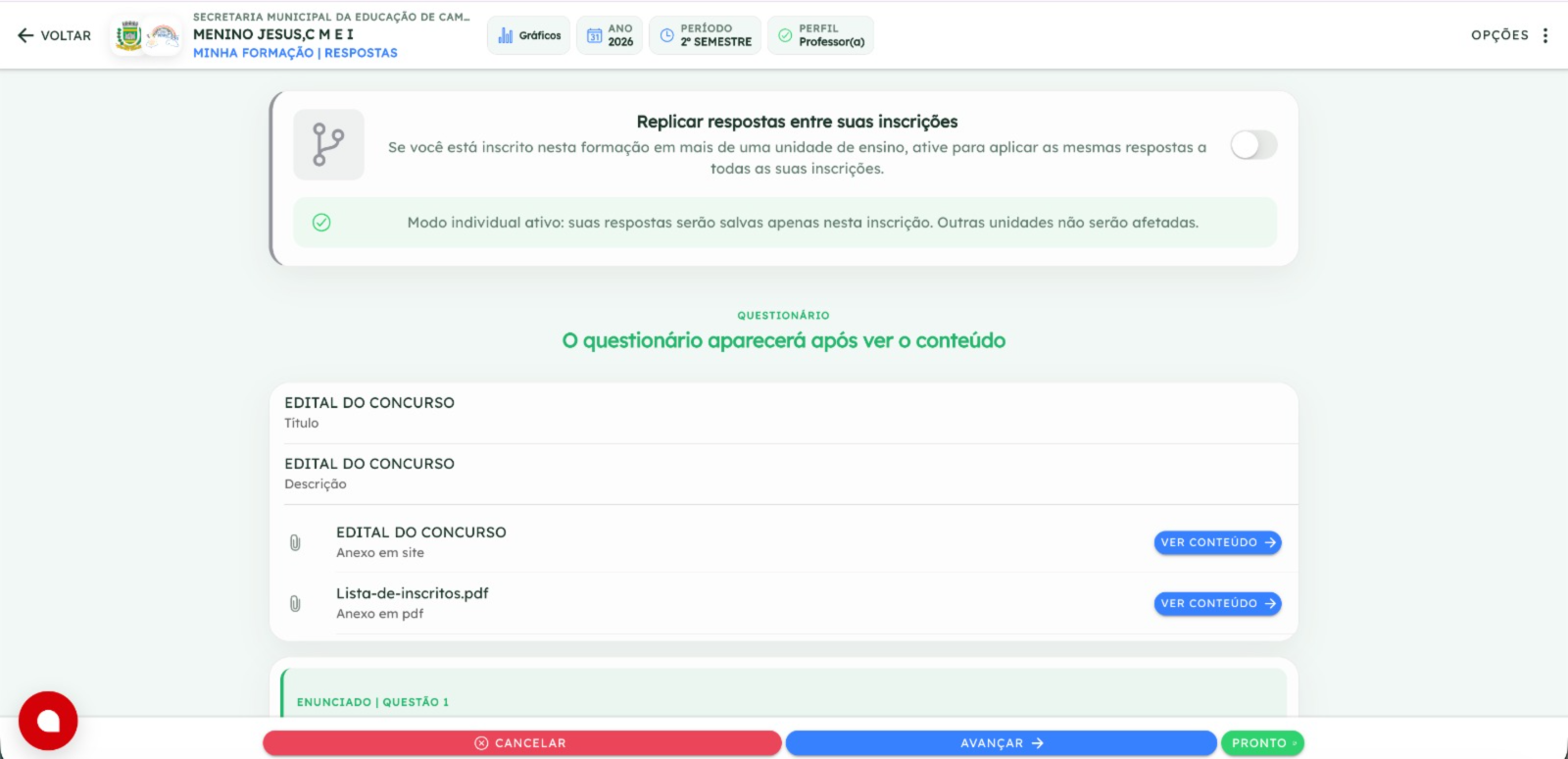
8. Localize a seção “ANEXOS DA RESPOSTA”
Na seção ANEXOS DA RESPOSTA, estarão disponíveis as opções para adicionar os arquivos solicitados na atividade.
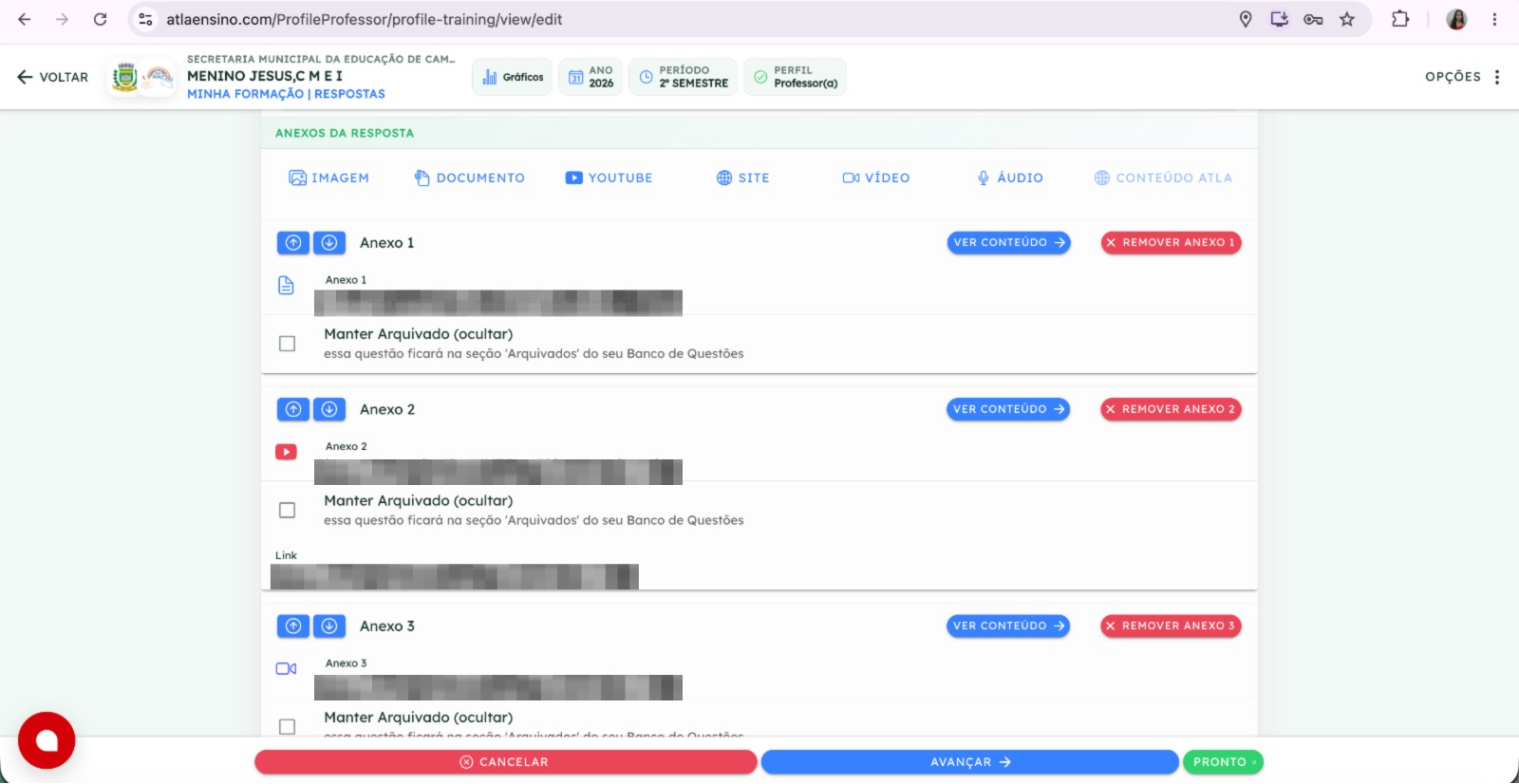
9. Adicione uma imagem
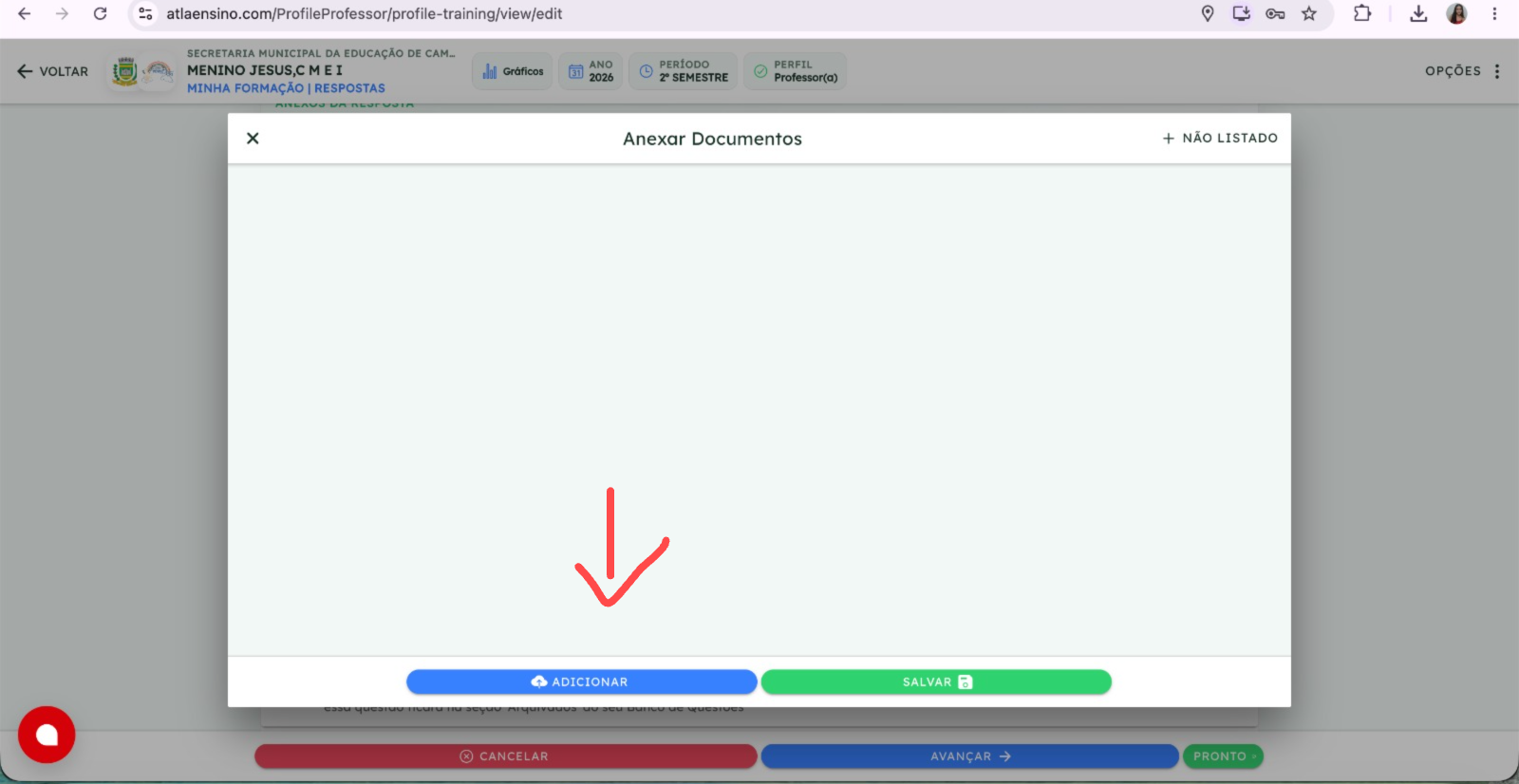
Para adicionar uma imagem salva no seu computador, clique no ícone de imagem. Selecione o arquivo desejado, aguarde o carregamento e clique em SALVAR.
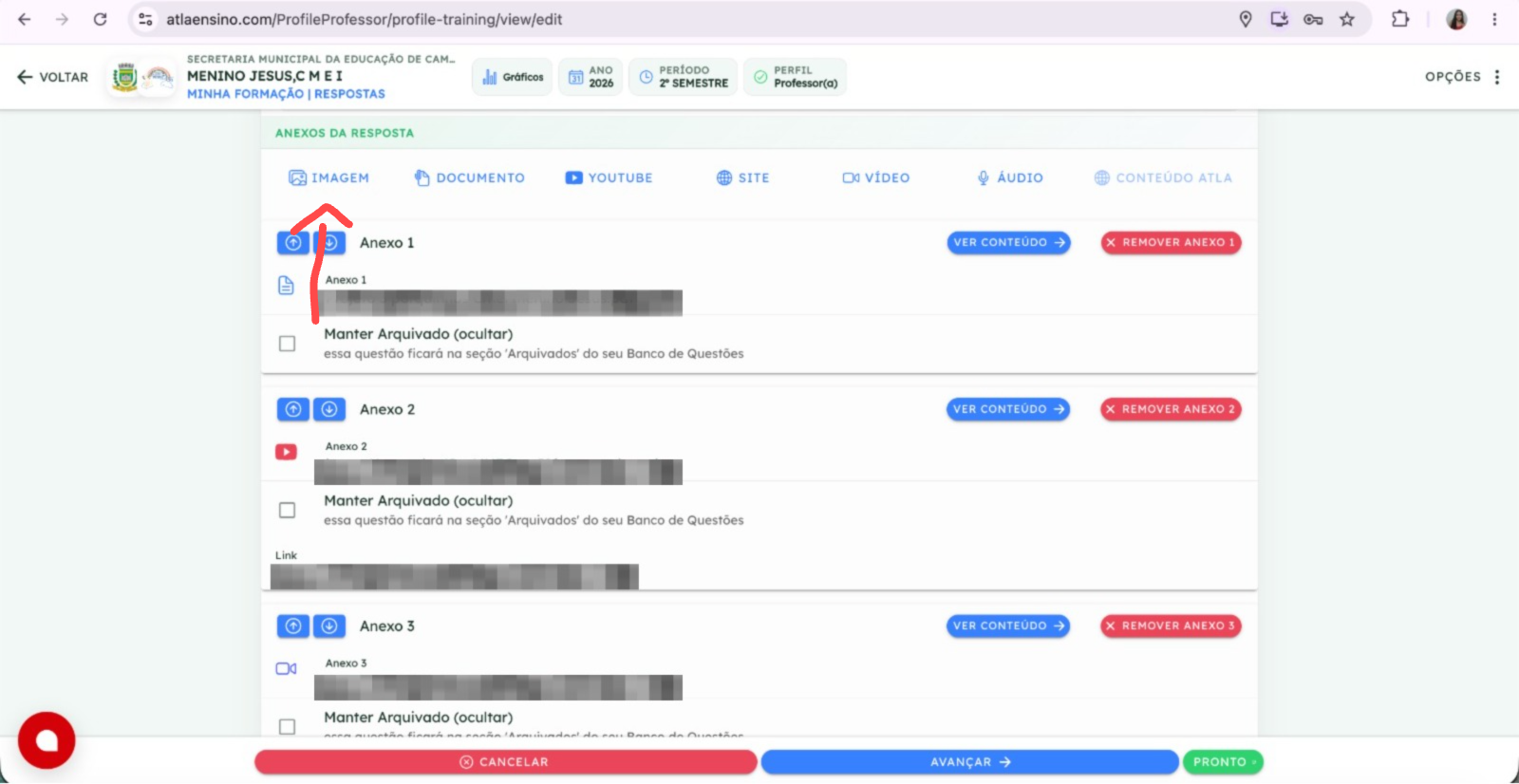
10. Adicione um documento
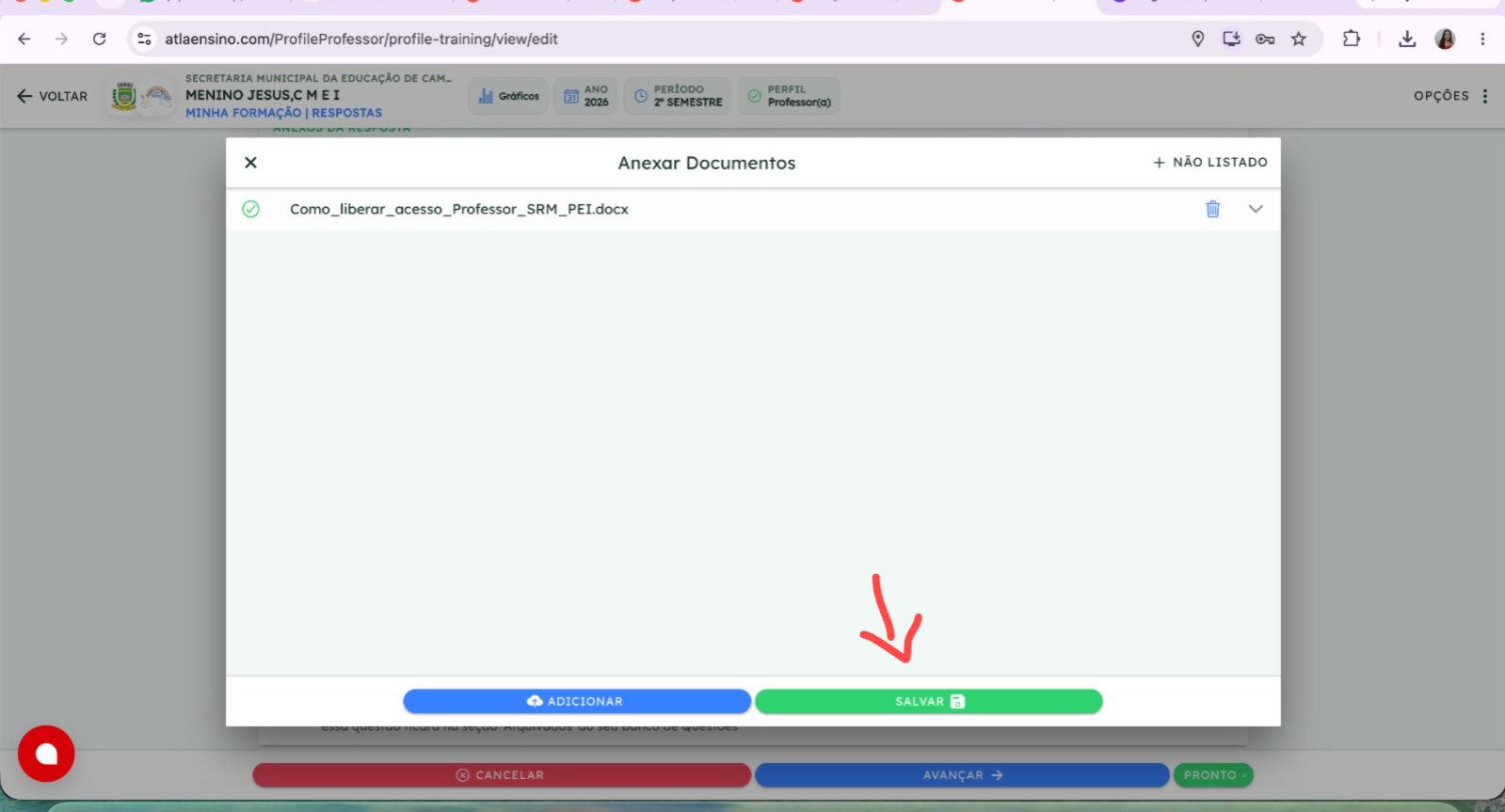
Para adicionar um documento, o procedimento é semelhante: clique na opção correspondente, selecione o documento salvo no computador, aguarde o carregamento e clique em SALVAR.
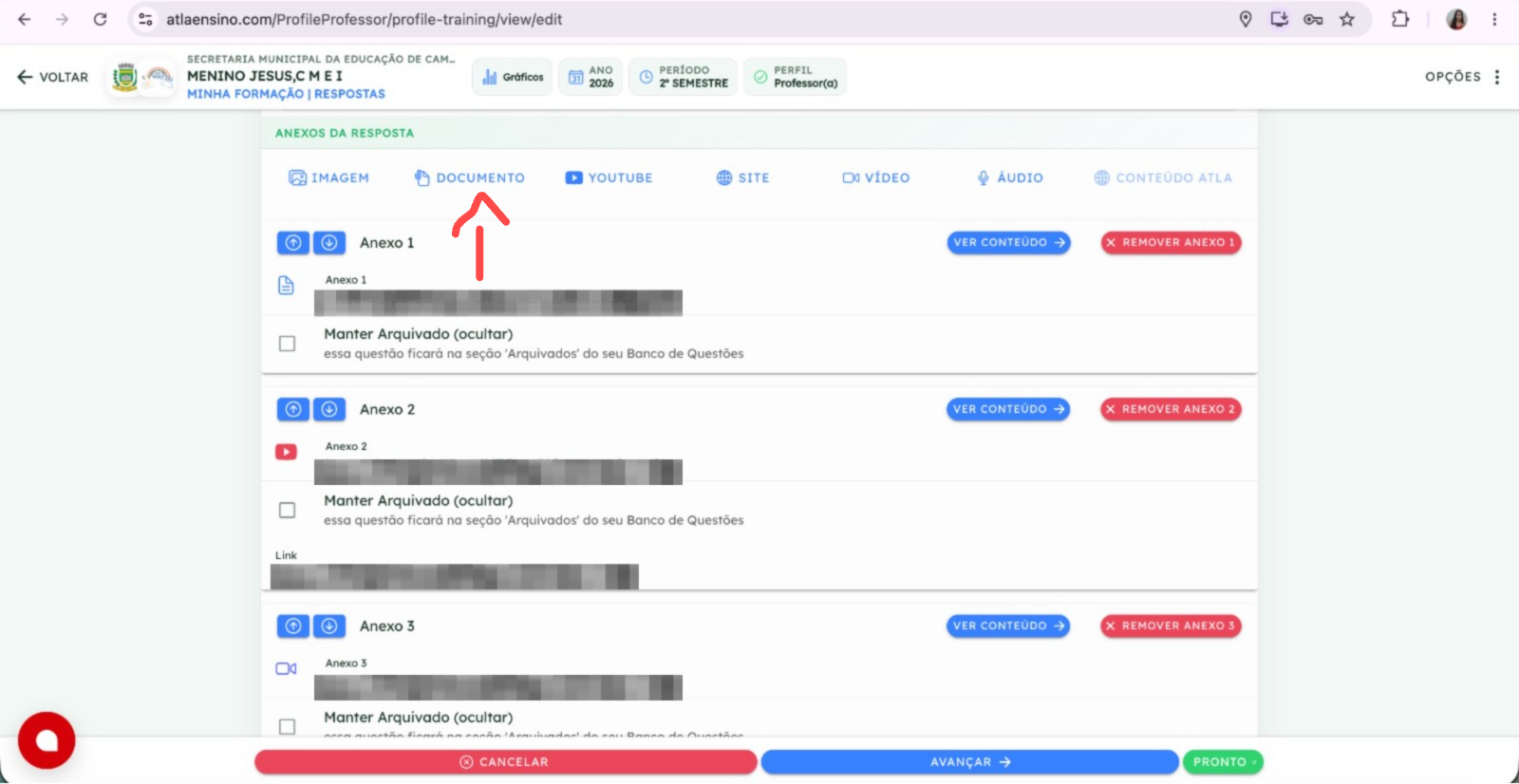
11. Adicione um vídeo do computador
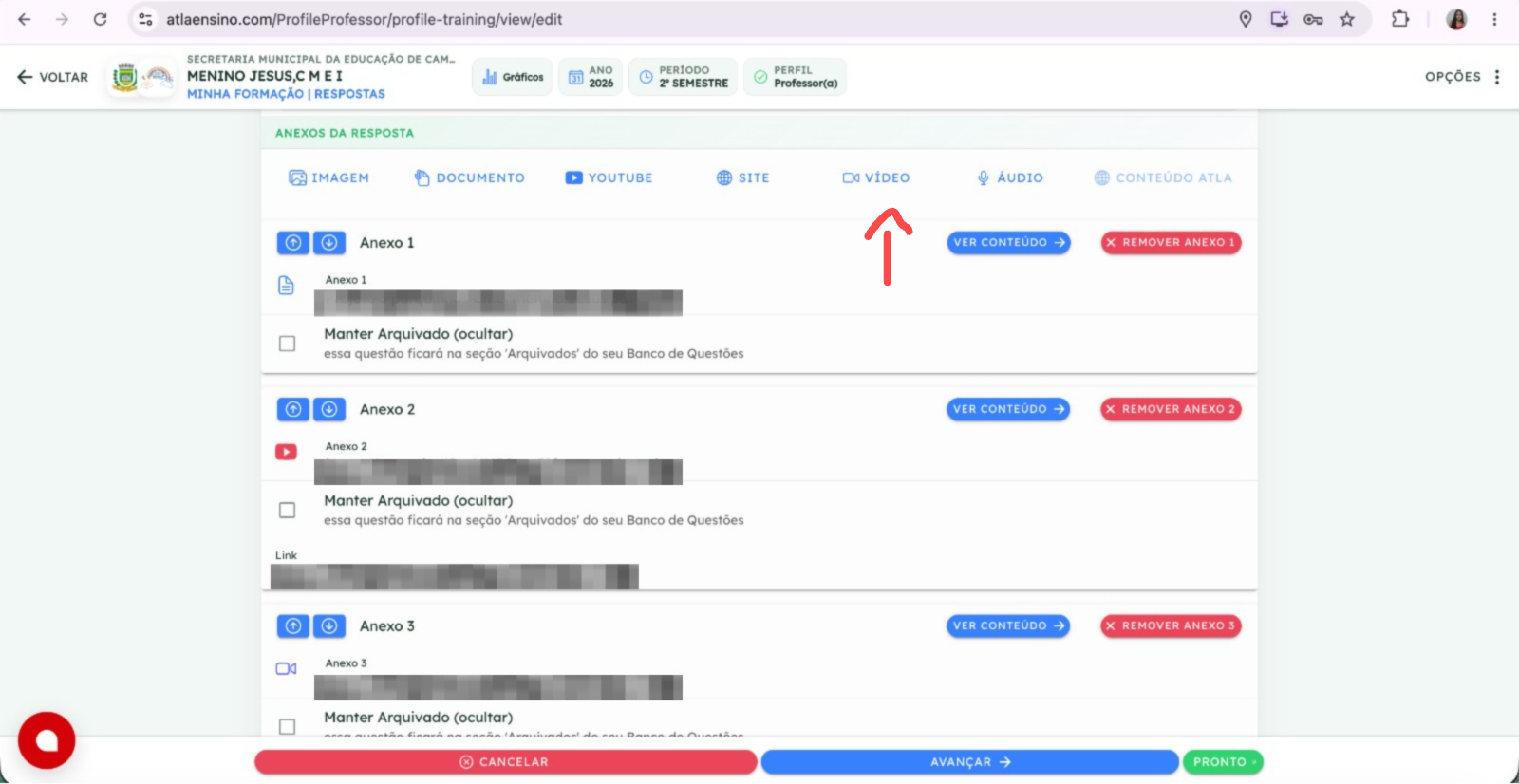
Para adicionar um vídeo salvo no seu computador, clique no ícone de vídeo e realize o carregamento do arquivo desejado.
12. Adicione um vídeo do YouTube
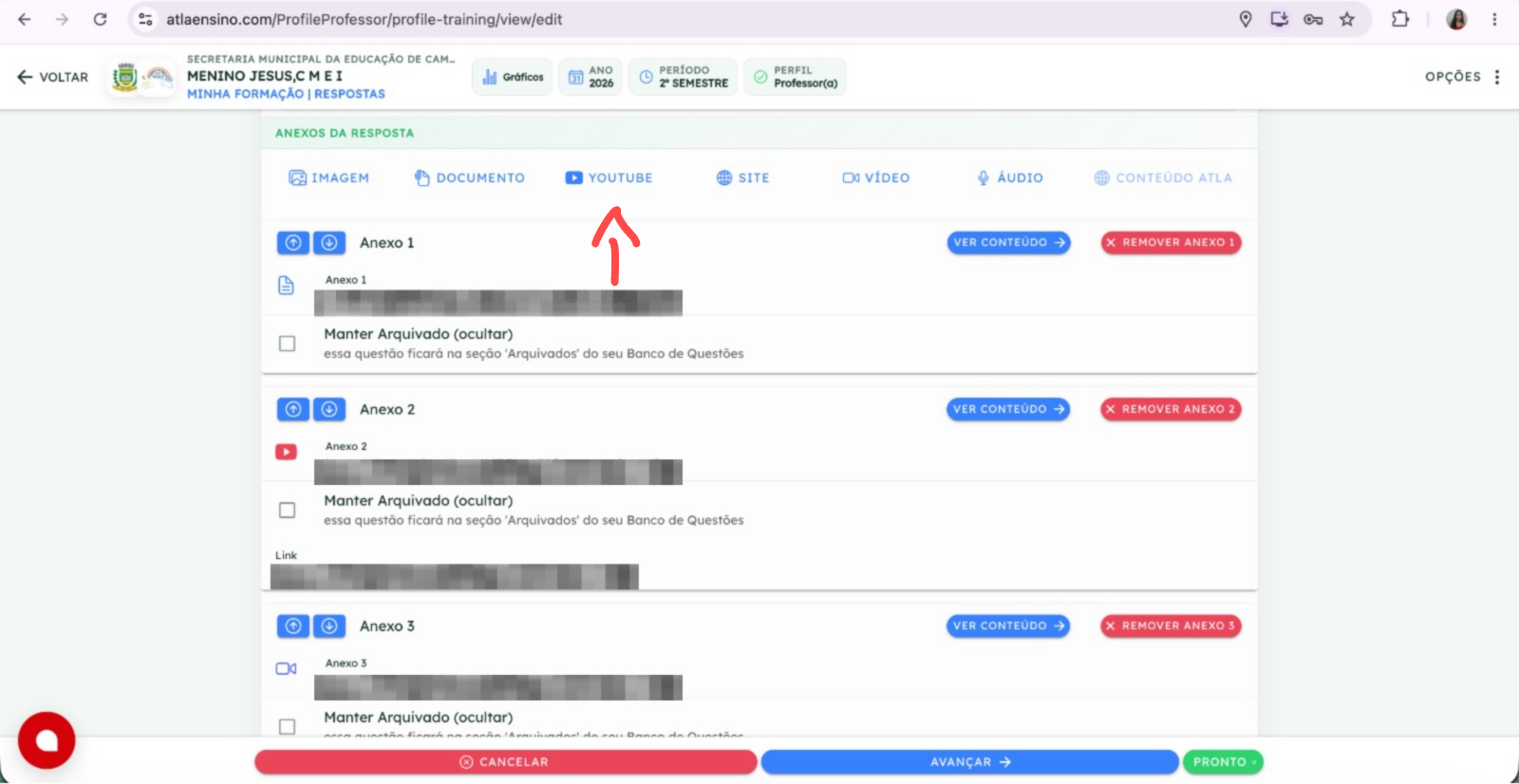
Caso o vídeo esteja disponível no YouTube, clique no ícone do YouTube. Será exibida uma nova janela para inserção do vídeo.
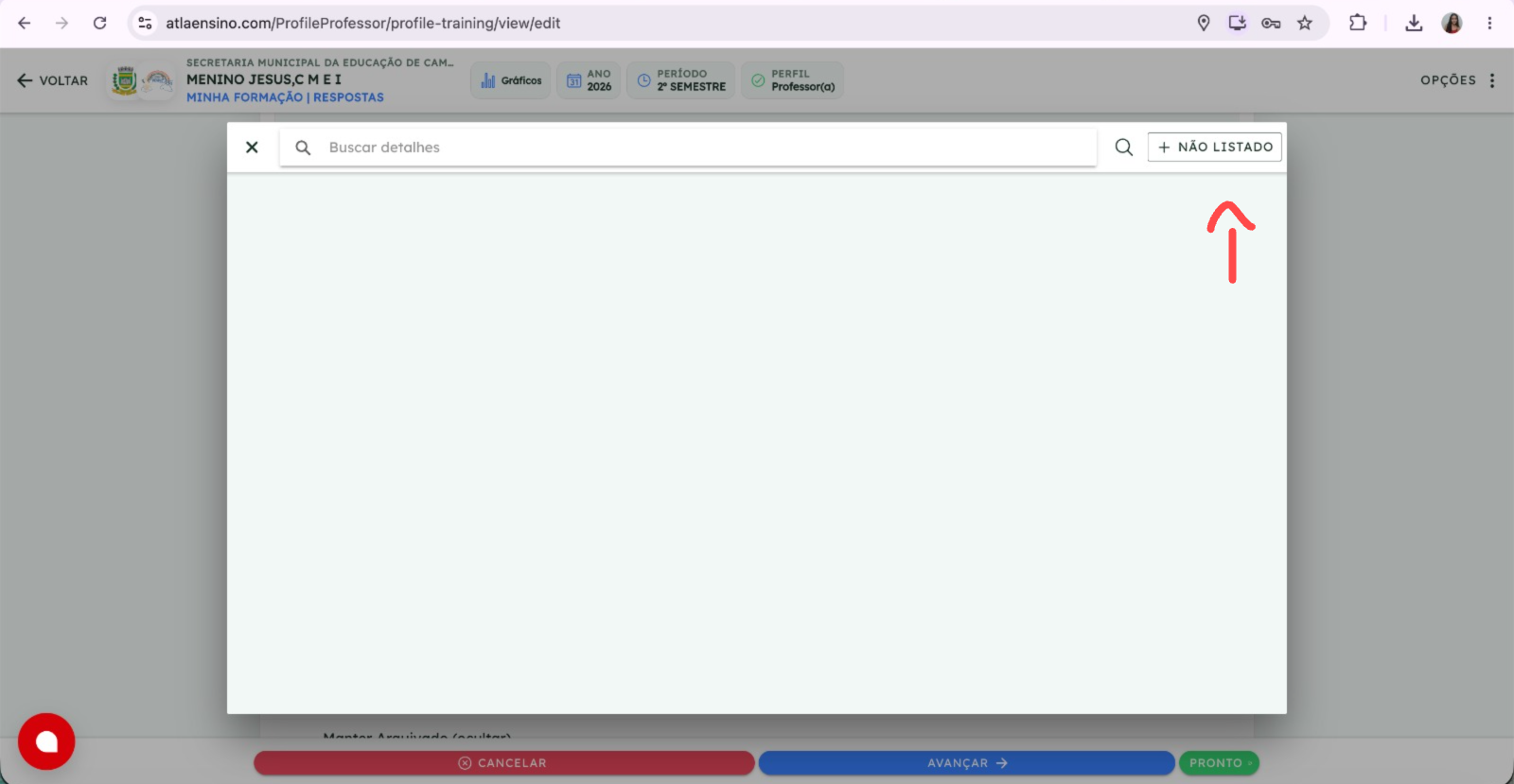
Selecione a opção NÃO LISTADO e role a tela para localizar os campos destinados às informações do vídeo.
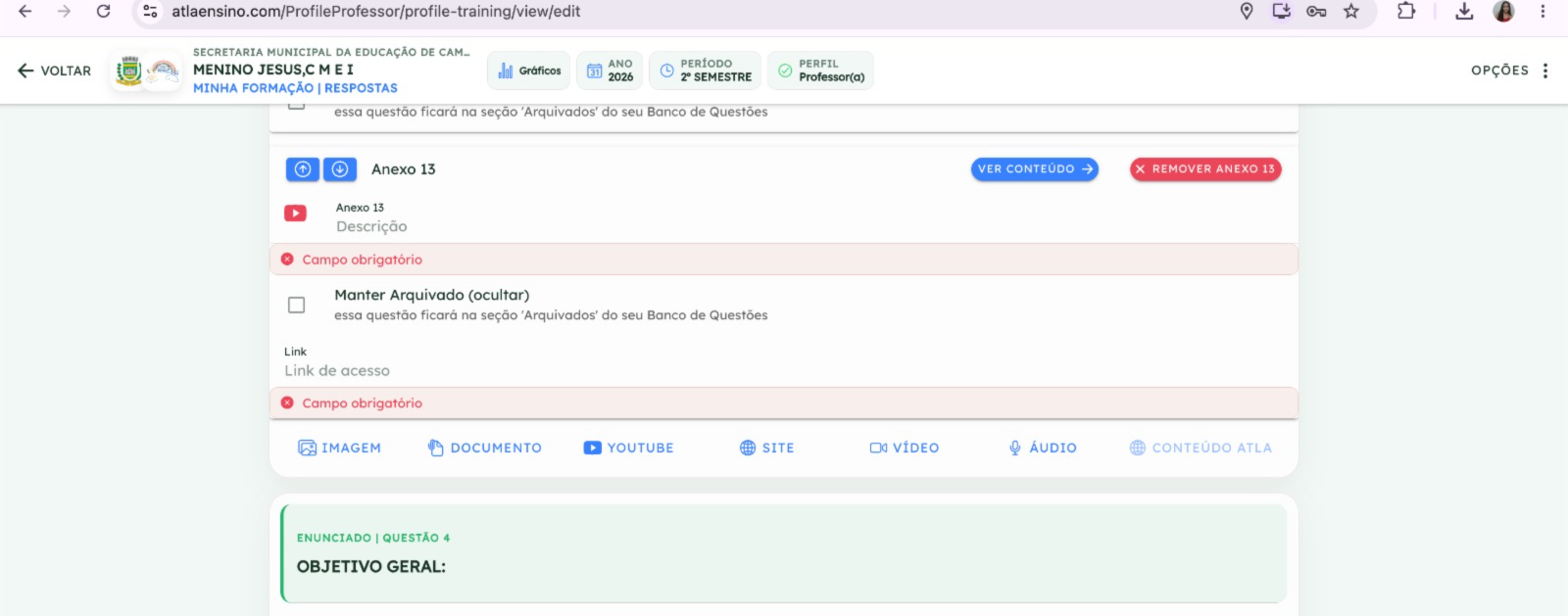
No campo DESCRIÇÃO, informe o título do vídeo. No campo LINK, informe o link de acesso ao vídeo no YouTube. Após preencher as informações, clique em AVANÇAR e continue até chegar à etapa final.
Pronto!
Após concluir o procedimento, os arquivos adicionados ficarão registrados na sua inscrição da formação ou concurso.