Professor(a) gerenciando TAREFAS
Sumário do Artigo
- CRIANDO e ENVIANDO uma TAREFA
- ALTERANDO uma TAREFA
- EXCLUINDO uma TAREFA
CRIANDO e ENVIANDO uma TAREFA
Ao utilizar o recurso ENVIAR TAREFAS PARA OS ALUNOS, o professor estará enviando uma atividade para os alunos da turma que ele selecionar. Essas atividades precisam ser enviadas separadamente para cada turma, mesmo que correspondam a seriações iguais.
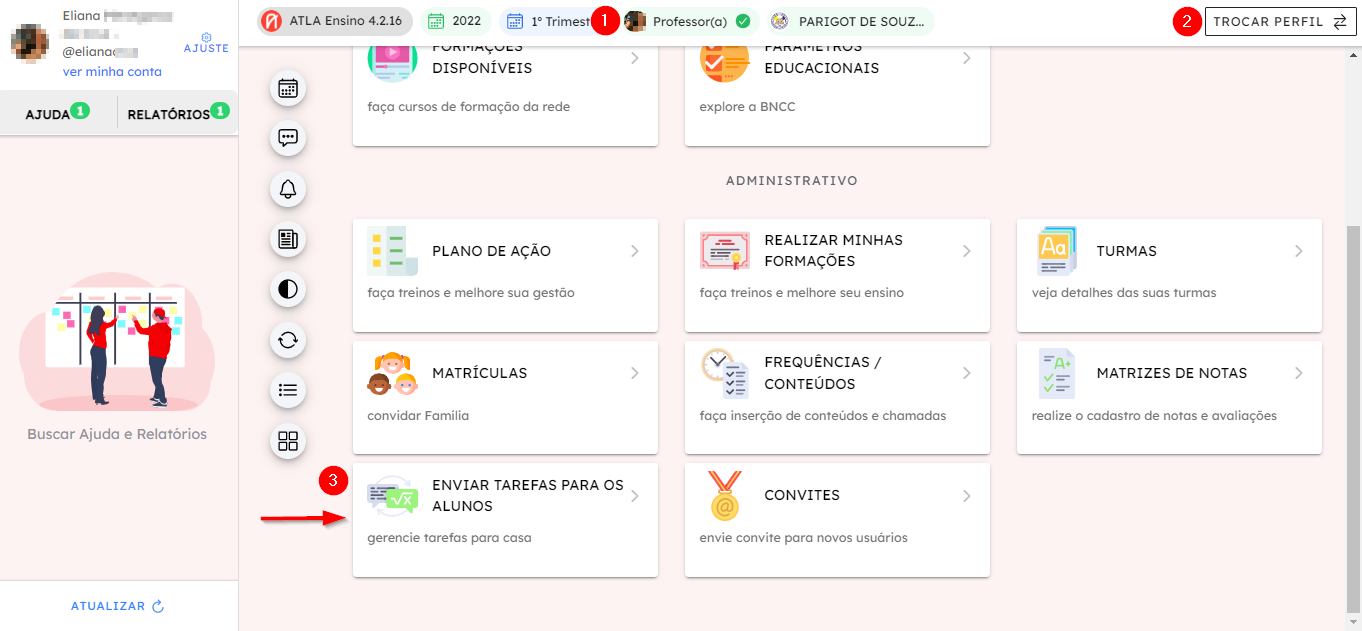
- Na tela inicial Verifique o perfil de acesso, você deve estar com perfil de acesso como "professor(a)".
- Caso não esteja, clique em TROCAR PERFIL e selecione um perfil de acesso como "professor(a)".
- Após verificar o perfil de acesso, clique em ENVIAR TAREFAS PARA OS ALUNOS.
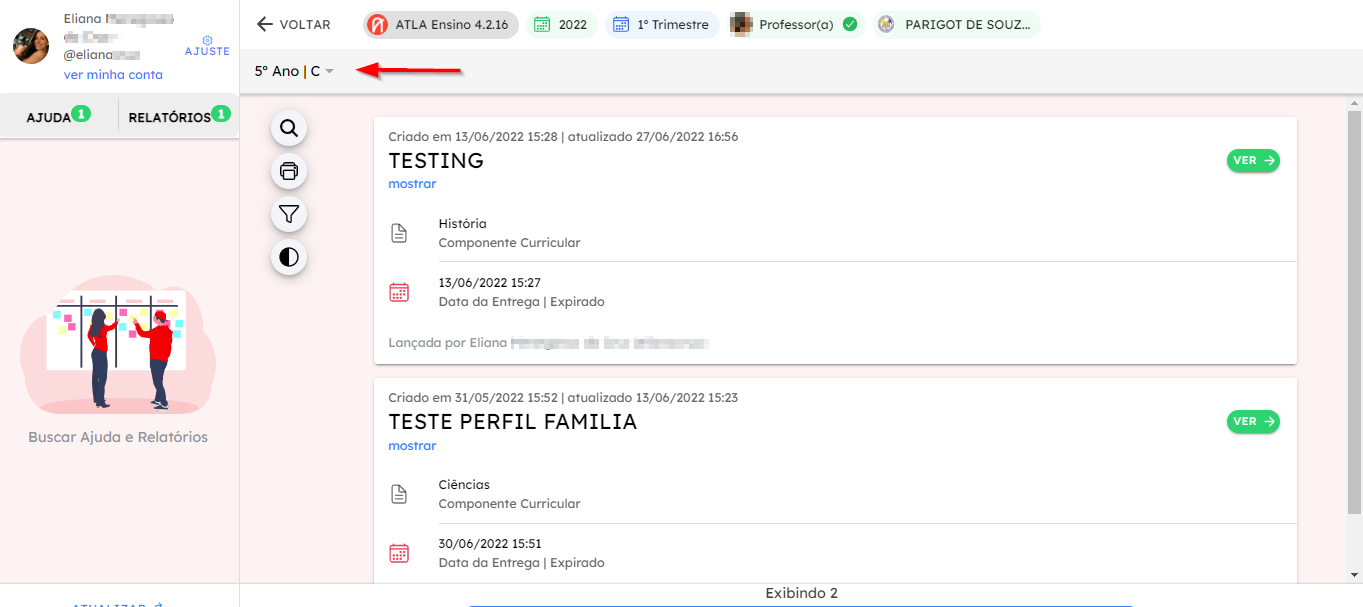
Em Tarefas, selecione a "turma" que receberá o novo conteúdo.
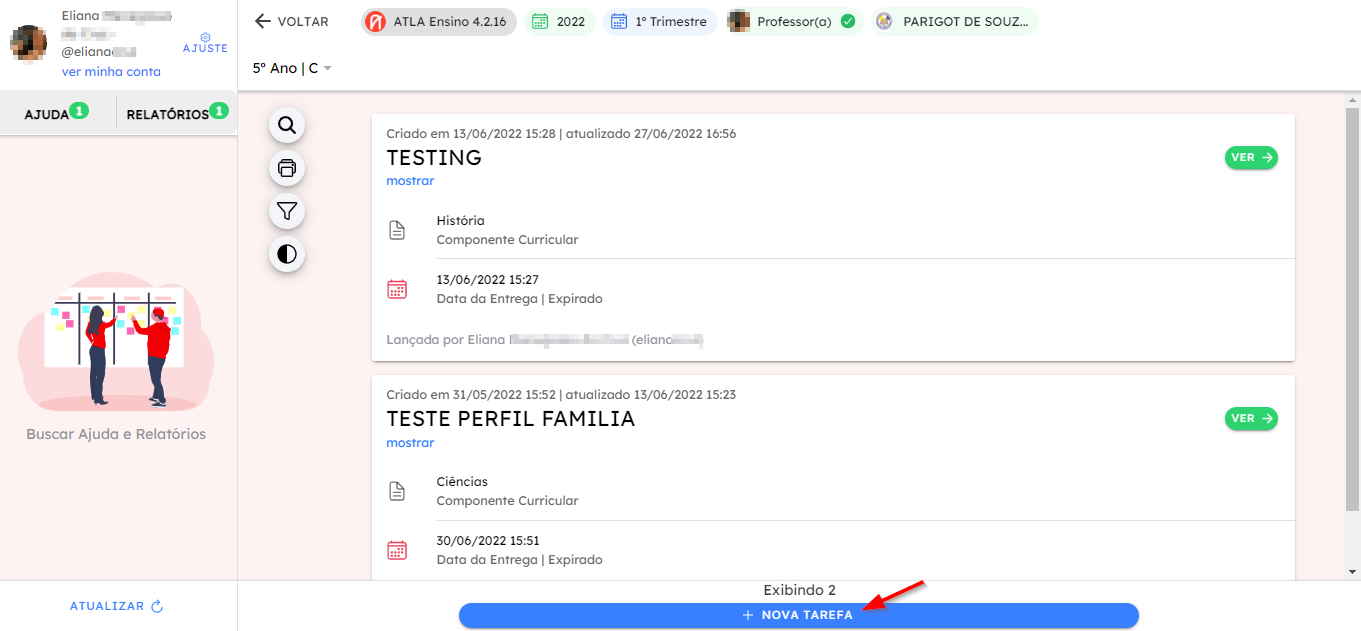
Selecione + NOVA TAREFA.
Preencha os campos necessários para envio da "tarefa" e clique em AVANÇAR.
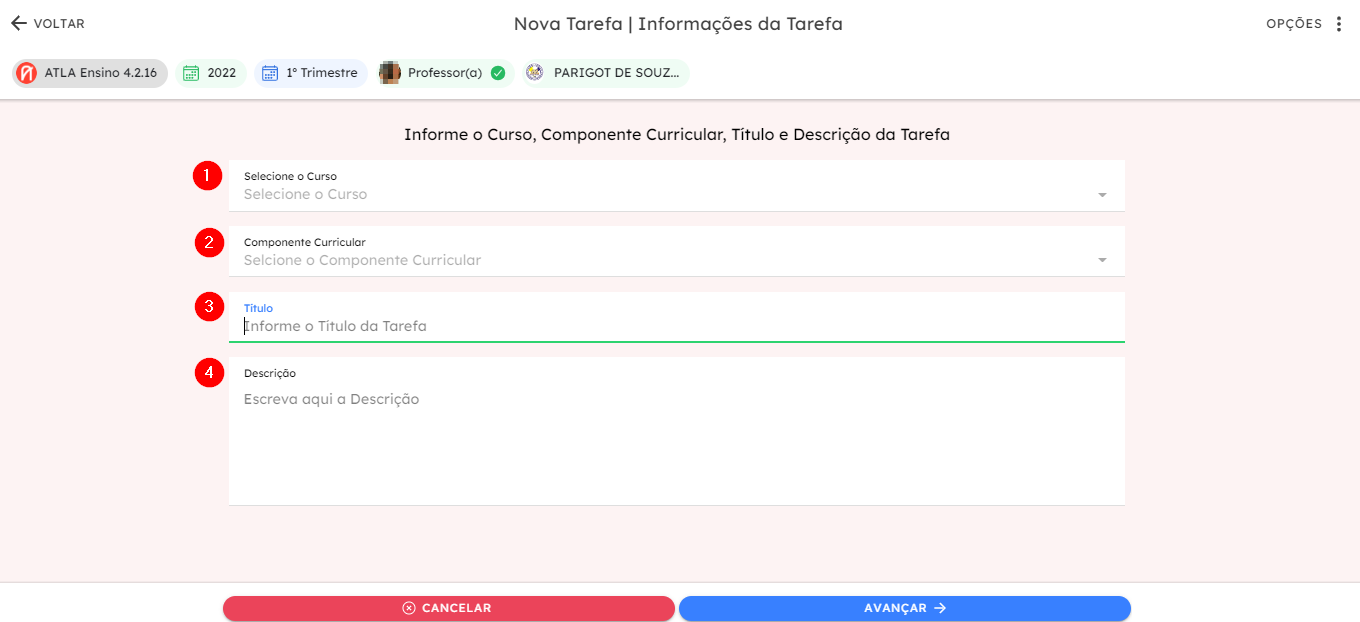
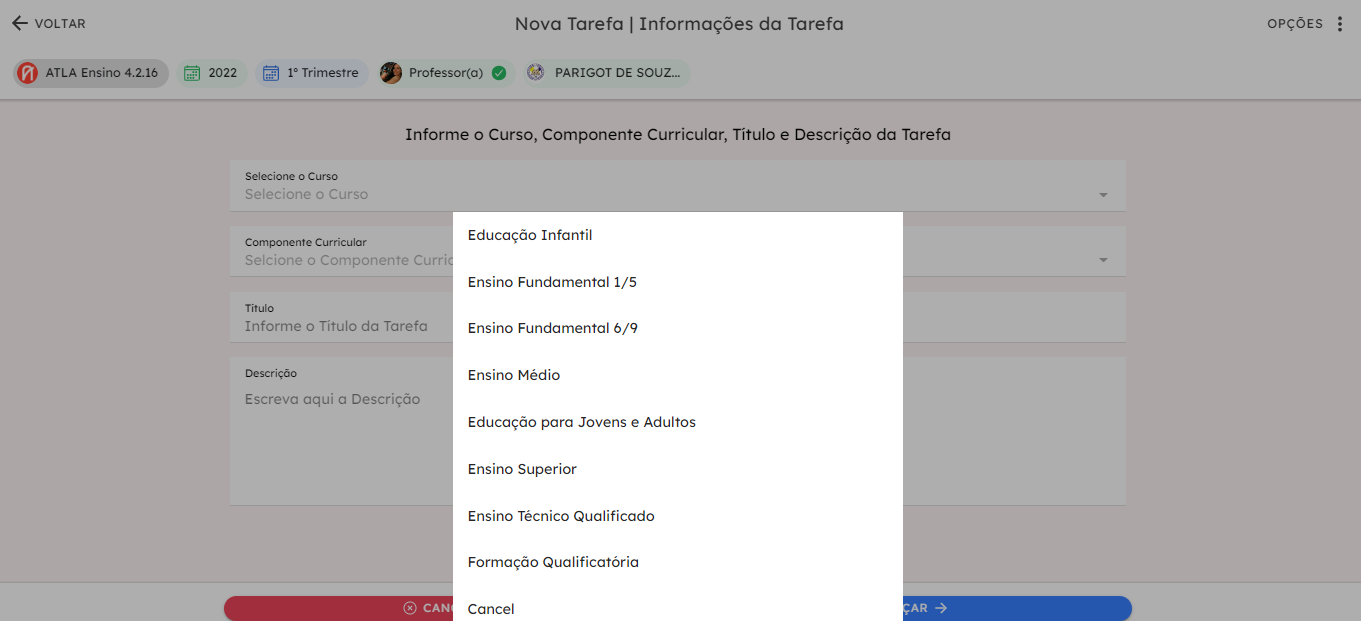
- "**Selecione o curso", marque a opção correspondente a atividade, por exemplo: "Ensino Fundamental 1/5".
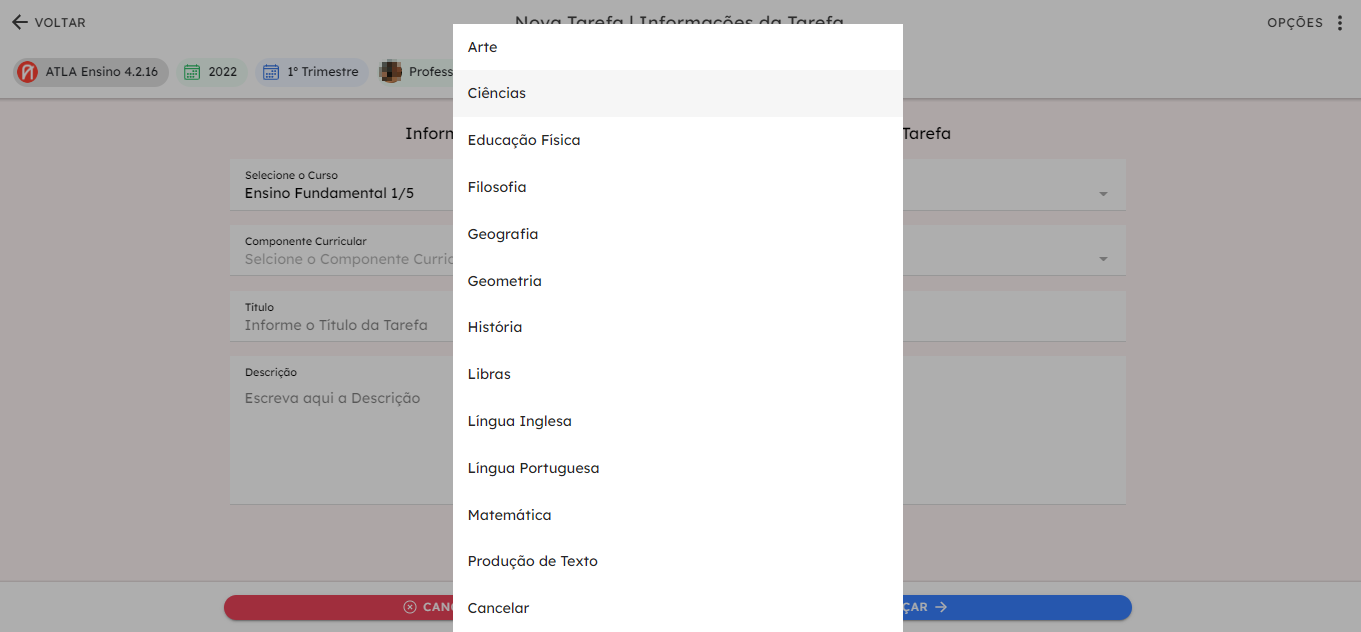
- Selecione o "Componente curricular" ou matéria da atividade.
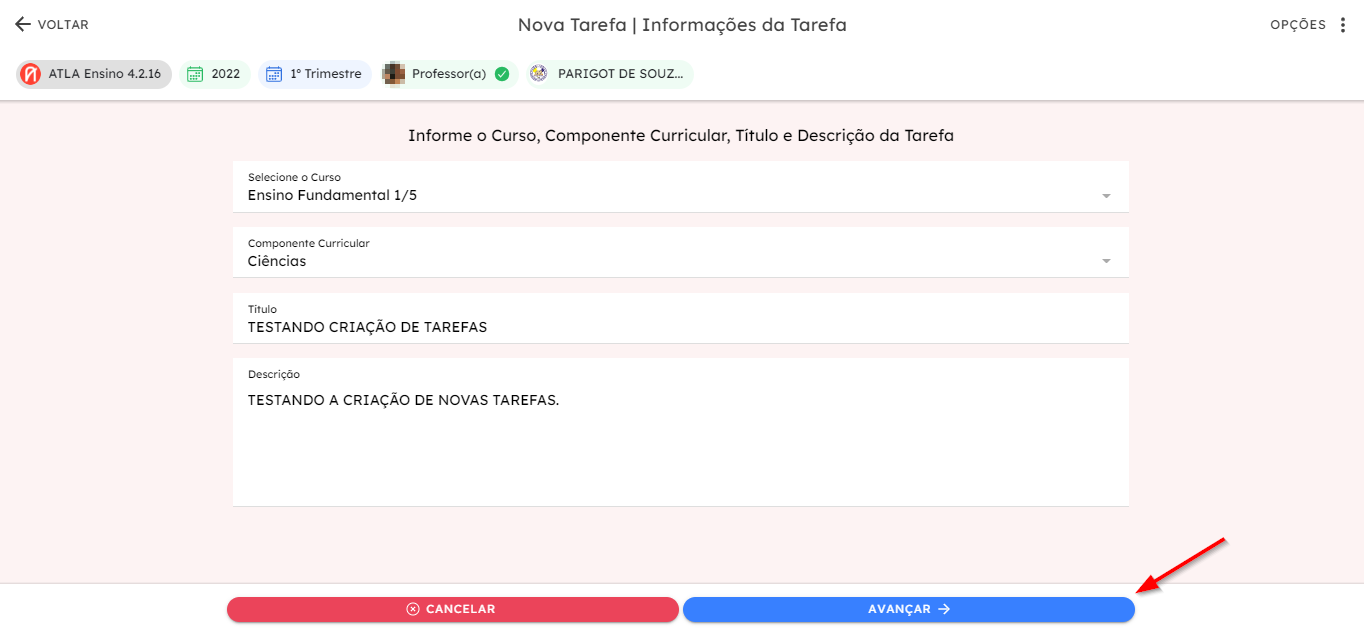
- Adicione um "título" e elabore uma "Descrição" do objetivo da atividade e clique em AVANÇAR.
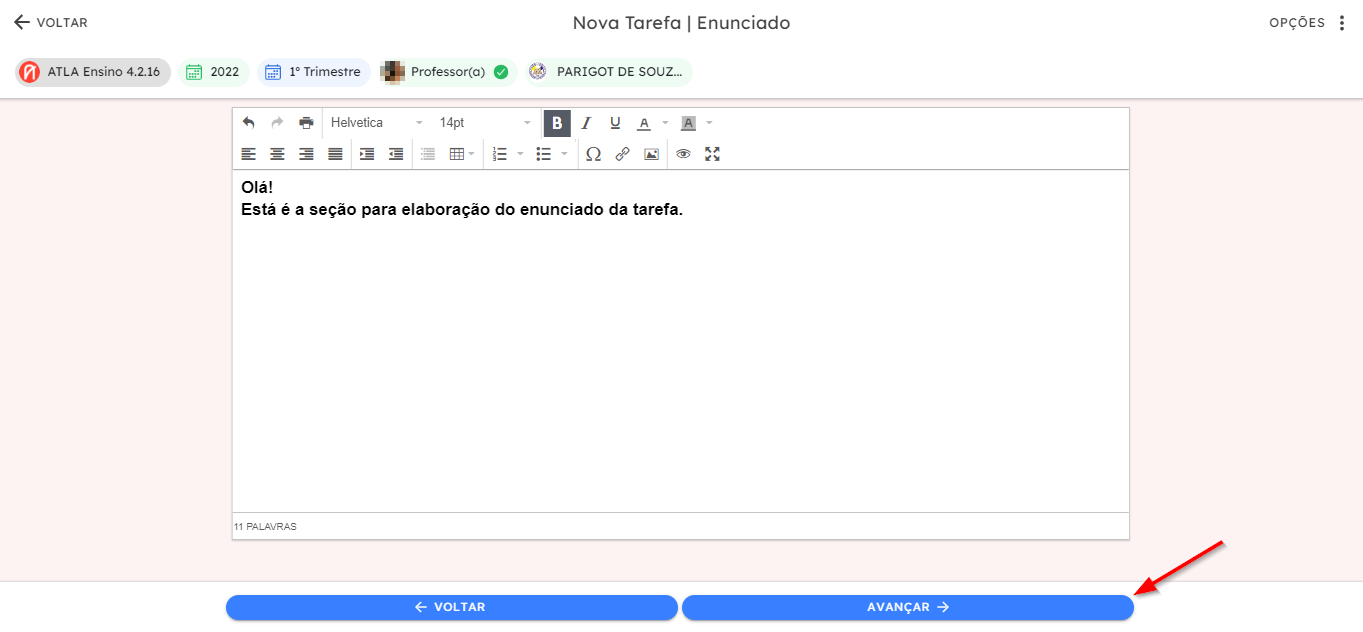
Enunciado da tarefa, nessa seção você conta com ferramentas de elaboração, como por exemplo, criação de tabelas, adição de imagens e formatação de texto. Após finalizar a elaboração do mesmo, clique em AVANÇAR.
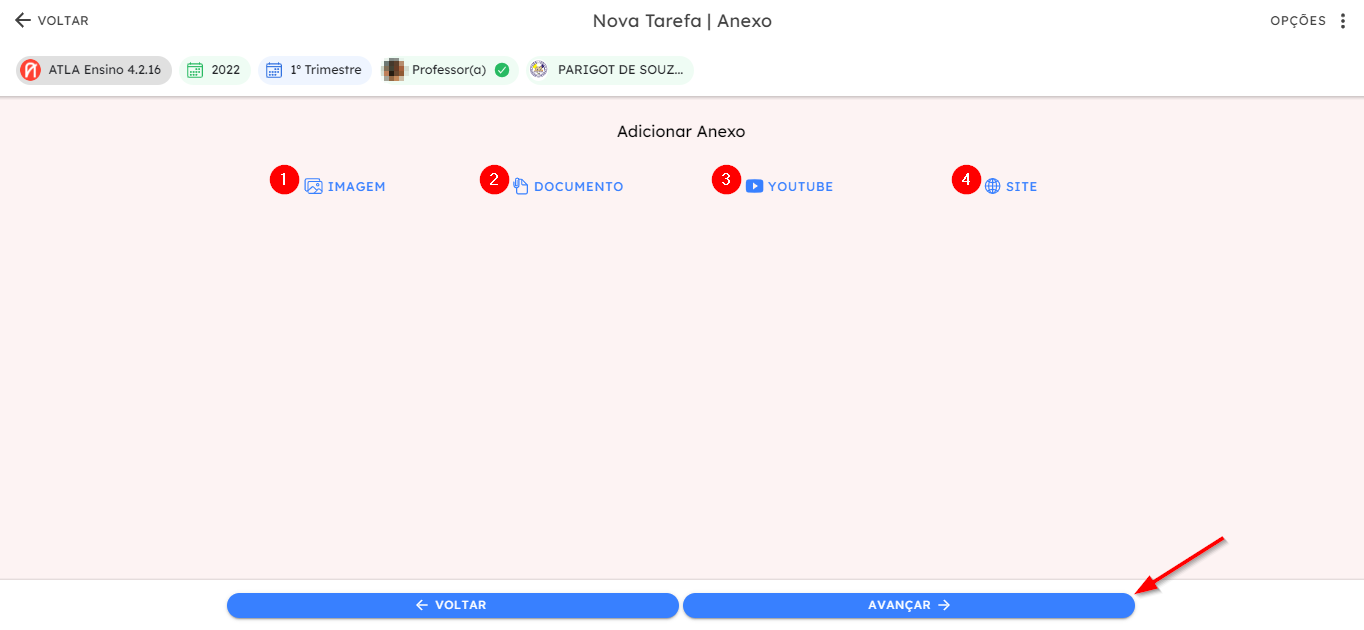
Nesta seção você pode anexar arquivos ao enunciado da "tarefa", ao completar o processo clique em AVANÇAR.
- Para anexar, ao enunciado da "tarefa", um, ou mais, arquivo de imagem, que esteja no seu computador ou smartphone.
- Para anexar, ao enunciado da "tarefa", um documento, que esteja no seu computador ou smartphone.
- Para anexar, ao enunciado da "tarefa", um link da plataforma de vídeos YouTube.
- Para anexar, ao enunciado da "tarefa", um link de algum endereço disponível na internet.
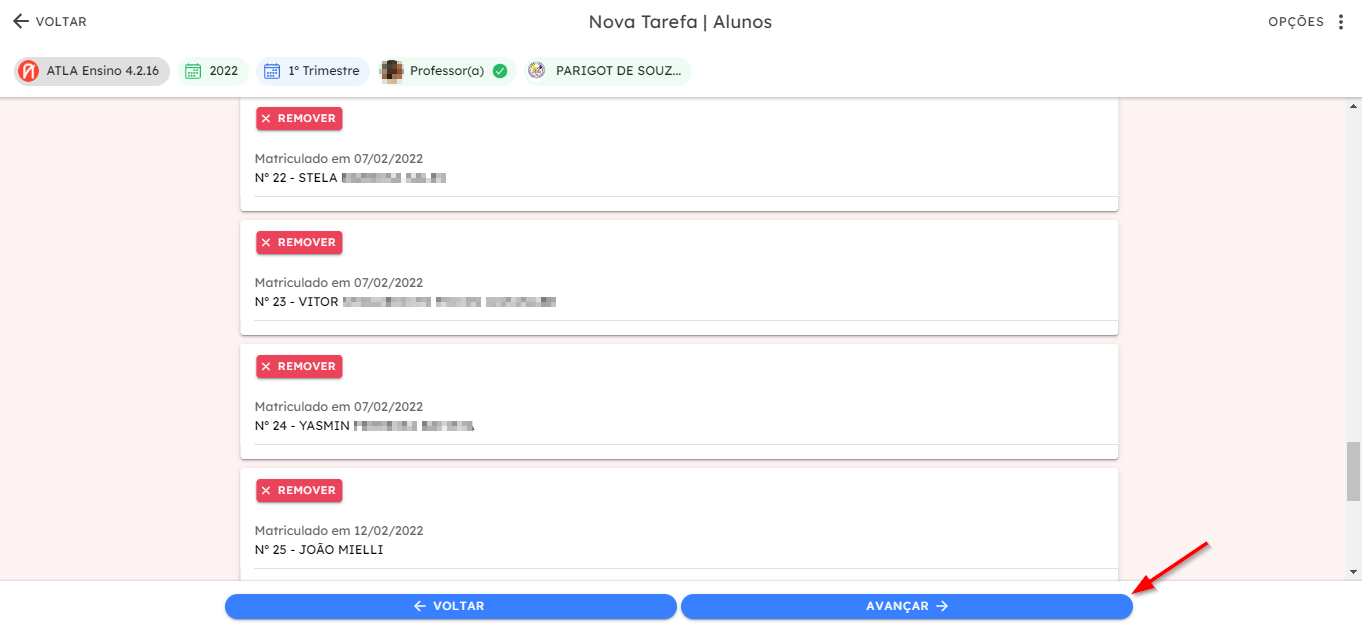
Por padrão, todos os alunos da "turma" receberão a atividade, caso algum(a) aluno(a) não precise realizar a entrega, basta removê-lo(a) e clique em AVANÇAR.
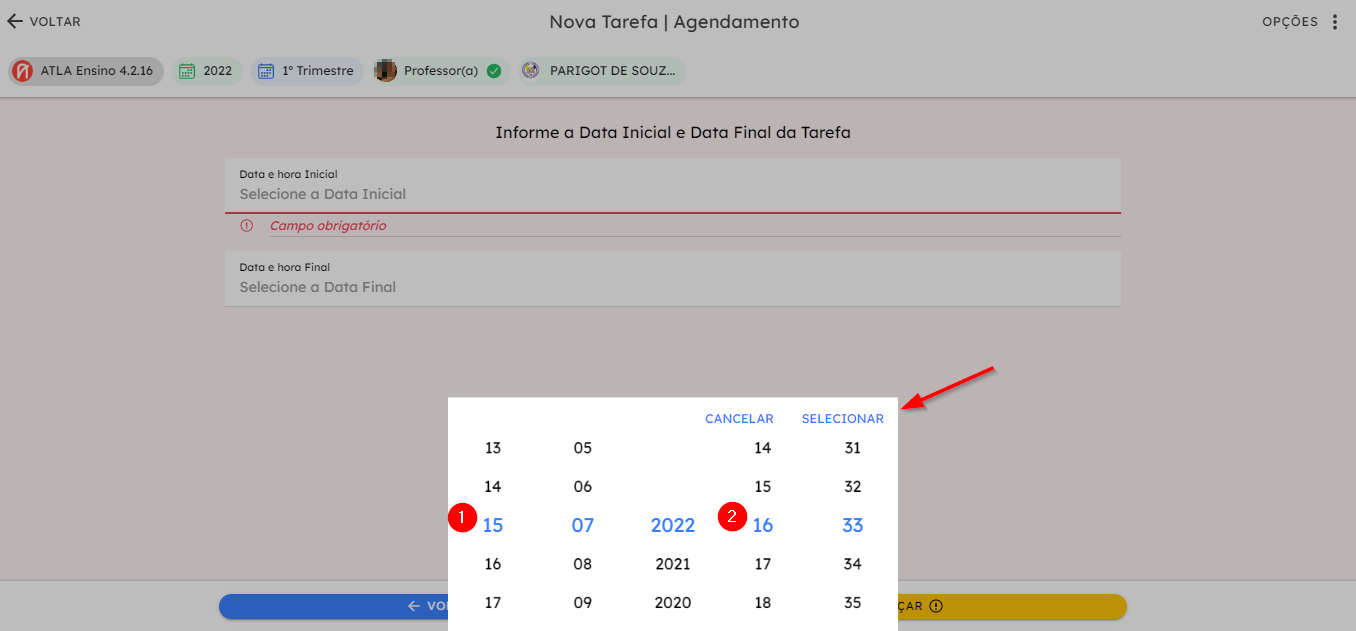
Nesta seção você adotara as datas de inicio e entrega da "tarefa".
- Atribua a data e hora de inicio da vigência da atividade e clique em SELECIONAR.
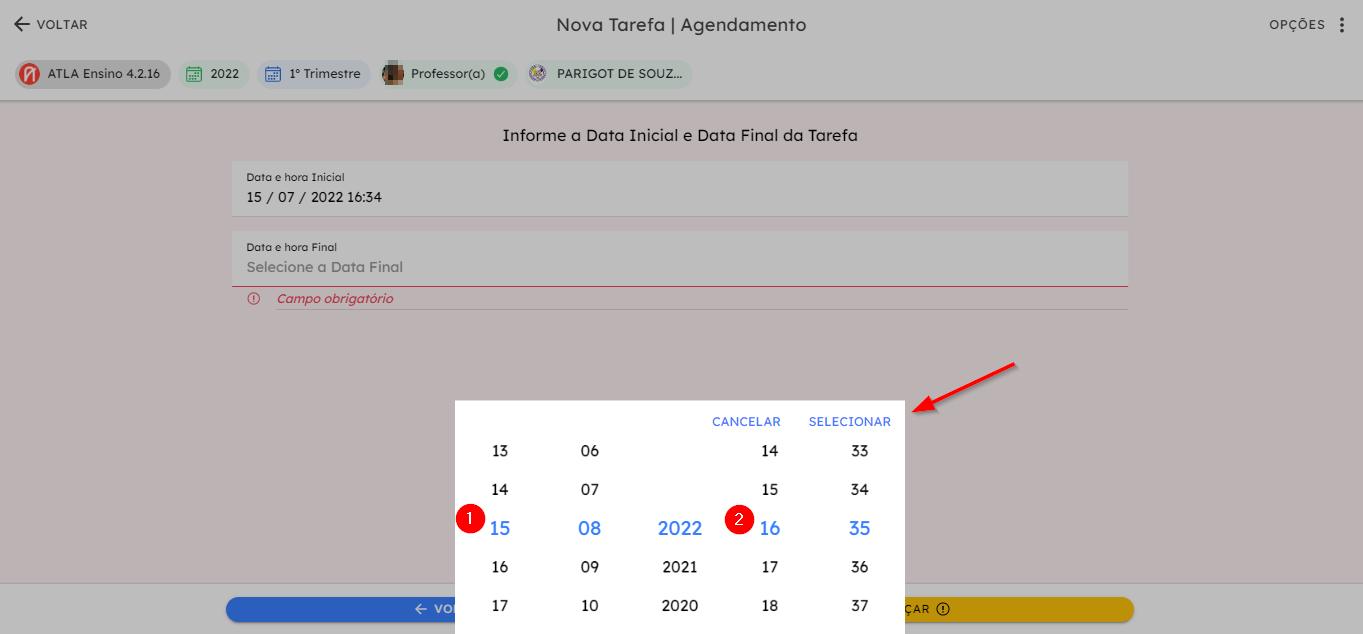
- Atribua a data e hora da entrega da atividade, e clique em SELECIONAR e, então, clique em AVANÇAR.
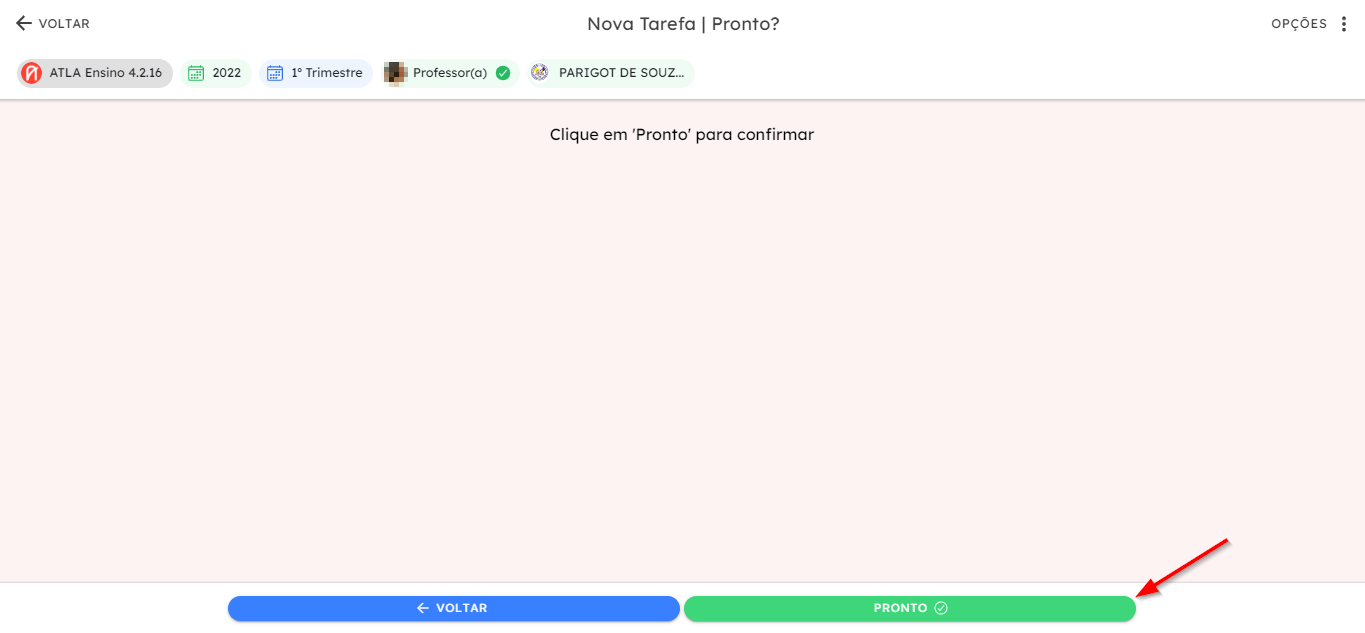
Clique em PRONTO para finalizar e enviar a tarefa aos alunos. Uma nova janela aparecerá e confirmará o sucesso do procedimento.
Professor(a) ALTERANDO uma TAREFA Ao alterar uma atividade o professor pode mudar a data de inicio ou entrega da tarefa, remover alunos que não devem receber a tarefa, alterar anexos e até o enunciado. Selecionando PRONTO no final do processo de alteração da atividade o professor altera a tarefa já existente e NÂO está criando uma nova. A versão anterior será substituída e os alunos só terão acesso a versão atual.
- Na tela inicial Verifique o perfil de acesso, você deve estar com perfil de acesso como "professor(a)".
- Caso não esteja, clique em TROCAR PERFIL e selecione um perfil de acesso como "professor(a)".
- Após verificar o perfil de acesso, clique em ENVIAR TAREFAS PARA OS ALUNOS.
Em Tarefas, selecione a "turma" que deseja alterar o conteúdo.
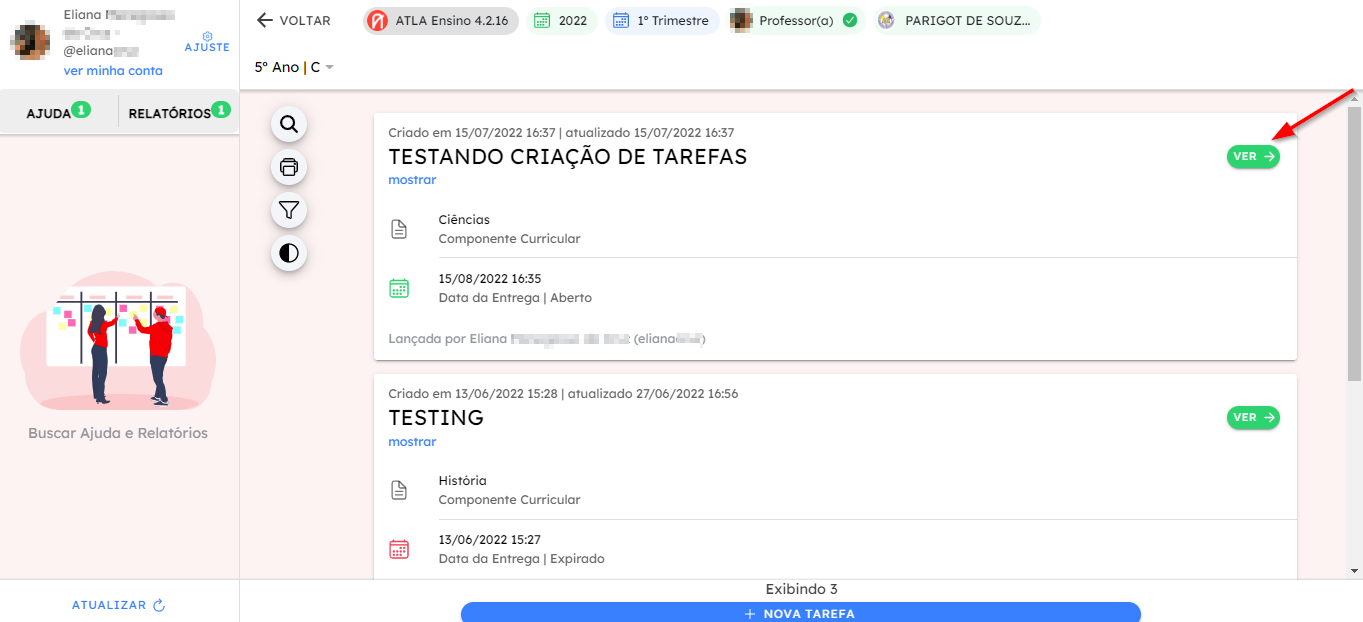
Para alterar a "tarefa" clique em VER.
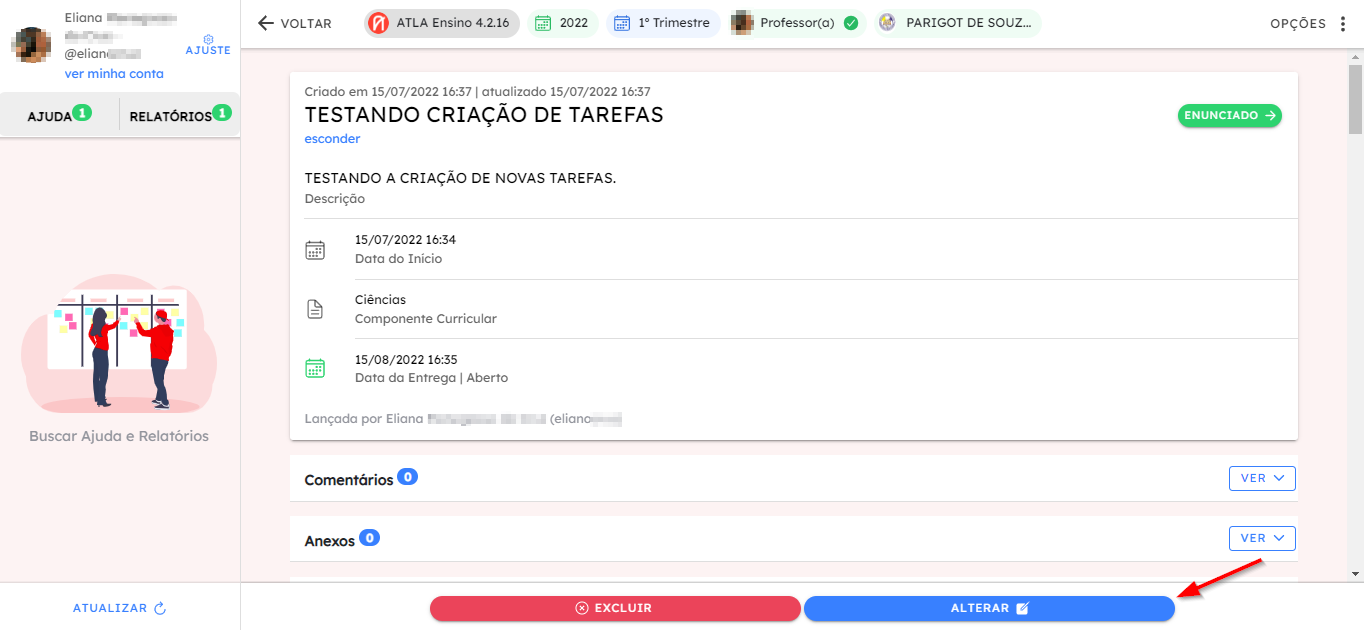
Clique em ALTERAR.
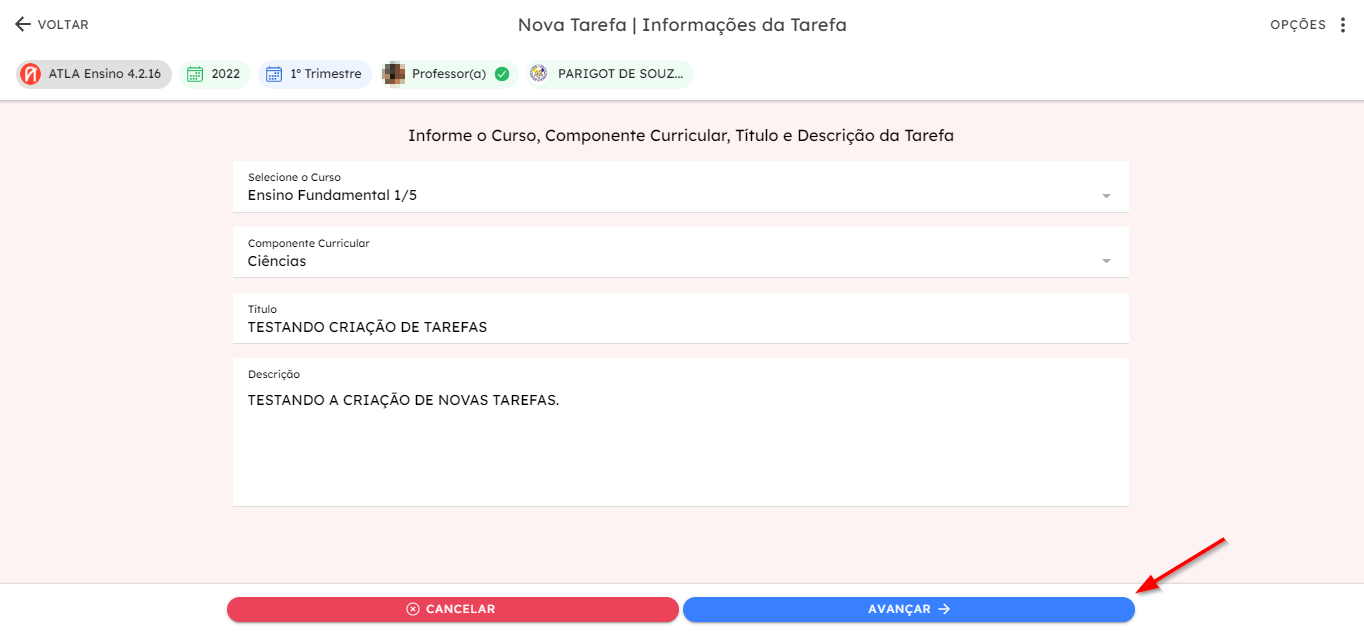
Realize às alterações desejadas e clique em AVANÇAR.
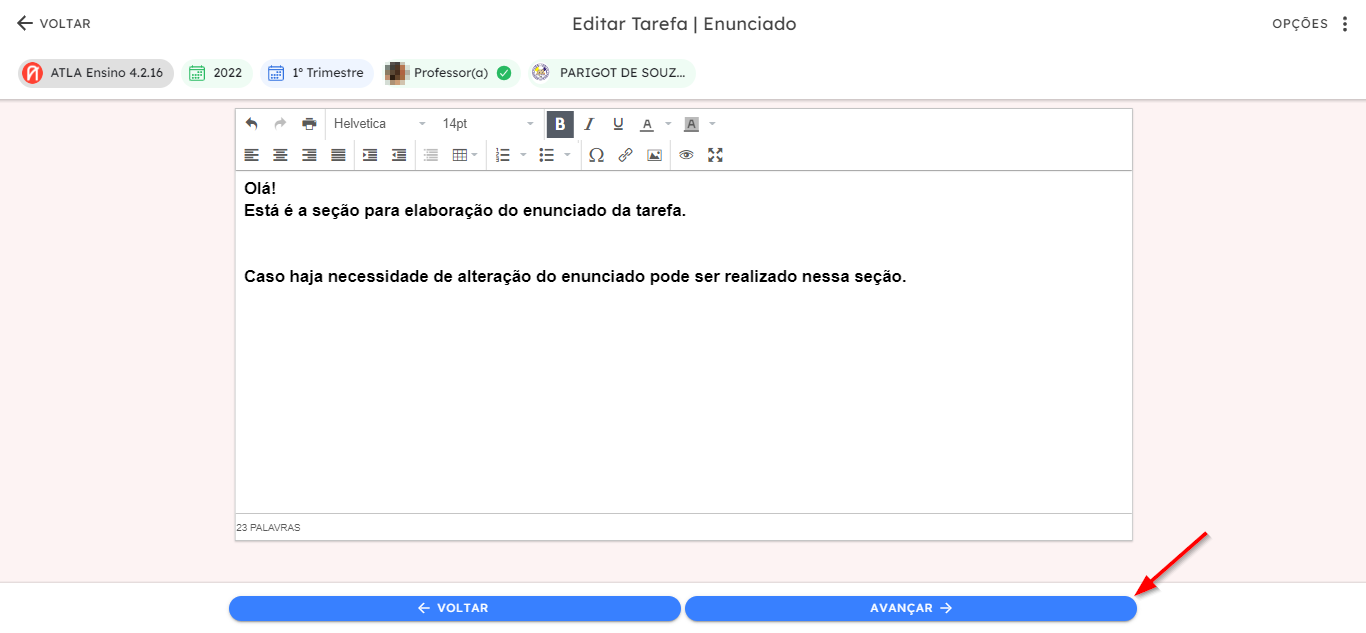
Realize as alterações, no enunciado da atividade, e clique em AVANÇAR.
Nesta seção você pode anexar arquivos ao enunciado da "tarefa". Ao completar o processo clique em AVANÇAR.
- Para anexar, ao enunciado da "tarefa", um, ou mais, arquivo de imagem, que esteja no seu computador ou smartphone.
- Para anexar, ao enunciado da "tarefa", um documento, que esteja no seu computador ou smartphone.
- Para anexar, ao enunciado da "tarefa", um link da plataforma de vídeos YouTube.
- Para anexar, ao enunciado da "tarefa", um link de algum endereço disponível na internet.
Por padrão, todos os alunos da "turma" receberão a atividade, caso algum(a) aluno(a) não precise realizar a entrega, basta removê-lo(a) e clique em AVANÇAR.
Você pode alterar a data de vigência da atividade. Clique em AVANÇAR.
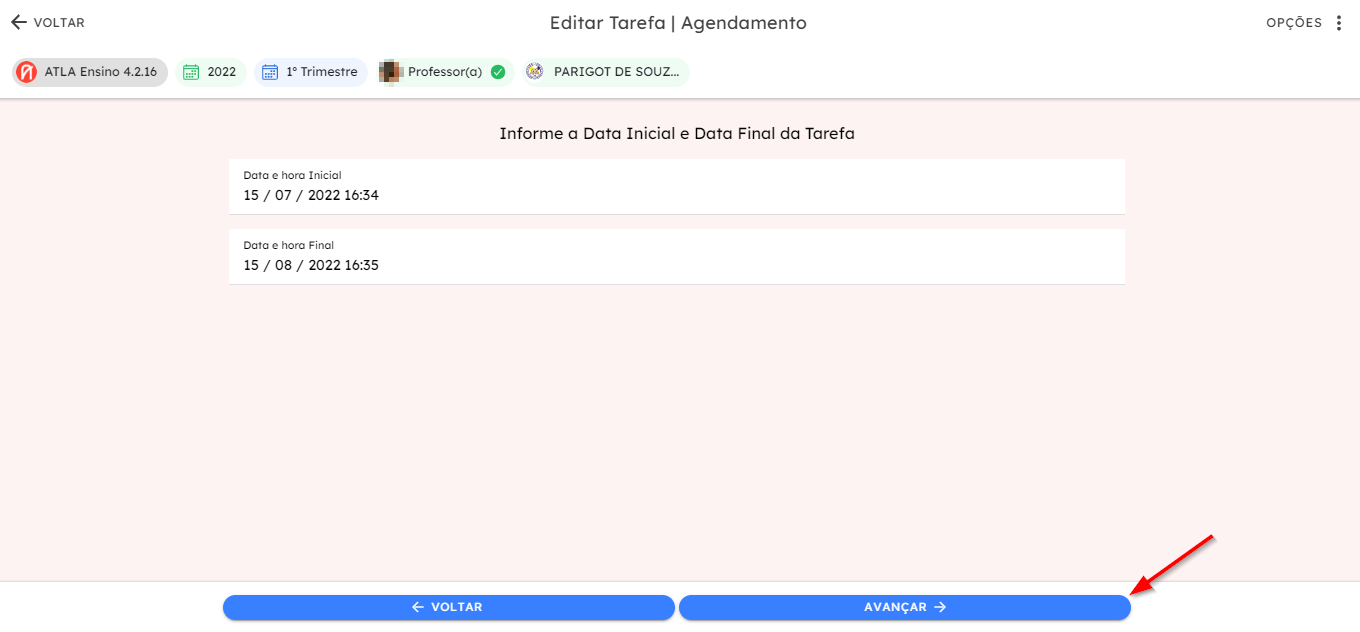
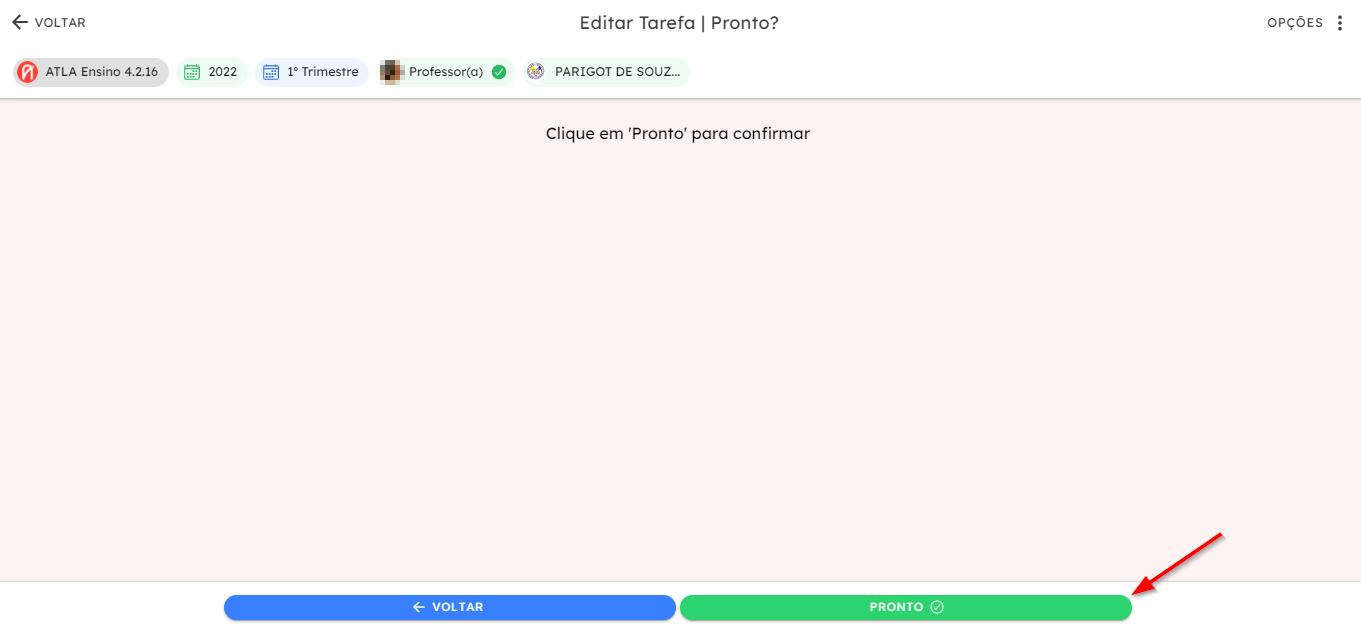
Para finalizar as alterações da "tarefa" clique em PRONTO.
Uma mensagem será exibida indicando o sucesso da alteração.
Professor(a) EXCLUINDO uma TAREFA Ao excluir uma tarefa você não poderá recupera-la. Se deseja excluir a mesma tarefa em mais de uma turma, precisará fazer individualmente.
- Na tela inicial Verifique o perfil de acesso, você deve estar com perfil de acesso como "professor(a)".
- Caso não esteja, clique em TROCAR PERFIL e selecione um perfil de acesso como "professor(a)".
- Após verificar o perfil de acesso, clique em ENVIAR TAREFAS PARA OS ALUNOS.
Em Tarefas, selecione a "turma" que deseja excluir uma "tarefa".
Para excluir a "tarefa" clique em VER.
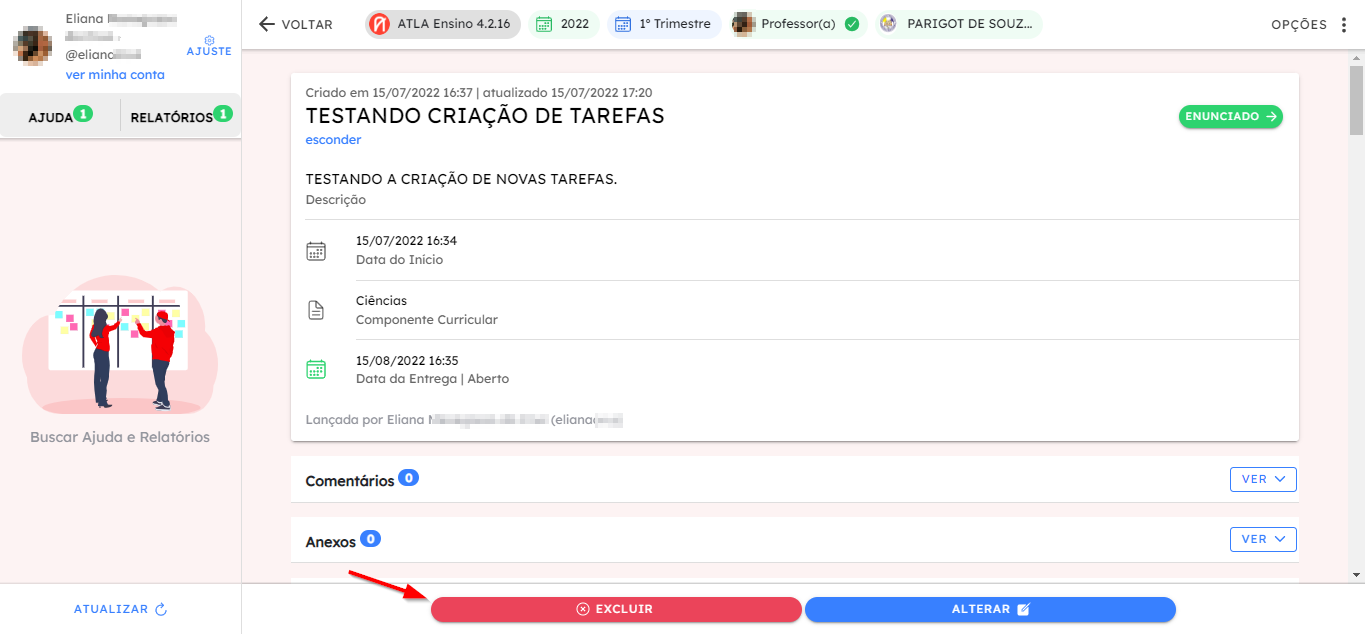
Clique em **EXCLUIR.
 **
**
Clique em OK para confirmar a exclusão da "tarefa".
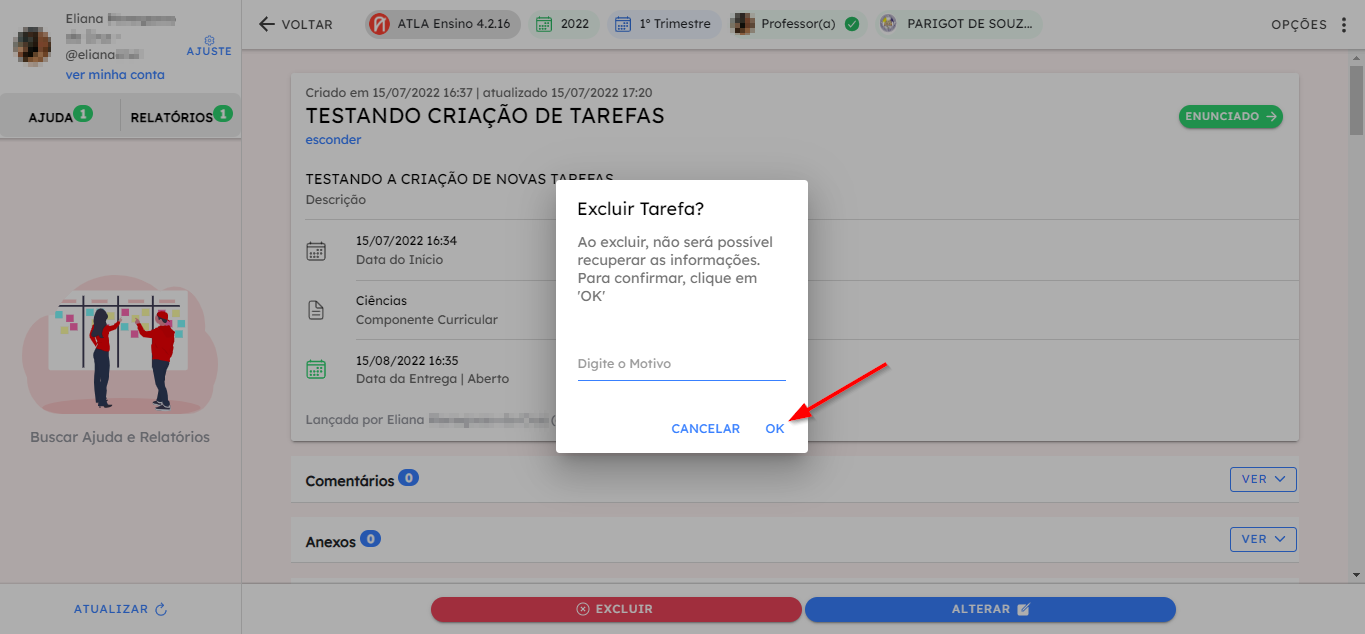
Uma mensagem será exibida informando o sucesso da exclusão.